
 客户端下载
客户端下载
 GIF制作基础版
 GIF制作高级版
 视频转GIF
 GIF拼图
GIF拼图 GIF编辑
GIF编辑
 登录
登录 多图合成GIF
在数字内容创作中,GIF动图因其生动有趣的表达形式,已成为社交媒体、教学演示和创意设计的重要工具。无论是搞笑表情包、产品展示,还是教程步骤动画,掌握GIF制作技巧都能为内容增色不少。那么如何gif制作呢?本文将结合行业竞品工具,详细介绍多种高效制作GIF动图的方法,帮助您快速上手并选择最适合的方案。
一、在线工具法(推荐:我拉网GIF制作)
在线工具是制作GIF动图的入门首选,通过网页端操作即可完成图片或视频转GIF,适合新手用户或临时需求。我拉网GIF制作作为国内领先的在线工具,提供一键上传、智能优化和无水印导出功能,深受用户喜爱。
优点
- 操作便捷:无需安装软件,即用即走。
- 功能全面:支持图片、视频、录屏内容转换。
- 免费无水印:我拉网提供免费版本且无广告水印。
- 智能优化:自动压缩文件大小,适配微信、抖音等平台。
缺点
- 功能局限:无法进行复杂编辑(如逐帧调整)。
- 文件大小限制:免费版本单个文件上限10MB(我拉网无此限制)。
推荐工具
- 我拉网GIF制作(https://gif.55.la/)
- Canva可画(支持AI辅助制作)
- Ezgif(在线编辑工具)
操作步骤(以我拉网为例)
1、打开工具:在浏览器中访问我拉网GIF制作官网(https://gif.55.la/)。
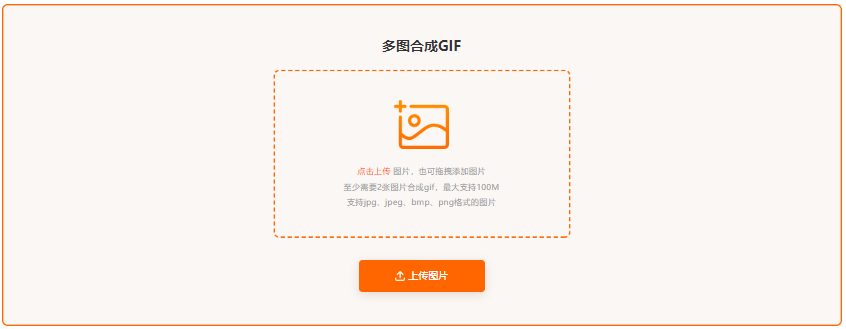
3、调整参数:
- 设置每帧显示时间(建议0.2-0.5秒)。
- 选择是否添加背景音乐(我拉网支持音效库)。
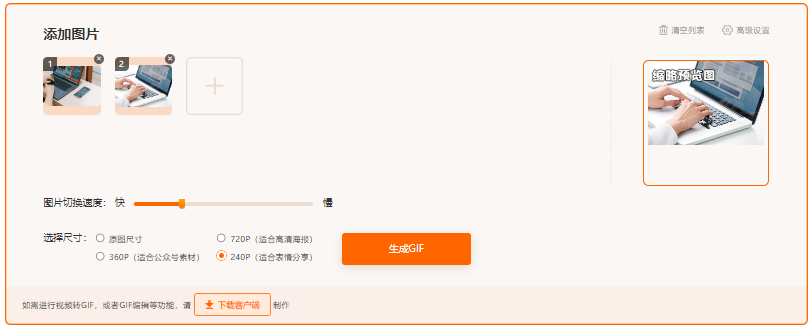
- 调整分辨率(推荐480p以下,适配移动端)。
5、导出保存:
- 点击“生成GIF”按钮,系统自动压缩文件。
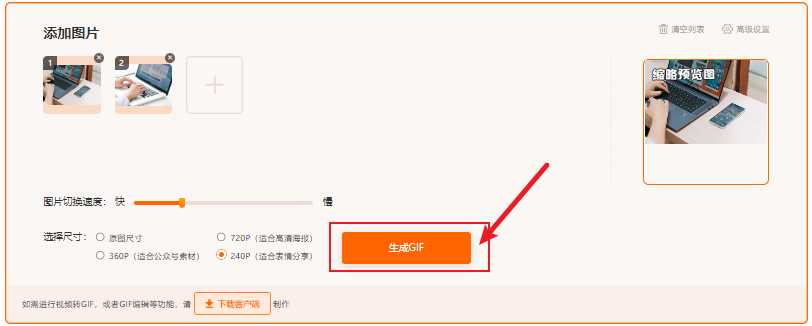
- 下载完成后,可通过社交媒体直接分享。
注意点
- 版权素材:避免使用未经授权的图片或影视片段。
- 分辨率适配:GIF尺寸建议不超过1024×768,避免加载缓慢。
- 文件大小:我拉网免费版支持最大20MB,超出需升级会员。
二、专业软件法(推荐:Adobe Photoshop)
专业软件(如Adobe Photoshop)提供更精细的编辑功能,适合需要逐帧调整或添加特效的用户。我拉网GIF制作虽为在线工具,但与Photoshop形成互补,前者适合快速生成,后者适合高质量定制。
优点
- 功能全面:支持逐帧调整、特效添加、透明背景设置。
- 画质优化:可平衡画质与文件大小,适合高质量需求。
- 批量处理:适合需要大量制作的场景。
缺点
- 学习成本高:需一定时间熟悉操作界面。
- 付费门槛:Photoshop需订阅服务,价格较高。
- 性能要求:大型软件运行需高性能电脑。
推荐工具
- Adobe Photoshop
- After Effects(高级动画制作)
- Animatron(在线动画平台)
操作步骤(以Photoshop为例)
1、导入素材:打开Photoshop,依次导入多张图片(可通过“文件”→“脚本”→“将文件载入堆栈”批量导入)。
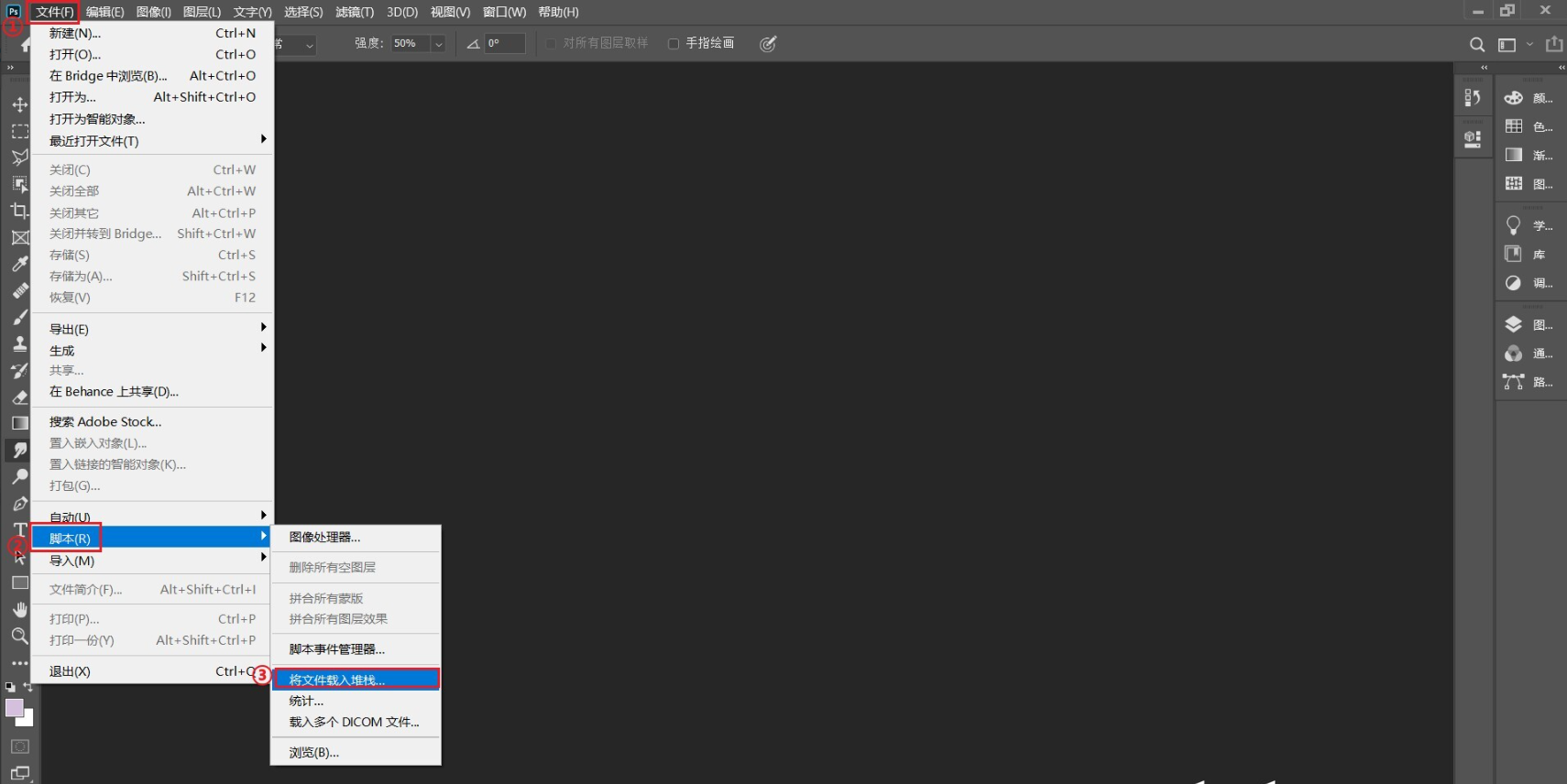
- 点击“窗口”→“时间轴”,选择“创建帧动画”。
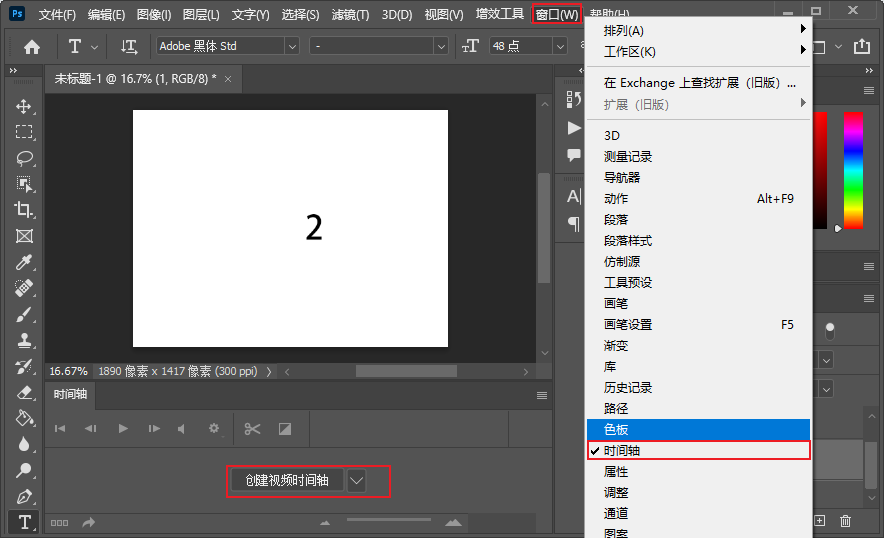
- 将图片拖入时间轴,按顺序排列。
- 右键每帧图片,设置“延迟时间”(每帧显示时长,单位:秒)。
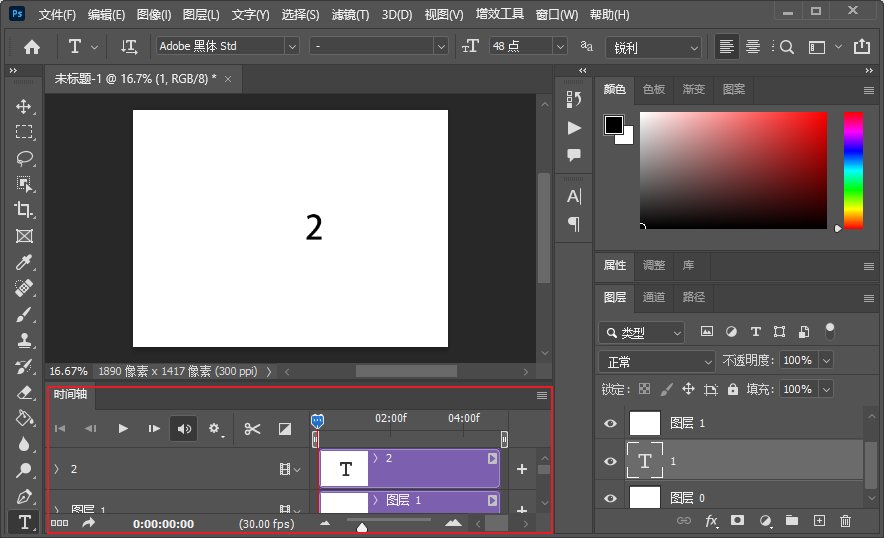
- 可添加过渡效果(如淡入淡出)或重复播放设置。
- 点击“文件”→“导出”→“存储为Web所用格式”。
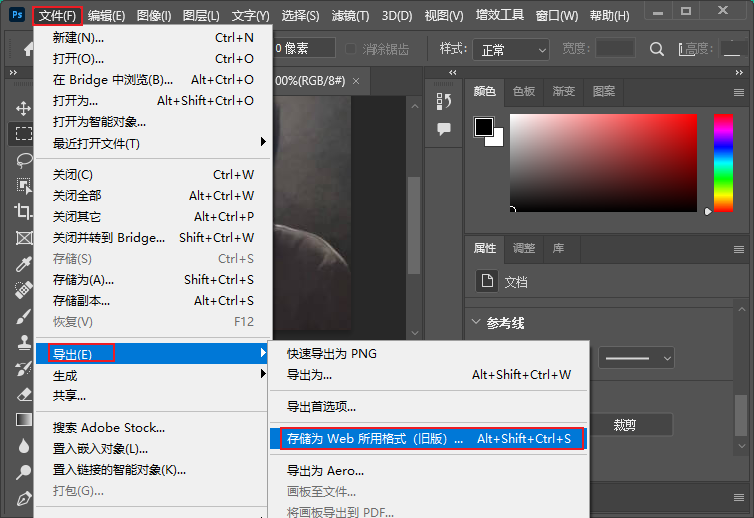
- 选择“GIF”格式,调整分辨率(建议480p以下)和颜色深度(256色以内)。
- 点击“存储”保存文件。
注意点
- 帧率控制:通常5-15帧/秒较为合适,过高会导致文件过大。
- 透明背景:若需透明背景,确保素材中无多余像素。
- 版权素材:使用第三方素材时需确保授权许可。
三、录屏转GIF法(推荐:ScreenToGif)
录屏转GIF是一种高效制作动态图的方法,通过录制屏幕操作或视频片段,直接生成GIF动图。我拉网GIF制作支持录屏上传功能,与ScreenToGif形成差异化竞争。
优点
- 操作直观:无需手动编辑,直接录制所需画面。
- 效率高:一键生成GIF,节省逐帧调整时间。
- 灵活控制:可自由设置录制区域和帧率。
缺点
- 画质依赖:录屏质量影响最终GIF效果,需注意分辨率。
- 功能局限:部分工具不支持后期编辑(如裁剪、加字幕)。
- 文件体积:录屏生成的GIF可能较大,需压缩优化。
推荐工具
- ScreenToGif(免费录屏转GIF工具)
- 迅捷视频转换器(支持GIF导出)
- 万兴喵影(视频编辑后导出GIF)
操作步骤(以ScreenToGif为例)
1、启动软件:打开ScreenToGif,点击“录制”按钮。
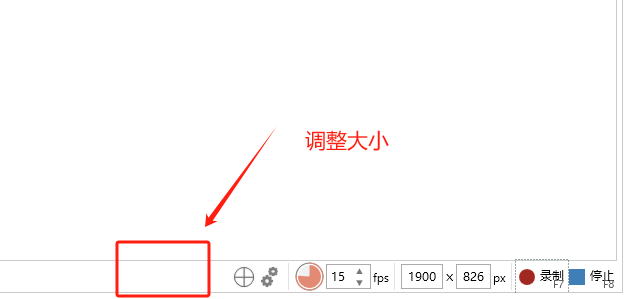
3、设置参数:在顶部菜单栏设置帧率(默认15fps)和录制模式(FHD/HD)。
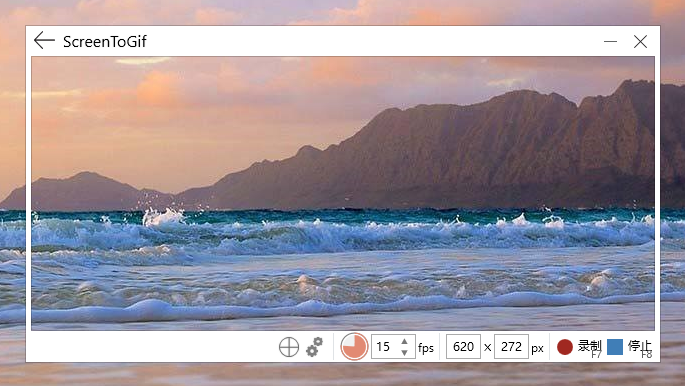
5、导出GIF:
- 点击“File”→“Export”→“GIF”,选择保存路径和参数(如分辨率、帧率)。
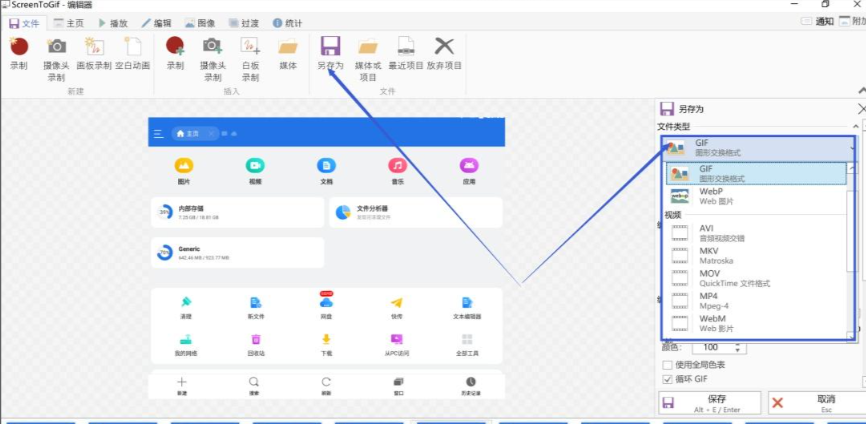
- 点击“Export”生成GIF文件。
注意点
- 录制前准备:关闭无关程序,确保屏幕整洁。
- 帧率调整:根据内容复杂度调整帧率,避免卡顿或文件过大。
- 后期编辑:若需裁剪或加字幕,可使用我拉网GIF制作进一步处理。
四、编程技术法(推荐:Python + Pillow)
通过编程语言(如Python)结合图像处理库(如Pillow、OpenCV),可自动化生成GIF动图。适合开发者或数据工程师处理大规模图片或自定义动画逻辑。我拉网GIF制作虽不支持编程接口,但提供批量上传功能,满足非技术人员需求。
优点
- 高度自动化:批量处理多张图片,一键生成GIF。
- 灵活性强:可根据需求自定义动画逻辑(如循环次数、过渡效果)。
- 性能高效:适合处理超大数据量。
缺点
- 技术门槛高:需掌握Python编程和库的使用。
- 调试成本:代码错误可能导致数据丢失,需谨慎测试。
- 依赖环境:需安装Python及相关库(如
Pillow)。
推荐工具
- Python + Pillow(轻量级图像处理库)
- Python + OpenCV(支持复杂图像处理)
操作步骤(以Python + Pillow为例)
1、安装依赖库:pip install pillow2、编写代码:
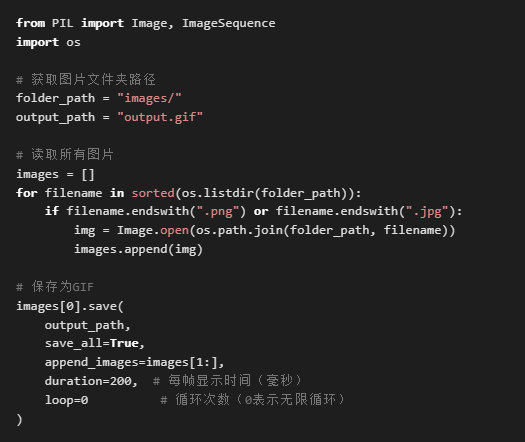
output.gif。注意点
- 图片排序:确保文件名按播放顺序排列(如
1.png,2.png)。 - 帧率控制:
duration参数控制每帧显示时间,单位为毫秒。 - 文件格式:输出文件建议保存为
.gif格式,避免兼容性问题。
五、移动端APP法(推荐:动图工厂)
手机APP(如动图工厂、GIF动图)提供便捷的移动端制作功能,适合随时随地创作GIF动图。我拉网GIF制作虽为网页端工具,但支持移动端访问,覆盖全场景需求。
优点
- 便携性高:无需电脑,直接在手机上操作。
- 界面直观:适合新手用户快速上手。
- 即时分享:一键发送至微信、微博等平台。
缺点
- 功能受限:高级编辑功能(如逐帧调整)较弱。
- 广告干扰:部分APP可能插入广告影响体验。
- 画质局限:移动端生成的GIF分辨率通常较低。
推荐工具
- 动图工厂(支持多图片转gif)
- GIF动图(提供录屏和动画制作功能)
- 帧迹动图制作(支持逐帧编辑)
操作步骤(以动图工厂为例)
1、下载安装:在应用商店搜索“动图工厂”并下载安装。
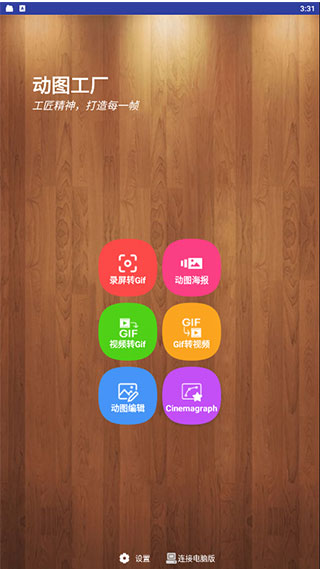
2、导入图片:打开APP,点击“相册”按钮,选择多张图片并按顺序排列。
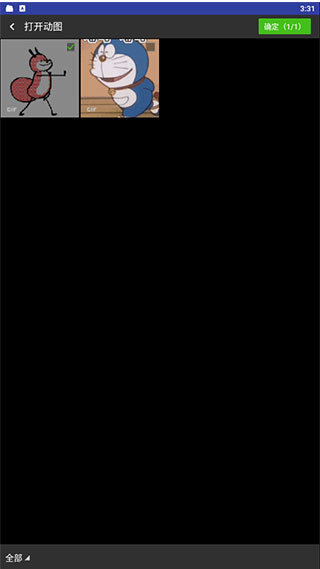
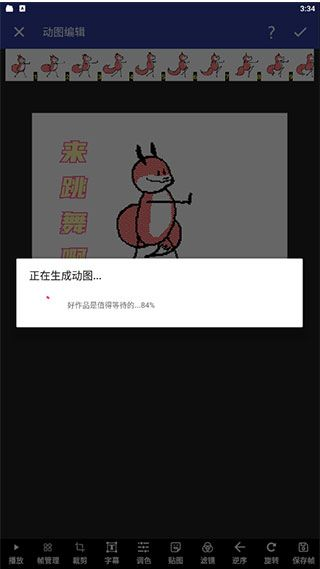
- 设置每帧显示时间(单位:秒)和循环次数。
- 可添加背景音乐或文字水印。
4、生成GIF:点击“生成”按钮,等待处理完成后保存到相册。
注意点
- 图片尺寸:建议使用统一尺寸的图片,避免画面错位。
- 存储空间:生成的GIF文件可能占用较大存储空间,建议定期清理。
- 版权素材:避免使用未经授权的图片或音乐。
总结与推荐
| 方法 | 适用场景 | 学习成本 | 自动化程度 | 推荐人群 |
|---|---|---|---|---|
| 在线工具 | 快速制作简单GIF | 低 | 高 | 新手用户 |
| 专业软件 | 高质量动画制作 | 高 | 中 | 设计师/创意工作者 |
| 录屏转GIF | 教程演示、操作流程 | 低 | 高 | 技术用户 |
| 编程技术 | 大规模图片处理、自定义动画 | 高 | 高 | 开发者/数据工程师 |
| 移动端APP | 随时随地制作GIF | 低 | 中 | 手机用户 |
选择建议:
- 新手用户:优先尝试在线工具或移动端APP,快速上手。
- 设计师:使用Photoshop或Animatron制作高质量GIF。
- 技术用户:通过编程技术实现自动化处理。
- 企业场景:结合录屏工具和专业软件,兼顾效率与质量。
以上就是如何gif制作的方法介绍了,您可以根据自身需求灵活选择,轻松制作出生动有趣的GIF动图,为内容创作增添活力!

我拉网GIF制作
免费的GIF制作软件,轻松搞定表情包制作


