
 客户端下载
客户端下载
 GIF制作基础版
 GIF制作高级版
 视频转GIF
 GIF拼图
GIF拼图 GIF编辑
GIF编辑
 登录
登录 多图合成GIF
在社交媒体时代,GIF表情包已成为我们表达情感、分享趣事的重要方式。无论是微信、微博还是抖音,一个恰到好处的GIF表情总能让人会心一笑。制作GIF表情不再需要专业技能,那么gif表情怎么制作呢?本文将详细介绍5种常用且高效的方法,让你轻松将视频片段转化为生动有趣的GIF表情包。
方法一:在线工具(我拉网gif制作、Giphy)
在线工具无需下载安装,直接在浏览器中操作,适合临时快速制作GIF表情。这类工具通常提供视频转GIF、GIF编辑等功能,操作简单直观。
优点:
- 无需安装软件,即开即用
- 操作简单,适合新手
- 支持多种视频格式导入
- 可直接分享至社交媒体
缺点:
- 大文件处理可能受限
- 部分功能需要付费
- 可能有广告干扰
- 无法处理超大视频文件
推荐工具:我拉网gif制作
操作步骤:
1、访问在线平台:前往GIF动图制作工具:https://gif.55.la/
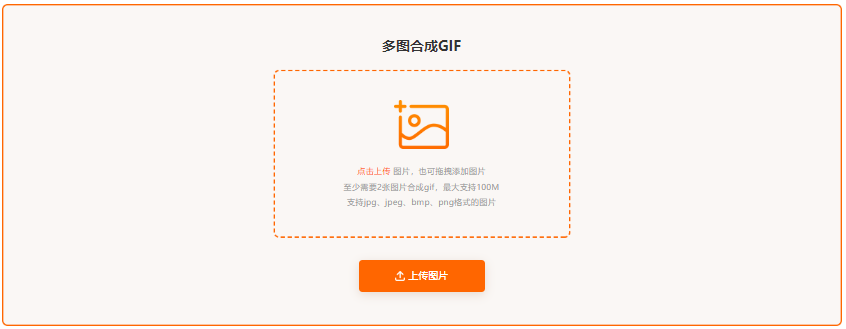
2、上传资料:依照网站指引,上传至少两张图片或视频(建议使用客户端)。
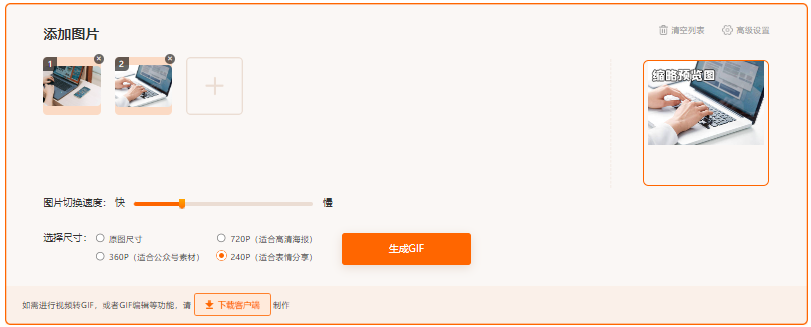
3、调整设置:修改播放速度等参数,直到符合预期。
4、创建GIF:确认预览无误后,点击“生成gif”完成制作。
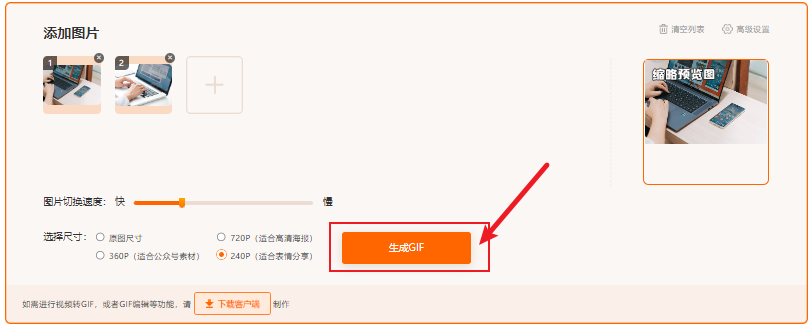
5、保存本地:利用网站提供的下载功能,将GIF保存到电脑上。
注意点:
- 视频文件大小建议控制在100MB以内
- 选择片段时,建议时长控制在5-10秒内
- 导出时选择适当分辨率,避免文件过大
- Giphy支持一键分享至Twitter、Facebook等平台
方法二:手机APP(美图秀秀)
手机APP让你随时随地制作GIF表情,特别适合移动场景。这类应用通常集成在主流社交APP中,操作便捷。
优点:
- 无需电脑,手机即可操作
- 操作界面友好,适合新手
- 可直接分享至社交平台
- 通常提供丰富的编辑功能
缺点:
- 功能可能不如电脑端全面
- 屏幕较小,精细调整较困难
- 部分高级功能需付费解锁
推荐工具:美图秀秀
操作步骤:
1、在应用商店下载美图秀秀2、打开美图秀秀。
3、在主界面,点击视频剪辑。

4、选择图片或视频,点击开始编辑。
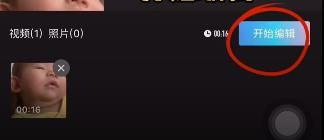
5、根据自身需求编辑后,点击三个竖点。
6、选择GIF动图。
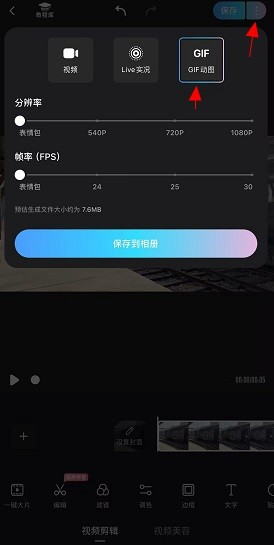
7、转换成功后,点击保存即可。
注意点:
- 选择手机存储空间充足时进行操作
- 视频时长建议控制在10秒以内
- 导出时注意选择适当质量,避免文件过大
- 美图秀秀免费版已足够制作基础GIF
方法三:专业视频转换软件(我拉网gif制作高级版)
我拉网gif制作高级版是一款功能全面的gif处理软件,支持视频转GIF、视频压缩、格式转换等多种功能,适合需要精细调整的用户。
优点:
- 功能全面,支持批量处理
- 提供多种输出设置
- 适合专业需求
缺点:
- 需要下载安装
- 软件界面可能对新手不够友好
- 部分高级功能需付费
推荐工具:我拉网gif制作高级版
操作步骤:
1、下载软件并且安装到电脑上,打开,然后我们可以看到gif制作高级版有很多个制作功能,我们选择视频转gif,然后开始制作。

2、点击“选择视频文件”,将你准备好的视频文件上传上去。

3、根据自己的需求设置一下开始时间和结束时间,普通会员可以截取15秒,vip可以截取30s,对我们来说,这个长度已经很足够了,截取完后的点击导出gif。
4、导出的gif图片里面还有水印怎么办?左右两边的留白太多了怎么办?我们可以点击“gif剪裁”进行修理一下。

5、剪裁完之后是不是好看多了呢。最后看看效果如何:

注意点:
- 视频文件大小建议不超过1GB
- 帧率建议设置在10-15fps之间,保证流畅度
- 避免选择过长的视频片段
- 专业版可提供更高质量的输出
方法四:专业视频编辑软件(剪映APP)
剪映作为一款功能全面的视频编辑APP,不仅支持常规视频编辑,还提供导出GIF功能,特别适合短视频创作者。
优点:
- 功能强大,编辑选项丰富
- 支持添加特效、文字、音乐
- 导出质量高
- 适合内容创作者
缺点:
- 需要一定学习成本
- 操作步骤相对复杂
- 适合有编辑经验的用户
推荐工具:剪映APP
操作步骤:
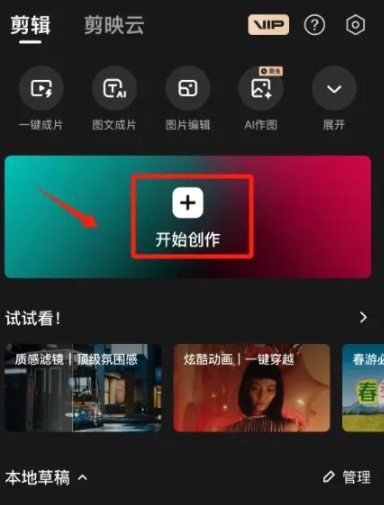
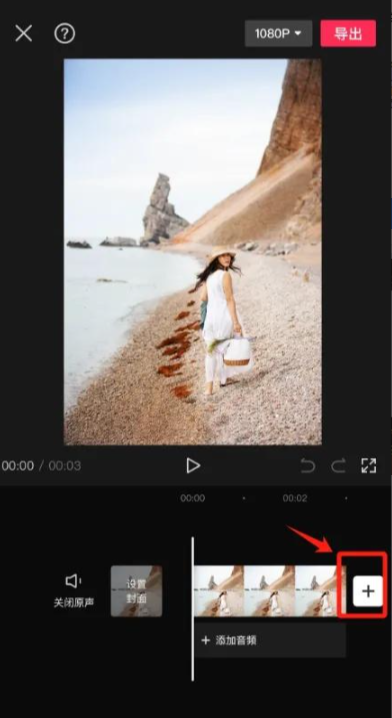
1、下载并打开剪映APP2、点击"开始创作",导入需要制作GIF的视频
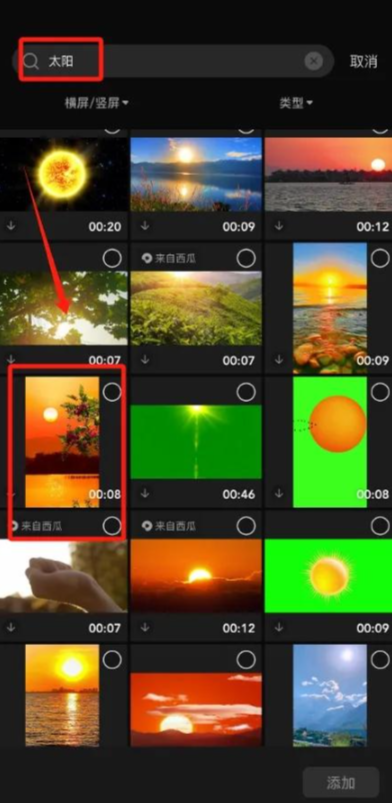
3、使用剪辑功能选择想要的片段
4、添加文字、特效或滤镜(可选)
6、在导出设置中选择"GIF"格式
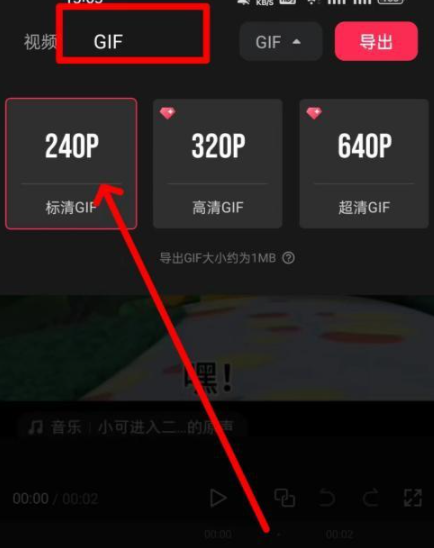
8、点击"导出"保存GIF文件
注意点:
- 选择视频片段时,建议时长控制在5-8秒
- 导出时选择"高质量"以保证GIF清晰度
- 可先预览GIF效果,确认后再导出
- 剪映的GIF导出功能对15秒内的视频效果最佳
方法五:屏幕录制工具(ScreenToGIF)
ScreenToGIF是一款专门用于屏幕录制为GIF的工具,适合制作教程、操作演示类的GIF表情。
优点:
- 可直接录制屏幕活动
- 提供精确的帧编辑功能
- 适合制作教程类GIF
- 轻量级,不占用太多系统资源
缺点:
- 需要录制过程,无法直接从现有视频转换
- 操作需要一定熟悉度
- 适合特定场景,不如其他方法通用
推荐工具:ScreenToGIF
操作步骤:
1、下载并安装ScreenToGIF2、打开软件,调整录制区域
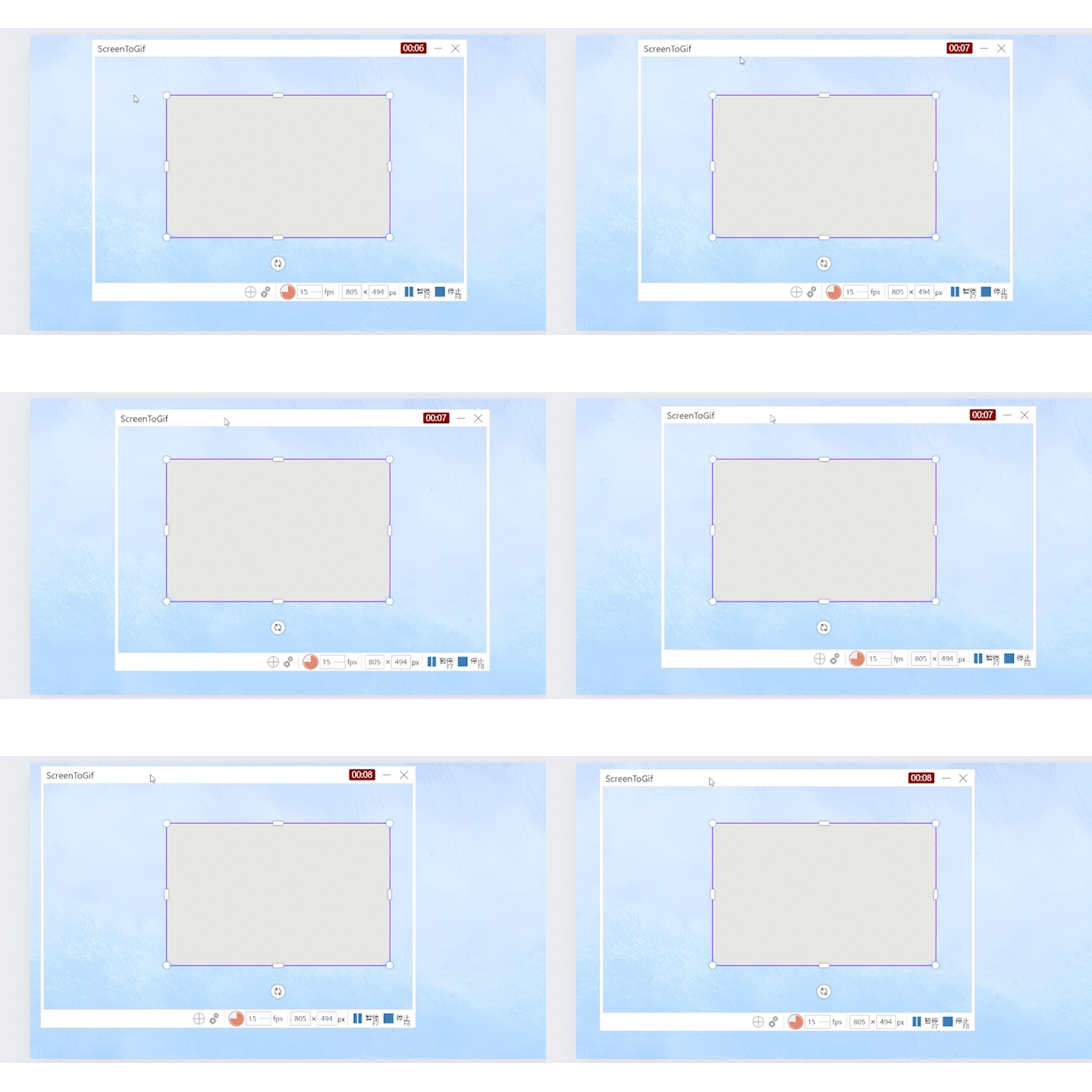
4、操作屏幕,展示需要制作GIF的内容
5、录制完成后点击"停止"按钮
6、在编辑界面调整帧率、裁剪区域
7、点击"保存"导出为GIF文件
注意点:
- 录制时保持操作流畅,避免过多停顿
- 建议录制时长控制在10秒以内
- 适当调整帧率,保证GIF流畅度
- 避免录制过多无关内容,保持GIF简洁
总结与建议
制作GIF表情的5种方法各有特色,适用于不同场景:
- 临时快速制作:推荐使用在线工具(我拉网gif制作、Giphy),无需安装,即开即用
- 手机移动场景:选择美图秀秀或迅捷视频转换器,随时随地制作
- 专业精细调整:我拉网gif制作高级版提供全面功能
- 内容创作者:剪映APP功能全面,适合制作高质量GIF
- 教程演示类:ScreenToGIF是最佳选择
在选择制作GIF表情时,建议考虑以下因素:
- 视频来源:已有视频片段用转换工具,需要演示用屏幕录制
- 使用场景:社交媒体分享建议控制在5-10秒,避免过长
- 质量要求:需要高质量GIF选择高帧率和分辨率,但要注意文件大小
- 操作便捷性:新手优先选择手机APP或在线工具
GIF表情制作的关键在于选择合适的片段、控制时长和优化文件大小。一般建议GIF时长控制在5-15秒,帧率设置在10-15fps之间,分辨率根据使用平台调整(社交媒体通常720p足够)。
以上就是gif表情怎么制作的全部介绍了,你完全可以轻松制作出个性化的GIF表情包,无论是用于日常聊天斗图,还是作为社交媒体内容,都能让你的表达更加生动有趣。记住,GIF表情的核心在于"有趣"和"恰当",制作时多考虑使用场景和受众,才能制作出真正受欢迎的GIF表情。

我拉网GIF制作
免费的GIF制作软件,轻松搞定表情包制作


