
 客户端下载
客户端下载
 GIF制作基础版
 GIF制作高级版
 视频转GIF
 GIF拼图
GIF拼图 GIF编辑
GIF编辑
 登录
登录 gif制作
gif制作GIF表情包因其生动有趣、传播便捷的特性,已成为社交媒体和即时通讯中的“硬通货”。无论是搞笑段子、影视名场面还是个人创意,掌握gif制作技巧能让你在社交场景中脱颖而出。本文将详细介绍6种主流制作方法,涵盖手机端、电脑端及在线工具,每种方法均包含方法简介、优缺点、推荐工具、详细操作步骤及注意点,助你快速上手。
一、视频转GIF法:快速提取精华片段
通过截取视频中的精彩片段,转换为GIF格式。适合处理影视、综艺、短视频等素材。
- 优点:素材来源广泛,操作门槛低,适合新手。
- 缺点:画质依赖原视频质量,文件体积较大。
推荐工具
- 我拉网gif制作(电脑端):支持高清转换,可自定义帧率、分辨率。
- EZGIF(在线工具):无需安装,支持视频转GIF及简单编辑。
操作步骤(以我拉网gif制作为例)
1、下载软件并且安装到电脑上,打开,然后我们可以看到gif制作高级版有很多个制作功能,我们选择视频转gif,然后开始制作。

2、点击“选择视频文件”,将你准备好的视频文件上传上去。

3、根据自己的需求设置一下开始时间和结束时间,普通会员可以截取15秒,vip可以截取30s,对我们来说,这个长度已经很足够了,截取完后的点击导出gif。
4、导出的gif图片里面还有水印怎么办?左右两边的留白太多了怎么办?我们可以点击“gif剪裁”进行修理一下。

5、剪裁完之后是不是好看多了呢。最后看看效果如何:

注意点
- 优先选择MP4、MOV等主流格式视频,避免格式不兼容。
- 帧率过高会导致文件过大,建议控制在15-20FPS。
二、图片序列转GIF法:精准控制动画效果
将多张静态图片按顺序组合成GIF,适合制作分镜动画或表情包序列。
- 优点:画质可控,可手动调整每一帧的显示时间。
- 缺点:需手动排列图片顺序,效率较低。
推荐工具
- Photoshop(电脑端):专业图像处理软件,支持图层动画。
- GIMP(电脑端):免费开源,功能全面。
- Picasion(在线工具):操作简单,适合新手。
操作步骤(以Photoshop为例)
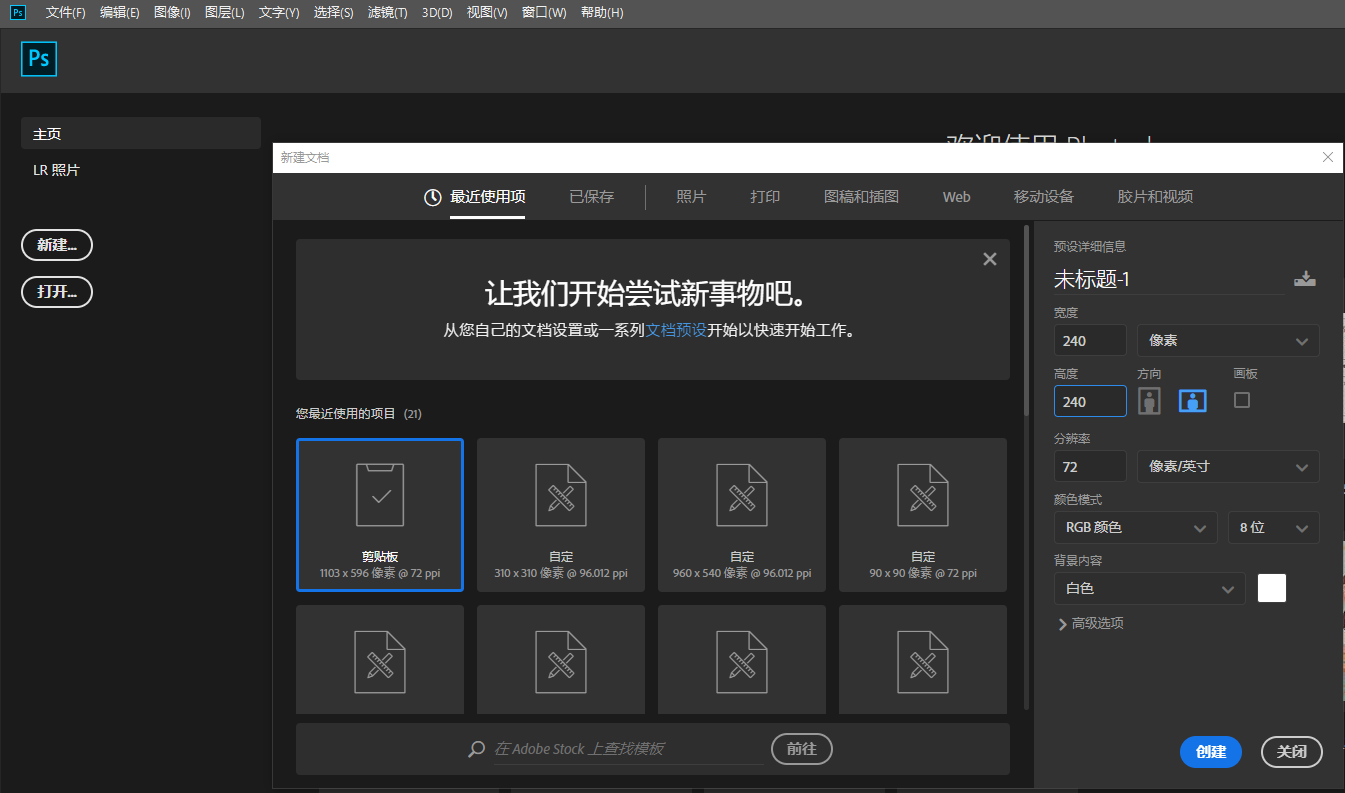
1、新建文件:打开PS,点击“文件”→“新建”,设置画布尺寸(如240x240像素)。
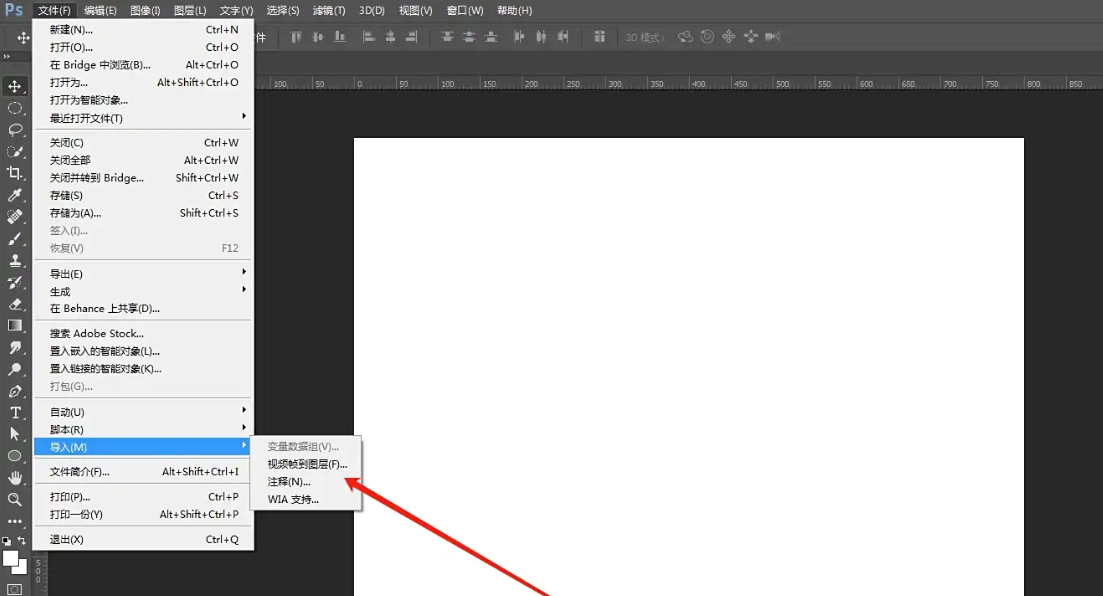
2、导入图片序列:点击“文件”→“导入”→“视频帧到图层”,选择图片文件夹。
3、调整帧时间:在“时间轴”面板中,右键每帧设置持续时间(如0.2秒)。
4、导出GIF:点击“文件”→“导出”→“存储为Web所用格式”,选择GIF格式并优化颜色。注意点
- 图片需按顺序命名(如001.jpg、002.jpg),确保导入顺序正确。
- 避免使用过多颜色,否则会导致文件体积激增。
三、录屏转GIF法:实时捕捉动态内容
通过录制屏幕操作生成GIF,适合制作教程演示、游戏高光等。
- 优点:实时捕捉,无需额外素材。
- 缺点:需控制录制区域,画质可能受屏幕分辨率影响。
推荐工具
- ScreenToGif(电脑端):免费开源,支持编辑与压缩。
- LICEcap(电脑端):轻量级,支持Windows/Mac。
- GIF Brewery(Mac端):功能强大,支持视频转GIF。
操作步骤(以ScreenToGif为例)
1、设置录制区域:打开软件,拖动边框选择需要录制的屏幕区域。
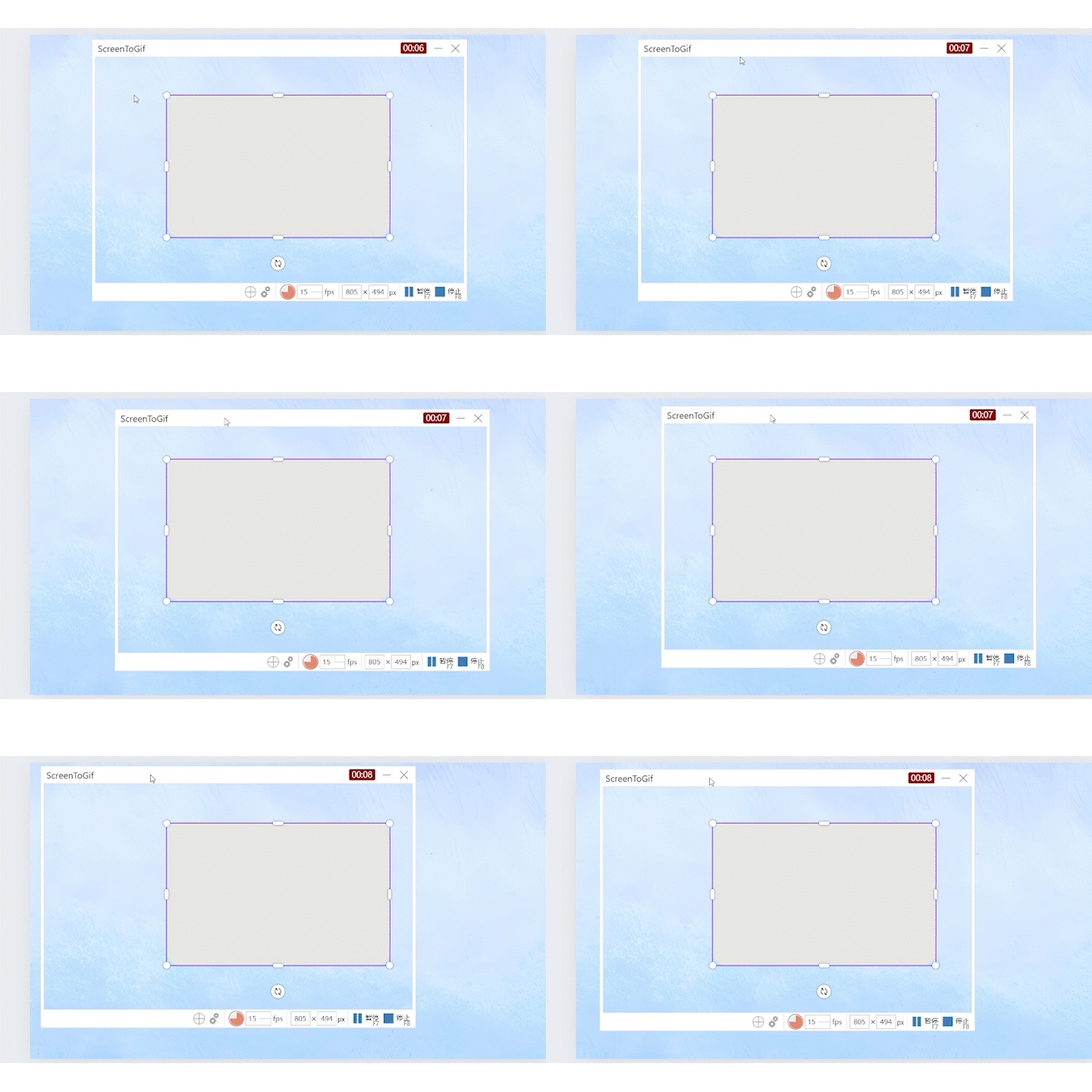
3、编辑调整:录制完成后,在编辑器中裁剪多余帧、调整速度。
4、导出保存:点击“文件”→“另存为”,选择GIF格式并设置压缩参数。
注意点
- 录制前关闭无关窗口,避免画面杂乱。
- 建议分辨率不超过1080p,帧率控制在10-15FPS。
四、手机APP直制法:随时随地创作表情包
利用手机APP直接从相册或拍摄视频生成GIF,适合移动端快速创作。
- 优点:便携性强,操作简单。
- 缺点:功能有限,高级编辑需依赖电脑。
推荐工具
- 书单视频助手(手机端):支持视频转GIF及文字添加。
- ImgPlay(手机端):提供多种滤镜与贴纸。
- GIPHY Cam(手机端):内置海量动态贴纸与特效。
操作步骤(以书单视频助手为例)
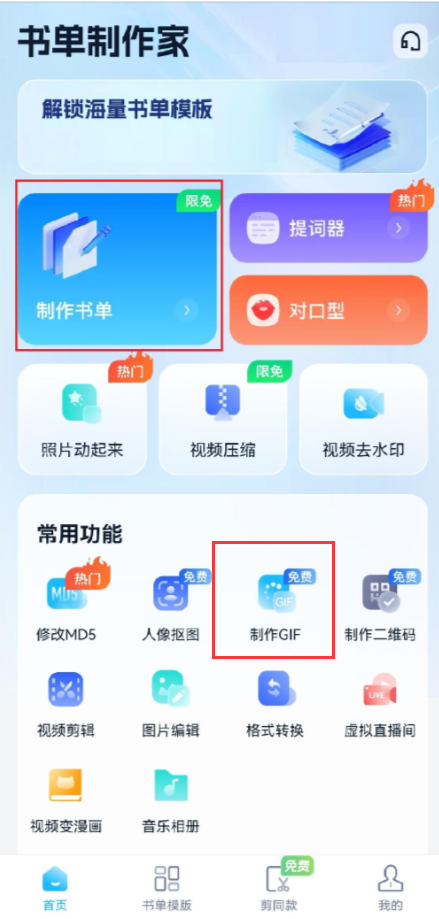
1、选择素材:打开APP,点击“GIF制作”,选择相册中的视频或图片。
2、编辑调整:裁剪视频长度,添加文字或贴纸(如“笑哭”“666”)。
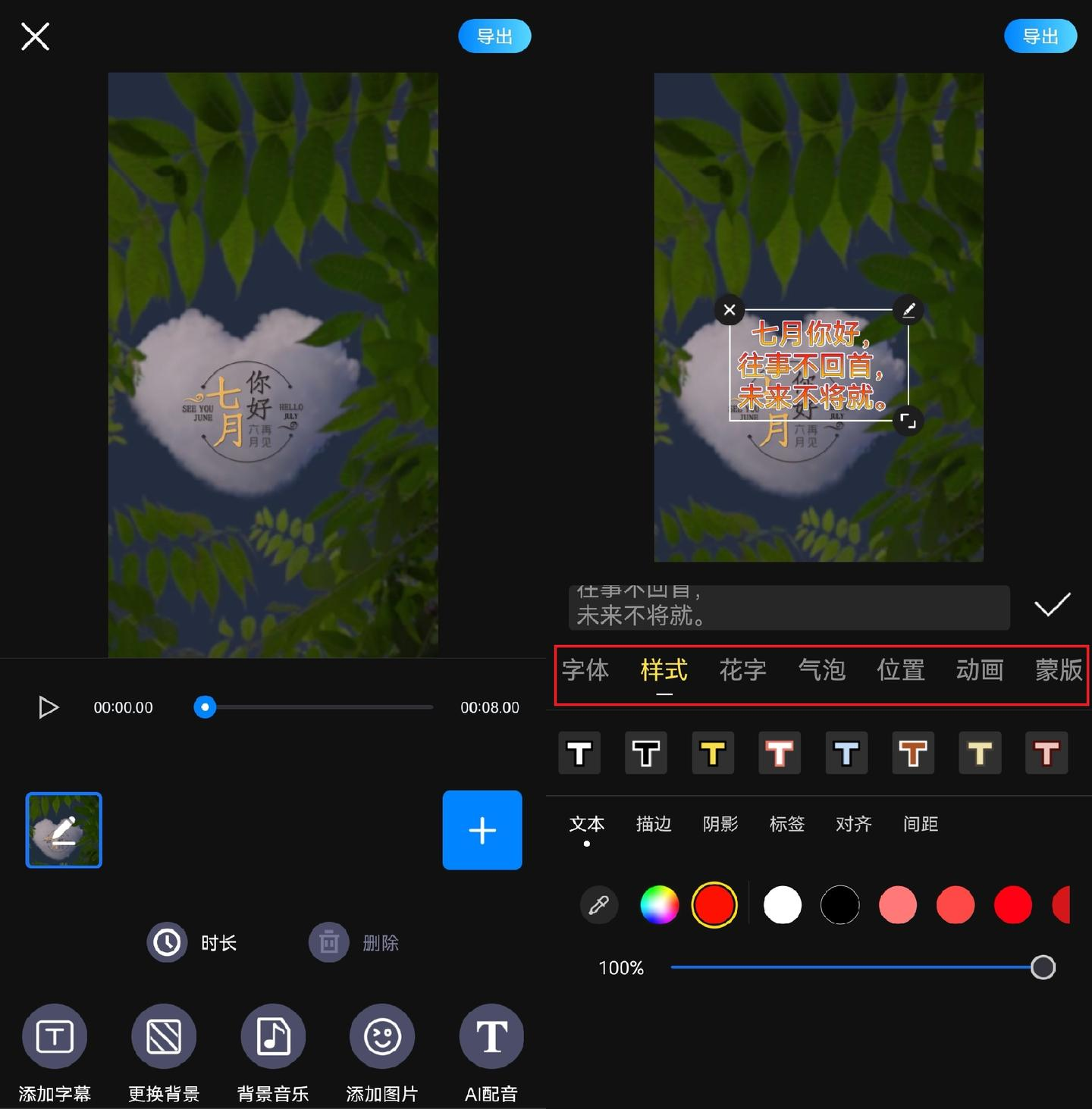
4、导出分享:点击“导出”,保存至相册或直接分享至微信、QQ。
注意点
- 手机存储空间不足时,建议导出后立即清理缓存。
- 避免添加过多特效,否则可能导致GIF卡顿。
五、在线工具快速生成法:零门槛高效制作
通过浏览器访问在线工具,无需下载软件即可完成GIF制作。
- 优点:无需安装,支持跨平台操作。
- 缺点:依赖网络,部分功能需付费。
推荐工具
- EZGIF:支持视频转GIF、gif编辑与优化。
- Imgflip:提供模板与自定义文字功能。
- MakeaGIF:支持从YouTube视频直接生成GIF。
操作步骤(以EZGIF为例)
1、上传素材:访问EZGIF官网,点击“Video to GIF”,上传视频或图片。
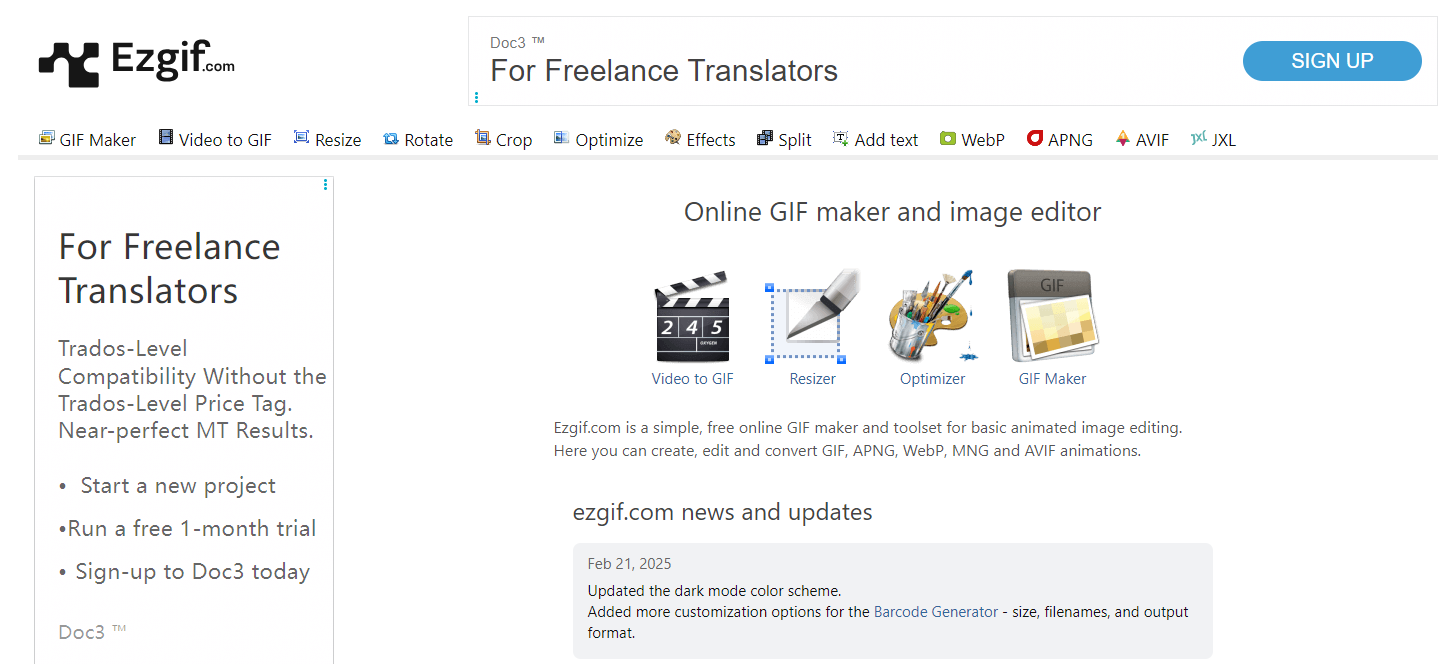
3、添加效果:可选调整大小、裁剪、添加文字或滤镜。
4、生成下载:点击“Create GIF”,等待处理完成后下载文件。
注意点
- 在线工具可能存在广告,建议使用广告拦截插件。
- 免费用户可能受限于文件大小(如EZGIF最大支持100MB)。
六、专业软件深度定制法:打造高质量GIF
利用专业软件(如Photoshop、After Effects)进行复杂动画制作,适合设计师或高级用户。
- 优点:功能无限,可实现精细动画效果。
- 缺点:学习成本高,操作复杂。
推荐工具
- Adobe After Effects:支持关键帧动画与特效合成。
- Adobe Premiere:可导出视频序列并转GIF。
操作步骤(以After Effects为例)
1、新建合成:设置画布尺寸(如240x240像素)、帧率(15FPS)。
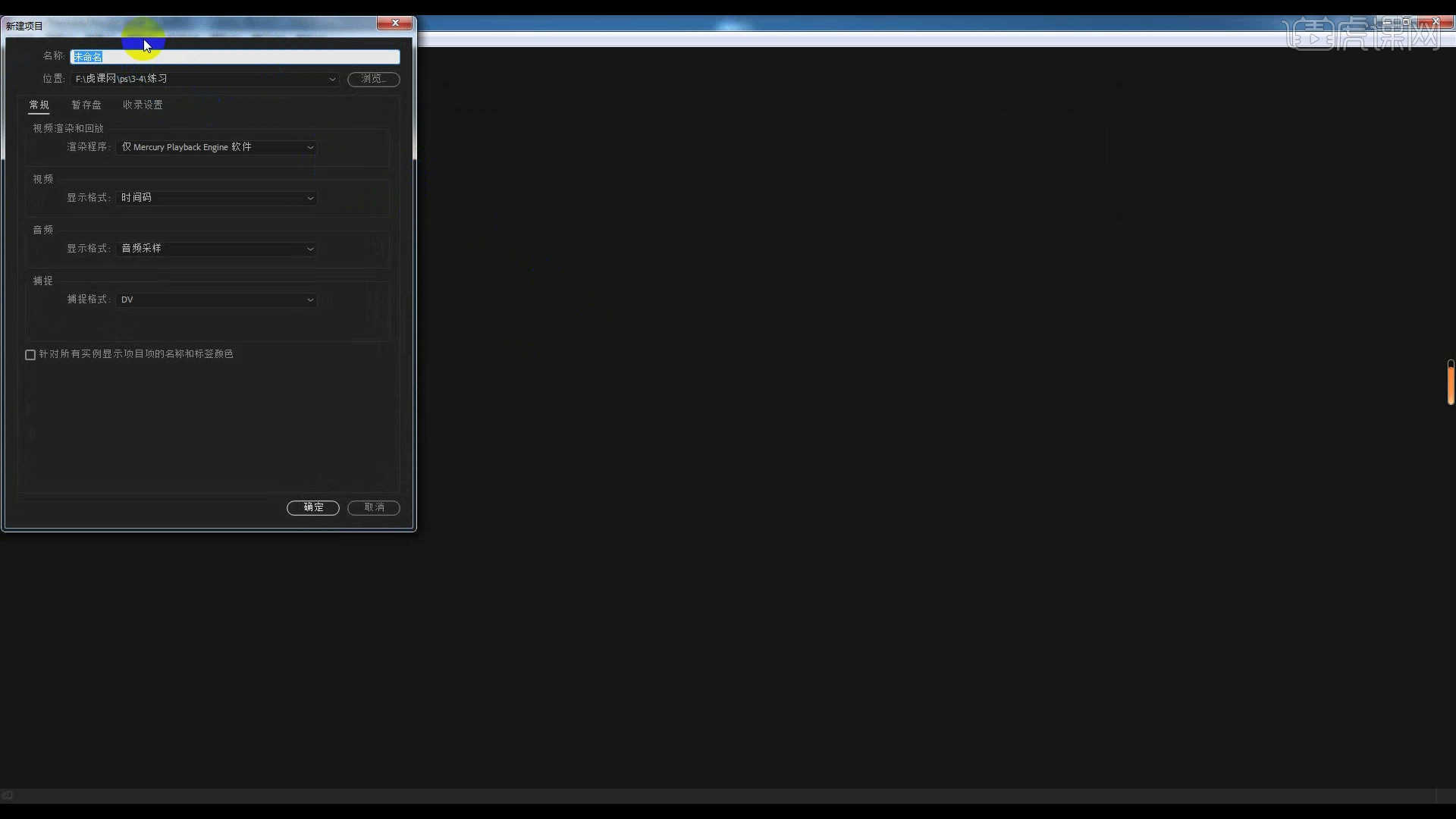
3、添加动画:使用关键帧制作缩放、旋转等动态效果。
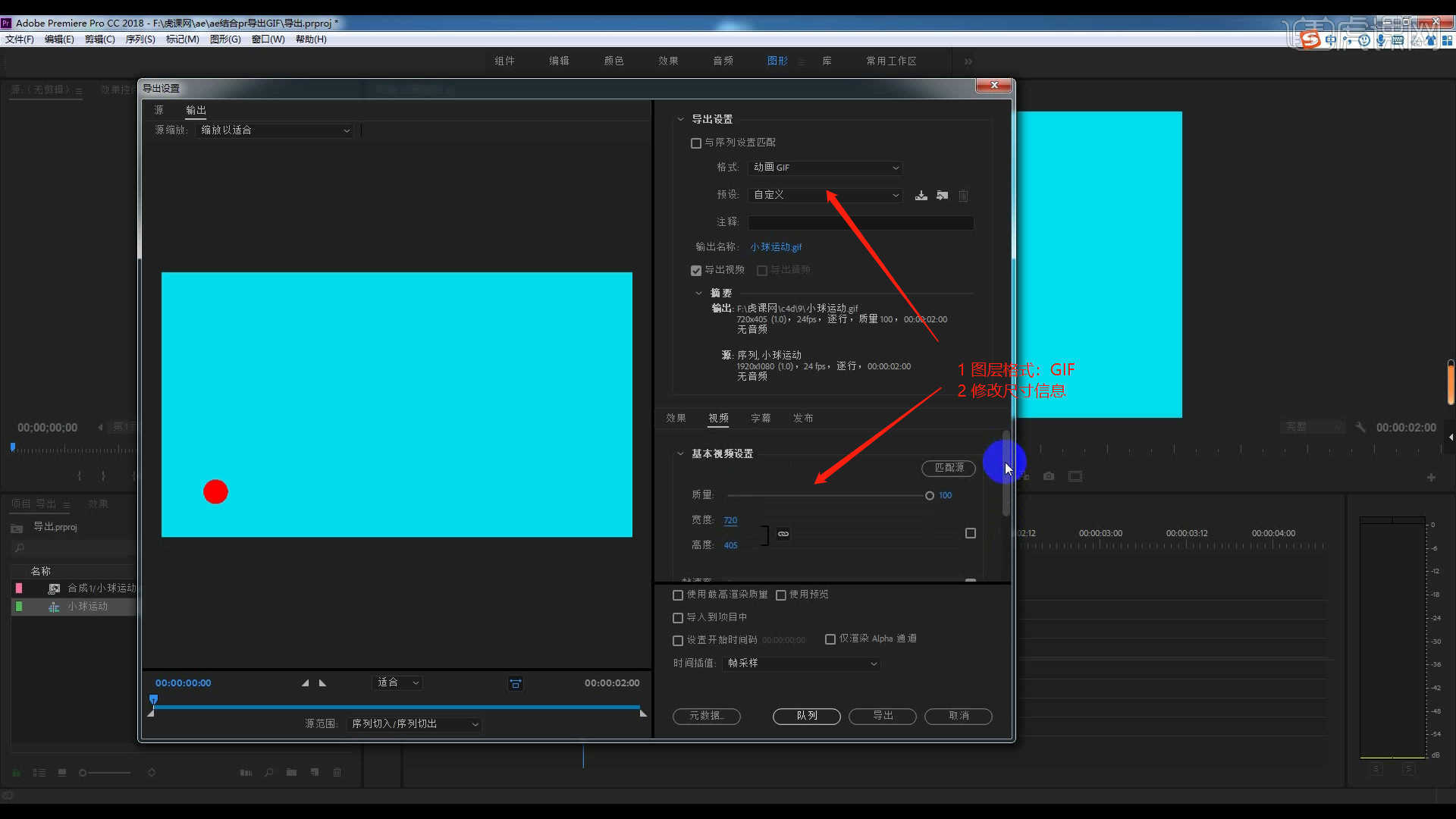
注意点
- AE需配合“GIFGun”插件才能直接导出GIF,否则需通过PS转码。
- 复杂动画可能导致文件体积过大,需合理优化。
总结:选择最适合你的方法
| 方法 | 适用场景 | 推荐工具 |
|---|---|---|
| 视频转GIF | 影视片段、短视频剪辑 | 我拉网gif制作、EZGIF |
| 图片序列转GIF | 分镜动画、表情包序列 | Photoshop、Picasion |
| 录屏转GIF | 游戏高光、教程演示 | ScreenToGif、LICEcap |
| 手机APP直制 | 快速创作、即时分享 | 书单视频助手、ImgPlay |
| 在线工具 | 零门槛、跨平台操作 | EZGIF、Imgflip |
| 专业软件定制 | 复杂动画、商业设计 | After Effects、Photoshop |
小贴士:
- 优先选择MP4、PNG等高质量素材,避免压缩导致画质损失。
- GIF文件体积过大时,可通过降低分辨率、减少帧率或使用压缩工具(如GIF Optimizer)优化。
- 微信表情包需满足尺寸≤240x240像素、文件≤1MB,导出时需注意参数调整。
以上就是怎么制作gif表情包动图的全部介绍了,你也能轻松成为GIF表情包制作达人!

我拉网GIF制作
免费的GIF制作软件,轻松搞定表情包制作


