
 客户端下载
客户端下载
 GIF制作基础版
 GIF制作高级版
 视频转GIF
 GIF拼图
GIF拼图 GIF编辑
GIF编辑
 登录
登录 gif制作
gif制作在社交媒体和聊天工具中,GIF动图表情包因其生动有趣的表现形式,已成为表达情绪、传递信息的重要载体。无论是搞笑片段、生活记录,还是创意设计,掌握将视频或图片转换为动态表情包的技巧,能让你的内容更具吸引力。那么如何制作gif动图表情包呢?本文将详细介绍5种主流方法,帮助你快速上手,轻松制作专属GIF动图。
方法一:使用在线工具(适合快速制作)
在线工具无需安装软件,用户只需上传素材并设置参数即可快速生成GIF,适合临时需求或对操作便捷性要求较高的用户。
优点
- 操作简单:界面直观,几步即可完成转换。
- 跨平台兼容:支持Windows、Mac、iOS和Android设备。
- 免费使用:多数工具提供基础功能免费服务。
缺点
- 功能受限:无法进行复杂编辑(如逐帧调整、特效添加)。
- 网络速度:在线版依赖网络环境
推荐工具
- 我拉网gif制作
- GIPHY
- gif996
操作步骤(以我拉网gif制作为例)
1、访问在线平台:前往GIF动图制作工具:https://gif.55.la/
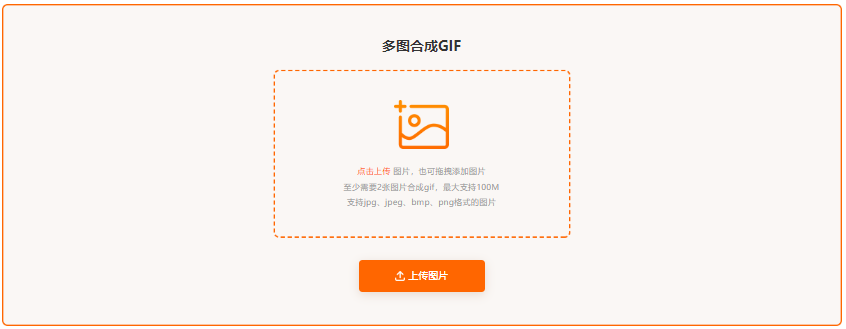
2、上传资料:依照网站指引,上传至少两张图片或视频(建议使用客户端)。
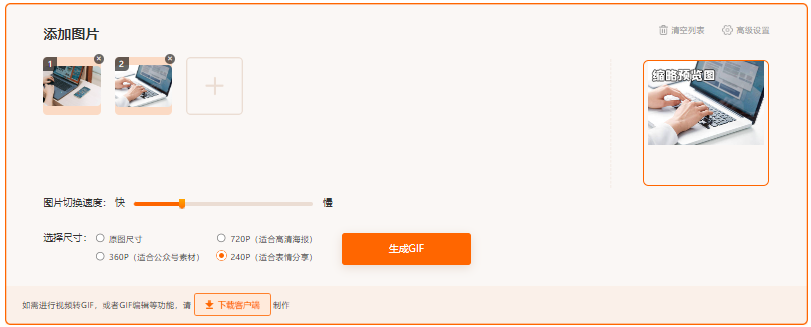
3、调整设置:修改播放速度等参数,直到符合预期。
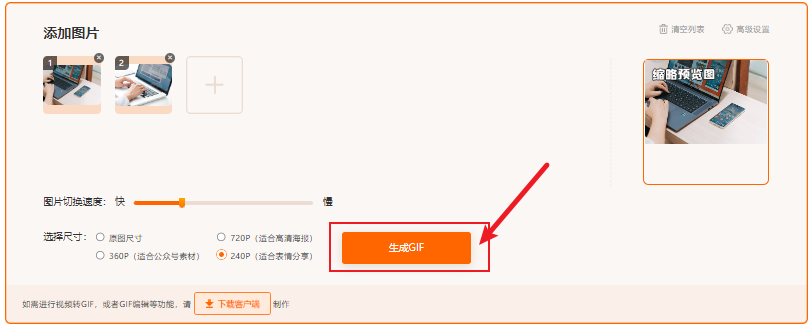
4、创建GIF:确认预览无误后,点击“生成gif”完成制作。
5、保存本地:利用网站提供的下载功能,将GIF保存到电脑上。
注意点
- 文件大小:单个视频建议小于100MB,避免上传失败。
- 版权问题:勿上传受版权保护的视频内容。
- 分辨率适配:根据平台要求调整GIF尺寸(如微信支持720p)。
方法二:使用专业视频转换软件(适合高质量输出)
通过专业工具(如万兴优转、Ulead GIF Animator)将视频片段转换为GIF,支持精细调整参数,适合对画质和细节要求较高的用户。
优点
- 精细控制:可逐帧调整透明度、延迟时间等参数。
- 高质量输出:支持无损压缩,保留视频细节。
- 兼容性强:支持多图层和复杂动画效果。
缺点
- 学习成本:需要熟悉软件操作界面。
- 付费限制:部分功能需付费解锁(如高分辨率导出)。
推荐工具
- 我拉网gif制作(电脑端)
- Ulead GIF Animator
- Easy GIF Animator
操作步骤(以我拉网gif制作为例)
1、首先,下载并安装gif制作软件至电脑。启动软件,选择"视频转GIF"功能,准备开始制作。

2、点击"选择视频文件",上传你预先准备的视频。

3、根据需求设置视频的开始和结束时间。普通会员可截取15秒,VIP可截取30秒。设置好后,点击"导出GIF"。

4、如果导出的GIF有水印或留白过多,使用"GIF剪裁"功能进行调整,以获得满意的效果。
注意点
- 会员限制:高分辨率导出需VIP会员。
- 文件体积:高清GIF文件较大时,建议压缩后再上传社交平台。
方法三:使用手机APP(适合移动场景)
手机APP操作便捷,适合随时随地创作GIF表情包,尤其适合生活趣事或短视频的快速转换。
优点
- 便携性强:随时随地通过手机操作。
- 社交适配:直接分享至微信、抖音等平台。
- 内置特效:支持动态文字、滤镜、贴纸等。
缺点
- 功能限制:免费版可能限制分辨率或添加水印。
- 存储空间:高清GIF文件较大,需确保手机存储充足。
推荐工具
- 剪映手机版
- GIPHY(iOS)
- GIF助手
操作步骤(以剪映为例)
1、视频选取与裁剪- 打开剪映→点击「开始创作」→选择视频素材
- 拖动时间线选择3-5秒精华片段(建议选择动作明显的画面)
- 使用「分割」工具删除多余部分,保留核心表情
- 点击「画布」→选择「1:1」比例(适配微信表情包规范)
- 添加「动态文字」:输入文案→选择「弹跳」动画效果
- 插入「贴纸」:搜索「表情包」关键词→选择高对比度元素
- 点击右上角「导出」→选择「GIF」格式
- 参数建议:分辨率480P、帧率15fps、循环播放
- 免费用户导出时需等待15秒广告(会员可跳过)
注意点
- 电池续航:手机导出GIF可能耗电较高,建议连接充电器。
- 版权意识:避免直接使用受版权保护的影视片段。
方法四:使用PowerPoint导出GIF(适合演示文稿)
通过PowerPoint将幻灯片转换为GIF,适合需要展示动画效果的演示文稿或教学课件。
优点
- 无缝集成:直接在PowerPoint中操作,无需额外软件。
- 动画保留:支持幻灯片切换效果和嵌入媒体。
- 简单快捷:适合批量导出演示文稿为GIF。
缺点
- 功能单一:仅适合PowerPoint用户,无法处理外部视频。
- 参数限制:无法调整帧率或分辨率,依赖默认设置。
推荐工具:Microsoft PowerPoint(Mac版)
操作步骤:
1、设置演示文稿:完成所需的插图、动画和切换效果。2、导出为GIF:
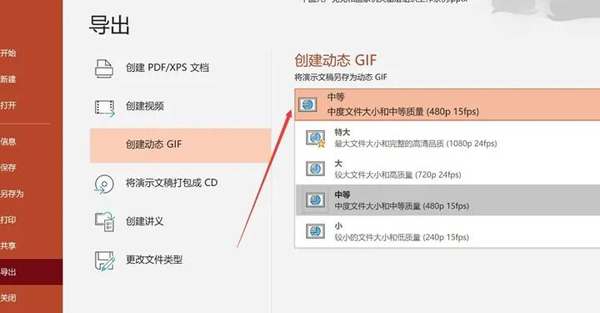
- 点击“文件” → “导出” → “创建动态gif”。
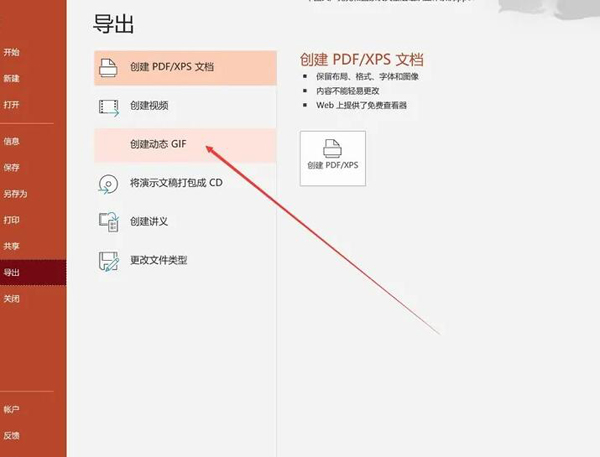
- 选择质量(默认中等)和每张幻灯片的最小显示时间(默认1秒)。
注意点
- 循环设置:PowerPoint导出的GIF默认无限循环,无法更改。
- 动画兼容性:确保幻灯片中的动画效果与GIF格式兼容。
方法五:使用批量处理工具(适合高效生产)
通过插件或脚本化工具(如谷哥剪映助手)实现自动化批量处理,适合需要制作大量GIF的用户。
优点
- 批量处理:一次性导出多个GIF,节省时间。
- 自动化创作:支持脚本化操作,减少手动干预。
- 专业级输出:提供更精细的参数控制和画质优化。
缺点
- 插件依赖:需安装第三方插件(如谷哥剪映助手)。
- 技术门槛:对非技术人员可能需要学习插件使用方法。
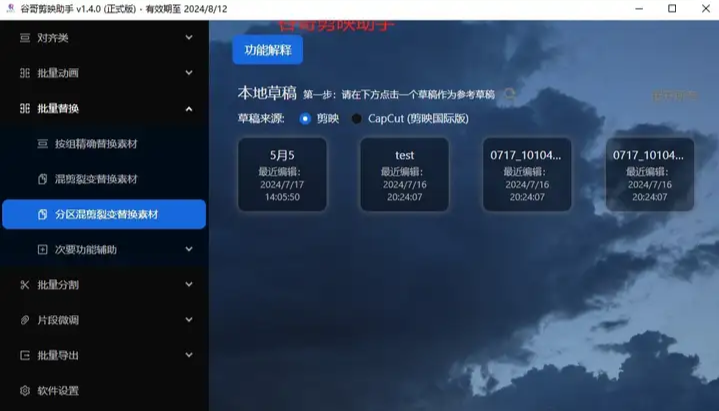
推荐工具:剪映专业版 + 谷哥剪映助手插件
操作步骤:
2、导入素材:在剪映专业版中导入多个视频片段,整理到时间轴上。
3、设置批量参数:使用插件功能,批量调整分辨率、帧率、循环次数等参数,确保统一风格。
注意点
- 插件兼容性:确保插件版本与剪映专业版匹配。
- 素材分类:批量处理前需对素材进行分类,避免混淆。
- 存储管理:批量导出可能占用大量存储空间,建议提前清理磁盘。
总结与建议
方法对比
| 方法 | 适用场景 | 优点 | 缺点 |
|---|---|---|---|
| 在线工具 | 快速制作 | 操作简单、跨平台 | 功能受限、隐私风险 |
| 专业软件 | 高质量输出 | 参数丰富、兼容性强 | 学习成本高、付费限制 |
| 手机APP | 移动场景 | 便携性强、社交适配 | 存储空间大、功能有限 |
| PowerPoint | 演示文稿 | 无缝集成、动画保留 | 功能单一、参数限制 |
| 批量处理 | 大量制作 | 高效自动化、统一风格 | 技术门槛高、插件依赖 |
选择建议
- 普通用户:优先使用在线工具或手机APP,适合日常分享和简单需求。
- 专业用户:选择专业软件或批量处理插件,实现高质量输出和高效生产。
- 演示需求:使用PowerPoint导出GIF,保留动画效果并直接分享。
通用注意事项
- 文件大小控制:GIF文件过大时,可通过降低分辨率或帧率优化。
- 版权合规:避免使用受版权保护的素材,防止法律风险。
- 备份素材:导出前备份原始视频,以防误操作导致数据丢失。
以上就是如何制作gif动图表情包的全部介绍了,用户可根据自身需求灵活选择,无论是快速分享还是专业制作,都能找到高效的解决方案。掌握这些技巧后,轻松将视频或图片转化为生动的GIF表情包,为社交媒体内容增添趣味与创意!

我拉网GIF制作
免费的GIF制作软件,轻松搞定表情包制作


