
 客户端下载
客户端下载
 GIF制作基础版
 GIF制作高级版
 视频转GIF
 GIF拼图
GIF拼图 GIF编辑
GIF编辑
 登录
登录 多图合成GIF
在当今社交媒体和网络交流中,GIF动图已成为表达情感、展示创意和传递信息的高效载体。无论是制作表情包、教学演示还是营销宣传,掌握gif制作技巧都显得尤为重要。那么怎么制作gif图片呢?本文将详细介绍四种常用且高效的GIF制作方法,助你快速上手制作高质量GIF。
方法一:使用Photoshop专业制作
Adobe Photoshop是专业图像处理软件,通过其时间轴功能,可以将多张图片精确地组合成GIF动画,适合对质量要求较高的场景。
优点:
- 专业级控制,可精细调整每一帧
- 支持图层、透明背景等高级功能
- 适合制作高质量、高精度的GIF
- 可直接在PS中进行图片编辑
缺点:
- 需要付费购买软件,学习曲线较陡
- 对于简单GIF制作可能过于复杂
- 处理大量帧时可能较慢
推荐工具:Adobe Photoshop CC(最新版)
操作步骤:
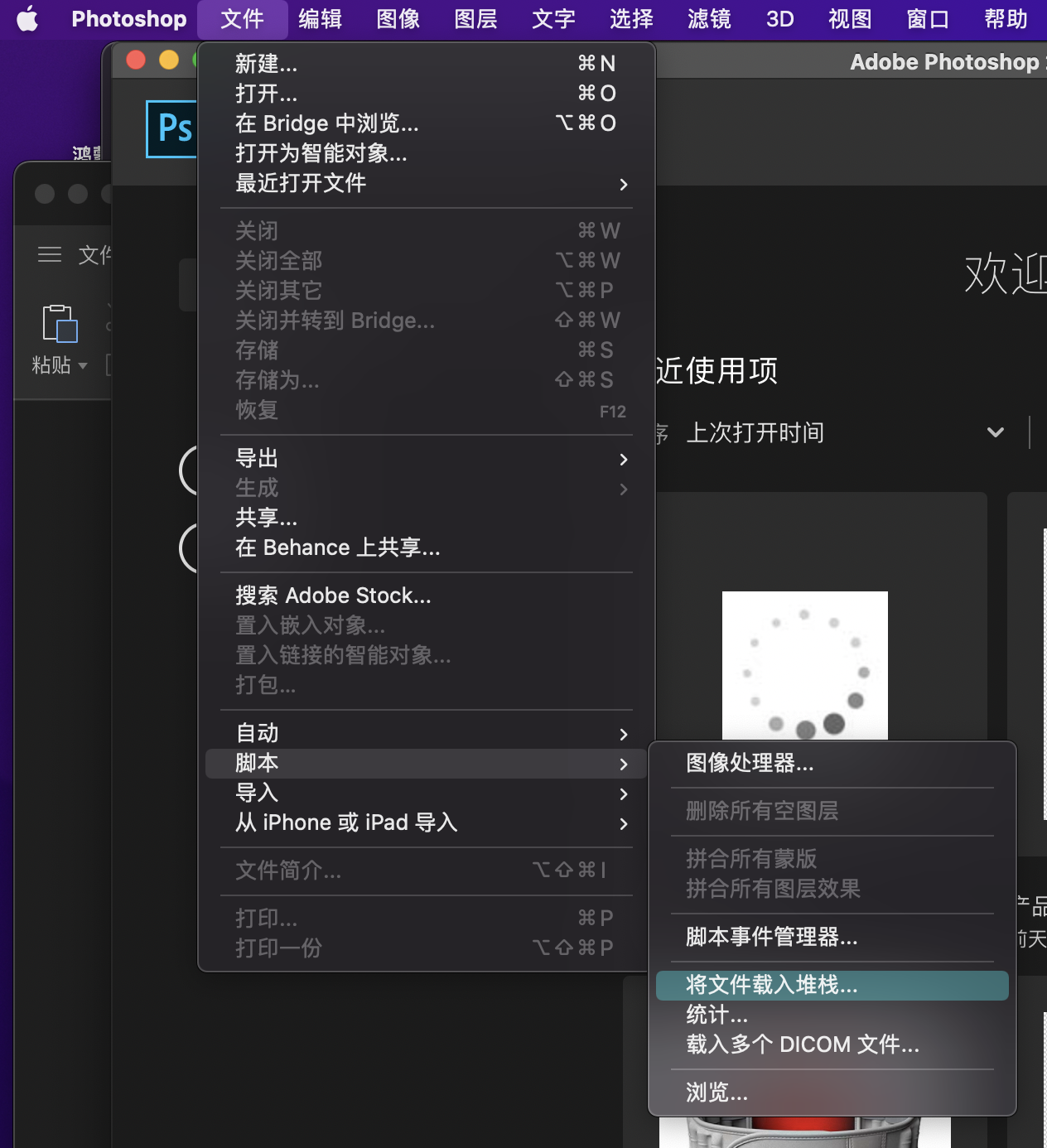
1、图片准备:确保所有图片尺寸一致,按顺序排列(1-2-3等),放在同一文件夹中。2、导入图片:在Photoshop中,点击"文件→脚本→将文件载入堆栈",选择所有需要的图片,点击"确定"。
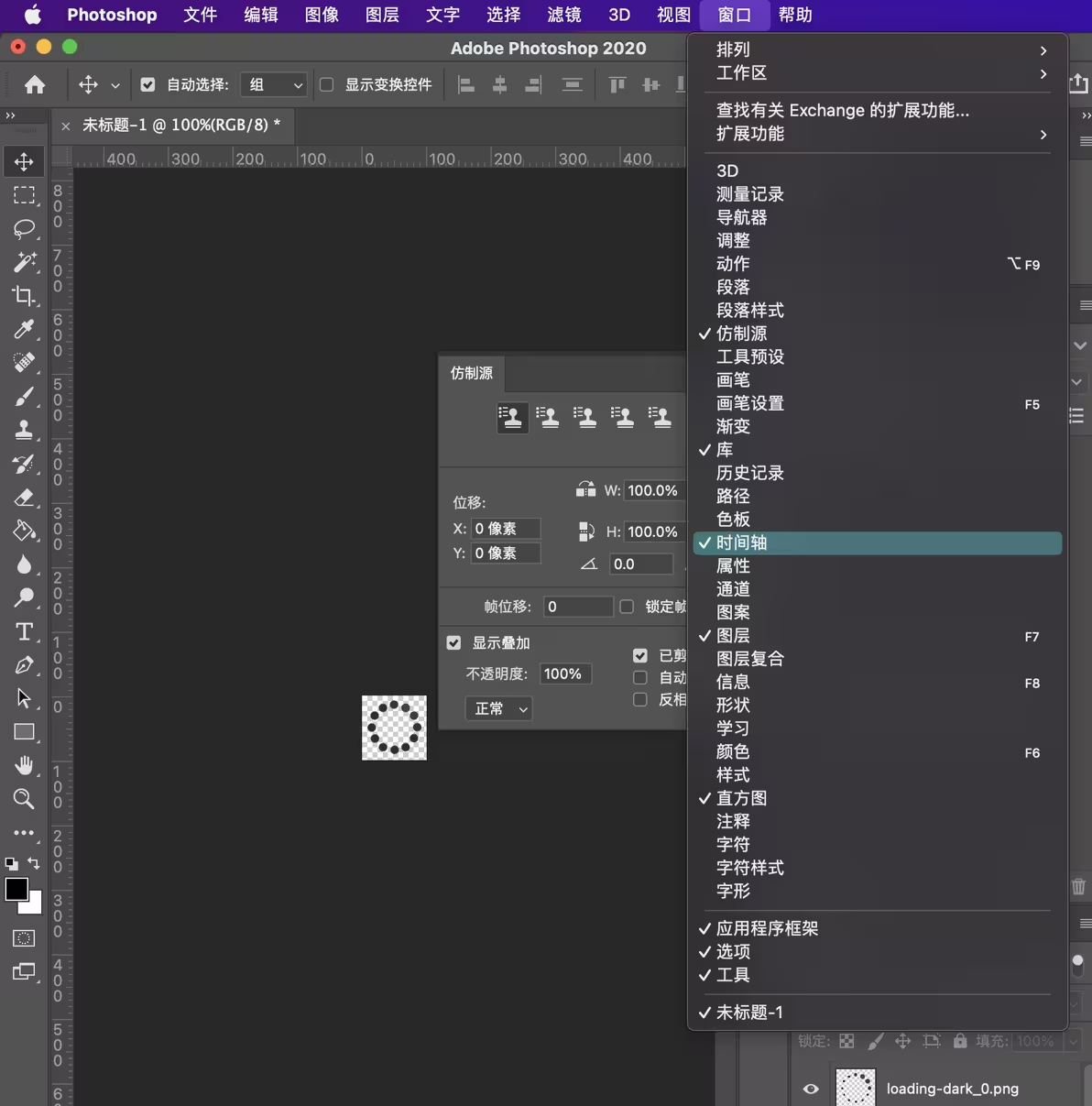
3、调出时间轴:点击"窗口→时间轴",选择"创建帧动画"。
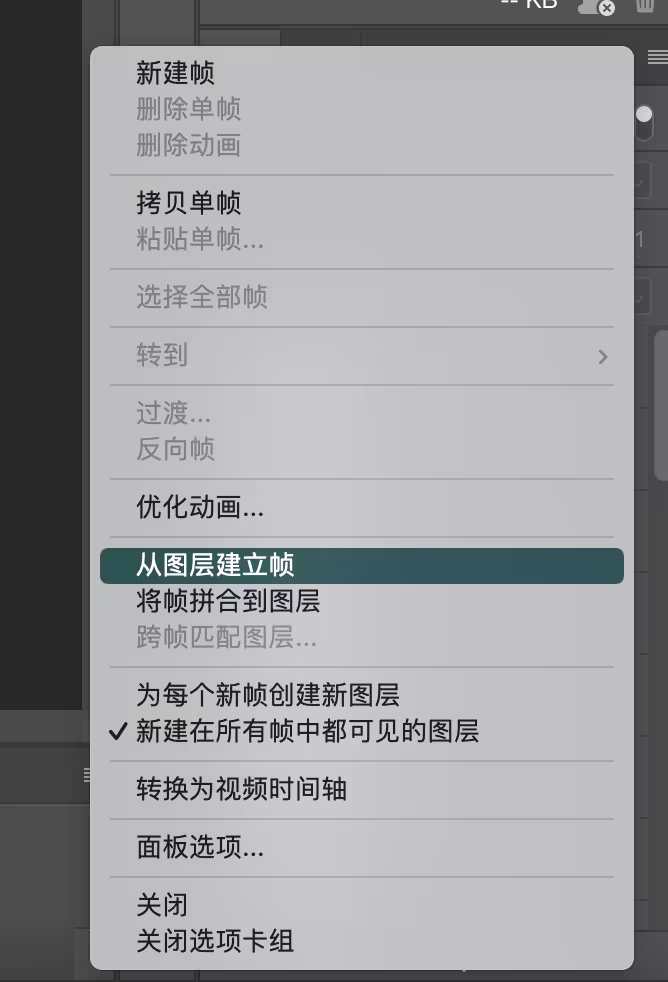
4、添加帧:在时间轴面板中,点击"从图层创建帧",将所有图片添加到时间轴。
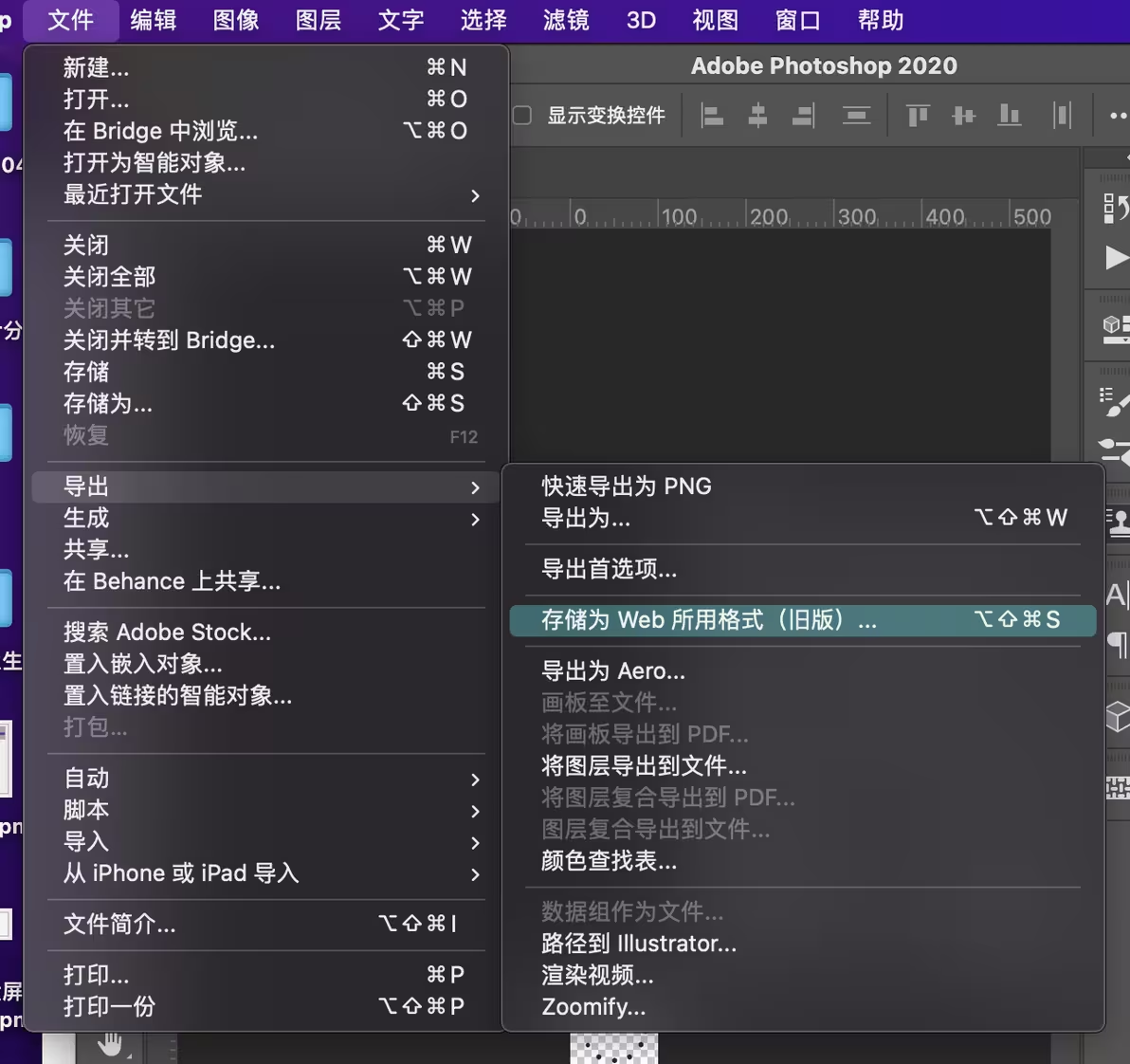
6、设置循环:在时间轴面板中,选择"永远"循环选项。
注意点:
- 图片尺寸必须统一,否则需要在PS中手动调整
- 帧数不宜过多,建议10-20帧内,避免文件过大
- 128色设置可减小文件大小,但可能影响颜色表现,可根据需求调整
- 保存前预览动画效果,确保流畅度
方法二:使用在线GIF制作工具
利用各种在线GIF制作网站,上传图片或视频,通过简单操作生成GIF,无需安装软件。
优点:
- 免费使用,无需安装软件
- 操作简单直观,适合初学者
- 支持多种图片格式导入
- 部分工具提供简单编辑功能
缺点:
- 可能有水印或限制功能
- 大文件处理能力有限
- 无法进行精细编辑
- 部分工具有文件大小限制
推荐工具:我拉网gif制作、Giphy、Canva
操作步骤(以我拉网gif制作为例):
1、访问在线平台:前往GIF动图制作工具:https://gif.55.la/
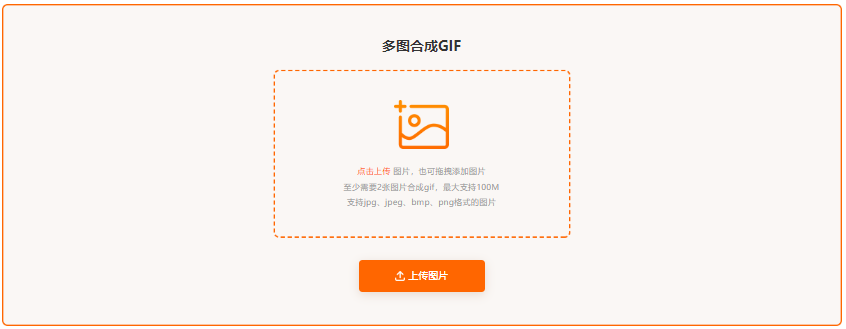
2、上传资料:依照网站指引,上传至少两张图片或视频(建议使用客户端)。
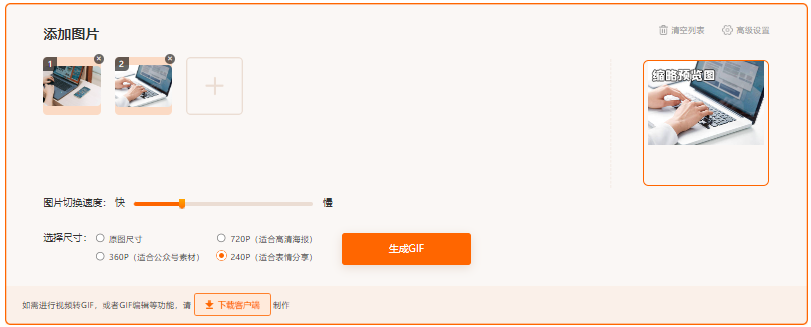
3、调整设置:修改播放速度等参数,直到符合预期。
4、创建GIF:确认预览无误后,点击“生成gif”完成制作。
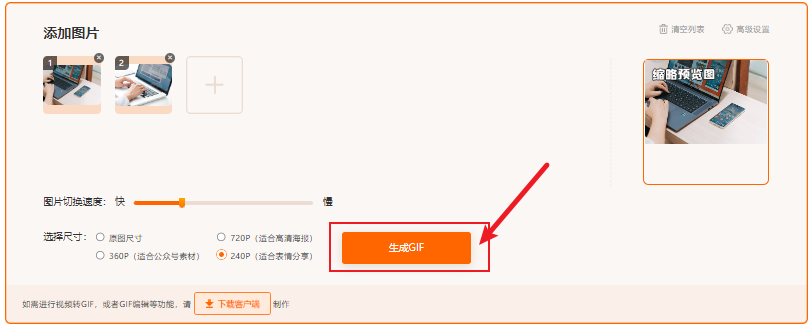
5、保存本地:利用网站提供的下载功能,将GIF保存到电脑上。
注意点:
- 优先选择无水印的在线工具
- 注意文件大小限制,避免上传过大文件
- 部分在线工具会压缩图片质量,建议先在本地保存高分辨率版本
- 涉及版权内容时,确保拥有使用权限
方法三:使用手机APP制作GIF
通过手机上的GIF制作应用,直接在移动设备上创建、编辑和分享GIF,适合快速制作和即时分享。
优点:
- 便捷移动,随时随地制作
- 操作简单,适合手机用户
- 集成社交分享功能
- 适合制作短视频片段的GIF
缺点:
- 功能相对有限,无法进行复杂编辑
- 屏幕较小,精细调整不便
- 可能存在应用内广告或付费功能
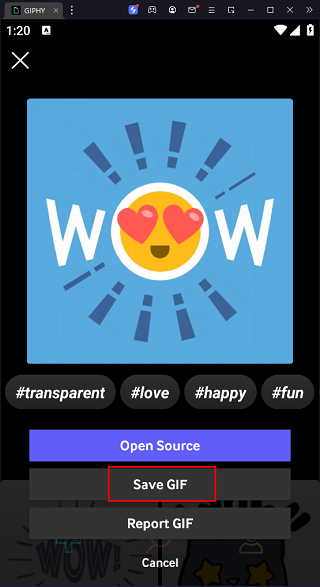
推荐工具:GIPHY Cam、GIF Maker、Snapseed(配合手机自带功能)
操作步骤(以GIPHY Cam为例):
1、下载应用:在应用商店搜索并下载GIPHY Cam或GIF Maker。
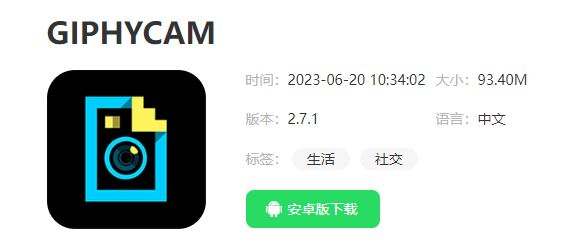
2、拍摄/选择素材:打开应用,选择"拍摄"或"从相册选择"。
3、编辑内容:裁剪画面,添加文字、贴纸或特效(如有此功能)。4、设置时长:调整GIF时长,通常默认3-5秒。
注意点:
- 优先选择无广告的免费版本
- 拍摄时保持稳定,避免画面抖动
- 文字添加要简洁明了,避免过多文字影响观看
- 注意手机存储空间,GIF文件可能较大
方法四:屏幕录制转GIF
通过屏幕录制软件录制屏幕内容,然后将视频片段导出为GIF,适合制作教程、游戏演示等场景。
优点:
- 可记录完整操作过程
- 适合制作教学类、操作演示类GIF
- 无需额外素材,直接录制屏幕
- 可结合音频解说
缺点:
- 录制过程可能较长
- 文件体积较大,需要后期处理
- 无法精确控制每一帧
推荐工具:OBS Studio、Camtasia、Snagit
操作步骤:
1、安装软件:下载并安装OBS Studio等屏幕录制软件。
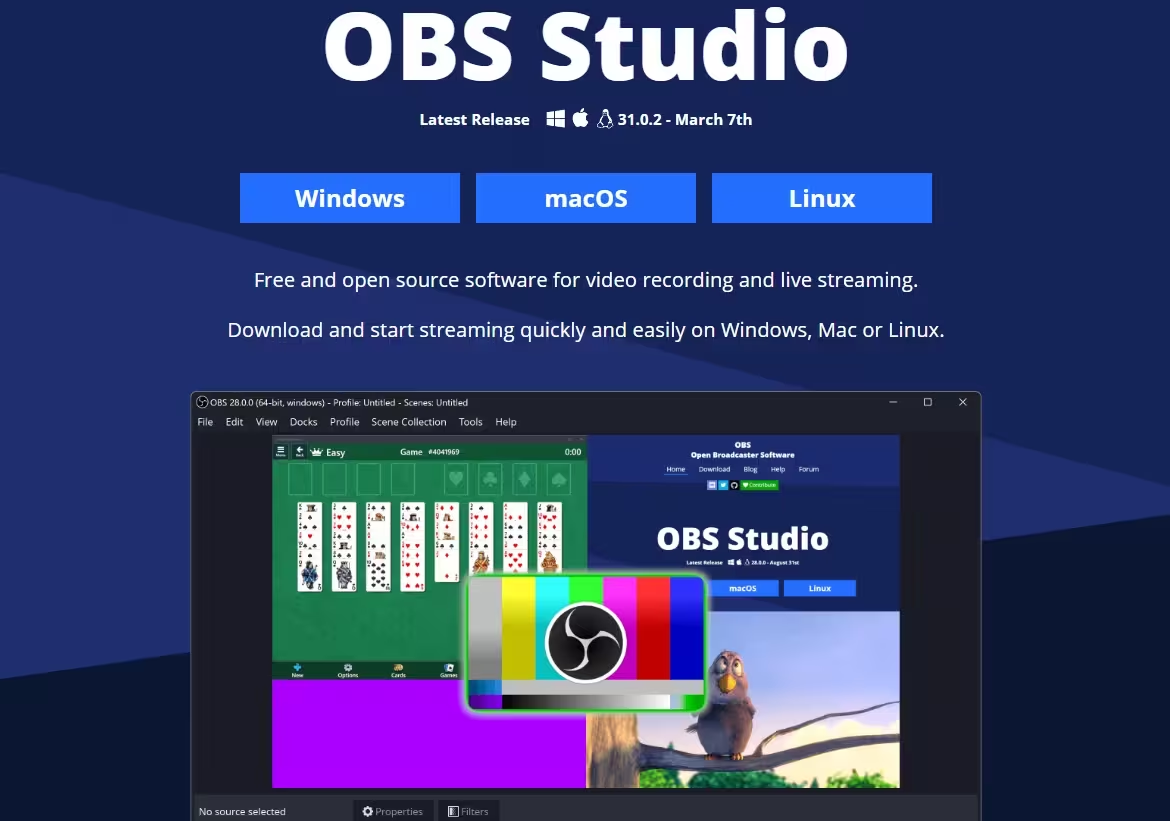
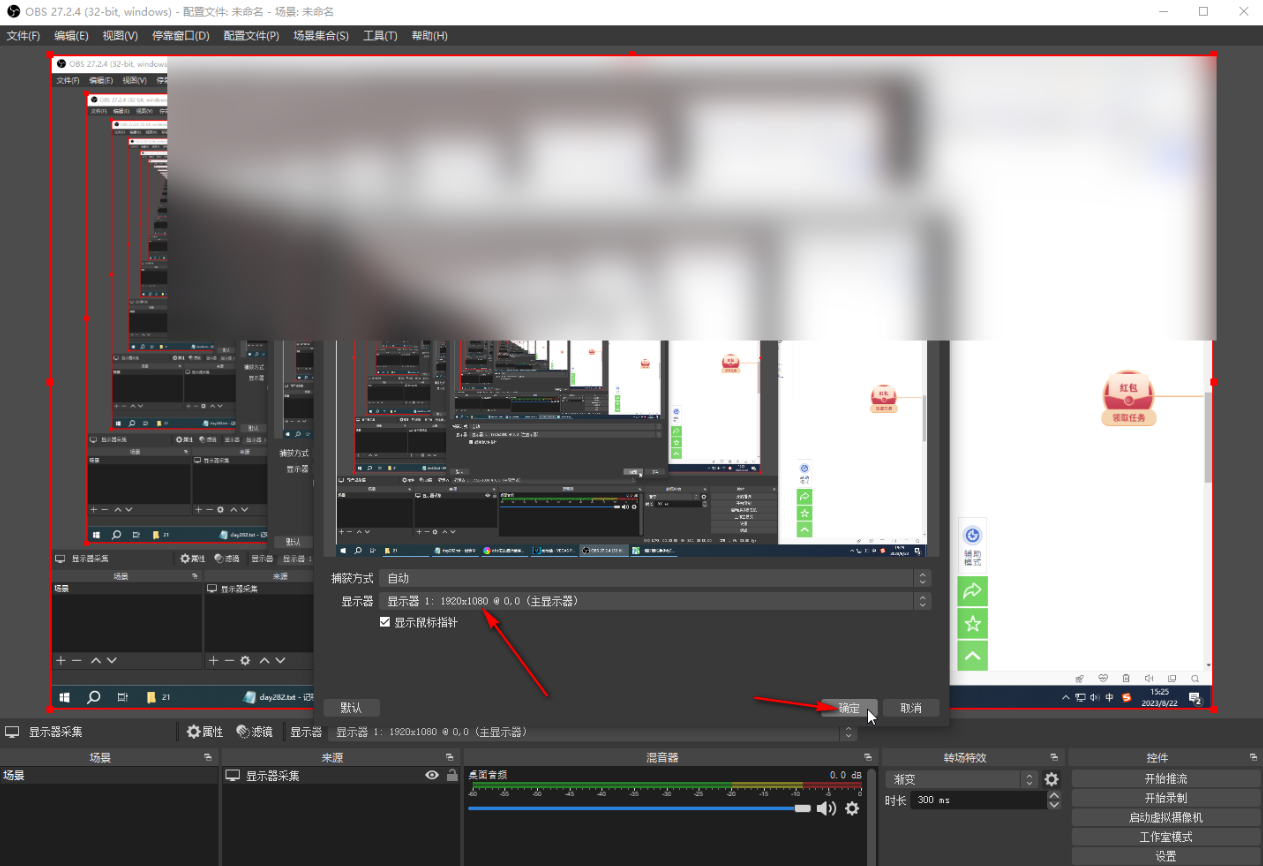
2、设置录制:选择录制区域(如全屏、特定窗口),设置帧率(建议30fps)。
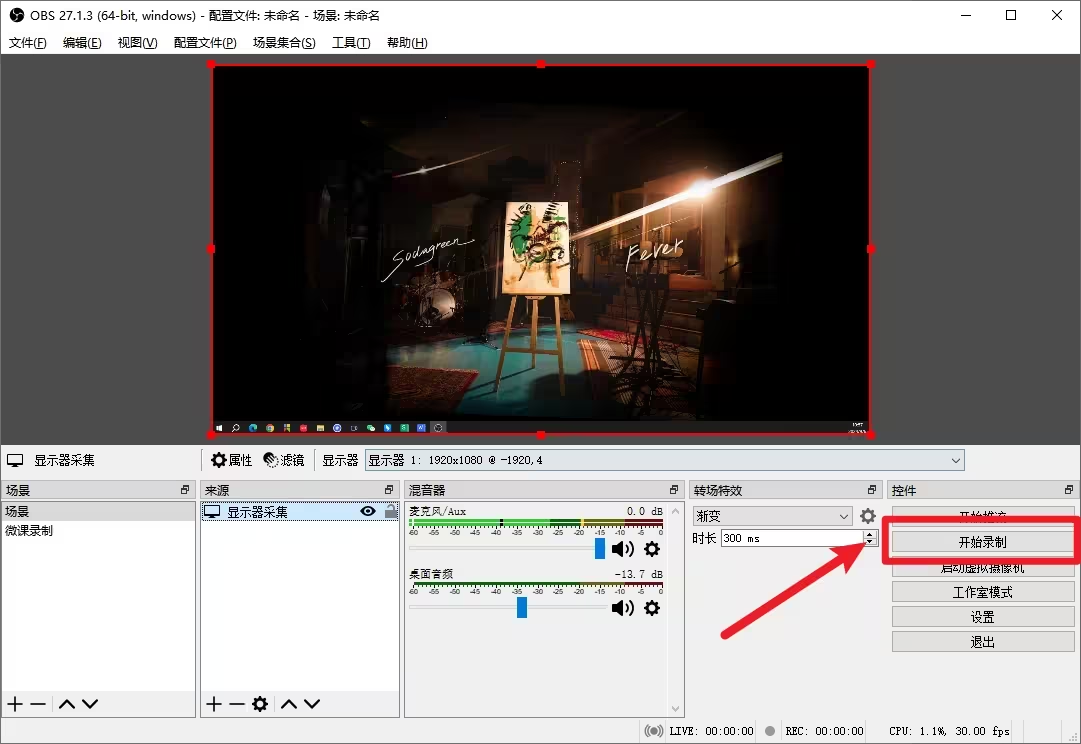
3、开始录制:点击"开始录制",进行需要展示的操作。
5、编辑视频:在软件中剪辑不需要的部分,保留关键内容。
6、导出GIF:使用软件的GIF导出功能,或使用其他工具将视频转为GIF。
注意点:
- 录制前关闭不必要的弹窗,避免干扰
- 保持屏幕内容简洁,避免过多杂乱元素
- 视频时长建议控制在10-15秒内,避免GIF过大
- 导出GIF时调整帧率和尺寸,平衡质量与文件大小
综合建议
选择哪种方法取决于你的具体需求:
- 对于专业、高质量的GIF,推荐使用Photoshop
- 对于快速制作、简单分享,使用在线工具或手机APP
- 对于教学或操作演示,屏幕录制转GIF是最合适的选择
通用注意事项:
文件大小控制:GIF文件容易过大,建议控制在1-2MB以内,确保在社交媒体上快速加载
帧率设置:一般200-500ms/帧比较合适,过快会显得不自然,过慢则会显得卡顿
颜色设置:GIF最多支持256色,建议使用128色或256色,平衡文件大小和颜色表现
版权问题:确保使用的图片、视频素材无版权问题,避免侵权风险
预览测试:在最终保存前,务必预览GIF效果,确保流畅自然
以上就是怎么制作gif图片的全部介绍了,你可以根据需求快速制作出高质量的GIF图片。无论你是想制作表情包、教学演示还是营销素材,掌握这些技巧都能让你的GIF内容更加生动有趣,有效提升交流效果。记住,GIF的核心在于简洁、有趣和表达力,制作时应避免内容冗长,聚焦于关键信息。随着技术的进步,GIF制作将越来越便捷,相信这些方法能帮助你快速上手,创作出令人印象深刻的动图作品。

我拉网GIF制作
免费的GIF制作软件,轻松搞定表情包制作


