
 客户端下载
客户端下载
 GIF制作基础版
 GIF制作高级版
 视频转GIF
 GIF拼图
GIF拼图 GIF编辑
GIF编辑
 登录
登录 多图合成GIF
在当今社交媒体时代,表情包已经成为我们日常交流中不可或缺的元素。而动态表情包(GIF)因其生动有趣、表达力强的特点,更是深受年轻人喜爱。无论是微信、QQ还是微博,一个恰到好处的GIF表情都能让对话更加生动有趣。那么,怎么制作表情包动态图呢?本文将详细介绍四种常用高效方法,助你轻松成为表情包制作达人。
方法一:美图秀秀制作GIF表情包
美图秀秀作为一款广受欢迎的图片编辑软件,其gif制作功能操作简单、界面友好,特别适合初学者使用。通过美图秀秀,你可以轻松将多张图片或短视频片段制作成精美的GIF表情包。
优点
- 操作极其简单,无需专业技能
- 提供丰富的滤镜、贴纸和文字编辑功能
- 一键导出高质量GIF,支持直接分享到社交平台
- 免费基础功能足够满足日常需求
缺点
- 高级滤镜和特效需要会员才能使用
- 对于复杂动画效果支持有限
推荐工具:美图秀秀(PC版/手机版)
操作步骤:
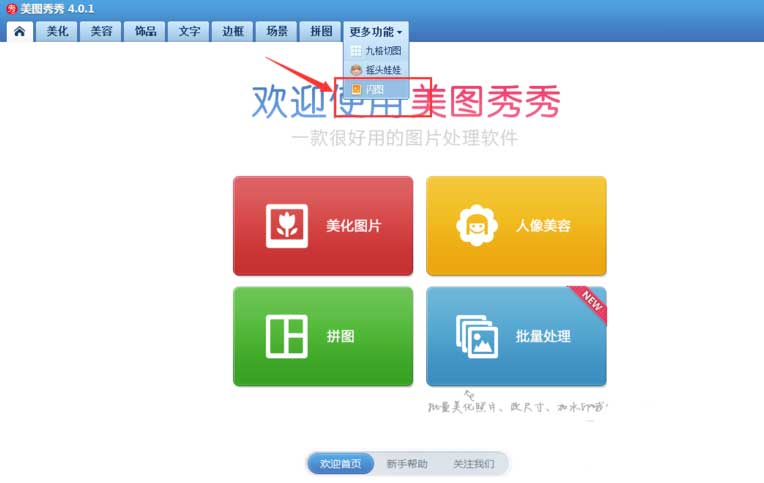
2、进入GIF制作功能:进入首页,选择“更多功能”, 这时弹出菜单栏,点击选择闪图,
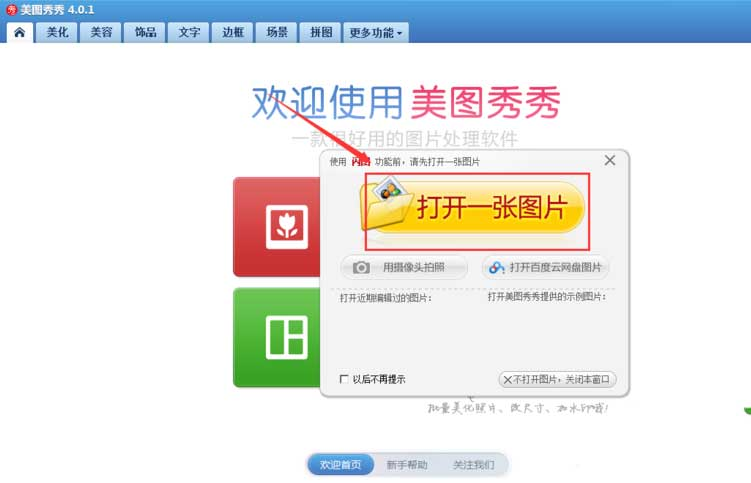
3、导入素材:点击"添加图片"按钮,选择要制作GIF的图片或视频
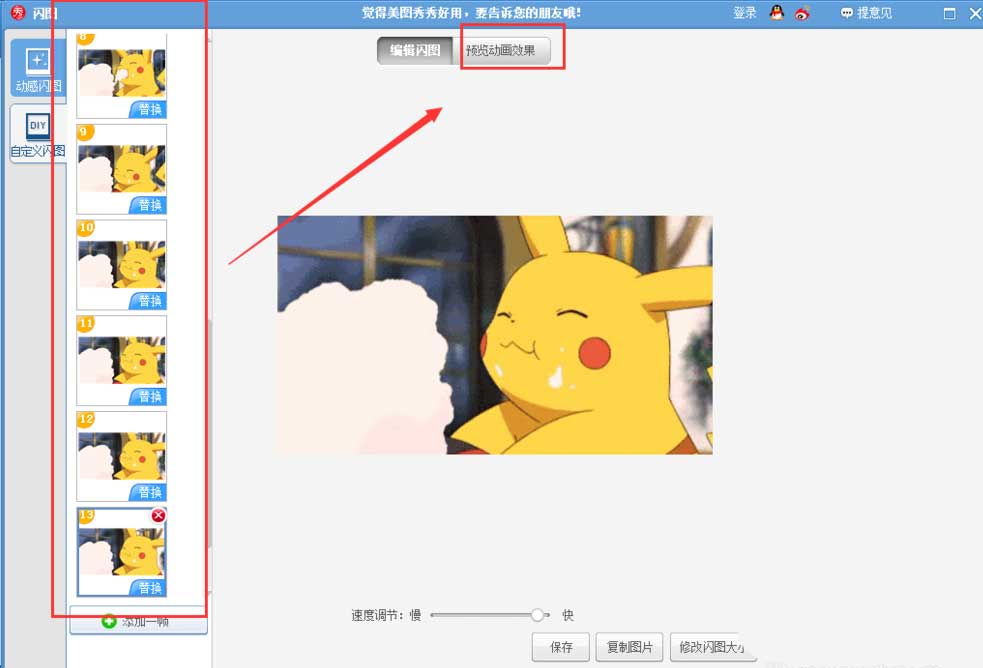
4、设置动画效果:调整图片播放顺序、切换速度及过渡效果,添加文字、贴纸或滤镜
5、预览和修改:点击"预览"按钮查看效果,不满意可继续调整
注意点
- GIF长度建议控制在10-15秒内,过长会影响传输和显示效果
- 导出时可选择"保持较高画质",避免压缩导致模糊
- 制作GIF时尽量选择清晰度高的原图素材
- 如果需要更长的GIF,可适当降低帧率
方法二:在线GIF制作工具
在线GIF制作工具无需下载安装,直接通过浏览器即可使用。这类工具通常提供简单直观的界面,适合快速制作和分享GIF表情包。
优点
- 无需下载安装,跨平台使用
- 操作简单,适合新手
- 通常提供压缩功能,便于分享
缺点
- 需要稳定的网络连接
- 部分在线工具可能有广告或限制
- 对于复杂编辑需求支持有限
推荐工具:GIF.55.La(https://gif.55.la/)
操作步骤:
1、打开在线工具:在浏览器中输入网址https://gif.55.la/访问在线GIF合成工具
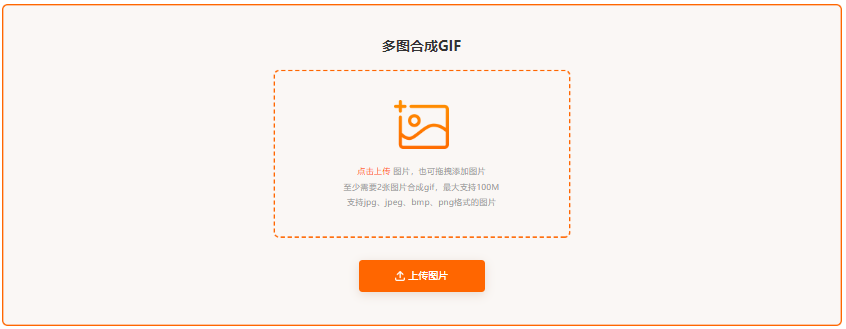
2、上传图片:点击上传按钮,将准备好的图片文件添加到工具中
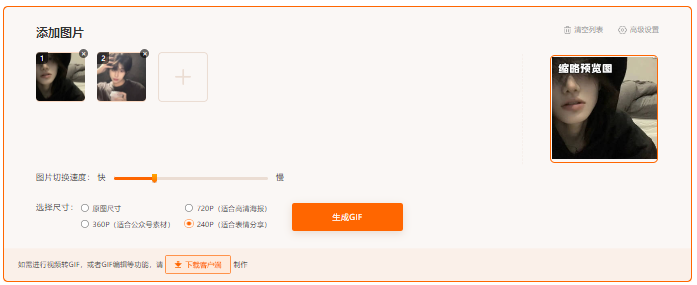
3、调整参数:根据需求调整图片的播放速度、循环次数等基本设置
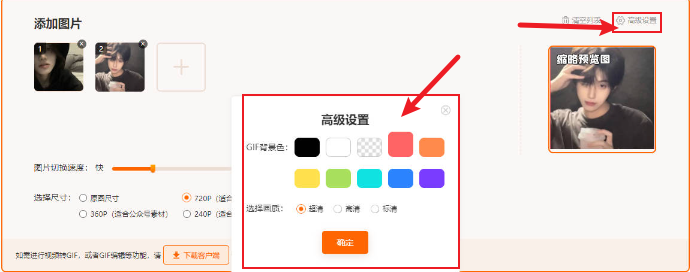
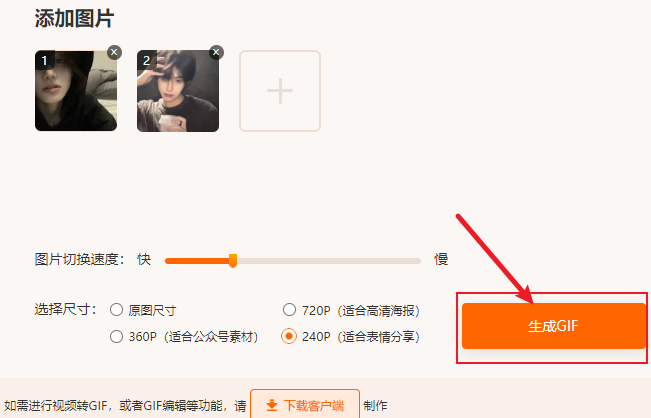
4、生成GIF:完成设置后,点击"生成"按钮,等待工具处理
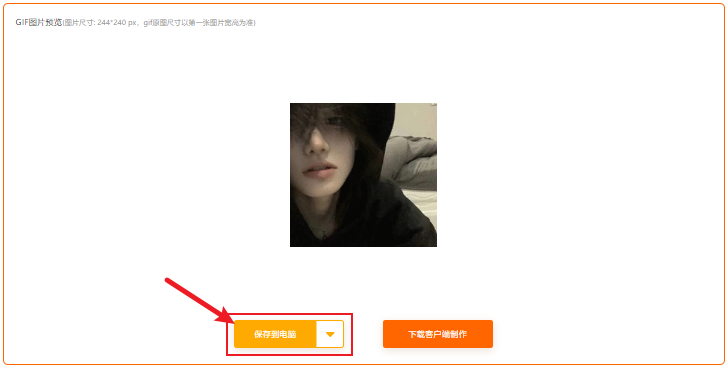
5、保存文件:GIF生成后,点击"保存"按钮,将文件存储到电脑上
6、压缩优化(可选):如果GIF文件过大,可使用工具提供的压缩功能
注意点
- 在线工具通常对文件大小有限制,建议单个GIF不超过5MB
- 制作时注意选择合适的帧率,过高的帧率会导致文件过大
- 上传前确保图片素材已进行适当裁剪,避免浪费空间
- 使用压缩功能时,适当调整压缩程度,避免画质损失严重
方法三:专业GIF制作软件
专业GIF制作软件如ATani、Cyotek Gif Animator等,功能强大,支持逐帧编辑、调色板设置等高级功能,适合对GIF质量要求较高的用户。
优点
- 功能全面,支持精细编辑
- 可编辑每一帧,控制更精确
- 支持多种格式导入和导出
- 适合制作高质量、复杂的GIF动画
缺点
- 学习成本较高,需要一定时间掌握
- 软件体积较大,占用系统资源
- 部分功能需要付费
推荐工具:ATani(动画制作工具)、Cyotek Gif Animator
操作步骤:
1、安装软件:下载并安装ATaniGIF制作软件
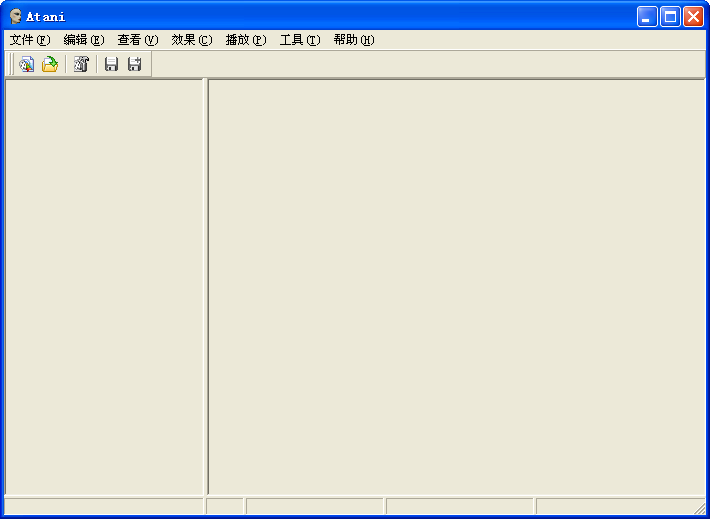
3、编辑帧序列:在时间轴上调整每帧的显示时长,添加过渡效果
4、调整设置:设置循环次数、颜色深度、帧率等参数
5、预览效果:使用预览功能查看GIF动画效果
6、导出GIF:选择合适的分辨率和质量,导出为GIF文件
注意点
- 专业软件通常支持更多格式,但需要确保素材格式兼容
- 逐帧编辑需要耐心,建议从简单动画开始练习
- 调整颜色深度时,注意平衡文件大小和画质
- 保存时建议使用"优化"选项,减少文件体积
方法四:视频转GIF制作表情包
将视频片段转换为GIF是制作表情包的高效方法,尤其适合从电影、电视剧或短视频中提取精彩片段。
优点
- 能保留视频中的动态效果
- 操作相对简单,可快速制作
- 适合制作有故事情节的GIF表情包
缺点
- 需要选择合适的视频片段
- 视频转GIF可能需要一定处理时间
- 对于长视频,可能需要多次截取
推荐工具:我拉网gif制作(电脑端)、GIF制作软件
操作步骤(以我拉网gif制作为例):
1、下载软件并且安装到电脑上,打开,然后我们可以看到gif制作高级版有很多个制作功能,我们选择视频转gif,然后开始制作。

2、点击“选择视频文件”,将你准备好的视频文件上传上去。

3、根据自己的需求设置一下开始时间和结束时间,普通会员可以截取15秒,vip可以截取30s,对我们来说,这个长度已经很足够了,截取完后的点击导出gif。
4、导出的gif图片里面还有水印怎么办?左右两边的留白太多了怎么办?我们可以点击“gif剪裁”进行修理一下。

5、剪裁完之后是不是好看多了呢。最后看看效果如何:

注意点
- 选择视频片段时,注意时长控制在5-10秒为佳
- 视频质量直接影响GIF效果,建议选择高清视频
- 转换时适当降低帧率,可有效减小文件体积
- 避免使用过于复杂的场景,简单画面更适合GIF表达
制作GIF表情包的通用技巧
尺寸适配:GIF表情包通常需要适配聊天界面,建议尺寸控制在300x300到500x500像素之间
文件大小控制:GIF文件过大会影响传输和加载速度,建议控制在1-2MB以内
循环次数:设置适当的循环次数,一般3-5次循环比较自然
色彩优化:使用较少的颜色可以减小文件大小,同时保持视觉效果
测试效果:制作完成后,先在聊天软件中测试显示效果,确保在不同设备上都能正常显示
版权意识:使用他人素材时,注意版权问题,最好使用原创内容或获得授权的素材
选择适合自己的方法
- 新手入门:推荐使用美图秀秀,操作简单,效果不错
- 快速制作:选择在线GIF制作工具,无需下载安装
- 专业需求:使用专业GIF制作软件,获得更精细的控制
- 视频素材:采用视频转GIF的方法,保留动态效果
制作表情包动态图不仅是一项实用技能,更是表达创意的绝佳方式。通过以上四种方法,你可以轻松制作出个性化的GIF表情包,让日常聊天更加生动有趣。记住,好的GIF表情包应简洁明了、富有创意,同时保持适当的文件大小,确保在各种设备上都能流畅显示。
以上就是怎么制作表情包动态图的全部介绍了,无论你是想制作简单的表情包,还是想创作复杂的动态表情,以上方法都能满足你的需求。现在就动手试试吧,制作属于自己的表情包,让你的聊天更加有趣!

我拉网GIF制作
免费的GIF制作软件,轻松搞定表情包制作


