
 客户端下载
客户端下载
 GIF制作基础版
 GIF制作高级版
 视频转GIF
 GIF拼图
GIF拼图 GIF编辑
GIF编辑
 登录
登录 多图合成GIF
在社交媒体时代,GIF表情包已经超越文字,成为新一代的“通用语言”。一个恰到好处的表情包,不仅能精准传达情绪,更能活跃气氛、秒杀全场。你是否曾羡慕别人总能抛出应景又搞笑的表情包,而自己只能默默收藏?其实,制作专属表情包并非难事。那么怎么制作gif表情包呢?本文将化身你的表情包军火库,深度解析四种最高效、最实用的GIF表情包制作方法。无论你是想捕捉影视经典瞬间,还是记录生活搞笑片段,或是原创属于自己的表情,这里总有一款方法适合你。
方法一:影视片段截取法——经典永流传
这是表情包界最庞大、最经典的素材来源。从经典电影、爆火电视剧、热门综艺乃至动漫中,截取某个演员的夸张表情、滑稽动作或经典台词瞬间,并将其制作成GIF。诸如“尔康伸手”、“苏大强撒娇”等,均源于此法。
优点:
素材质量极高:影视剧本身拥有高清的画质、专业的打光和精彩的表演,极易出效果。
共鸣感强:使用热门影视梗,更容易引发大家的共鸣和欢笑,传播性极佳。
取之不尽:海量影视库提供了近乎无限的素材来源。
缺点:
版权灰色地带:严格来说,未经授权转载影视片段并传播存在版权风险,需注意使用分寸(个人娱乐通常问题不大,商用则绝对禁止)。
需精准卡点:对片段的时间点把握要求高,需要精确到帧才能抓住“灵魂瞬间”。
推荐工具:
GIFGIFs:从YouTube直接制作的神器,输入视频链接即可快速截取,非常方便。
我拉网gif制作:功能最全面的在线GIF工具,支持上传本地视频文件进行转换,并提供丰富的后期编辑功能。
Photoshop:专业级选手,提供无与伦比的精确控制和超高质量的输出效果。
操作步骤(以我拉网gif制作为例):
1、下载软件并且安装到电脑上,打开,然后我们可以看到gif制作高级版有很多个制作功能,我们选择视频转gif,然后开始制作。

2、点击“选择视频文件”,将你准备好的视频文件上传上去。

3、根据自己的需求设置一下开始时间和结束时间,普通会员可以截取15秒,vip可以截取30s,对我们来说,这个长度已经很足够了,截取完后的点击导出gif。
4、导出的gif图片里面还有水印怎么办?左右两边的留白太多了怎么办?我们可以点击“gif剪裁”进行修理一下。

5、剪裁完之后是不是好看多了呢。最后看看效果如何:

注意点:
黄金三秒原则:表情包的核心是“快、准、狠”,时长一定要短,循环要无缝,抓住最核心的那1-3秒。
去字幕还是留字幕?:如果台词是灵魂,就保留;如果表情是核心,可以用裁剪工具裁掉字幕,让焦点更集中。
源文件清晰度:务必选择高清片源进行截取。一个模糊的表情包是没有灵魂的。
方法二:屏幕录制法——万物皆可表情包
此方法自由度最高,真正实现了“万物皆可表情包”。你可以录制电脑或手机屏幕上的任何动态内容:一段游戏操作、一次软件操作、聊天记录的搞笑对话、甚至是在线播放的视频。当你想要的表情找不到现成资源时,录屏就是最佳解决方案。
优点:
无所不包:没有任何限制,只要是屏幕上显示的内容,都能变成你的表情包素材。
实时创作:可以在录制过程中就加入操作和互动,比如用鼠标画圈圈、点击按钮等,制作教程类、吐槽类表情包非常方便。
高度集成:许多录屏工具自带编辑器,录制完成后可直接进行剪辑、加字幕、打码等操作。
缺点:
文件体积控制:录制内容复杂或时间较长时,容易生成“体积怪兽”,需依赖工具优化。
隐私安全:录制时需格外小心,避免将个人信息、账号密码等隐私内容录进去。
推荐工具:
ScreenToGif (Windows):绝对的王牌推荐!免费、开源、无广告,功能强大到不像免费软件,录制、编辑器、逐帧编辑、添加图形信息一应俱全。
Giphy Capture (Mac):Mac用户的便捷选择,界面优雅,操作简单,与Giphy社区无缝集成。
iPhone自带录屏:iOS用户可在“设置”-“控制中心”中添加“屏幕录制”,然后下滑控制中心点击录制按钮即可。录制后的视频可用快捷指令或“照片”App转换为GIF。
操作步骤(以ScreenToGif为例制作表情包):
1、下载安装:官网下载安装ScreenToGif。
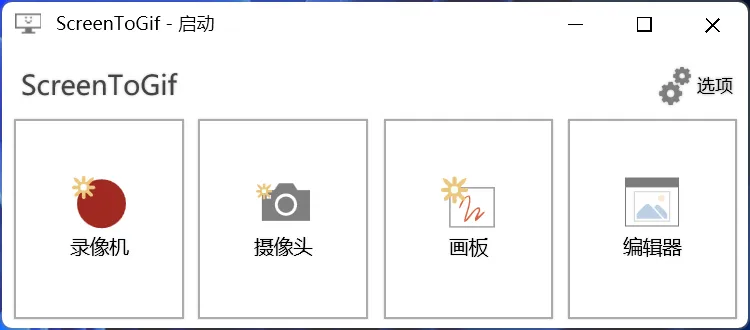
2、设置录制区域:启动软件,会出现一个录制框。拖动边框,将其调整到合适的大小,正好覆盖你想要录制的内容(如某个播放器窗口)。

4、结束录制:操作完成后,按F8停止录制。软件会自动打开强大的编辑器。
5、灵魂编辑:这是制作表情包的关键步骤!
删减帧:删除开头和结尾多余的操作帧、等待帧,只保留最精华部分。
添加文字/图形:点击“图像”选项卡,可以给每一帧添加夸张的文字(如“就这?”、“我傻了”)、箭头、方框、马赛克等。文字是表情包的灵魂!
调整速度:可以选中部分帧,增加/减少延迟,制作出“慢放鬼畜”或“快进滑稽”的效果。
注意点:
录制前清场:开始前,关掉不必要的通知、桌面图标,保持录制区域干净。
善用“添加”功能:ScreenToGif的编辑器允许你在现有帧之间插入图片或空白帧,可以用来制作“停顿”效果,非常有用。
控制时长:屏幕录制表情包最好控制在3秒以内,循环播放效果更魔性。
方法三:多图合成GIF法——原创与创意之源
如果你有志于成为原创表情包作者,这是你的必经之路。你可以将自己拍摄的一系列连拍照、手绘的动画帧、一组表情逐渐变化的图片,合成为一个动态gif。此法常用于制作“逐渐懵逼”、“渐渐消失”、“爱心发射”等效果。
优点:
100%原创版权:完全由自己创作,无需担心任何版权问题,独一无二。
创意无限:可以充分发挥想象力,制作出任何你能想到的动画效果。
精准控制:对每一帧的画面都有完全的控制权,可以精细调整。
缺点:
制作成本高:需要事先准备所有序列图片,绘制或拍摄都需要时间和精力。
技术要求:需要保证所有图片尺寸、背景完全一致,否则合成后会闪烁跳动。
推荐工具:
Photoshop:专业级选择,通过“时间轴”和“图层”面板可以制作出极其复杂和精美的动画表情。
我拉网gif制作:最简单的在线合成工具,无需任何基础,上传图片即可生成。
GIMP:免费开源的图像编辑器,功能类似Photoshop,也可用于合成GIF。
操作步骤(以我拉网gif制作多图合成法为例):
1、访问在线平台:前往GIF动图制作工具:https://gif.55.la/
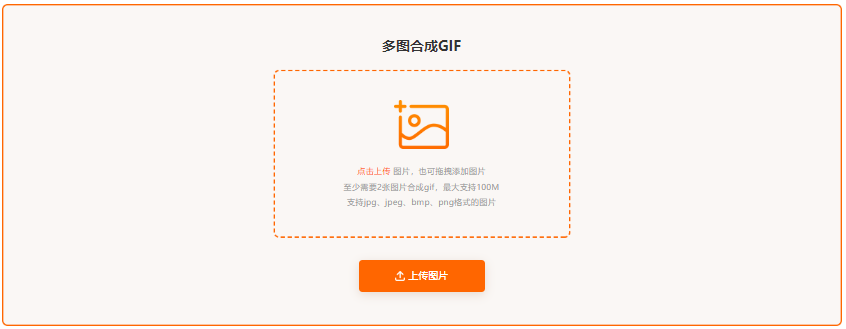
2、上传资料:依照网站指引,上传至少两张图片或视频(建议使用客户端)。
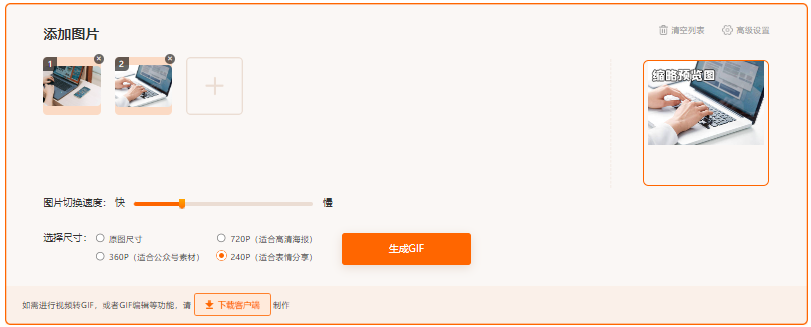
3、调整设置:修改播放速度等参数,直到符合预期。
4、创建GIF:确认预览无误后,点击“生成gif”完成制作。
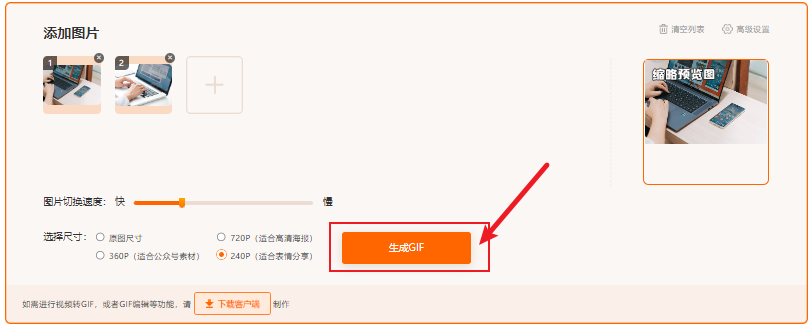
5、保存本地:利用网站提供的下载功能,将GIF保存到电脑上。
注意点:
图片数量:图片数量越多,动画越流畅,但文件也越大。对于表情包,5-10张图往往就能达到很好的效果。
背景透明:如果你想制作背景透明的表情包(如很多微信表情商店的作品),需事先将每一张图片的背景抠掉,并保存为PNG格式(支持透明通道),然后再进行合成。
方法四:手机APP一键生成法——随时随地制造快乐
对于现代人而言,手机才是第一生产力。使用手机APP制作表情包,可以随时捕捉生活中的灵感,操作直观,分享快捷。无论是将手机相册里的视频直接转换,还是实时拍摄一段小动画,都能在几分钟内完成。
优点:
极致便捷:随时随地,拿出手机就能做,利用碎片化时间。
充分利用手机素材:直接处理手机里的视频和照片,无需导入电脑。
分享速度快:制作完成后,可直接分享到微信、微博、QQ等平台,一步到位。
缺点:
功能相对简单:大多数APP的编辑功能不如电脑软件强大。
广告与内购:免费APP通常带有广告或高级功能需要付费解锁。
屏幕小:精细操作不如电脑方便。
推荐工具:
GIPHY:世界最大的GIF平台,其APP功能全面,既可以转换视频,也可以像ScreenToGif一样录制屏幕并添加特效文字。
ImgPlay:iOS上的神器。功能强大,支持将视频、连拍快照、实况照片(Live Photo)甚至Burst照片快速制成GIF,编辑功能也很丰富。
快手GIF/快手表情包:本土化做得好,贴纸、文字模板更符合中文用户习惯。
操作步骤(以ImgPlay为例):
1、选择素材:打开App,它会直接读取你的相册。你可以选择一段视频、一组连拍照片或一个Live Photo。
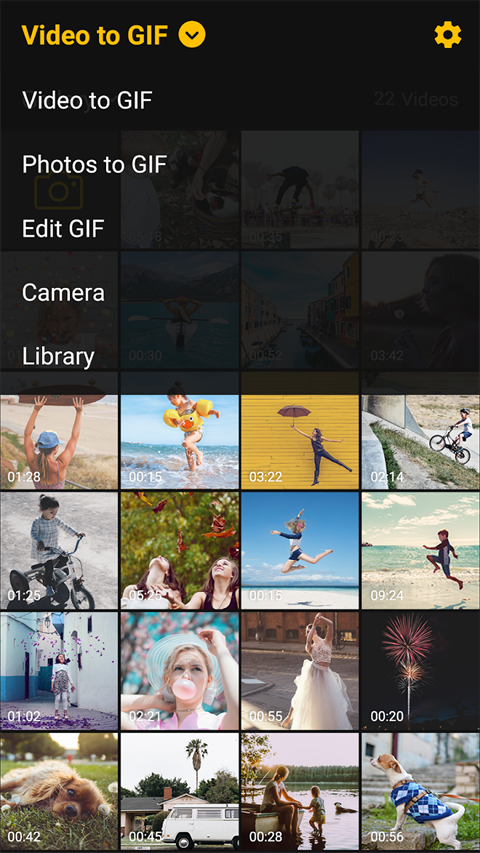
2、剪辑与调速:进入编辑界面,拖动滑块裁剪出需要的片段。你可以调整播放速度(加速变得鬼畜,减速产生戏剧效果)。

4、设置循环:选择循环模式(正向、反向、乒乓播放等),让效果更魔性。
5、保存与分享:完成后,选择“保存GIF”即可存入手机相册,同时App会提供直接分享到社交平台的按钮。
注意点:
注意权限:首次使用APP时,记得允许其访问你的相册和相机。
画质选择:部分APP在输出时可以选择画质(低、中、高),根据你的需求选择,如果只是为了微信斗图,中画质足以。
隐私安全:谨慎使用那些需要注册登录且来源不明的APP,注意保护个人隐私。
总结
以上就是怎么制作gif表情包的全部介绍了,你已经掌握了制作GIF表情包的四大主流功法。让我们最后梳理一下,如何根据场景选择你的“绝世好剑”:
想要影视经典梗: -> 影视片段截取法 (我拉网gif制作/GIFGIFs)。
想记录游戏/软件/网页上的瞬间: -> 屏幕录制法 (ScreenToGif)。
想原创个人专属表情: -> 多图合成法 (PS/我拉网gif制作)。
想随手拍随手做,快速分享: -> 手机APP法 (ImgPlay/GIPHY)。
成为表情包大师的终极心法:
情绪要浓:表情包的本质是情绪放大器,所以选取的素材情绪一定要饱满、夸张。
文字要精:配文是点睛之笔,要简短、有力、接地气,甚至能制造“反差萌”。
体积要小:时刻牢记优化,一个加载半天都打不开的表情包,再好玩也失去了意义。
版权要明:尊重原创,用于个人娱乐和交流,避免商用侵权。
现在,拿起你的工具,开始你的表情包创作之旅吧!愿你从此在每一个微信群里,都能横着走!

我拉网GIF制作
免费的GIF制作软件,轻松搞定表情包制作


