
 客户端下载
客户端下载
 GIF制作基础版
 GIF制作高级版
 视频转GIF
 GIF拼图
GIF拼图 GIF编辑
GIF编辑
 登录
登录 多图合成GIF
在当今这个信息爆炸的时代,GIF动图以其“无声胜有声”的魔力,成为了网络交流中不可或缺的元素。无论是记录屏幕上的高光时刻,还是将视频中的经典片段转化为表情包,亦或是将一系列照片串联成生动的故事,GIF都能完美胜任。然而,面对众多的制作工具和方法,许多人感到困惑:怎么制作gif?本文将为您全面剖析四种最常用、最高效的GIF制作方法,涵盖从简单在线工具到专业软件的完整解决方案,旨在帮助您无论处于何种情境下,都能游刃有余地创造出令人满意的GIF动图。
方法一:屏幕录制转GIF法——最佳操作记录工具
此方法专为捕捉电脑屏幕上的动态内容而设计。您可以通过录屏软件记录下屏幕上的任何操作、动画、视频播放等过程,然后直接将录制好的视频片段转换为GIF格式。这是制作软件教程、游戏精彩瞬间、网页交互演示的首选方法。
优点:
精准捕捉:能够精确记录屏幕上发生的任何动态视觉内容,无遗漏。
实时编辑:许多录屏GIF工具支持在录制过程中或录制后立即进行编辑,如绘制标注、添加文字、裁剪范围等。
高度集成:一站式完成录制、编辑、导出,流程无缝衔接,效率极高。
缺点:
文件体积控制有挑战,录制时间长或屏幕色彩丰富时,容易生成体积巨大的GIF文件。
录制质量受屏幕分辨率和帧率影响,可能需要进行后期优化。
推荐工具:
ScreenToGif (Windows, 免费):开源、轻量、功能强大,是屏幕录制GIF的绝对王者。
Giphy Capture (Mac, 免费):界面简洁直观,与Giphy在线平台无缝集成,非常适合Mac用户。
LICEcap (Windows/Mac, 免费):极致的轻量小巧,打开即用,但编辑功能相对较弱。
操作步骤(以ScreenToGif为例):
1、下载与启动:访问ScreenToGif官网下载并安装软件。
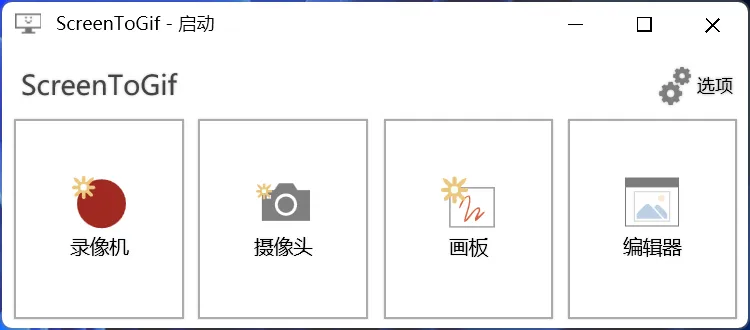
2、调整录制区域:启动后您会看到一个可随意移动的录制框,拖动录制框的边缘,精确调整您想要捕捉的屏幕区域。您可以手动输入像素值以确保精度。

3、设置帧率:在录制框下方,设置合适的帧率(FPS)。通常,15-24 FPS足以保证流畅度,且能控制文件大小。
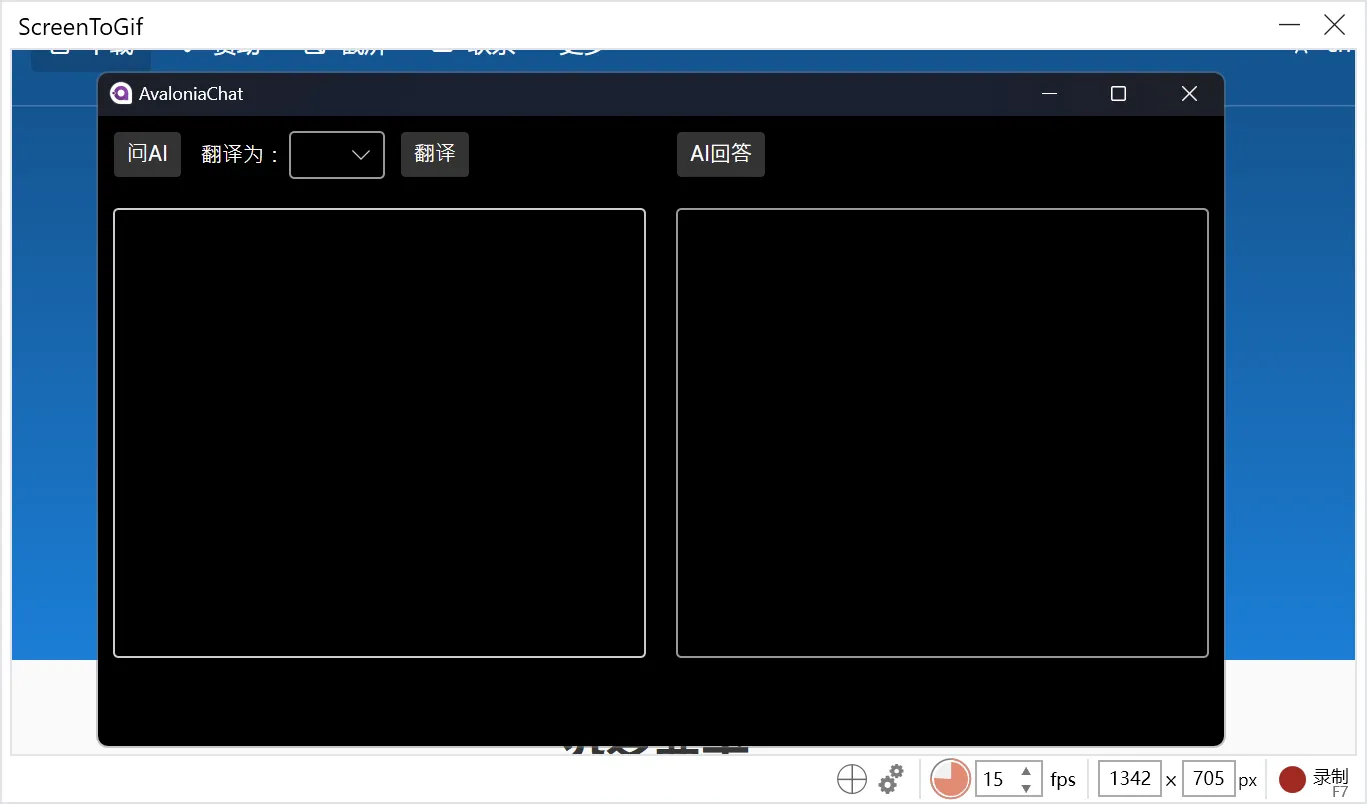
5、执行操作:在倒计时结束后,在您设定好的区域内进行您想要记录的操作(如演示软件功能、播放视频等)。
6、结束录制与编辑:操作完成后,按快捷键F8停止录制。ScreenToGif会自动打开编辑器。
7、精细编辑:在编辑器中,您可以:
删除帧:移除开始和结束时不必要的等待帧。
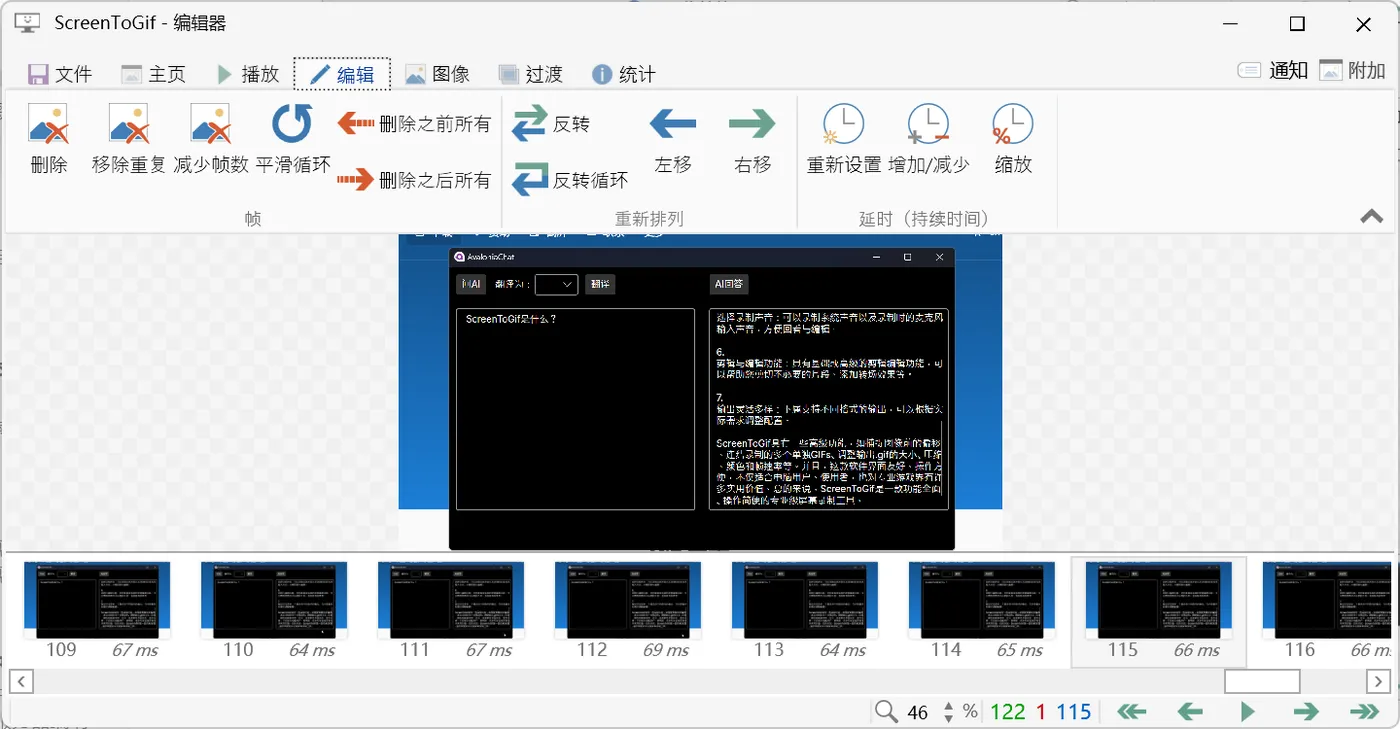
添加特效:在“图像”选项卡中添加文本框、标题、模糊、高亮等效果。
调整速度:选中多个帧,右键选择“减少延迟”或“增加延迟”来调整播放速度。
8、导出GIF:编辑满意后,点击顶部工具栏的“文件” -> “另存为”,选择GIF格式。
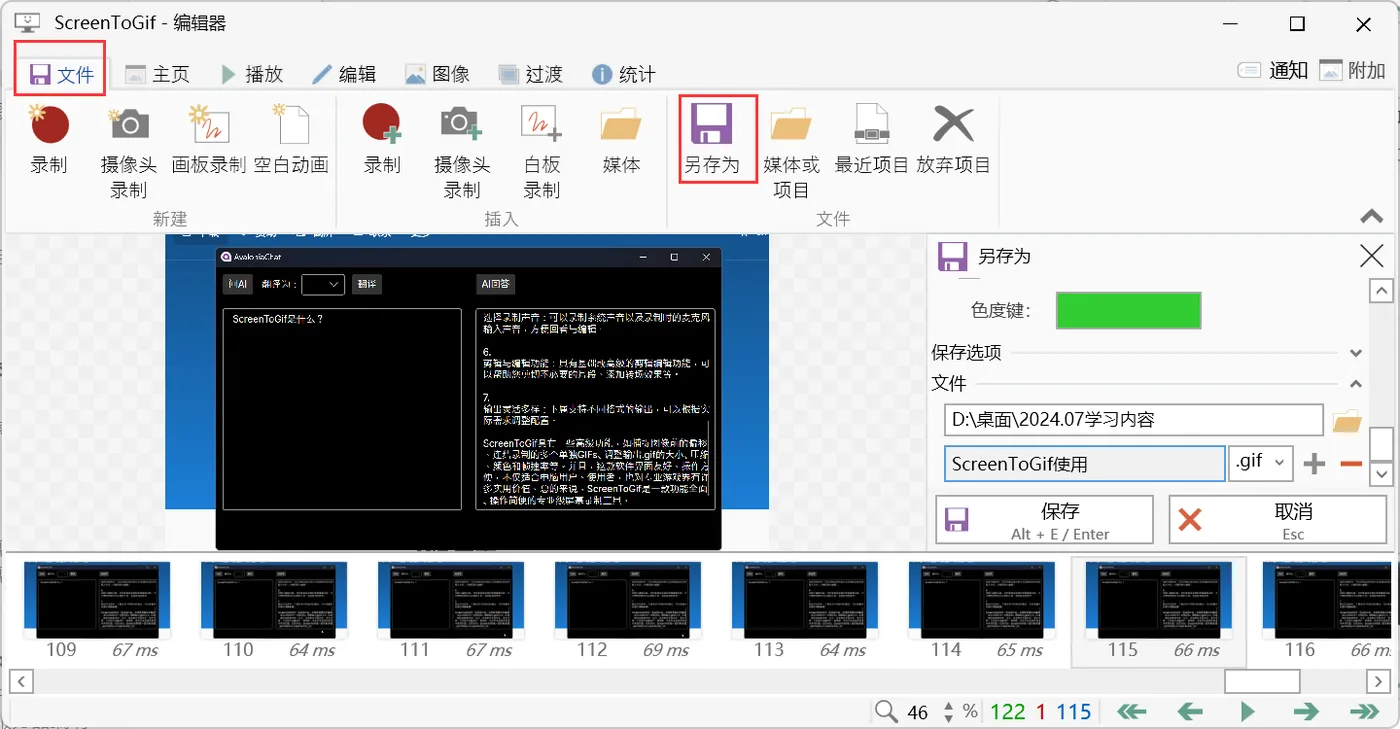
9、在保存对话框中,您通常可以调整色彩数量(256色以下)和抖动算法来平衡质量和文件大小。
注意点:
录制前准备:关闭不必要的通知和浮动窗口,清理桌面背景,确保录制区域干净整洁。
控制时长:GIF不适合长时间录制,尽量将内容压缩在15秒以内,以保证可用性和传播性。
帧率权衡:不是帧率越高越好。对于大多数教程和演示,15 Fps是完全足够的,它能显著减小文件体积。
方法二:视频转GIF法——影视片段与创意剪辑利器
这是最富创意和最常见的GIF制作方法。您可以从本地电影、电视剧、在线视频(如Youtube、Bilibili)中提取精彩片段,并将其转换为GIF动图。此方法赋予了二次创作的无限可能。
优点:
素材来源广泛:海量的在线视频平台提供了取之不尽的素材库。
高质量输出:可以从高清甚至4K视频源生成高质量、高清晰度的GIF。
精准控制:可以精确到帧来选择片段的开始和结束点,完美捕捉每一个瞬间。
缺点:
需要注意版权问题,未经授权转载影视作品片段可能存在风险。
转换过程涉及解码和再编码,对电脑性能有一定要求,处理时间可能较长。
推荐工具:
Photoshop (Win/Mac, 付费):专业领域的黄金标准,提供无与伦比的控制精度和编辑能力。
EZGIF.com (在线, 免费):功能极其强大的在线视频转GIF工具,支持裁剪、缩放、优化、添加文字等。
GIFGIFs.com (在线, 免费):界面非常直观,从YouTube链接直接制作GIF的体验很棒。
操作步骤(以Photoshop为例):
1、导入视频:打开Photoshop,点击“文件” -> “导入” -> “视频帧到图层...”。
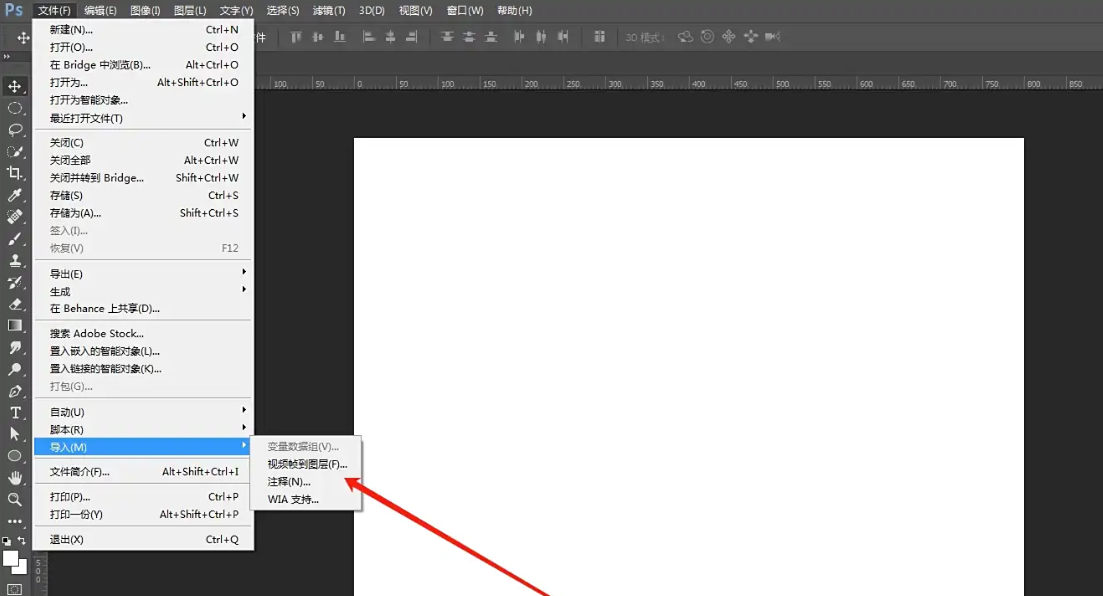
2、选择片段:在弹出的对话框中,选择您的视频文件。您可以通过拖动滑杆下方的左右手柄,来精确选择要转换的视频片段。勾选“限制为每隔...帧”可以跳帧采集,有效控制最终帧数和文件大小。
3、编辑与优化:视频帧会以图层形式导入。您可以在时间轴面板上预览,并像处理普通图片一样对每一帧进行调色、添加滤镜、绘图等操作。
4、导出为GIF:点击“文件” -> “导出” -> “存储为Web所用格式(旧版)...”。
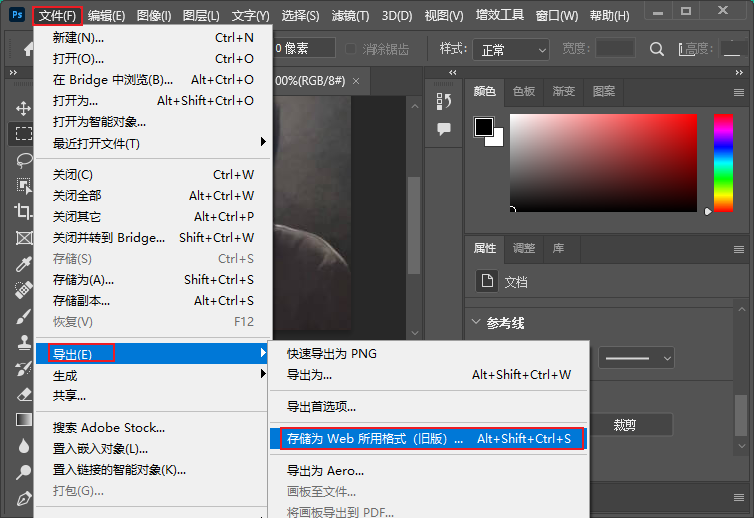
5、关键优化设置:在弹出的窗口中:
预设:选择“GIF”。
色彩:减少颜色数量(如128或64)是减小体积最有效的手段。
抖动:适当增加抖动可以让颜色过渡更平滑,但会增加文件大小。
损耗:轻微增加损耗(5-10)可以大幅压缩体积,对质量影响不大。
图像大小:调整输出尺寸,宽度通常设为500px左右为宜。
注意点:
版权警示:仅将制作的GIF用于个人学习和交流,避免用于商业用途或大量传播未授权版权内容。
裁剪是关键:在转换前,务必用工具裁剪掉视频的黑边或不需要的部分,这能直接提升GIF的视觉效果和减小文件大小。
源文件质量:尽量选择高清的视频源,低分辨率的模糊视频无法生成清晰的GIF。
方法三:多图合成GIF法——创意动画与照片序列的艺术
如果您有一系列连续的图片(如连拍照片、手工绘制动画帧、设计稿迭代图),此方法可以将它们按顺序组合成一个动态gif。这是制作定格动画、数据可视化动画、表情包序列图的最佳方式。
优点:
完全控制:对每一帧图像都有绝对的控制权,可以精细调整每一张图片。
创意无限:非常适合创作原创动画和艺术项目。
稳定性高:由于帧是预先准备好的,合成过程稳定可靠。
缺点:
准备工作量大,需要事先准备好所有序列帧图片。
如果图片尺寸、格式不统一,需要提前进行预处理,否则合成会出错。
推荐工具:
Photoshop (Win/Mac, 付费):通过“图层”和“时间轴”面板,合成与控制能力最强。
GIMP (Win/Mac/Linux, 免费):开源免费的图像编辑器,同样支持将图片图层作为动画帧导出为GIF。
我拉网gif制作图片合成工具 (在线, 免费):最简单快捷的在线解决方案,无需安装任何软件。
操作步骤(以EZGIF.com为例):
1、访问在线平台:前往GIF动图制作工具:https://gif.55.la/
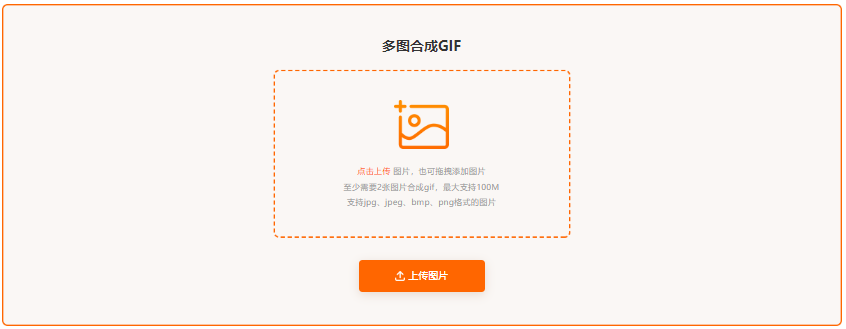
2、上传资料:依照网站指引,上传至少两张图片或视频(建议使用客户端)。
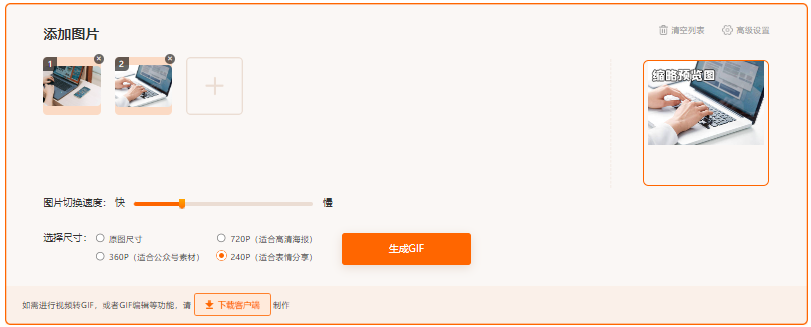
3、调整设置:修改播放速度等参数,直到符合预期。
4、创建GIF:确认预览无误后,点击“生成gif”完成制作。
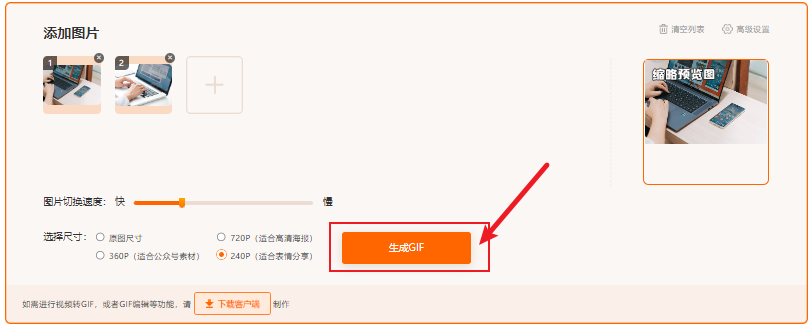
5、保存本地:利用网站提供的下载功能,将GIF保存到电脑上。
注意点:
图片预处理:确保所有图片尺寸完全相同,否则合成后的GIF会出现跳动的现象。可以使用PS的批处理或EZGIF的“Resize”工具统一尺寸。
命名规范:按数字顺序命名图片(如01, 02, 10),这样可以确保所有操作系统和工具都能正确识别其顺序。
控制帧数:图片数量越多,GIF越流畅,但文件也越大。需在流畅度和体积间取得平衡。
方法四:在线一站式GIF工具法——极致便捷与快速分享
对于追求速度和便捷性,不想安装软件的用户,在线GIF工具是最佳选择。它们通常集成了录屏、视频上传、图片合成等多种功能于一体,操作简单,完成后直接提供分享链接。
优点:
无需安装:打开浏览器即可使用,跨平台兼容(Windows, Mac, Linux, ChromeOS)。
使用简单:界面通常设计得非常友好,学习成本极低。
易于分享:许多工具(如Giphy)在生成GIF后会自动提供短链接和嵌入代码,方便在社交媒体上分享。
缺点:
隐私性存疑,上传的内容会经过第三方服务器,不适合处理敏感或隐私内容。
功能和输出质量可能受限于网络速度和网站本身,通常不如专业软件强大。
有文件大小上传限制。
推荐工具:
Giphy.com (在线, 免费):全球最大的GIF平台,功能全面,社区活跃,分享便捷。
EZGIF.com (在线, 免费):如前文多次提及,它是功能最强大的在线编辑套件,堪称“在线版的PS for GIF”。
Imgur.com Video to GIF (在线, 免费):老牌图床提供的视频转GIF工具,简单可靠。
操作步骤(以Giphy.com为例):
1、选择创建方式:访问Giphy官网,点击“Create”按钮。您可以选择:
GIF:上传视频或图片。
Video:粘贴YouTube、Vimeo等视频链接。
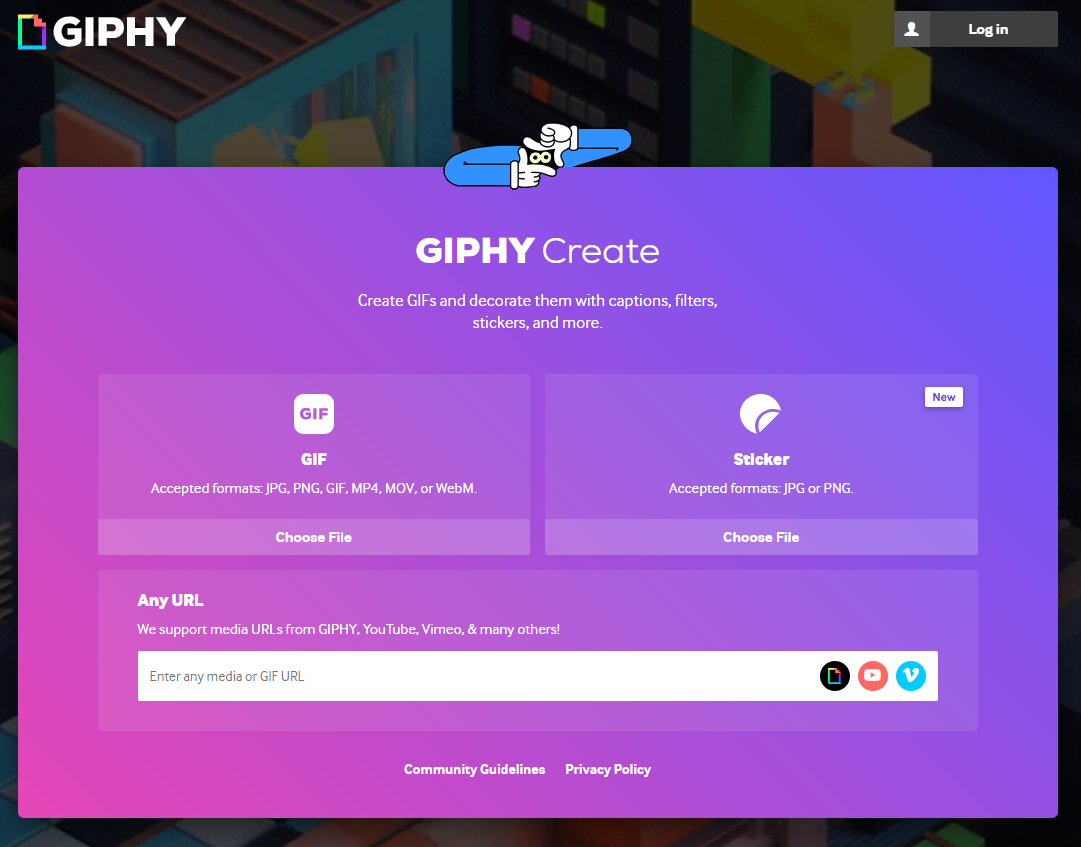
Sticker:创建带有透明背景的GIF。
3、继续编辑:点击“Continue to Decorate”,可以添加更多滤镜、贴纸和文字。
4、发布与下载:编辑完成后,点击“Create GIF”。系统处理完成后,您可以复制链接进行分享,或者点击“Download”下载到本地。
注意点:
隐私考量:切勿使用在线工具处理包含个人信息、账户密码、商业机密的屏幕内容或视频。
网络环境:上传和下载速度直接取决于您的网络环境,大文件上传需要耐心等待。
遵守条款:阅读并遵守网站的使用条款,避免上传违规内容导致账户被封。
总结与综合建议
掌握了以上四种方法,您几乎可以应对所有GIF制作的需求。最后,我们再来回顾一下如何根据场景选择最佳方案:
做软件教程/记录游戏操作:首选 屏幕录制法 (ScreenToGif),高效直接。
剪辑电影/电视剧精彩片段:推荐 视频转换法,追求质量用 Photoshop,求快用 EZGIF。
制作原创动画/照片连环画:必须 多图合成法,Photoshop 或 EZGIF 都能胜任。
快速制作一个表情包并分享:立即打开 在线工具法 (我拉网gif制作),一分钟内搞定。
以上就是怎么制作gif的全部介绍了,无论选择哪种方法,请始终牢记三个核心优化原则:1) 缩短时长;2) 减小尺寸;3) 减少颜色和帧率。这三者是控制GIF文件体积、确保其快速加载和流畅传播的生命线。

我拉网GIF制作
免费的GIF制作软件,轻松搞定表情包制作


