
 客户端下载
客户端下载
 GIF制作基础版
 GIF制作高级版
 视频转GIF
 GIF拼图
GIF拼图 GIF编辑
GIF编辑
 登录
登录 多图合成GIF
在社交媒体、聊天表情和内容创作中,GIF动图因其生动有趣的特点被广泛应用。然而,许多下载的GIF动图往往带有水印或文字,影响使用体验。那么动图怎么去水印呢?本文将详细介绍四种常用且高效的动图去水印方法,帮助用户快速掌握去水印技巧。
方法一:使用在线工具快速去除水印
在线工具是去除GIF水印最便捷的方式,用户无需安装软件,只需上传动图并选择裁剪区域即可完成操作。这类工具通常提供简单直观的操作界面,适合新手用户快速上手。
优点
- 操作简单:无需学习复杂软件,一键完成去水印。
- 效率高:支持批量处理,节省时间。
- 跨平台使用:适用于电脑和手机,随时随地编辑。
缺点
- 功能有限:部分工具仅支持基础裁剪,无法精细调整。
- 文件格式限制:某些工具可能不支持高分辨率或特殊格式的GIF。
推荐工具
- SOOGIF
- 水印云
- 在线gif编辑器
操作步骤:
步骤1:上传GIF文件
- 打开推荐的在线工具(如SOOGIF)。
- 点击“上传”按钮或拖拽GIF文件到编辑区域。
步骤2:选择裁剪区域
- 在编辑界面中找到“裁剪”或“调整尺寸”功能。

- 手动拖动选框,选择需要保留的区域(避开水印部分)。
- 若水印位置固定,可直接裁剪掉含水印的区域。
- 若水印位置变化,需逐帧调整裁剪范围。
步骤3:调整播放设置(可选)
- 速度调节:部分工具支持调整GIF播放速度。
- 帧编辑:删除包含水印的帧(适用于水印出现在特定帧的情况)。
步骤4:预览并导出
- 点击“预览”按钮,确认裁剪后的效果是否流畅。
- 确认无误后,选择“导出”或“下载”,保存为GIF格式。
注意事项
- 水印覆盖关键内容:若水印遮挡了动图的核心画面,需谨慎裁剪,避免丢失重要信息。
- 分辨率匹配:导出时选择与原始GIF相同的分辨率,避免画面模糊。
- 文件体积控制:裁剪后GIF体积可能增大,建议使用压缩工具优化。
方法二:使用Photoshop逐帧去除水印
Photoshop作为专业图像处理工具,支持逐帧编辑GIF,能够精细去除水印,尤其适合水印位置复杂或颜色变化频繁的场景。
优点
- 精细度高:支持逐帧调整,彻底消除水印痕迹。
- 功能强大:可结合修复工具、克隆图章等优化画面。
缺点
- 学习成本高:需要掌握Photoshop的基础操作。
- 耗时较长:逐帧处理占用较多时间,适合有耐心的用户。
推荐工具
- Adobe Photoshop(版本建议CC及以上)
- GIMP(免费开源替代品)
操作步骤:
步骤1:打开GIF文件
- 启动Photoshop,按
Ctrl+O打开GIF文件。 
- 确保时间轴面板已开启(菜单栏点击“窗口” > “时间轴”)。
步骤2:逐帧编辑
- 定位水印帧:在时间轴面板中,查看每一帧的画面,找到水印出现的位置。
- 修复水印:
- 使用“修补工具”或“克隆图章工具”,覆盖水印区域。
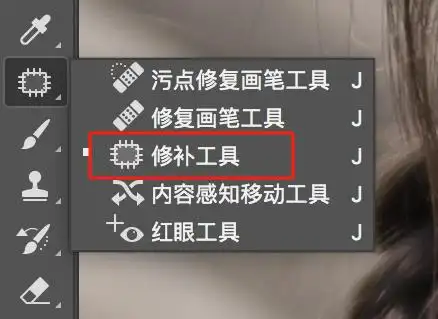
- 若水印颜色固定,可直接填充背景色;若颜色变化频繁,需逐帧调整。
步骤3:导出GIF
- 优化时间轴:调整帧间隔时间,确保动画流畅。
- 导出设置:
- 点击“文件” > “导出” > “存储为Web所用格式”。
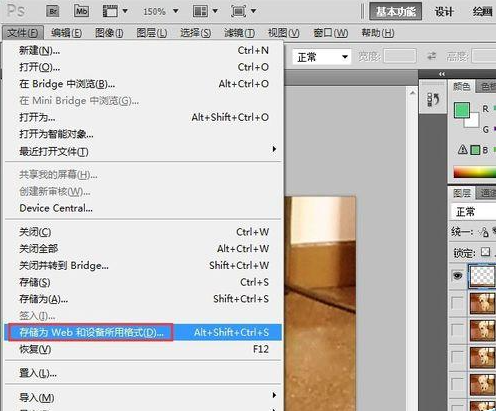
- 选择GIF格式,调整分辨率和帧率后点击“存储”。
注意事项
- 逐帧处理耗时:建议先备份原始文件,避免误操作导致数据丢失。
- 颜色匹配:修复水印时需注意与周围颜色的过渡自然,避免明显痕迹。
- 内存占用:处理高分辨率GIF时,关闭其他程序以防止卡顿。
方法三:使用视频转GIF工具间接去水印
若GIF水印来源于视频截图或动态广告,可通过视频编辑软件(如剪映)重新提取GIF并去除水印,再导出为新动图。
优点
- 灵活度高:可结合视频剪辑功能,调整动画节奏和画面。
- 适合批量处理:适合从视频中提取多个GIF片段。
缺点
- 依赖原始视频:需确保水印来源于视频,否则无法操作。
- 操作步骤多:需要熟悉视频剪辑流程。
推荐工具
- 剪映(支持GIF导出)
- Adobe Premiere Pro
- CapCut(移动端工具)
操作步骤:
步骤1:导入视频
- 打开剪映,创建新项目并导入包含水印的视频文件。
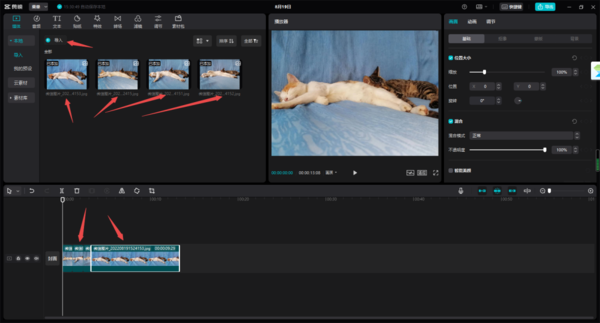
- 将视频拖入时间轴轨道。
步骤2:裁剪水印区域
- 添加裁剪效果:
- 选中视频片段,点击“裁剪”功能。
- 调整裁剪框,避开水印区域。
- 调整画面比例:若水印位于角落,可放大画面以覆盖水印。
步骤3:导出为GIF
- 设置导出参数:
- 点击“导出”按钮,选择“GIF”格式。
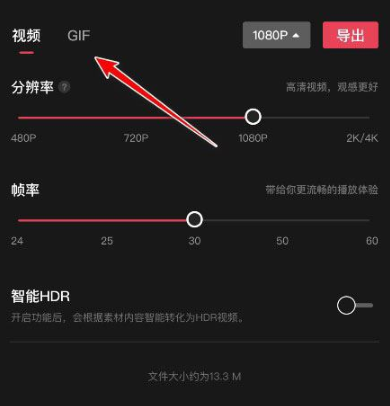
- 调整分辨率(建议720P或1080P)和帧率(24fps以上)。
- 保存文件:确认导出路径后点击“导出”按钮,等待完成。
注意事项
- 视频来源合法性:确保视频为原创或已获授权,避免版权问题。
- 画面流畅性:裁剪后需预览GIF,确保动画连贯无卡顿。
- 文件体积优化:导出后使用在线工具(如SOOGIF)进一步压缩。
方法四:使用AI工具自动去除水印
人工智能技术的进步使得部分工具能够自动识别并去除GIF水印,用户只需上传文件即可完成操作,适合快速处理。
优点
- 自动化程度高:无需手动调整,一键完成去水印。
- 效果显著:AI算法能智能填补水印区域,保留画面完整性。
缺点
- 成本较高:部分工具需付费订阅或按次收费。
- 效果依赖算法:复杂水印可能无法完全去除,需人工二次调整。
推荐工具
- Remove.bg(支持AI去水印)
- Adobe Sensei(集成于Photoshop)
- Fotor AI Image Editor
操作步骤:
步骤1:上传GIF文件:打开AI工具(如Remove),上传需要处理的GIF文件。

步骤2:自动去除水印
- AI识别:工具会自动识别水印区域并标记。
- 智能填补:算法会根据周围画面生成填补内容,覆盖水印。
步骤3:导出结果
- 预览效果:检查填补区域是否自然,无明显痕迹。
- 下载GIF:点击“下载”按钮,保存处理后的文件。
注意事项
- AI效果验证:下载后需手动检查,避免算法生成的内容与原图不符。
- 隐私保护:上传文件时选择可信平台,避免敏感信息泄露。
- 版权合规:确保处理后的GIF用于合法用途,避免侵权。
总结
以上就是动图怎么去水印的全部介绍了,用户可以根据自身需求选择合适的去水印方案:
- 在线工具适合快速处理简单水印;
- Photoshop适合需要精细调整的复杂场景;
- 视频转GIF工具适合从视频中提取无水印片段;
- AI工具适合自动化处理,节省时间。
无论选择哪种方法,建议在操作前备份原始文件,并在导出后检查画面流畅性和水印去除效果。对于初学者,推荐从在线工具入手,逐步尝试更专业的软件,提升去水印技能。同时,注意遵守版权法规,合理使用GIF动图,避免法律风险。

我拉网GIF制作
免费的GIF制作软件,轻松搞定表情包制作


