
 客户端下载
客户端下载
 GIF制作基础版
 GIF制作高级版
 视频转GIF
 GIF拼图
GIF拼图 GIF编辑
GIF编辑
 登录
登录 多图合成GIF
GIF动图因其轻量、兼容性强和趣味性,广泛应用于社交媒体、广告设计、教学演示等领域。那么gif动图怎么制作呢?本文将详细介绍四种主流的GIF制作方法,帮助读者根据自身需求选择最佳方案。
一、在线工具:快速入门的“零门槛”方案
在线工具通过网页端直接操作,无需安装软件,适合对技术要求较低的用户。这类工具通常提供简单的拖拽功能和预设模板,可快速完成拼图任务。
优点
- 操作简单:界面直观,适合新手。
- 即时可用:无需下载安装,打开浏览器即可使用。
- 跨平台兼容:支持Windows、Mac、手机等多设备。
缺点
- 功能受限:无法进行高级编辑(如帧率调整、透明度修改)。
- 文件尺寸限制:大文件可能上传失败或压缩画质。
- 广告干扰:部分工具会添加水印或广告。
推荐工具
- EZGIF(https://ezgif.com/):支持GIF拼接、裁剪、压缩。
- LunaPic(https://www.lunapic.com/):提供多种拼图模板和特效。
操作步骤:
1. 访问在线平台:前往GIF动图制作工具:https://gif.55.la/
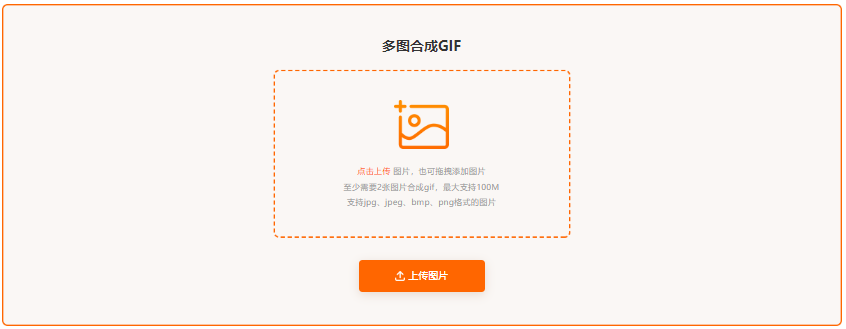
2. 上传资料:依照网站指引,上传至少两张图片或视频(建议使用客户端)。
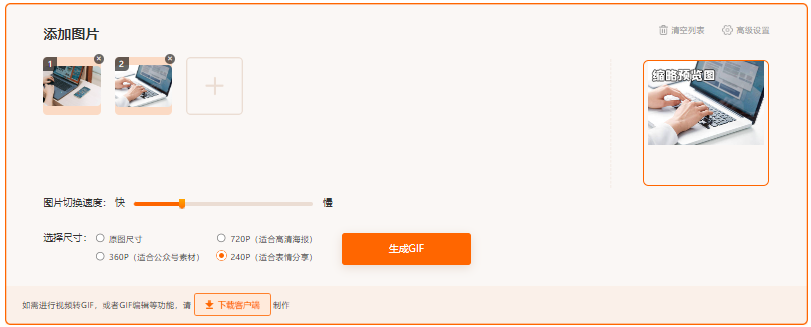
3. 调整设置:修改播放速度等参数,直到符合预期。
4. 创建GIF:确认预览无误后,点击“生成gif”完成制作。
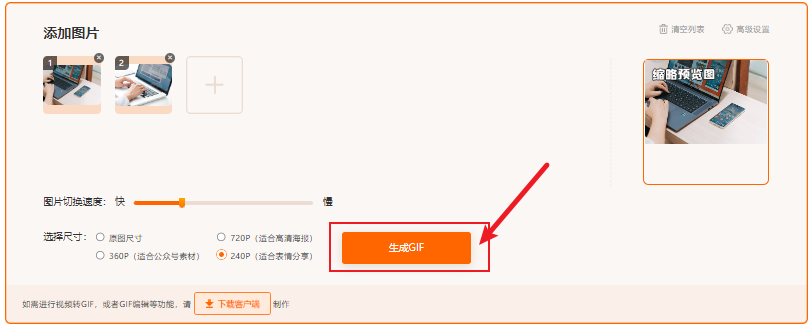
5. 保存本地:利用网站提供的下载功能,将GIF保存到电脑上。
注意事项
- 图片格式统一:确保所有图片均为JPG/PNG格式,避免混用其他格式。
- 尺寸适配:上传前统一图片尺寸,否则可能导致画面错位。
- 去除水印:免费版工具可能添加水印,需升级会员或使用付费版本。
二、Photoshop帧动画:专业级精细控制
利用Photoshop的帧动画功能,逐帧处理并合成多张图片,适合对画质和细节要求较高的设计场景。
优点
- 精准编辑:支持逐帧调整位置、透明度和图层效果。
- 高质量输出:保留原始分辨率和色彩深度。
- 灵活布局:可自由组合不同尺寸的图片。
缺点
- 学习成本高:需熟悉Photoshop的帧动画面板和图层管理。
- 资源占用大:处理高清图片时可能消耗大量内存。
- 操作繁琐:需手动逐帧对齐,效率较低。
推荐工具:Adobe Photoshop CC 2023(含“时间轴”功能)
操作步骤:
1、图片准备:将所有图片放入同一文件夹,并按顺序重命名(如frame1.png、frame2.png),确保尺寸一致。
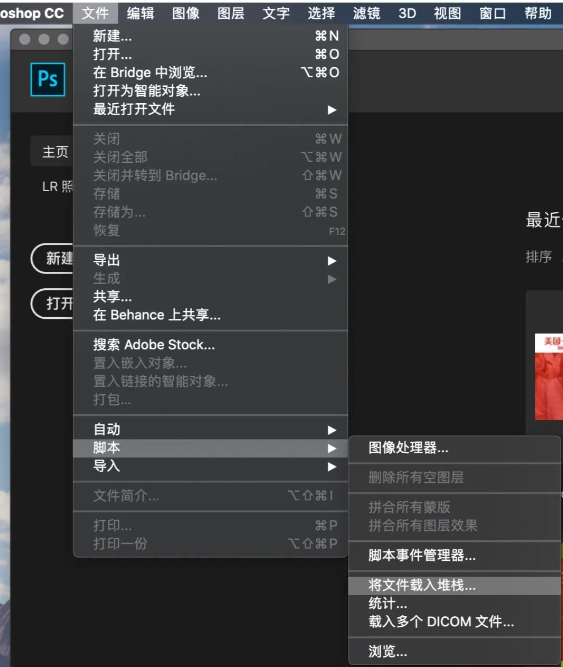
2、导入图片:打开Photoshop,通过“文件→脚本→将文件载入堆栈”导入图片,系统会自动创建多个图层。
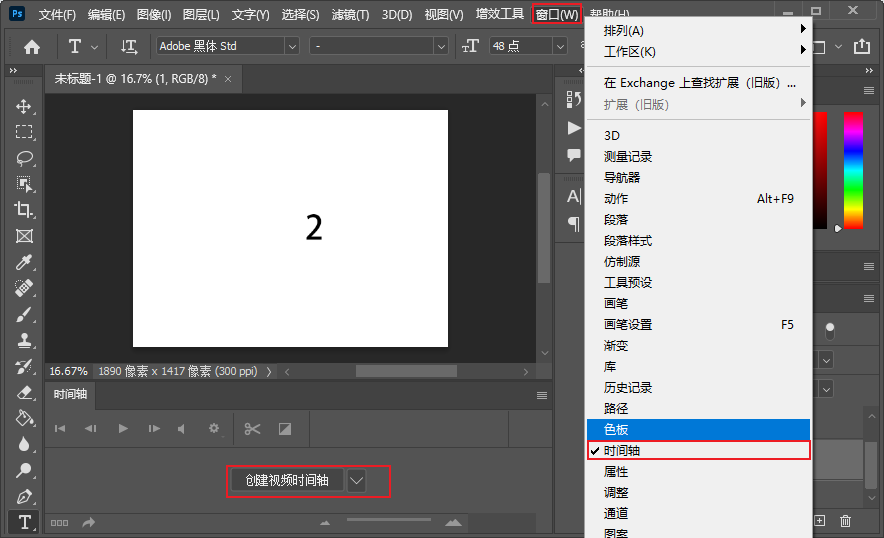
3、调用时间轴命令:点击“窗口→时间轴”,选择“创建帧动画”。
4、添加帧到时间轴:在时间轴面板中,点击右上角的“从图层中建立帧”,将所有图层添加到时间轴。
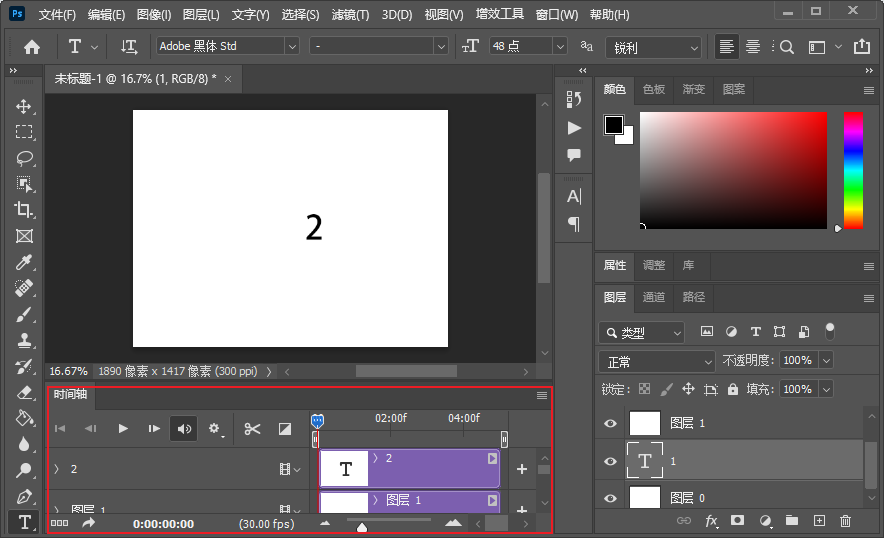
5、调整帧时间:选中所有帧,右键点击“延迟时间”,统一设置为0.2秒(可根据需求调整)。
6、设置循环播放:在时间轴底部选择“无限”循环选项。
7、导出为GIF:点击“文件→导出→存储为Web所用格式(旧版)”,
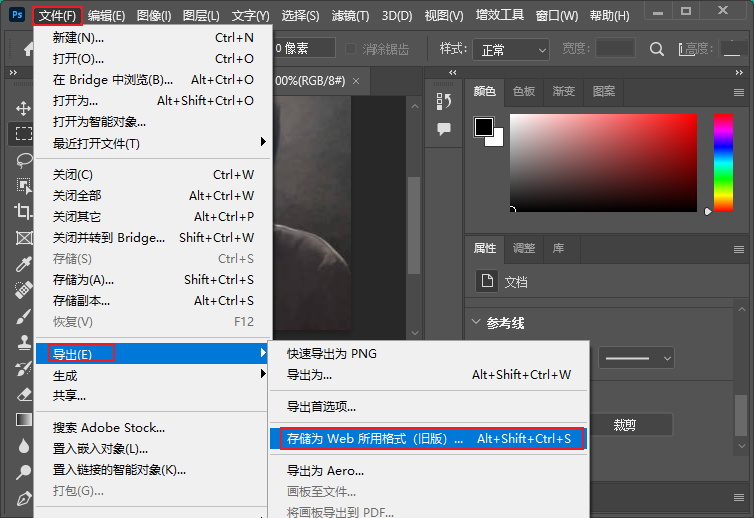
8、选择GIF格式,调整颜色数(建议256色)和图像大小后导出。
注意事项
- 帧数对齐:若图片数量不一致,需手动延长或截断帧数以保证同步。
- 内存监控:处理高清图片时关闭其他程序以避免崩溃。
- 图层分组:为每组图片创建独立图层组,便于后期修改。
三、视频编辑软件:动态效果增强方案
将静态图片转换为视频后,利用视频剪辑软件进行合成,适合需要添加转场特效或背景音乐的场景。
优点
- 动态效果丰富:支持缩放、旋转、滤镜等高级功能。
- 格式兼容性强:可处理GIF、MP4、WebP等多种格式。
- 音画结合:可为GIF添加背景音乐。
缺点
- 画质损失:多次编码可能降低GIF清晰度。
- 操作复杂:需熟悉视频编辑流程。
- 文件体积大:输出文件通常比纯GIF更大。
推荐工具
- 剪映(免费,适合国内用户)
- Adobe Premiere Pro(专业级视频剪辑)
操作步骤:
1、转换图片为视频:使用“GIFtoVideo”工具将图片转为MP4格式。2、导入剪映:打开剪映,点击“开始创作”并导入所有转换后的视频片段。
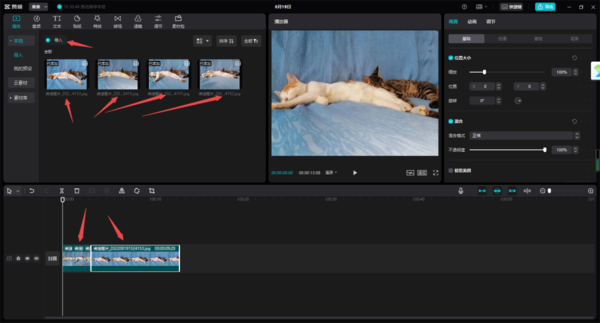
3、调整时间轴:将视频按需排列在时间轴上,添加转场效果(如淡入淡出)。
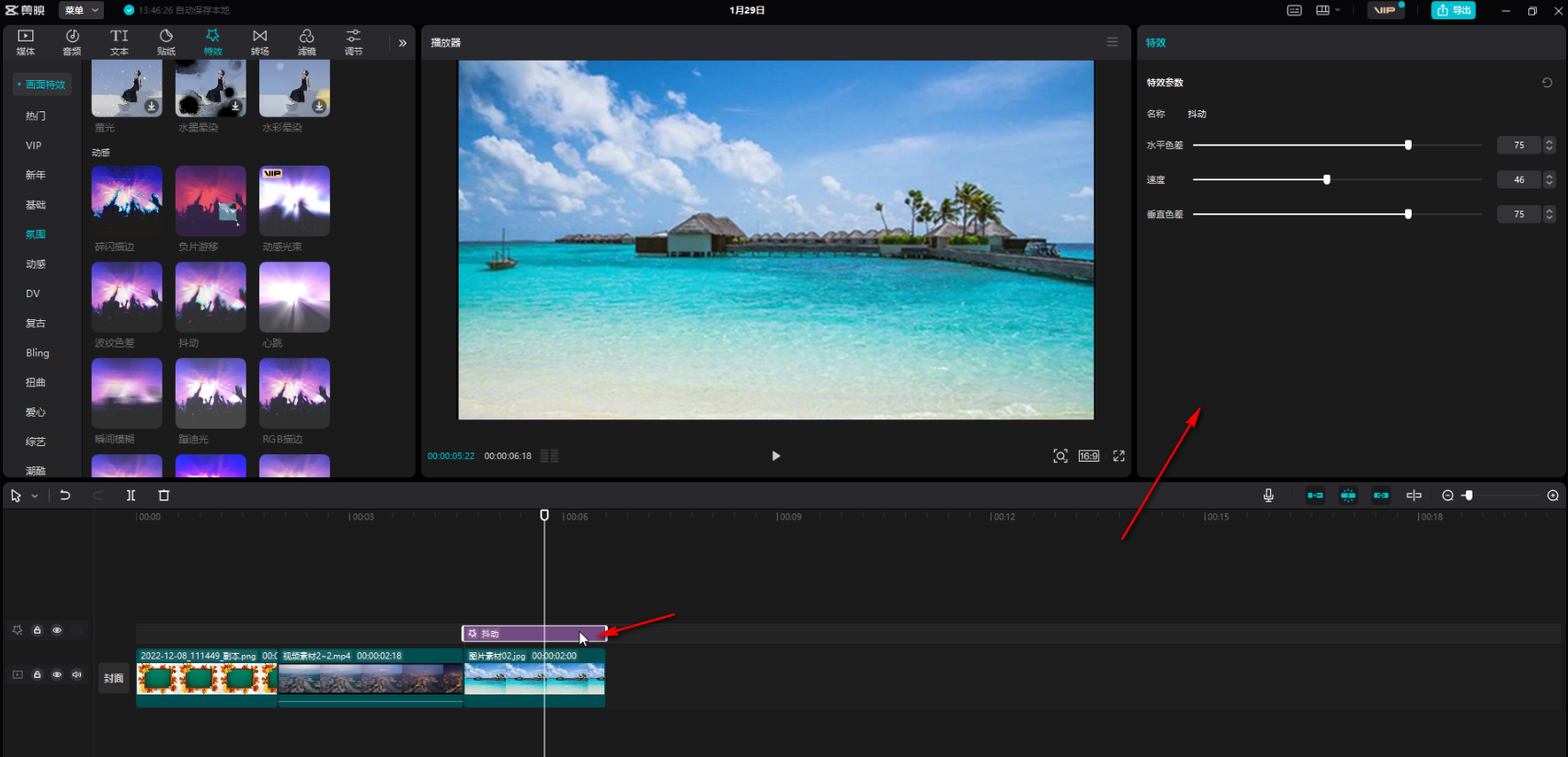
4、导出为GIF:点击“导出”按钮,在格式选项中选择“GIF”,调整分辨率和帧率后导出。
注意事项
- 格式转换一致性:确保所有图片转换为相同分辨率的视频。
- 帧率匹配:导出时保持原始GIF的帧率(如15fps)。
- 背景音乐版权:使用无版权音乐库中的素材以避免法律风险。
四、Python编程实现:自动化批量处理
通过编程语言(如Python)调用图像处理库,实现GIF的批量制作和参数化控制,适合开发者或需要重复处理的任务。
优点
- 高效批量处理:可一次性制作多个文件。
- 自定义逻辑:支持复杂算法(如智能排版、动态效果添加)。
- 无版权风险:开源库免费使用。
缺点
- 技术门槛高:需掌握Python基础和图像处理知识。
- 调试成本高:代码错误可能导致制作失败。
- 依赖环境:需安装Python和相关库。
推荐工具
- Python 3.10+:编程语言环境。
- Pillow:图像处理库(支持GIF读写)。
- OpenCV:高级图像操作(如帧提取和滤镜应用)。
操作步骤:
1、安装依赖库打开命令行,输入以下命令安装所需库:pip install pillow opencv-python2、编写制作代码示例代码(制作多张图片的GIF):
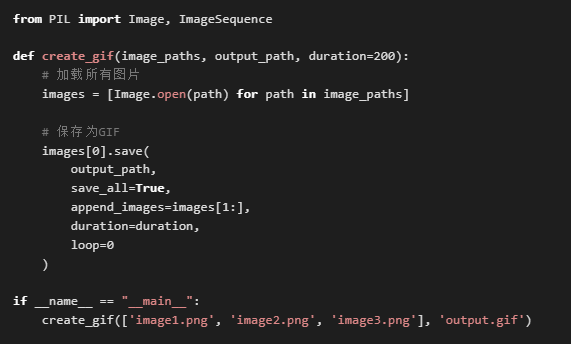
3、运行代码并验证修改
image_paths参数为实际文件路径,执行脚本后在当前目录生成output.gif。注意事项
- 帧率同步:若图片帧数不同,需在代码中进行插值或降采样处理。
- 内存优化:处理大型图片时启用分块读取功能(如
ImageSequence.Iterator)。 - 异常处理:添加
try-except块捕获文件读写错误。
五、方法对比与适用场景总结
| 方法类型 | 适合人群 | 典型应用场景 | 优点 | 缺点 |
|---|---|---|---|---|
| 在线工具 | 新手/快速需求用户 | 社交媒体表情包制作 | 操作简单,即时可用 | 功能受限,可能添加水印 |
| Photoshop | 专业设计师 | 品牌宣传图、海报设计 | 高精度控制,输出质量高 | 学习成本高,操作繁琐 |
| Python编程 | 开发者/批量处理需求者 | 数据可视化、自动化报告生成 | 高效批量处理,自定义能力强 | 技术门槛高,调试成本高 |
| 视频编辑软件 | 视频创作者 | 活动回顾视频、动态演示文稿 | 支持动态效果和音画结合 | 画质损失,文件体积大 |
总结
以上就是gif动图怎么制作的全部介绍了,选择GIF制作方法时,需综合考虑操作难度、输出质量、时间成本和功能需求。对于普通用户,在线工具和视频软件是快速上手的理想选择;专业设计师则可通过Photoshop实现精细控制;而开发者可利用编程方法实现自动化处理。无论采用哪种方式,提前测试输出效果并备份原始文件始终是保障项目顺利进行的关键

我拉网GIF制作
免费的GIF制作软件,轻松搞定表情包制作


