
 客户端下载
客户端下载
 GIF制作基础版
 GIF制作高级版
 视频转GIF
 GIF拼图
GIF拼图 GIF编辑
GIF编辑
 登录
登录 多图合成GIF
在数字媒体和互联网时代,gif动画因其轻巧、操作简单、传播快速的特性,成为表达情绪、转达信息、推广品牌的重要媒介。作为设计领域的专业工具,Photoshop提供了强大而灵活的GIF动画制作功能。那么ps如何制作gif呢?本文将详细介绍四种用PS制作GIF的高效方法,帮助你根据不同需求选择最适合的方案。
方法一:帧动画制作法(基础方法)
帧动画是PS中最基础也是最直接的gif制作方法,特别适合初学者和简单的动画效果。通过将多张静态图片按顺序排列为不同的帧,每帧显示不同的图层内容,从而形成动画效果。这种方法直观易懂,是学习PS动画制作的基础。
- 优点: 学习成本低、操作直观、易于控制每一帧的内容、适合制作简单动画。
- 缺点: 制作复杂动画时工作量大、修改不够灵活、对精细动画效果支持有限。
推荐工具:Adobe Photoshop CC 2019或更高版本。
操作步骤:
2、打开PS,点击菜单栏的"文件"->"新建",创建新画板,尺寸依个人要求而定。
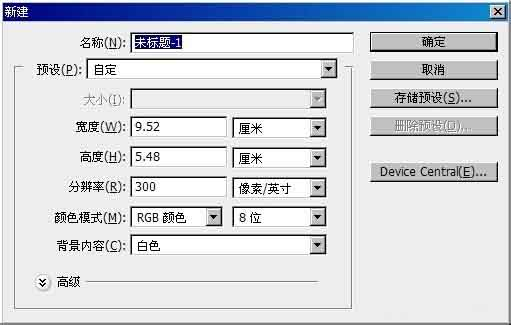
4、打开动画面板:点击菜单栏的"窗口"->"时间轴",在底部出现的时间轴面板中,选择"创建帧动画"。
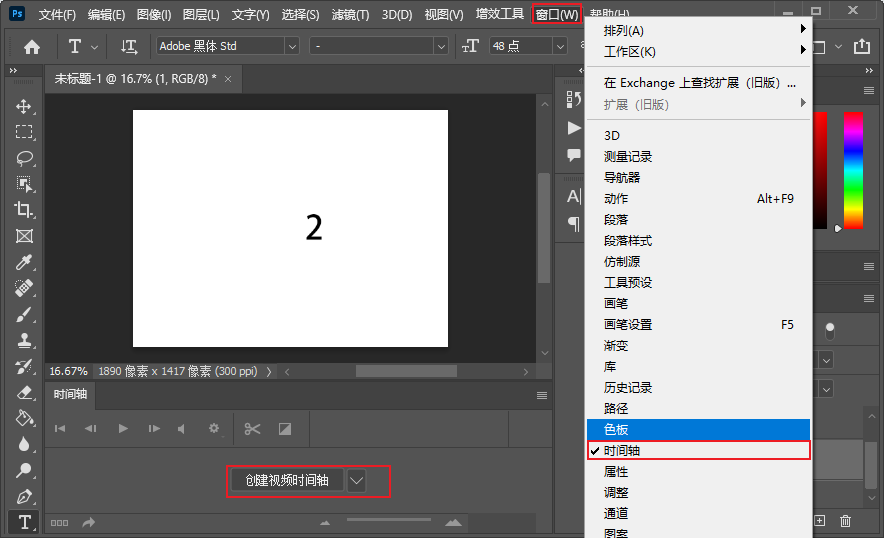
6、匹配帧与图层:
点击第一帧,然后在图层面板中只显示第一张图片(点击其他图层前的"眼睛"图标隐藏它们)
切换到第二帧,只显示第二张图片,以此类推。
8、预览动画:点击时间轴面板上的播放按钮,预览动画效果。
9、导出GIF:点击菜单栏的"文件"->"存储为Web所用格式",
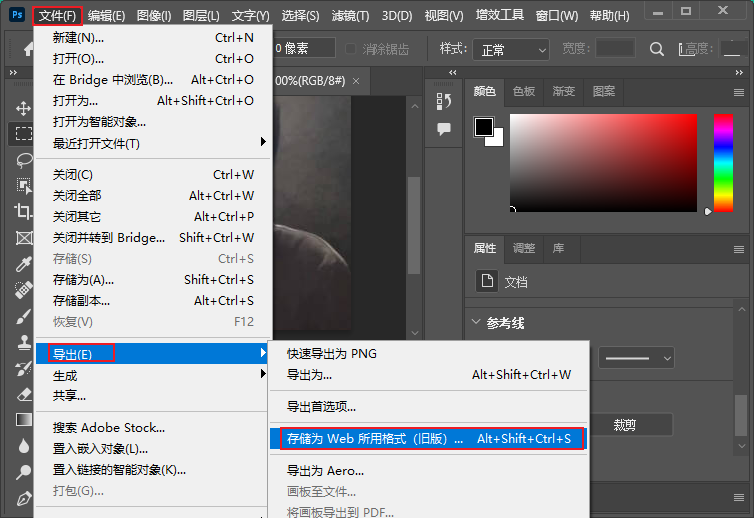
10、选择GIF格式,设置循环选项为"永远",点击"存储"完成。
注意点
确保所有图片尺寸一致,避免动画抖动1。
帧与帧之间的延迟时间要设置合理,过短会导致动画过快,过长会显得卡顿1。
导出前使用"存储为Web所用格式"功能优化文件大小,选择适当的颜色数(通常128-256色)1。
方法二:视频转GIF法(高效方法)
如果你已经有一段视频素材,想要将其中的精彩片段转换为GIF动画,这种方法最为高效。通过直接将视频文件导入PS,提取视频中的帧自动生成动画序列,大大简化了GIF制作过程。
- 优点: 节省时间、自动生成帧序列、保持原始视频的流畅性、可精确选择视频片段。
- 缺点: 对电脑性能要求较高、长视频可能导致文件过大、画质可能受损。
推荐工具:Adobe Photoshop CC(需要较新版本支持视频导入)
操作步骤:
2、打开PS,点击菜单栏的"文件"->"导入"->"视频帧到图层"。
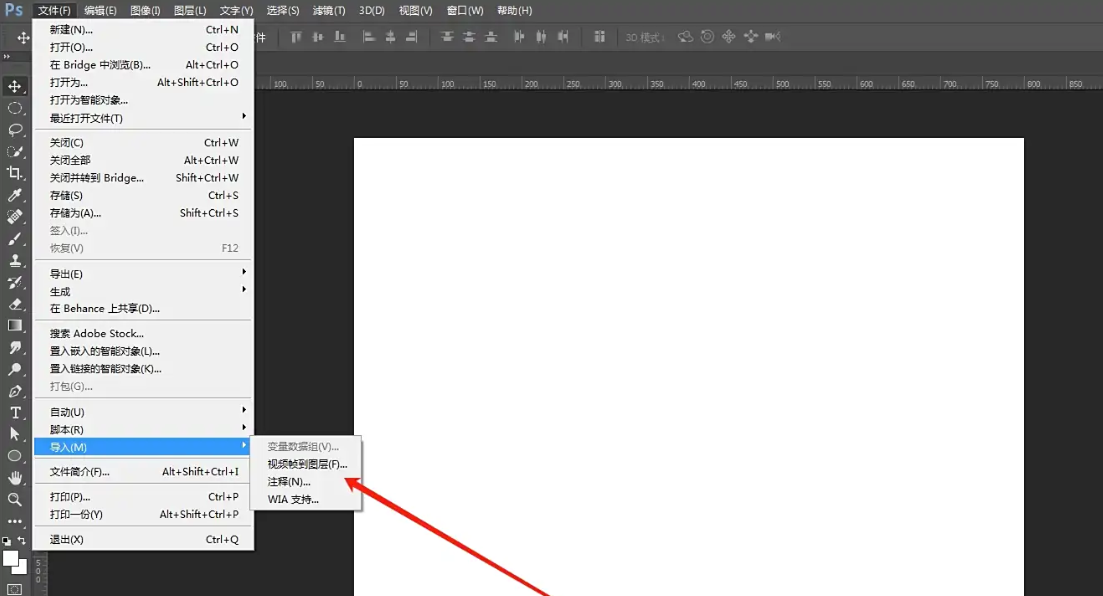
4、设置参数:
你可以选择导入整个视频或仅导入部分范围(使用滑块选择起止点)
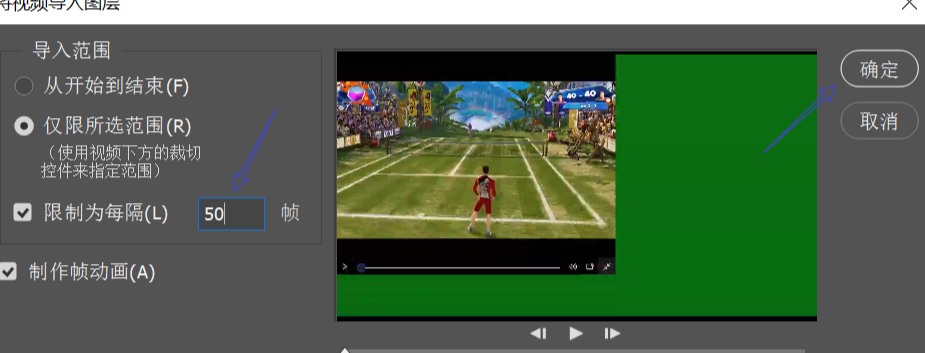
设置帧采样频率(如每隔1帧或2帧导入一帧,帧数过高可能导致文件过大且导入失败)。
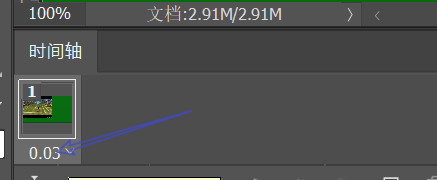
6、编辑动画:可以在时间轴中删除不理想的帧,或调整帧顺序。
7、优化设置:调整每帧的显示时间,控制动画播放速度。
8、导出GIF:点击"文件"->"导出"->"存储为Web所用格式",
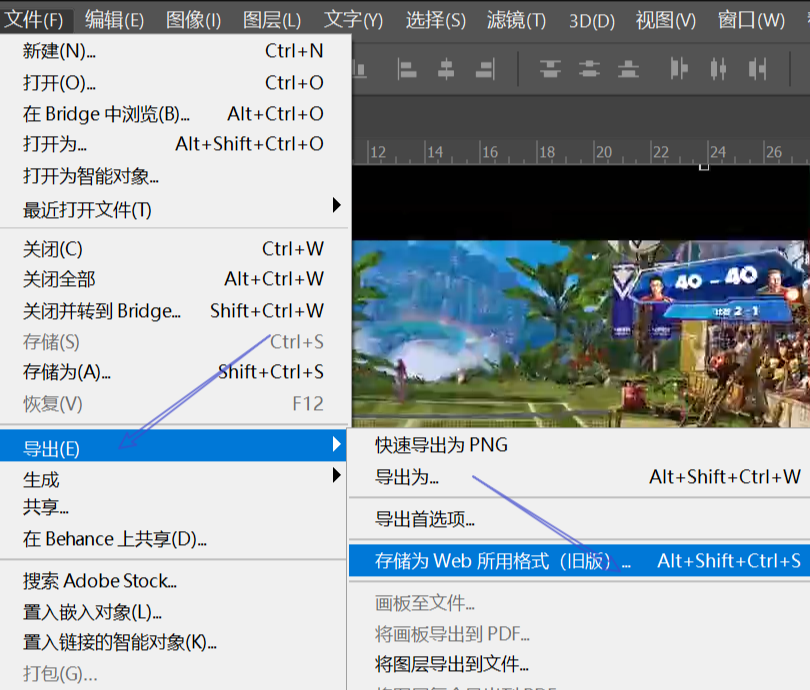
9、选择GIF格式,调整参数后存储。
注意点
视频不宜过长,否则会导致GIF文件过大,影响传播2。
导入帧时如果PS崩溃或提示错误,可尝试提高采样频率(如每隔3-4帧导入一帧)2。
设置每帧时间时,PS中设置0.01秒可能无效,软件会自动调整,建议设置0.03秒以上2。
方法三:时间轴动画法(专业方法)
时间轴动画法提供了更专业和精细的控制方式,适合制作复杂动画效果。利用PS的时间轴面板,通过关键帧设置图层属性的变化(如位置、透明度、样式等),让PS自动生成过渡帧,创建平滑的动画效果。
- 优点: 动画效果更平滑专业、可创建复杂变换效果、修改方便、工作效率高。
- 缺点: 学习曲线较陡峭、需要理解关键帧概念、对电脑性能要求较高。
推荐工具:Adobe Photoshop CC(建议较新版本)。
操作步骤:
2、打开时间轴面板:点击"窗口"->"时间轴",打开时间轴面板。
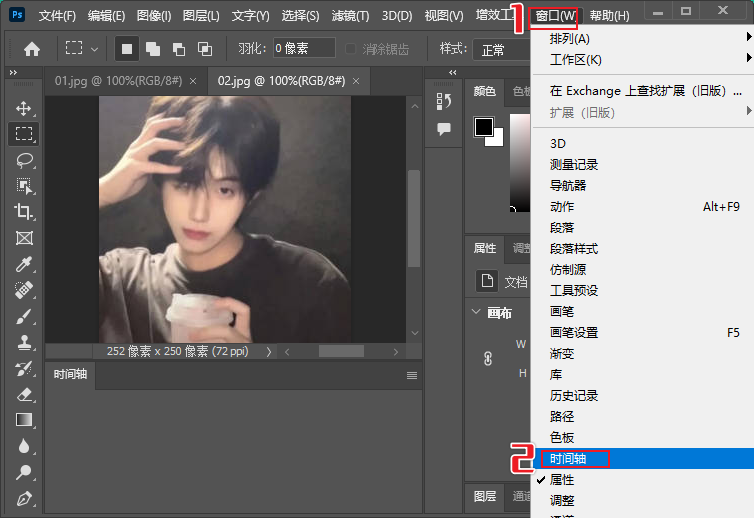
3、创建时间轴动画:在时间轴面板中,选择"创建视频时间轴"。
5、设置关键帧:
将播放头移到动画开始位置
点击属性(如位置、不透明度、样式等)前的秒表图标添加关键帧
将播放头移到另一时间点,修改图层属性(如移动位置、调整透明度),PS会自动添加新关键帧。
7、预览动画:点击时间轴上的播放按钮,查看动画效果。
8、调整节奏:拖动关键帧位置,调整动画变化的节奏和时机。9、设置循环:在时间轴底部设置动画循环选项。
10、导出GIF:点击"文件"->"导出"->"渲染视频",
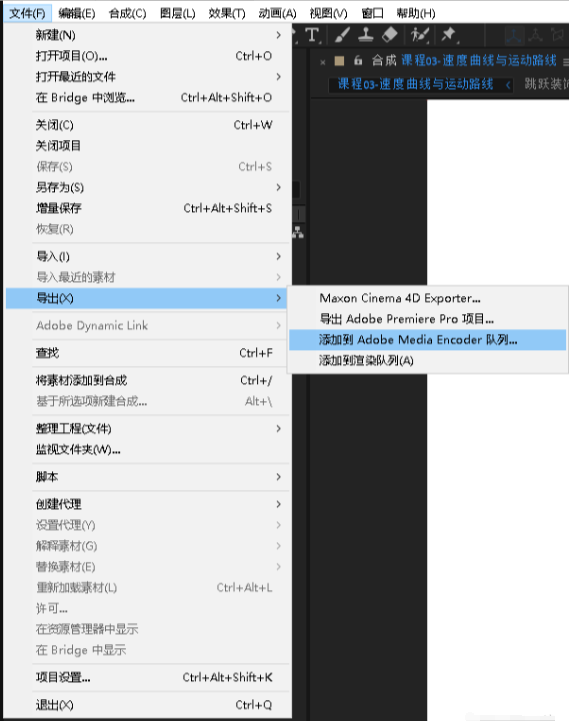
11、在对话框中选择"Adobe Media Encoder",设置格式为GIF并导出。
注意点
开始前规划好动画效果,避免频繁修改导致关键帧混乱。
使用智能对象可以保持图层质量,避免多次变换后失真。
复杂的动画效果可能会产生大文件,导出前需要优化。
方法四:高级技巧与自动化方法
掌握一些高级技巧和自动化方法,可以显著提高GIF制作效率,特别适合需要经常制作GIF的用户。通过使用PS的动作录制、批处理、脚本等功能,自动化重复性工作,提高制作效率。
- 优点: 大大提高工作效率、确保效果一致性、可重复使用、适合批量处理。
- 缺点: 初始设置复杂、需要学习动作录制方法、灵活性较低。
推荐工具:Adobe Photoshop CC(支持动作录制功能)
操作步骤:
1、录制动作:
打开动作面板(窗口->动作)
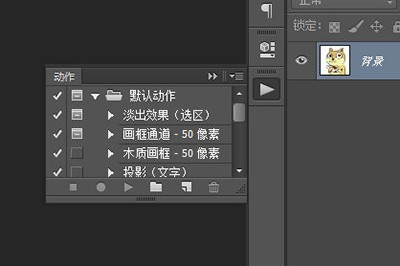
点击"创建新动作"按钮,命名动作(如"GIF修改")
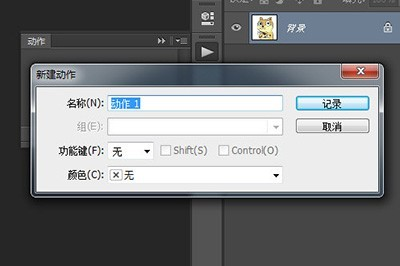
点击记录,开始录制操作步骤
完成一系列操作后点击停止按钮3。
3、使用脚本处理多文件:点击"文件"->"脚本"->"将文件载入堆栈",一次性导入多张图片作为图层。
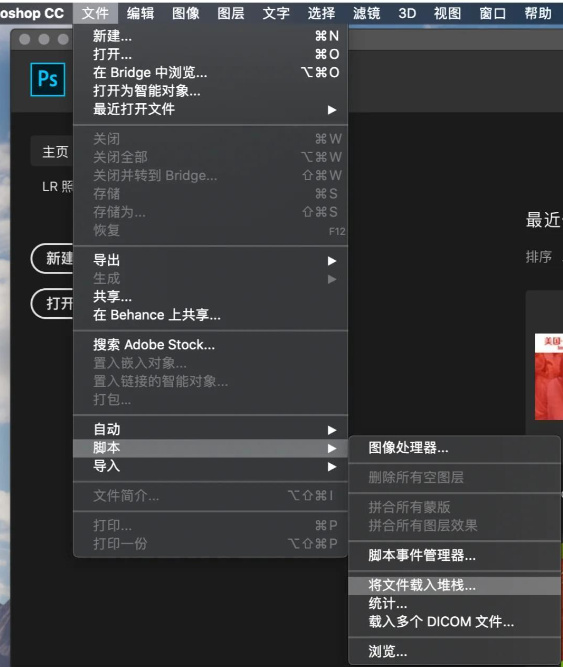
4、批量处理:点击"文件"->"自动"->"批处理",选择源文件夹和目标文件夹,应用录制好的动作,批量处理多个文件。
5、使用时间轴模板:将常用的动画效果保存为模板,以后可以直接套用。6、创建自定义快捷键:为常用操作设置快捷键,提高工作效率。
注意点
录制动作前规划好操作步骤,避免不必要的操作被记录。
在不同文件中使用动作前,先测试确认动作适用性。
批量处理前备份原文件,防止处理结果不理想无法恢复。
综合对比与选择建议
以下是四种方法的对比表格,帮助你根据需求选择合适的方法:
| 特性 | 帧动画法 | 视频转GIF法 | 时间轴动画法 | 自动化方法 |
|---|---|---|---|---|
| 学习难度 | 低 | 中 | 高 | 中-高 |
| 制作效率 | 低(简单动画)→高(复杂动画) | 高 | 中 | 非常高(批量时) |
| 动画质量 | 基础 | 高(依赖源视频) | 高 | 依赖预设 |
| 灵活性 | 高 | 中 | 高 | 低 |
| 适用场景 | 简单动画、表情包 | 视频片段转GIF | 复杂动画、特效 | 批量处理、重复工作 |
优化与导出技巧
无论使用哪种方法,优化和导出都是关键步骤,直接影响GIF的最终效果和文件大小。
优化颜色:在"存储为Web所用格式"界面中,减少颜色数(通常64-256色),平衡画质和文件大小。
调整抖动:适当增加抖动可以改善颜色过渡,但会增加文件大小。
限制帧数:社交媒体分享时,帧数控制在150帧以内,文件大小不超过5MB为宜。
设置循环:根据需求设置"一次"、"永久"或"自定义"循环次数。
透明背景:如需透明背景,制作时去除底色并在导出时勾选"透明度"选项。
总结
以上就是ps如何制作gif的全部介绍了,能够为你的设计工作增添强大的表达能力。无论是简单的帧动画还是复杂的时间轴动画,PS都能提供专业级的制作环境。
初学者可以从简单的帧动画开始,逐步学习更高级的时间轴动画和自动化技巧。专业设计师可以深入研究时间轴动画和优化技巧,创作出令人印象深刻的动画作品。
最重要的是实践和尝试,不断探索PS动画功能的可能性,找到最适合自己工作流程的方法,让创意通过动态图像生动呈现。

我拉网GIF制作
免费的GIF制作软件,轻松搞定表情包制作


