
 客户端下载
客户端下载
 GIF制作基础版
 GIF制作高级版
 视频转GIF
 GIF拼图
GIF拼图 GIF编辑
GIF编辑
 登录
登录 多图合成GIF
随着社交媒体和即时通讯工具的普及,gif动图已成为表达情感、传递信息的重要载体。剪映作为一款功能强大的视频编辑软件,不仅支持视频剪辑,还内置了GIF导出功能。本文将详细介绍如何利用剪映将视频转换为GIF动图,并对比不同方法的优缺点,帮助用户选择最适合自己的方案。
方法一:剪映直接导出GIF(官方推荐)
剪映手机端和电脑端均支持直接导出GIF功能,用户可通过简单操作将视频片段转换为GIF动图。该方法无需额外软件,适合快速制作表情包或社交媒体分享。
优点:- 操作简单,新手友好。
- 支持基础参数调整(分辨率、帧率)。
- 免费用户可使用基本功能。
- 免费版分辨率限制(如640P需会员)。
- 复杂效果(如透明背景)需借助其他工具。
推荐工具
- 剪映手机版(iOS/Android)
- 剪映专业版(电脑端)
手机端操作步骤(以iOS为例):
1、导入视频:
- 打开剪映APP,点击“开始创作”。

- 选择需要转换的视频片段,点击“添加”。
- 拖动时间线两端的白色滑块,精确选择需要转换的片段(建议3-10秒)。
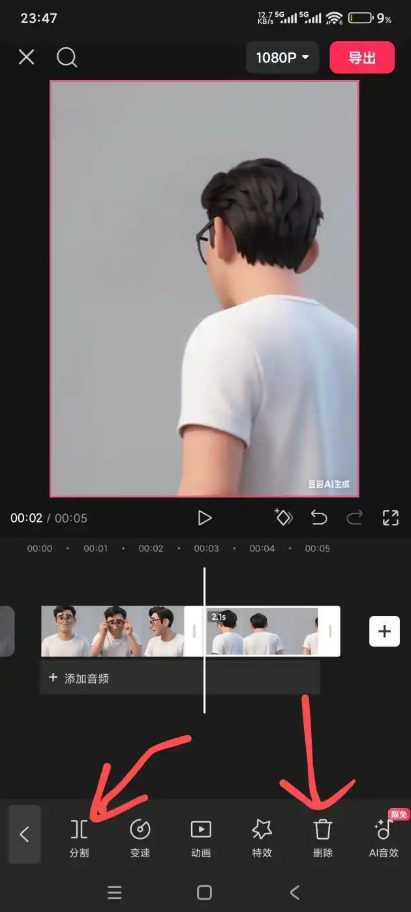
- 可使用“分割”工具删除多余部分。
4、添加文字/贴纸(可选):
- 点击“文本”添加动态文字,选择高对比度颜色。
- 使用“贴纸”功能增加趣味性。
- 点击右上角“导出”,在格式选项中选择“GIF”。
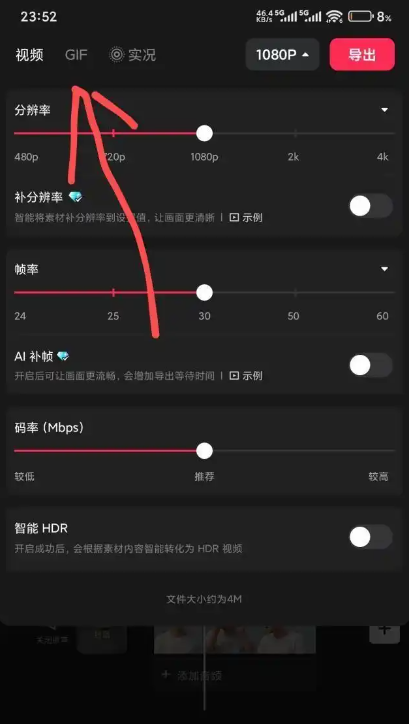
- 调整分辨率(240P-640P)和帧率(12-30fps),勾选“循环播放”。
- 点击“导出”完成。
电脑端操作步骤(剪映专业版):
1、导入视频:- 打开剪映专业版,点击“开始创作”。

- 拖拽视频文件到素材库,再拖至时间线。
- 使用快捷键Ctrl+B(Win)或Cmd+B(Mac)分割视频。
- 删除不需要的部分,保留目标片段。
- 添加动态文字、贴纸,或应用特效。
- 使用关键帧制作复杂动画。
- 右键单击时间线片段,选择“导出为GIF”。

- 设置分辨率、帧率,勾选“循环播放”。
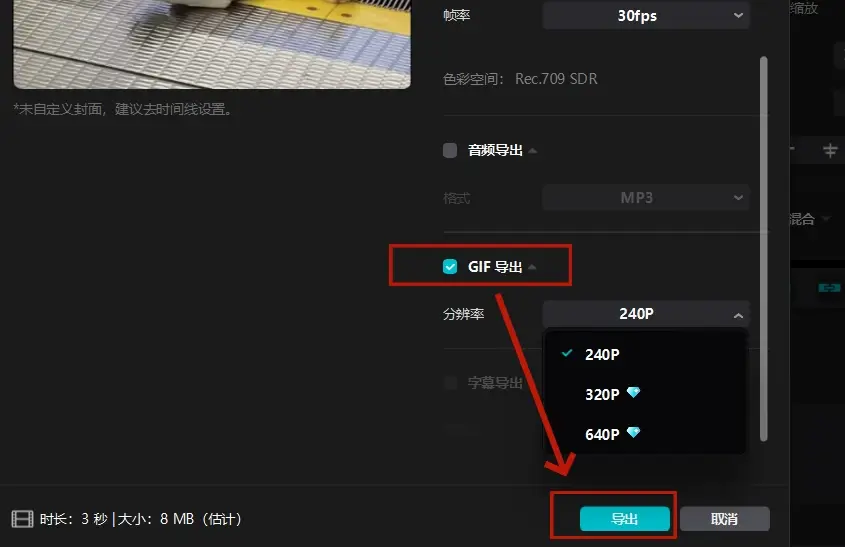
- 点击“导出”完成。
注意点
- 片段长度:建议控制在5-10秒以内,避免文件过大。
- 画质与体积平衡:分辨率和帧率过高会导致体积激增,需根据用途调整。
- 循环播放:务必勾选“循环播放”选项,否则GIF可能仅播放一次。
- 版权问题:确保素材来源合法,避免侵权。
方法二:剪映+第三方工具(进阶方案)
若需要更高级功能(如透明背景、超高清GIF),可结合剪映与第三方工具(如Photoshop、EZGIF)进行二次处理。该方法适合对画质有较高要求的用户。
优点:- 支持透明背景、超高清等高级功能。
- 灵活调整参数,优化文件体积。
- 需额外安装软件,操作稍复杂。
- 免费工具可能存在功能限制。
推荐工具
- Photoshop(专业级,支持透明背景)
- EZGIF(在线工具,免费且功能全面)
- FFmpeg(命令行工具,适合批量处理)
方法2A:剪映+Photoshop(透明背景GIF)
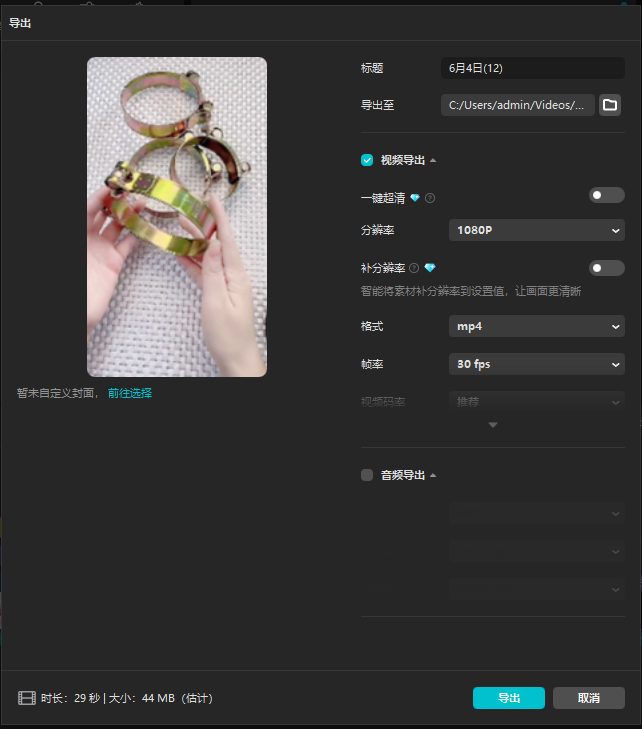
1、剪映导出视频:按方法一导出高清视频片段(建议MP4格式)。
- 打开Photoshop,点击“文件”→“导入”→“视频帧到图层”。
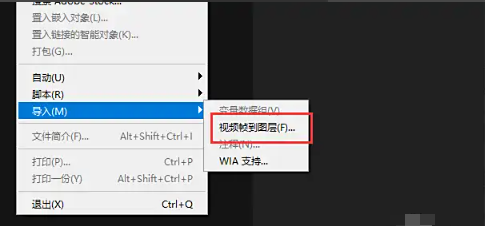
- 选择视频文件,调整时间范围,勾选“制作帧动画”。
- 使用“魔棒工具”或“快速选择工具”选中背景,按Delete删除。
- 保存为PSD文件,确保图层透明。
- 点击“文件”→“导出”→“存储为Web所用格式”。
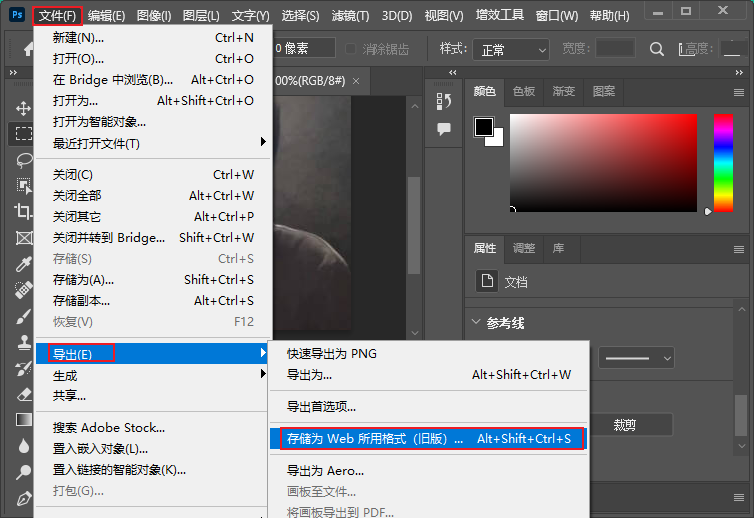
- 选择“GIF”格式,调整颜色位数、透明度选项。
- 点击“保存”完成。
方法2B:剪映+EZGIF(在线快速转换)
1、剪映导出视频:按方法一导出视频片段(建议MP4格式)。2、上传至EZGIF:
- 访问EZGIF官网,选择“Video to GIF”。
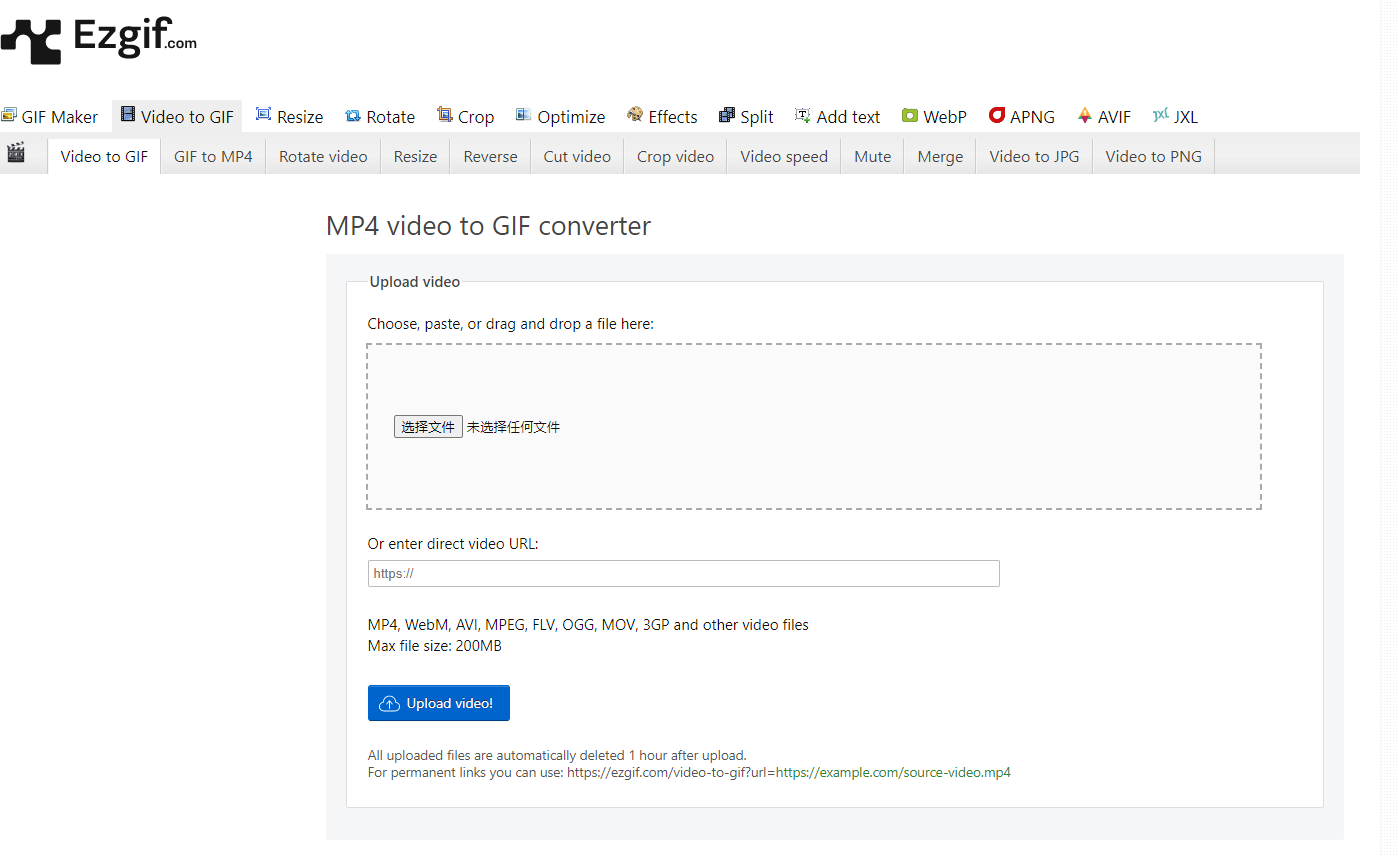
- 点击“Choose File”上传视频,设置开始/结束时间。
- 选择分辨率(建议480P-720P)、帧率(15-24fps)。
- 勾选“Loop”循环播放,优化文件体积。
- 点击“Convert to GIF”,等待处理完成。
- 下载GIF文件,检查效果。
注意点
- 透明背景:Photoshop需保留Alpha通道,确保导出时勾选“透明度”。
- 文件大小:EZGIF可压缩GIF,但可能影响画质,需平衡参数。
- 在线工具限制:EZGIF免费版支持最大100MB文件,超限需付费或分割视频。
方法三:剪映+命令行工具(批量处理方案)
对于需要批量转换视频为GIF的用户,可结合剪映与FFmpeg命令行工具,实现高效处理。该方法适合技术爱好者或专业用户。
优点:- 支持批量处理,效率高。
- 参数调整灵活,可自动化脚本。
- 需学习命令行操作,技术门槛较高。
- 免费且开源,但无图形界面。
推荐工具:FFmpeg(跨平台命令行工具)
操作步骤:
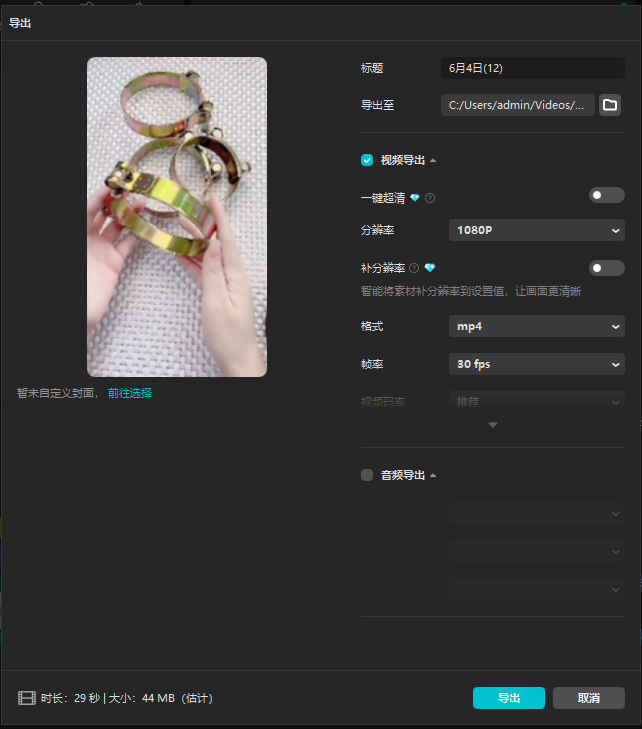
1、剪映导出视频:按方法一导出视频片段(建议MP4格式),确保命名规范。
2、安装FFmpeg:访问FFmpeg官网下载并安装。

- 创建文本文件,输入以下命令(以Windows为例):

- 保存为
convert_to_gif.bat,双击运行。
fps=15:设置帧率为15fps。scale=640:-1:设置宽度为640像素,高度按比例调整。-loop 0:无限循环播放。
注意点
- 路径问题:确保视频文件与脚本在同一目录。
- 性能要求:批量处理需较高CPU性能,建议低分辨率视频。
- 错误处理:命令行工具无图形界面,需通过日志排查问题。
方法对比与推荐
| 方法 | 适用场景 | 操作难度 | 画质 | 文件体积 | 效率 |
|---|---|---|---|---|---|
| 剪映直接导出 | 快速制作表情包、社交媒体分享 | ★☆☆☆☆ | 良好 | 中等 | ★★★★★ |
| 剪映+第三方工具 | 进阶需求(透明背景、超高清) | ★★★☆☆ | 优秀 | 可优化 | ★★★☆☆ |
| 剪映+命令行工具 | 批量处理、自动化流程 | ★★★★☆ | 自定义 | 可压缩 | ★★★★☆ |
推荐选择:
- 新手用户:优先使用方法一(剪映直接导出),操作简单且满足基础需求。
- 进阶用户:选择方法二A(Photoshop)或二B(EZGIF),根据需求调整参数。
- 专业用户:方法三(FFmpeg)适合批量处理,可结合脚本自动化。
常见问题解答
Q1:导出的GIF为什么不循环?
A:
- 99%的原因是导出时未勾选“循环播放”选项。请在剪映导出设置中确认“循环播放”已勾选。
Q2:GIF文件体积过大怎么办?
A:
- 缩短片段长度(建议3-10秒)。
- 降低分辨率(如从640P调整为480P)。
- 减少帧率(如从30fps调整为15fps)。
- 使用EZGIF等工具进一步压缩。
Q3:如何制作透明背景GIF?
A:
- 使用剪映导出视频片段。
- 在Photoshop中去除背景并保存为透明PSD。
- 导出时选择“GIF”格式并勾选“透明度”。
Q4:剪映免费版支持哪些GIF参数?
A:
- 分辨率:240P、320P、480P(免费用户)。
- 帧率:12fps、15fps、24fps。
- 循环播放:支持无限循环。
总结
以上就是剪映如何把视频做成gif图的全部介绍了,用户可根据需求选择最适合的方案。剪映内置的GIF导出功能已足够高效,而第三方工具和命令行方案则提供了更多可能性。无论您是新手还是专业用户,都能找到满意的解决方案。现在,打开剪映,将您的创意转化为生动的GIF动图吧!

我拉网GIF制作
免费的GIF制作软件,轻松搞定表情包制作

分享:

