
 客户端下载
客户端下载
 GIF制作基础版
 GIF制作高级版
 视频转GIF
 GIF拼图
GIF拼图 GIF编辑
GIF编辑
 登录
登录 多图合成GIF
GIF动图因其生动有趣的表达方式,已成为社交媒体、聊天工具和创意设计中的重要元素。无论是搞笑表情包、生活记录,还是产品展示,掌握动态图片制作技巧都能让内容更具吸引力。那么gif动图怎么做呢?本文将详细介绍4种主流方法,帮助你快速上手。
一、使用在线gif制作工具
在线工具通过网页端操作,用户只需上传图片或视频即可快速生成GIF,适合新手用户或临时需求。
优点
- 操作简单:无需安装软件,即用即走。
- 跨平台兼容:支持Windows、Mac、iOS和Android设备。
- 免费使用:多数工具提供基础功能免费服务。
缺点
- 功能受限:无法进行复杂编辑(如逐帧调整、特效添加)。
- 水印问题:免费版可能添加水印或限制分辨率。
- 隐私风险:需上传图片至第三方服务器。
推荐工具
- EZGIF
- 我拉网在线GIF制作器
- GIPHY
操作步骤(以我拉网在线GIF制作器为例)
1、选择在线工具:打开在线GIF制作工具:https://gif.55.la/
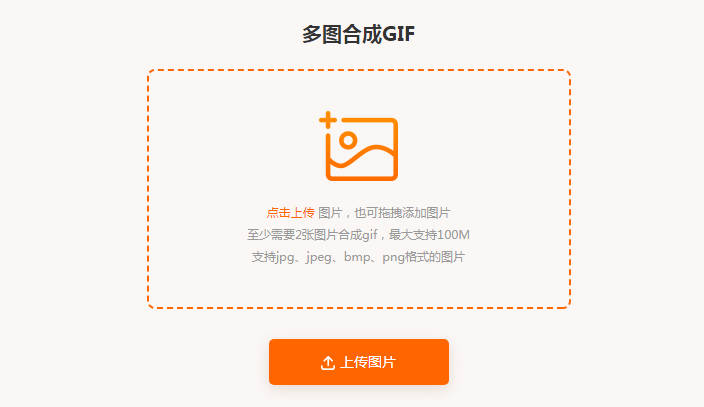
2、上传素材:根据网站提示上传你想要制作成GIF的图片素材,数量不少于两张。
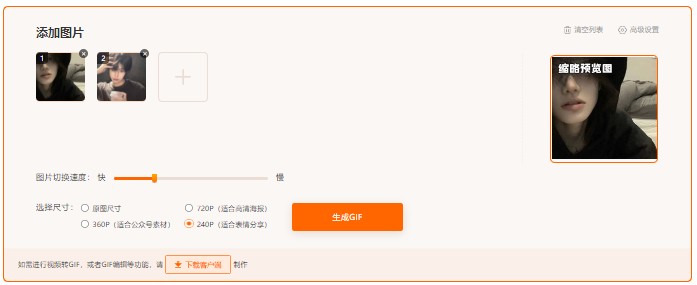
3、调整参数:大多数在线工具都允许你调整GIF切换快慢、gif背景等参数。
4、预览效果:在制作过程中,你可以预览GIF的效果,确保它符合你的预期。
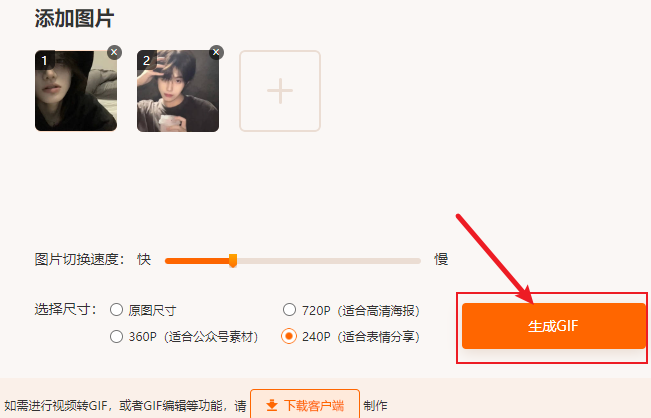
5、导出GIF:完成编辑后,点击“生成gif”按钮,将GIF图保存到你的设备上。
注意点
- 图片顺序:上传时需按动画播放顺序排列。
- 文件大小:单张图片建议小于5MB,避免上传失败。
- 版权问题:勿上传受版权保护的图片。
二、使用专业软件(如Photoshop)
通过专业图像软件(如Photoshop)手动拼接图片帧并导出为GIF,适合对画质和细节要求较高的用户。
优点
- 精细控制:可逐帧调整透明度、延迟时间等参数。
- 高质量输出:支持无损压缩,保留图片细节。
- 兼容性强:支持多图层和复杂动画效果。
缺点
- 学习成本高:需熟悉软件操作界面。
- 耗时较长:手动拼接帧需耐心调整。
推荐工具
- Adobe Photoshop(专业级)
- GIMP(免费开源)
操作步骤(以Photoshop为例)
1、准备素材:将所有图片按动画顺序命名为“frame1.png”、“frame2.png”等。2、导入图片:
- 打开Photoshop → 文件 → 自动 → 创建影片。
- 选择图片文件夹,勾选“图像顺序”并导入。
- 点击“窗口” → “时间轴” → 双击时间轴面板打开动画设置。

- 在“动画帧”面板中,为每帧设置显示时间(右键 → “帧间隔”)。
- 文件 → 导出 → 导出为GIF。
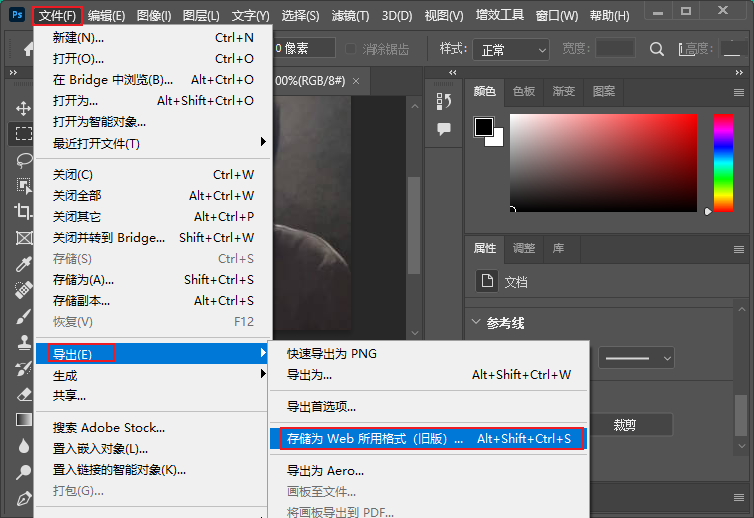
- 调整调色板、循环选项后点击“导出”。
注意点
- 文件命名:命名规则需严格遵循数字排序(如001、002)。
- 分辨率统一:所有图片尺寸需一致,否则导出后会拉伸变形。
- 帧率控制:建议每秒24帧以内,避免文件过大。
三、使用视频编辑软件(如剪映)
通过视频编辑软件将图片序列制作成视频,再转换为GIF格式。适合需要添加过渡效果或背景音乐的场景。
优点
- 丰富特效:可添加转场、滤镜、文字等元素。
- 批量处理:支持一键导出多张图片为动画。
- 操作直观:界面友好,适合非专业用户。
缺点
- 文件体积大:GIF导出可能占用较高存储空间。
- 功能局限:部分免费版有水印或导出时长限制。
推荐工具
- 剪映(国内用户首选)
- CapCut(国际版剪映)
- Adobe Premiere Rush
操作步骤(以剪映为例)
1、导入图片:打开剪映 → 新建项目 → 导入素材 → 选择图片文件。

3、添加特效:点击“特效”按钮,为图片添加转场效果(如淡入淡出)。
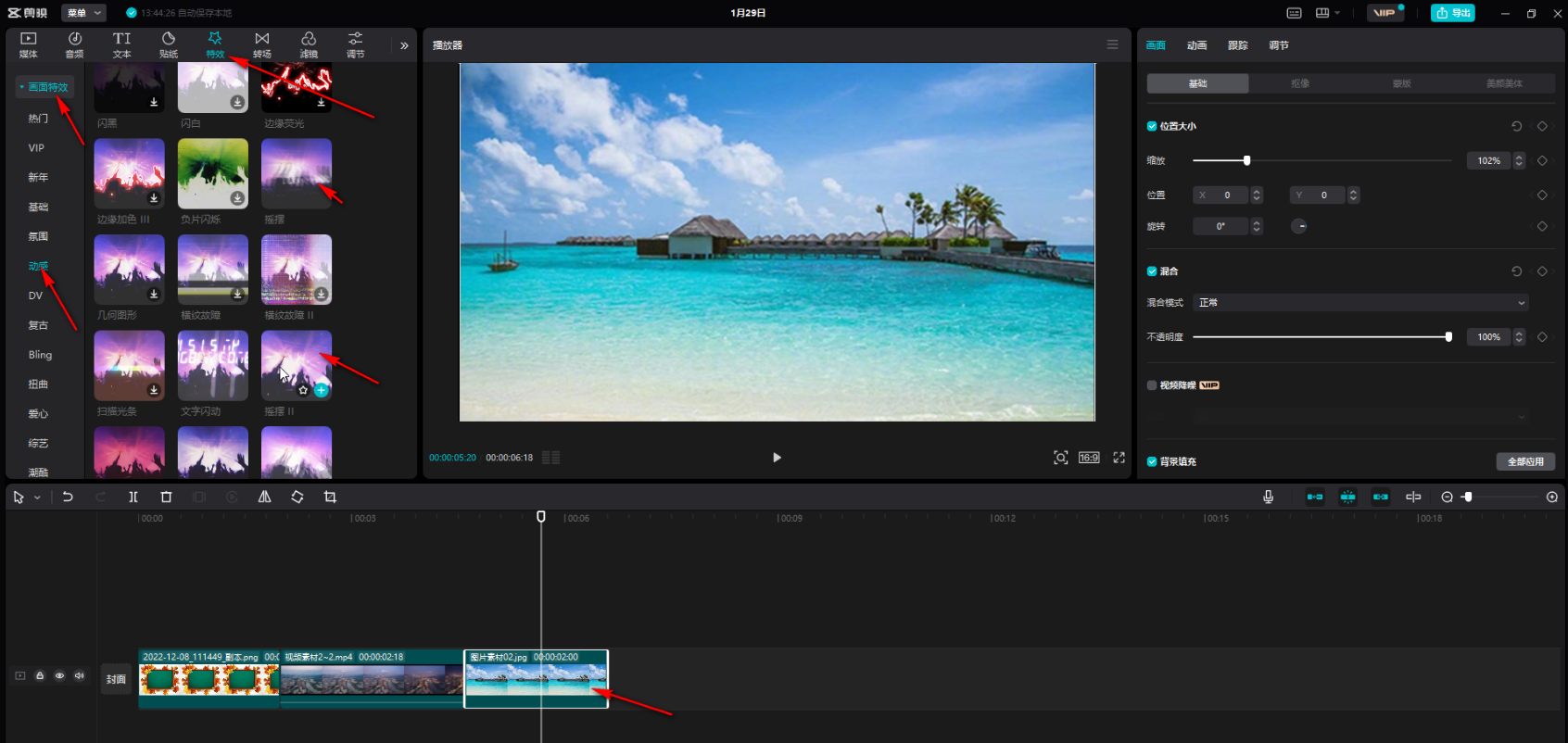
注意点
- 背景音乐:若需添加音乐,需确保版权合规。
- 分辨率匹配:建议选择1080p或720p分辨率,避免模糊。
- 导出设置:部分版本需升级至高级版才能取消水印。
四、使用手机应用制作GIF
手机应用(如GIFStudio、迅捷视频剪辑)提供便捷的移动端操作,适合随时随地创作。
优点
- 操作简单:支持直接调用相册素材。
- 快速分享:可一键导出并分享到社交媒体。
- 便携性强:适合移动用户随时制作。
缺点
- 功能单一:不支持复杂特效(如逐帧调整)。
- 分辨率限制:部分工具生成的GIF分辨率较低。
推荐工具
- GIFStudio(专业GIF制作APP)
- 口袋视频转换器(视频转GIF)
操作步骤(以GIFStudio为例)
1、下载并安装工具:在应用商店搜索并下载推荐的GIF制作APP。
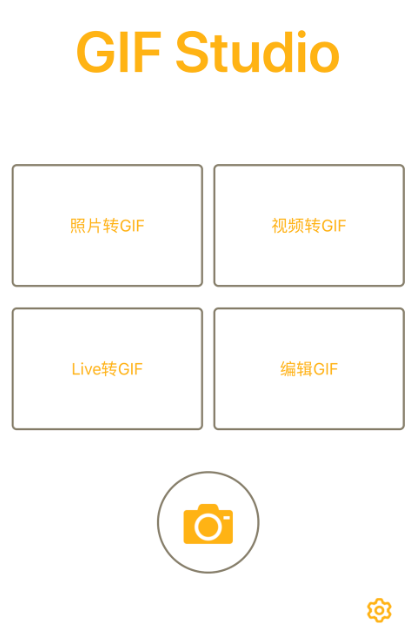
- 图片:从相册中选择多张图片(建议风格连贯)。
- 视频:上传视频文件并截取片段(如0:00-0:10)。
- 播放速度:通过滑块调节帧率(如10-15帧/秒)。
- 添加文字/贴纸:点击“添加文字”或“贴纸”按钮,选择样式并调整位置。
注意点
- 分辨率适配:根据社交媒体平台要求调整GIF尺寸(如微信支持720p)。
- 文件大小限制:部分平台对GIF体积有限制(如单个文件不超过10MB)。
- 水印问题:免费版本生成的GIF可能带有水印,需升级到Pro版去除。
总结
制作GIF动图的方法多种多样,关键在于根据需求选择合适工具:
- 追求便捷:选择在线工具(如EZGIF)。
- 注重画质:使用Photoshop或GIMP。
- 需要特效:尝试剪映或Premiere Rush。
- 移动创作:使用手机应用(如GIFStudio)。
以上就是gif动图怎么做的全部介绍了,无论采用哪种方法,都需注意版权合规、文件命名规范及参数设置,以确保最终效果符合预期。掌握这些技巧后,你可以轻松将静态图片转化为生动的动画,提升内容创作的表现力!

我拉网GIF制作
免费的GIF制作软件,轻松搞定表情包制作


