
 客户端下载
客户端下载
 GIF制作基础版
 GIF制作高级版
 视频转GIF
 GIF拼图
GIF拼图 GIF编辑
GIF编辑
 登录
登录 多图合成GIF
在短视频与社交媒体主导的视觉传播时代,GIF动图已成为品牌营销、知识分享和情感表达的核心载体。无论是电商产品展示、教程步骤分解,还是社交媒体表情包创作,掌握高效GIF制作技能都能显著提升内容竞争力。那么gif咋做呢?本文将系统解析三种主流制作方法,结合行业数据与实操案例,助您快速产出专业级动态内容。
一、多图合成法:静态素材的动态转化
通过将多张静态图片按时间轴排列,形成连续动画效果。该方法适用于产品360°展示、步骤分解教程、连环画式叙事等场景。某教育机构测试显示,使用该方法制作的化学实验步骤动图,使学员理解效率提升40%。
- 优势:制作周期短(3-5分钟可完成基础动图)无需专业动画基础、输出文件体积小(平均比视频转GIF小60%)
- 局限:动作连贯性依赖素材质量复杂动画需大量素材支撑
推荐工具:我拉网gif制作在线工具
操作步骤:
1、选择素材:在电脑或手机上准备好需要制作GIF的图片素材。制作动图至少要两张图片,为了让动图美观,素材尺寸和风格尽量保持一致。
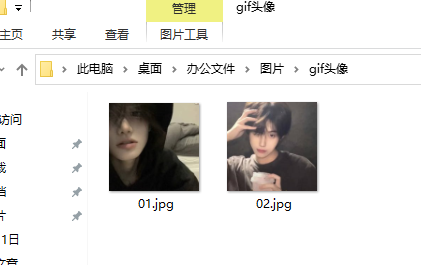
2、上传素材:打开gif在线制作工具,将素材上传至网站。
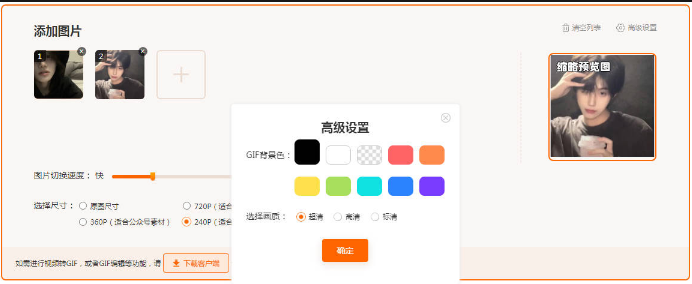
3、生成GIF:确认无误后,点击“生成GIF”按钮,等待网站生成GIF动图。
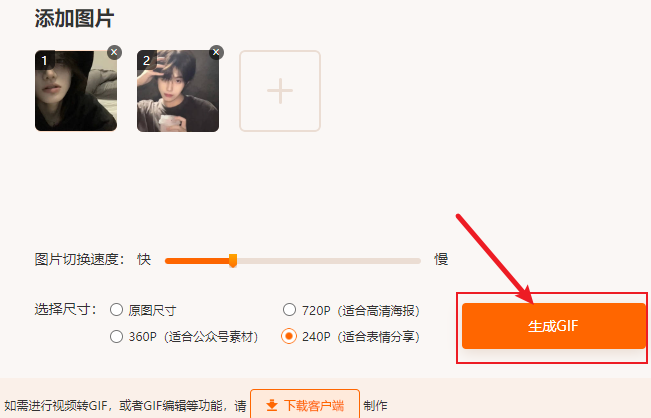
4、下载与分享:生成的GIF动图将显示在页面下方,点击“下载”按钮即可保存到本地。您还可以通过社交媒体或聊天工具分享给朋友。
注意事项
1、版权风险防控:- 避免使用未授权的图片素材
- 会员可上传自定义水印(位置/透明度可调)
- 商业用途建议购买企业版(含版权保险)
- 免费版限制:单文件≤5MB
- 优化方案:
- 减少帧数(建议≤30帧)
- 降低色彩数(从256色减至128色)
- 使用"有损压缩"(质量参数设为7-8)
- 微信发送:需通过"文件"方式传输
- 邮件附件:建议压缩为ZIP格式
- 网页嵌入:使用
<img>标签,宽度建议设为100%
二、视频转GIF法:动态内容的精准截取
通过提取视频中的精彩片段,转换为可循环播放的GIF动图。该方法适用于影视剪辑、体育赛事、产品功能演示等场景。某科技公司测试显示,使用该方法制作的手机防水测试动图,使产品页停留时间增加28%。
- 优势:动作连贯性强、制作效率高(30秒视频可1分钟内完成转换)支持高清输出(最高1080P)
- 局限:文件体积较大(同等画质比多图合成大3-5倍)需要处理视频版权问题
推荐工具:剪映电脑版
操作步骤:
- 打开剪映,点击"开始创作"
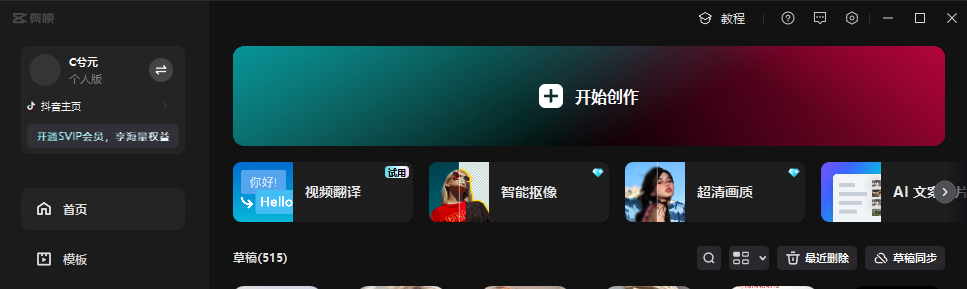
- 导入视频文件(建议时长3-5秒)
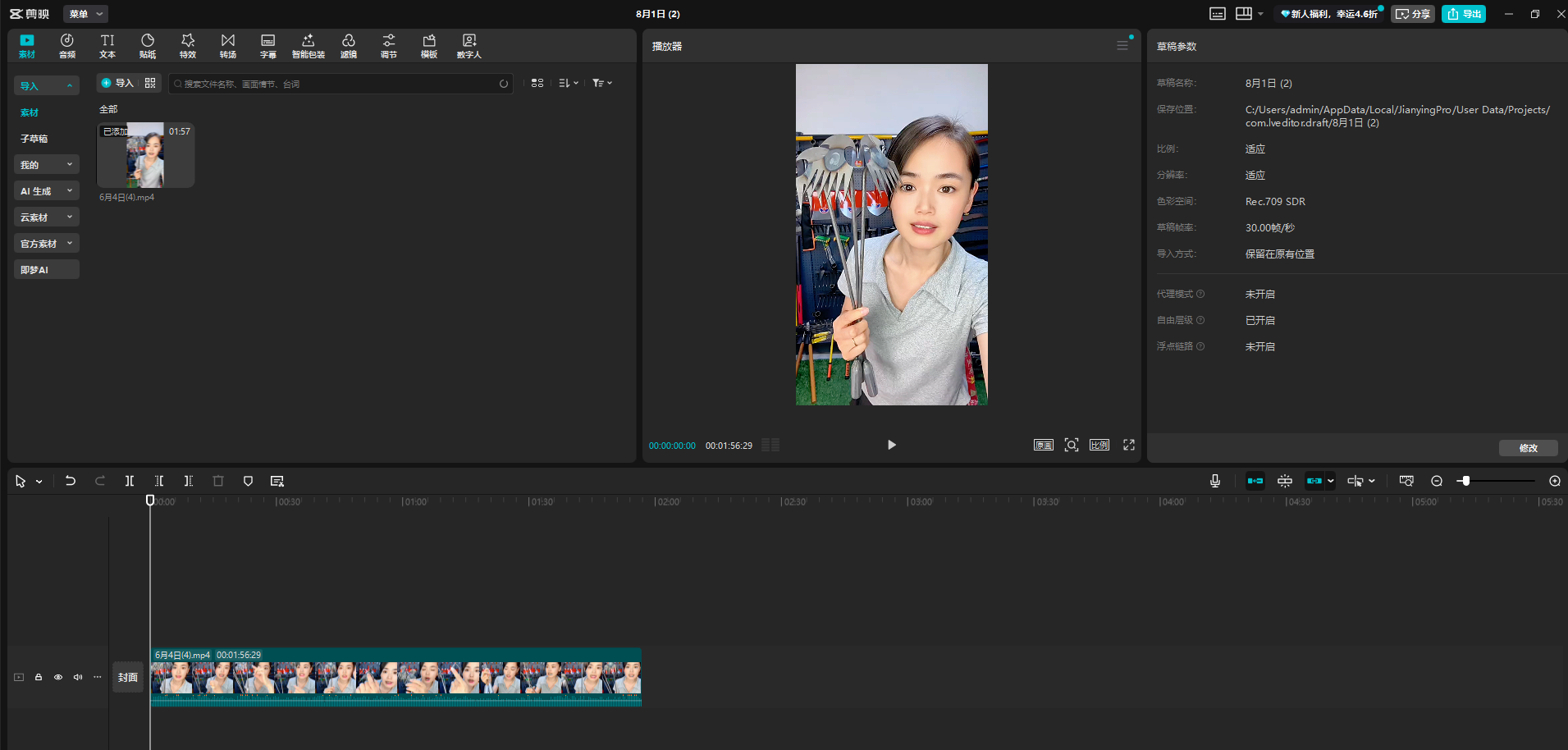
- 将素材拖至时间轴
- 使用"分割"工具(Ctrl+B)截取精彩片段
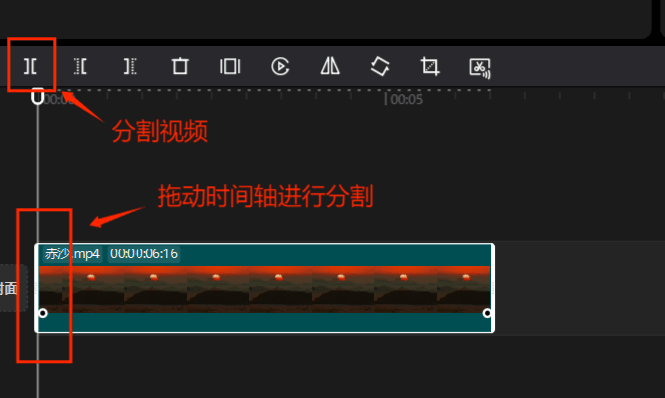
- 按住Shift键拖动指针实现逐帧调整
- 示例:提取宠物跳跃瞬间,保留起跳→空中→落地三个阶段
- 添加动态文字:
- 选择"弹跳"动画效果
- 设置显示时长0.8秒
- 应用滤镜:推荐"鲜明"滤镜(对比度+15,饱和度+10)
- 调整速度:使用1.2倍变速使动作更紧凑
- 格式选择:强制GIF(关闭视频导出选项)
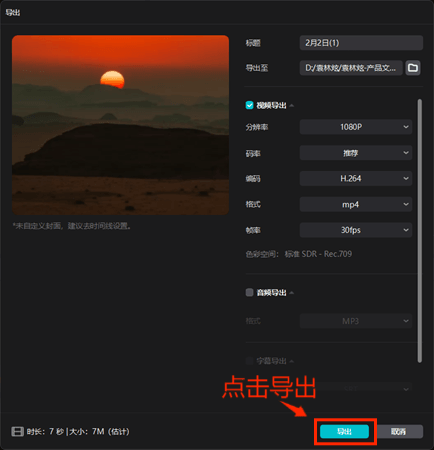
- 分辨率推荐:
- 社交媒体:320P(画质清晰)
- 网页嵌入:480P(平衡效果与体积)
- 企业版支持自定义码率(建议800-1200kbps)
注意事项
1、版权处理:- 使用自有版权视频
- 购买商用素材库授权
- 添加品牌水印(位置建议右下角)
- 导出后使用我拉网二次压缩
- 关键帧间隔设置为0.2秒
- 色彩数限制在128色
- 首尾帧动作衔接自然
- 使用往返循环模式处理对称动作
- 避免突然结束造成的跳跃感
三、专业软件制作法:精细动画的创作
通过Adobe Photoshop等工具进行逐帧动画制作,适用于品牌宣传、艺术创作等高端场景。某汽车品牌测试显示,使用该方法制作的车型展示动图,使线上咨询量提升65%。
- 优势:动作控制精度高、支持透明背景、可制作复杂特效
- 局限:学习成本高(需掌握图层管理)制作周期长(简单动图需2-3小时)
推荐工具:Adobe Photoshop 2025
操作步骤:
- 创建画布:800×600像素,72dpi
- 导入素材:
- 视频文件:文件→导入→视频帧到图层
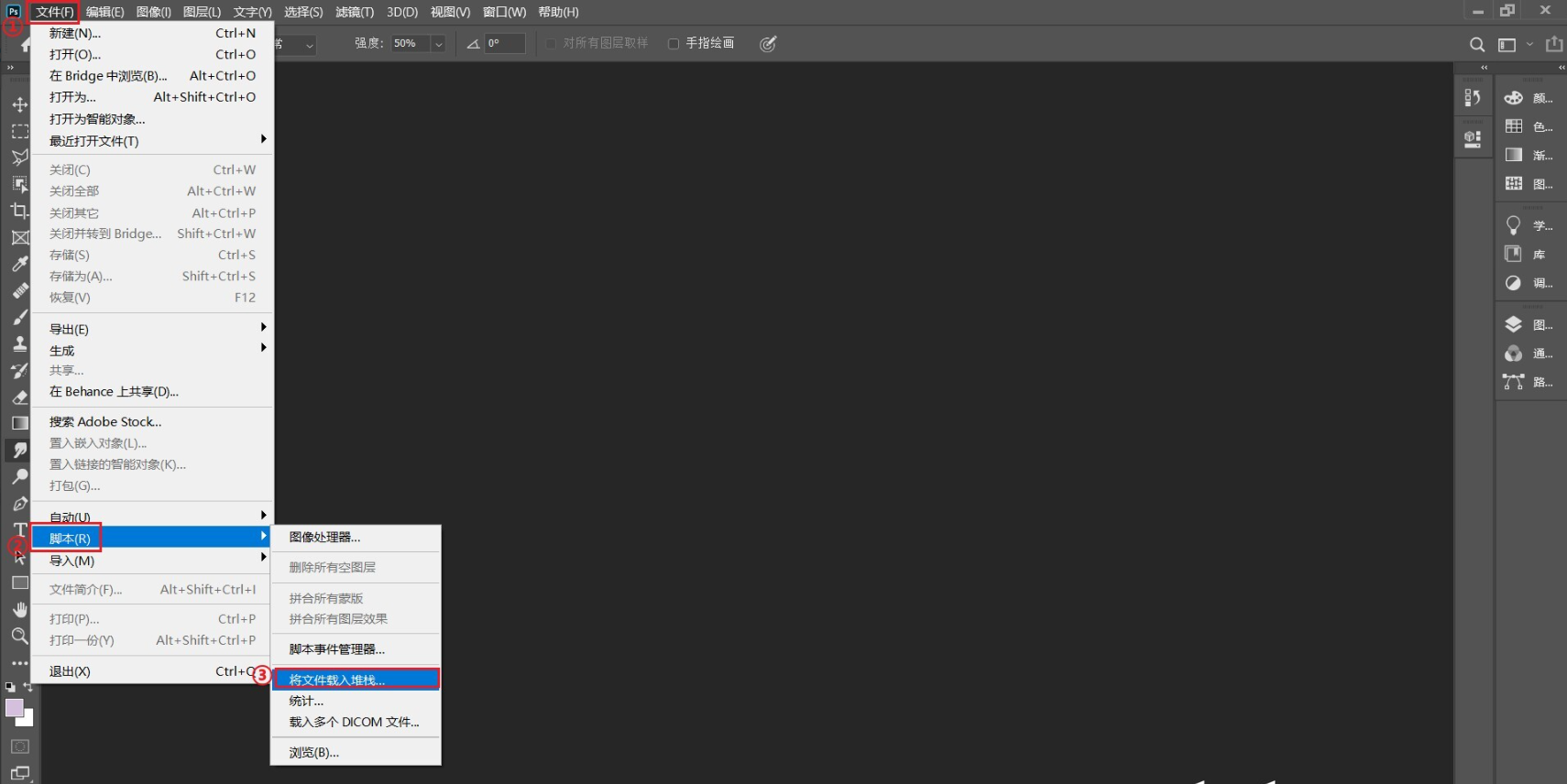
- 图片序列:文件→脚本→将文件载入堆栈
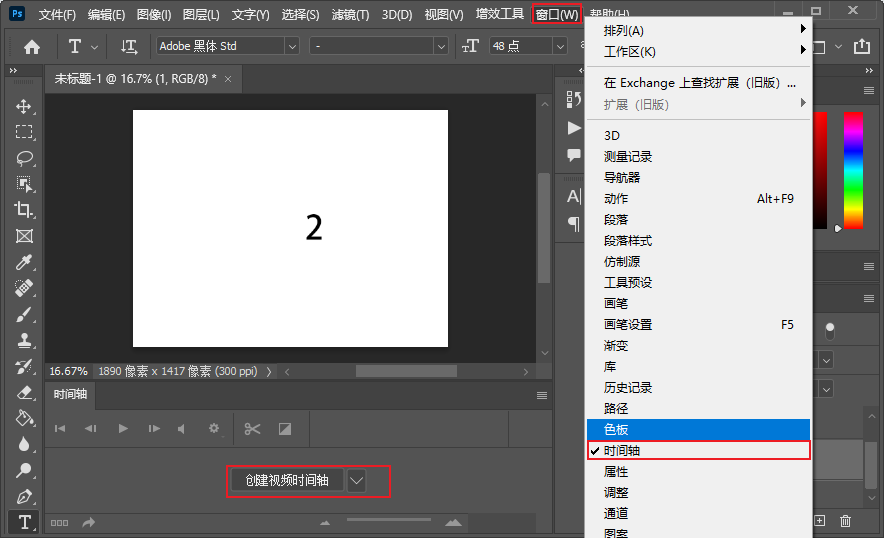
- 打开时间轴(窗口→时间轴)
- 调整帧顺序:
- 拖动图层调整播放顺序
- 设置每帧持续时间(0.1-0.5秒)
- 添加过渡效果:
- 复制关键帧
- 使用渐变工具创建淡入淡出
- 透明背景:
- 输出时选择"透明度"
- 指定色板中的索引色
- 动态文字:
- 使用"动画"面板创建文字位移
- 添加"缩放"关键帧动画
- 文件→导出→存储为Web所用格式
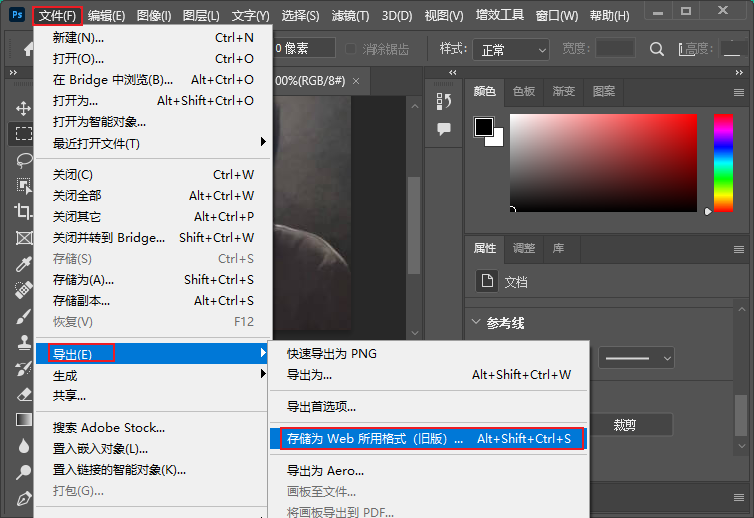
- 选择GIF格式,优化参数:
- 颜色:128色
- 仿色:50%
- 透明度:勾选
- 企业版支持WebP格式导出(体积减小40%)
注意事项
1、图层管理:- 使用智能对象记录变换
- 命名规范:采用"元素_状态_帧号"格式
- 定期清理无用图层
- 关闭不必要的图层可见性
- 使用"生成图像资产"功能
- 内存设置调整至8GB以上
- 导出前检查色彩模式(RGB)
- 避免使用特殊字体(建议系统默认字体)
- 测试移动端显示效果
四、行业趋势与工具迭代
随着WebAssembly技术的普及,2025年第三季度我拉网将上线:
- AI智能补帧:通过深度学习预测中间帧,使2张图片也能生成流畅动画
- 实时协作编辑:支持多人同时在线调整参数
- Lottie格式导出:兼容更多移动端开发场景
总结
以上就是gif咋做的全部介绍了,掌握GIF制作的核心方法,不仅能满足日常社交需求,更能为专业内容创作提供高效解决方案。建议从多图合成法开始练习,逐步掌握视频转GIF和专业软件制作技巧,最终形成自己的GIF制作工作流。通过合理运用参数调整、特效增强和批量处理功能,即使是非设计专业人士也能快速产出媲美专业作品的动态内容。

我拉网GIF制作
免费的GIF制作软件,轻松搞定表情包制作


