
 客户端下载
客户端下载
 GIF制作基础版
 GIF制作高级版
 视频转GIF
 GIF拼图
GIF拼图 GIF编辑
GIF编辑
 登录
登录 多图合成GIF
GIF动图因其生动有趣的表现形式,已成为社交媒体、产品展示、创意设计等领域的重要工具。无论你是想制作趣味表情包、记录生活片段,还是展示产品动态效果,掌握GIF制作技巧都能让你的内容更具吸引力。那么如何制作gif动图呢?本文将详细介绍五种常见的GIF制作方法,帮助你轻松上手。
方法一:使用在线工具制作GIF
在线工具是制作GIF动图最便捷的方式之一,无需安装软件,只需上传图片或视频即可生成GIF文件。这类工具通常提供简单的参数调整功能,适合新手快速上手。
- 优点:操作简单,适合新手。无需安装软件,节省设备空间。支持多种格式(图片/视频)。
- 缺点:功能有限,无法进行复杂编辑(如添加特效)。生成的GIF可能带有水印(部分工具需付费去水印)。
推荐工具:我拉网在线GIF制作
操作步骤:
1. 选择在线工具:选择在线GIF制作工具:https://gif.55.la/
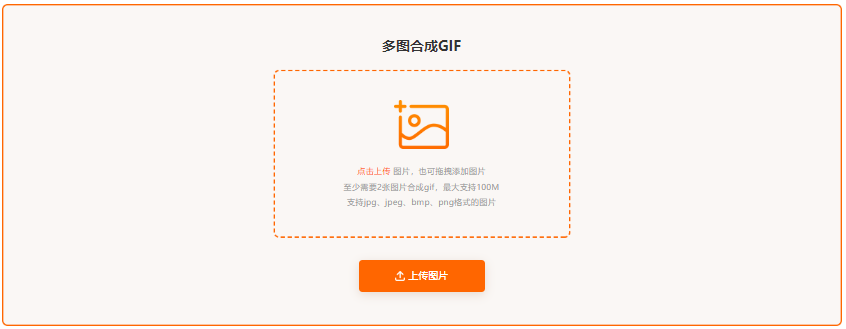
2. 上传素材:根据指引上传至少两张图片素材,或下载客户端进行视频转GIF。
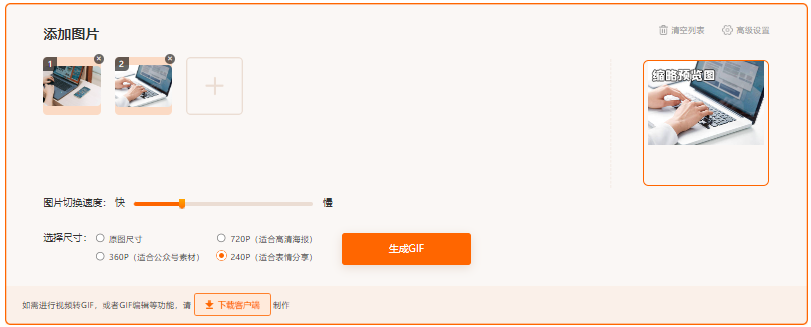
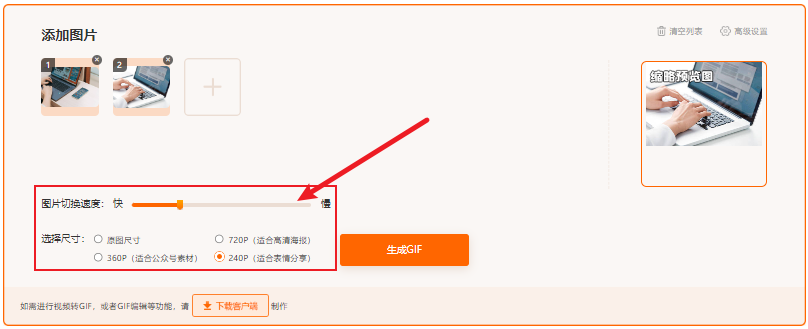
3. 设置参数:调整GIF的播放速度和其他高级设置,如背景色和画质。
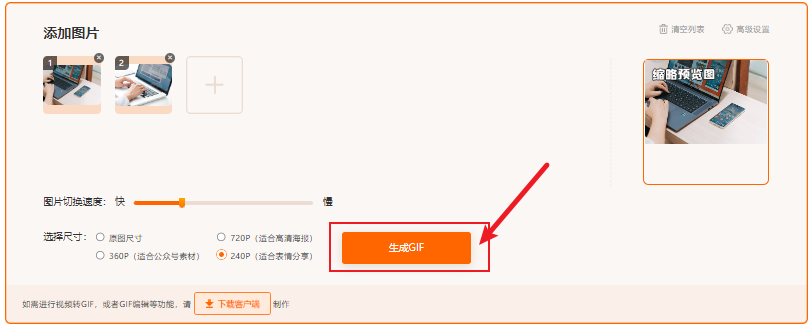
4. 生成GIF:完成设置后,预览效果,满意则点击"生成gif"。
5. 下载保存:生成完成后,使用网站下载功能,将GIF保存至本地。
注意事项
- 上传前确保图片尺寸一致,避免合成后出现错位。
- 控制GIF文件大小(建议小于5MB),便于社交媒体分享。
- 如需透明背景,选择支持透明度的工具。
方法二:使用Photoshop制作GIF
Photoshop是专业的图像处理软件,其“时间轴”功能可精确控制GIF的每一帧,适合需要精细编辑的用户。
- 优点:支持精细编辑(如逐帧调整、添加特效)。可优化画质与文件大小平衡。
- 缺点:学习成本较高,适合有设计经验的用户。需购买Photoshop软件(非免费)。
推荐工具:Adobe Photoshop
操作步骤:
1、导入图片:打开Photoshop,依次导入所有素材图片(可通过“文件”>“脚本”>“将文件载入堆栈”批量导入)。
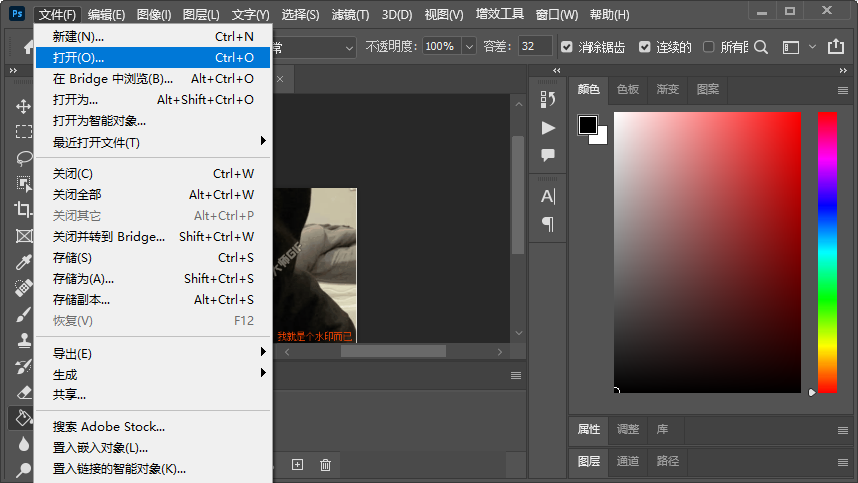
2、创建时间轴:点击窗口菜单中的“时间轴”,选择“创建帧动画”。将每张图片拖拽到时间轴中,调整每帧的显示时长(默认0.5秒)。
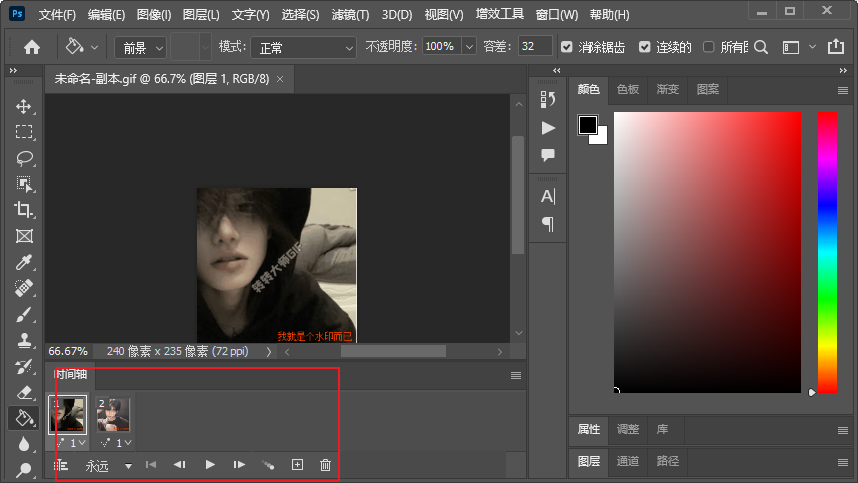
3、添加过渡效果:选中相邻两帧,点击“创建过渡”按钮,可实现渐隐、滑动等效果。
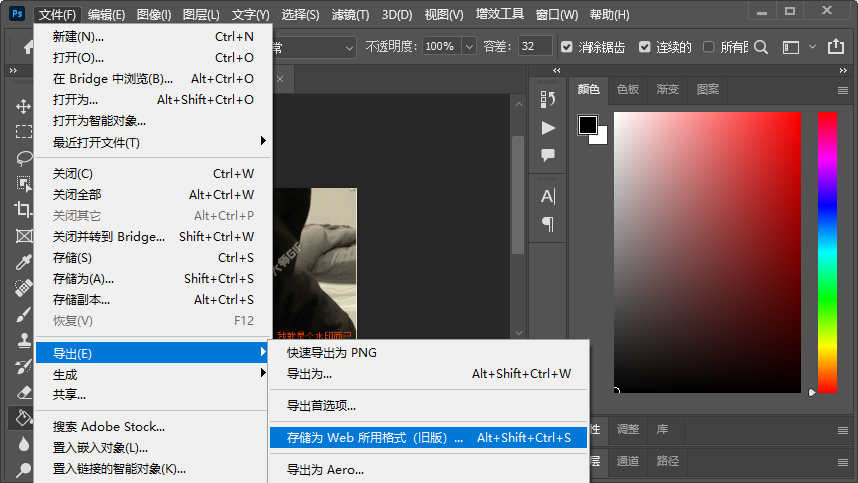
注意事项
- 导出前检查时间轴顺序,确保动画流畅。
- 降低颜色数(如128色)可减小文件体积,但可能影响画质。
- 如需透明背景,需在导出设置中启用“透明度”选项。
方法三:通过视频转GIF
如果你有一段视频,可以通过截取其中的片段并调整帧率,快速生成GIF动图。
- 优点:适合将动态视频转化为GIF,保留原视频的流畅感。支持裁剪、缩放等操作,灵活性强。
- 缺点:文件体积可能较大,需进一步压缩。部分工具对视频格式兼容性有限(如不支持高分辨率视频)。
推荐工具:我拉网GIF制作电脑端
操作步骤:
1. 首先,下载并安装gif制作软件至电脑。启动软件,选择"视频转GIF"功能,准备开始制作。

2. 点击"选择视频文件",上传你预先准备的视频。

3. 根据需求设置视频的开始和结束时间。普通会员可截取15秒,VIP可截取30秒。设置好后,点击"导出GIF"。

4. 如果导出的GIF有水印或留白过多,使用"GIF剪裁"功能进行调整,以获得满意的效果。
注意事项
- 导出前检查帧率与尺寸,确保GIF流畅且清晰。
- 使用压缩工具(如转转大师的“GIF大小压缩”功能)优化文件体积。
方法四:利用PowerPoint导出GIF
PowerPoint的“创建动态gif”功能可将演示文稿直接导出为GIF,适合展示产品动画或教学演示。
- 优点:无需额外软件,集成在Office中。可保留PowerPoint中的动画效果。
- 缺点:功能受限,无法逐帧调整细节。导出的GIF为连续循环,无法设置有限循环次数。
推荐工具:Microsoft PowerPoint(Windows/Mac版均支持)
操作步骤:
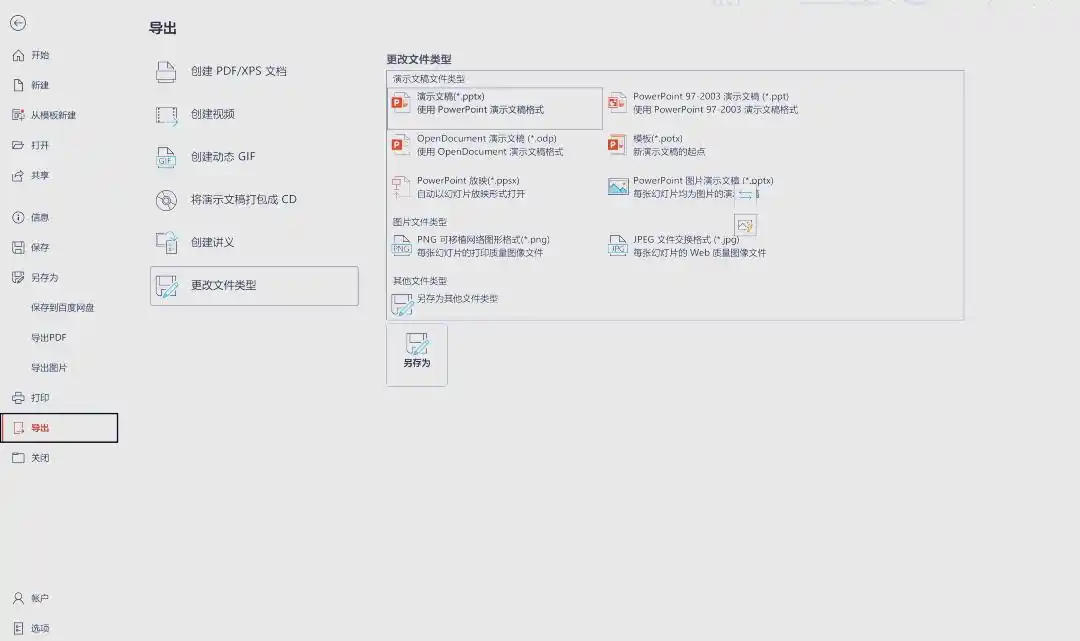
2、导出GIF:点击“文件”>“导出”>“创建动态GIF”。设置每张幻灯片的最小显示时间(默认1秒)。选择质量(中等/高质量),点击“创建GIF”按钮。
注意事项
- 导出前确保幻灯片动画与切换效果已设置完整。
- 控制每张幻灯片的显示时间,避免GIF过长。
方法五:WPS社区GIF制作技巧
WPS社区提供了一种独特的GIF制作方式:通过截图工具录制屏幕操作,并手动修改文件后缀为GIF。
- 优点:适合制作教程类GIF(如软件操作演示)。无需额外软件,依赖WPS Office生态。
- 缺点:仅限Windows系统使用。文件格式修改可能存在兼容性问题。
推荐工具:WPS截图工具
操作步骤:
1、录制屏幕:打开WPS Office,按下快捷键 Ctrl+Alt+X 启动截图工具。选择“录屏”功能,录制目标操作(如软件使用演示)。

2、保存与修改:停止录制后,自动保存为MP4文件。手动将文件后缀从“.mp4”改为“.gif”(需确认文件格式兼容性)。
3、优化效果:使用在线工具(如动图996)调整尺寸、帧率或压缩文件大小。注意事项
- 录制前关闭无关程序,避免画面干扰。
- 修改文件后缀后,若GIF无法播放,可使用专业工具(如FFmpeg)转换格式。
总结与推荐
| 方法 | 适用场景 | 推荐工具 | 难度 |
|---|---|---|---|
| 在线工具 | 新手快速制作 | 我拉网在线gif制作 | ⭐ |
| Photoshop | 专业设计、精细编辑 | Adobe Photoshop | ⭐⭐⭐ |
| 视频转GIF | 动态视频片段提取 | Kiapz、我拉网gif电脑端 | ⭐⭐ |
| PowerPoint | 幻灯片动画展示 | Microsoft PowerPoint | ⭐ |
| WPS社区技巧 | 教程类GIF制作 | WPS截图工具 | ⭐ |
以上就是如何制作gif动图的全部介绍了,选择适合自己的方法,结合工具特点与需求,即可高效制作出理想的GIF动图。无论是社交媒体分享、产品宣传,还是创意表达,GIF都能为你的内容增添活力!

我拉网GIF制作
免费的GIF制作软件,轻松搞定表情包制作


