
 客户端下载
客户端下载
 GIF制作基础版
 GIF制作高级版
 视频转GIF
 GIF拼图
GIF拼图 GIF编辑
GIF编辑
 登录
登录 多图合成GIF
GIF动图因其生动有趣的表现形式,已成为社交媒体、聊天工具和内容创作中不可或缺的元素。无论是记录精彩瞬间、制作表情包,还是展示创意动画,掌握gif制作技巧都能为你的数字生活增添乐趣。那么gif动图怎么制作呢?本文将详细介绍5种主流的GIF制作方法,助你轻松制作高质量动图。
一、视频转GIF:用视频片段制作动态图
通过截取视频中的特定片段并转换为GIF格式,是最常见的制作方式。适合用于提取游戏高光、短视频精彩瞬间或影视片段。
- 优点:操作简单,适合新手快速上手。支持批量转换(部分工具)。
- 缺点:视频转GIF可能导致画质下降。大文件需压缩后才能分享。
推荐工具
- 我拉网GIF制作(电脑端)
- 剪映(手机端)
- QQ影音播放器(电脑端)
操作步骤:
方法1:我拉网GIF制作(电脑端)
1、下载并安装我拉网GIF制作,打开软件后点击“视频转GIF”。

2、点击“添加文件”导入需要转换的视频。
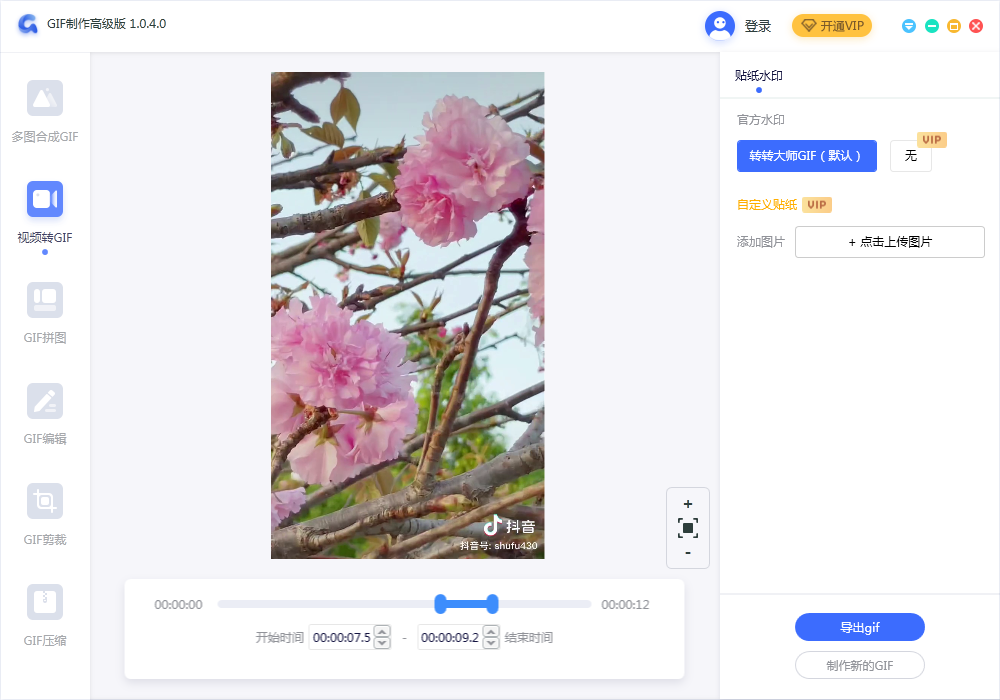
3、选择开始时间和结束时间。如果视频上有水印或者是想要把多余的画面去掉,可裁剪一下。
4、点击"导出GIF",选择画质,支持标清/超清/高清,选择尺,支持240P/360P/720P/原图尺寸
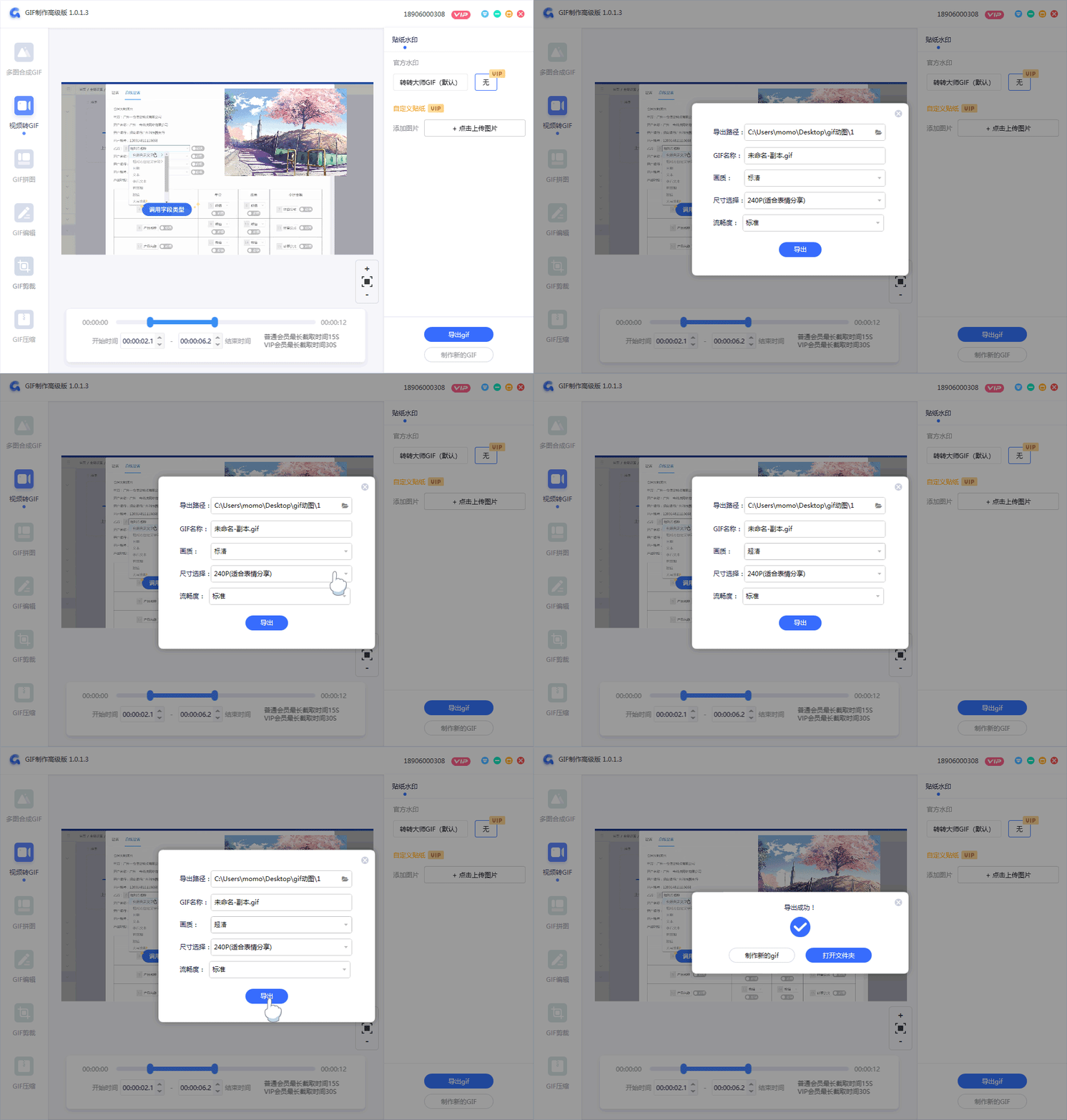
5、等待完成后导出GIF文件。
方法2:剪映(手机端)
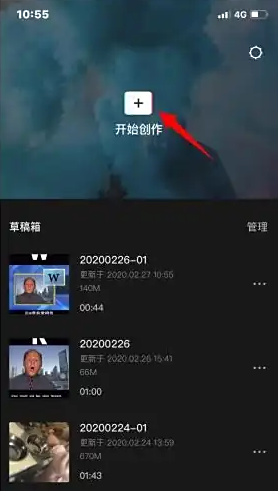
1、打开剪映App,点击“开始创作”并导入视频。
2、使用“分割”功能裁剪出需要的片段(建议控制在5秒内)。
3、点击“导出”按钮,在格式选项中选择“GIF”。
4、设置分辨率和帧率后导出文件。方法3:QQ影音播放器(电脑端)
1、用QQ影音播放器打开视频,点击右下角“影音工具箱”。
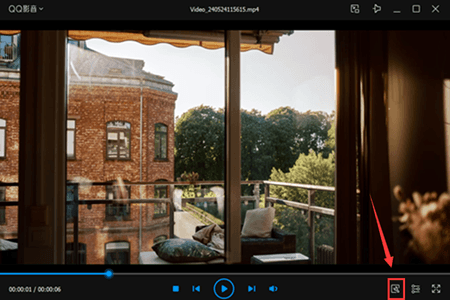
2、选择“GIF动画”功能,设置截取时长(最多20秒)和尺寸(建议1080x720)。
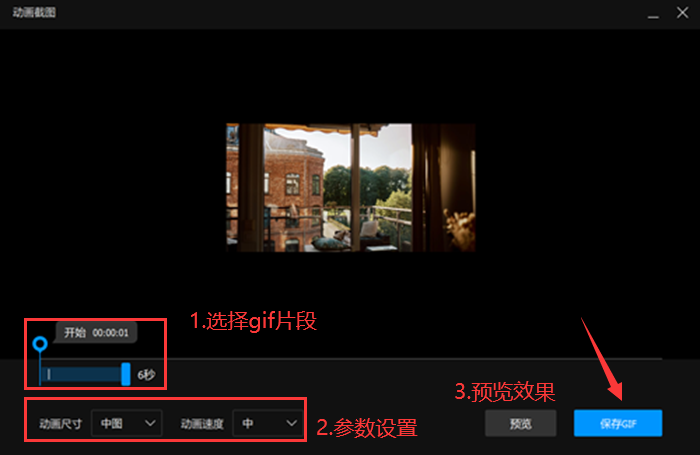
注意事项
- 截取片段时避免包含敏感内容。
- 导出前预览效果,调整帧率以平衡流畅度和文件大小。
二、图片合成GIF:用多张静态图制作动画
通过连续切换多张静态图片,模拟动态效果。适用于制作表情包、分镜动画或艺术作品。
- 优点:支持精细的帧控制,适合制作复杂动画。可添加特效、文字和滤镜。
- 缺点:学习成本较高(如PS需熟悉时间轴功能)。图片数量过多可能导致文件体积过大。
推荐工具
- Photoshop(PS)
- SOOGIF在线工具
- 美图秀秀(手机端)
操作步骤:
方法1:Photoshop(电脑端)
1、打开PS,点击“窗口→时间轴→创建帧动画”。
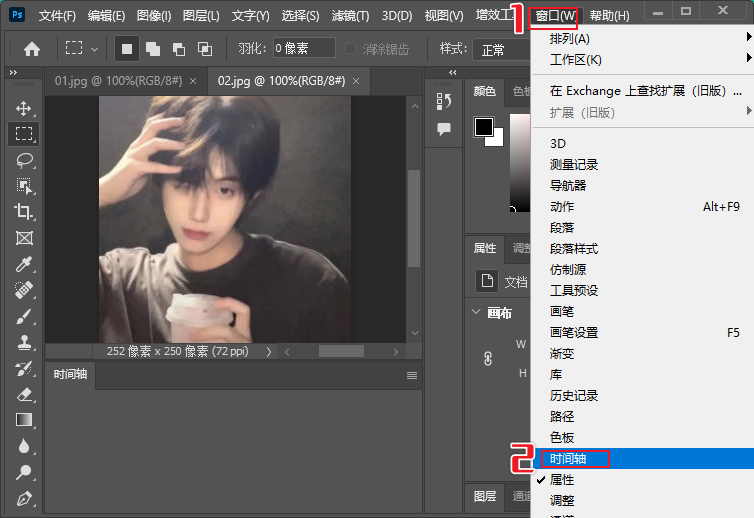
3、调整每帧的延迟时间(建议0.1-0.5秒),点击“播放”预览效果。
方法2:我拉网在线gif制作工具
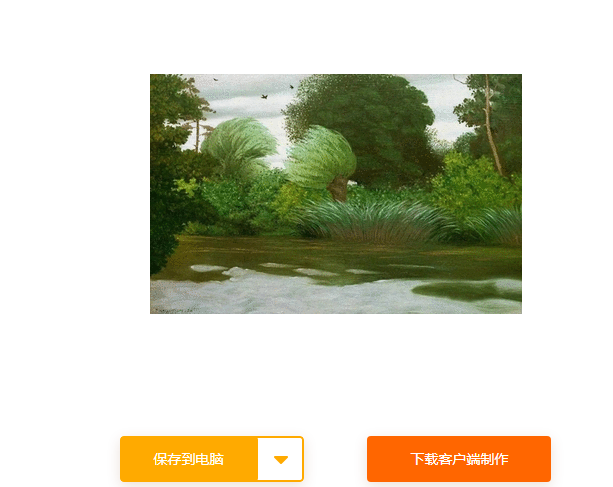
1、访问我拉网gif制作(https://gif.55.la/),点击“添加图片”上传静态图。
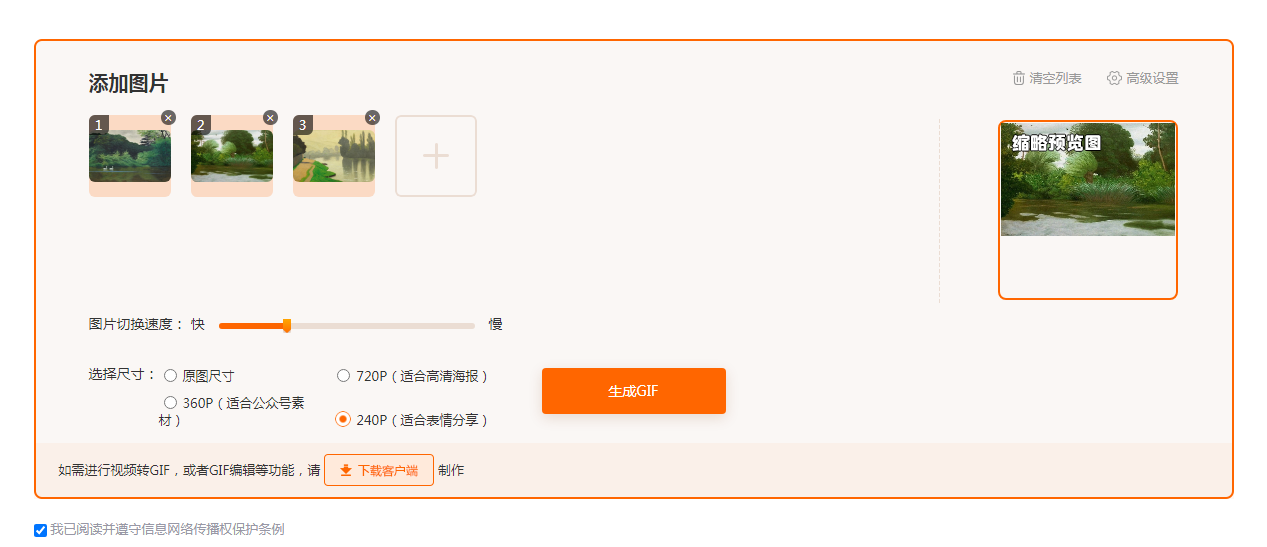
2、调整图片顺序、尺寸和帧间隔(延迟值越小切换越快)。
方法3:美图秀秀(手机端)
1、打开美图秀秀,进入“动图”功能,选择“图片合成GIF”。
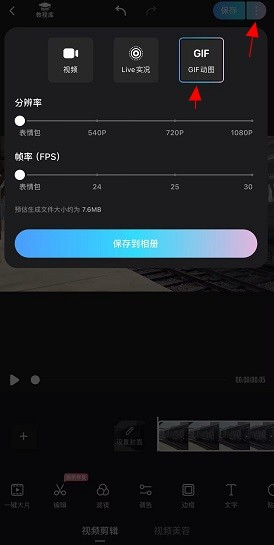
3、添加文字或贴纸后导出GIF文件。
注意事项
- 图片分辨率需统一,避免画面错乱。
- 合成前备份原始素材以防误操作。
三、屏幕录制GIF:直接捕捉动态画面
通过录制屏幕操作过程或游戏画面,生成GIF。适合制作教程、游戏高光或演示动画。
- 优点:实时捕捉动态效果,无需后期剪辑。支持标注和音效添加。
- 缺点:长时间录制可能导致文件过大。需注意录制区域的选择,避免无关内容干扰。
推荐工具
- ScreenToGif(电脑端)
- Honeycam(电脑端)
- 动图工厂(手机端)
操作步骤:
方法1:ScreenToGif(电脑端)
1、下载并安装ScreenToGif,运行后选择“录像机”模式。2、调整录制区域(支持自由框选),点击“开始录制”。
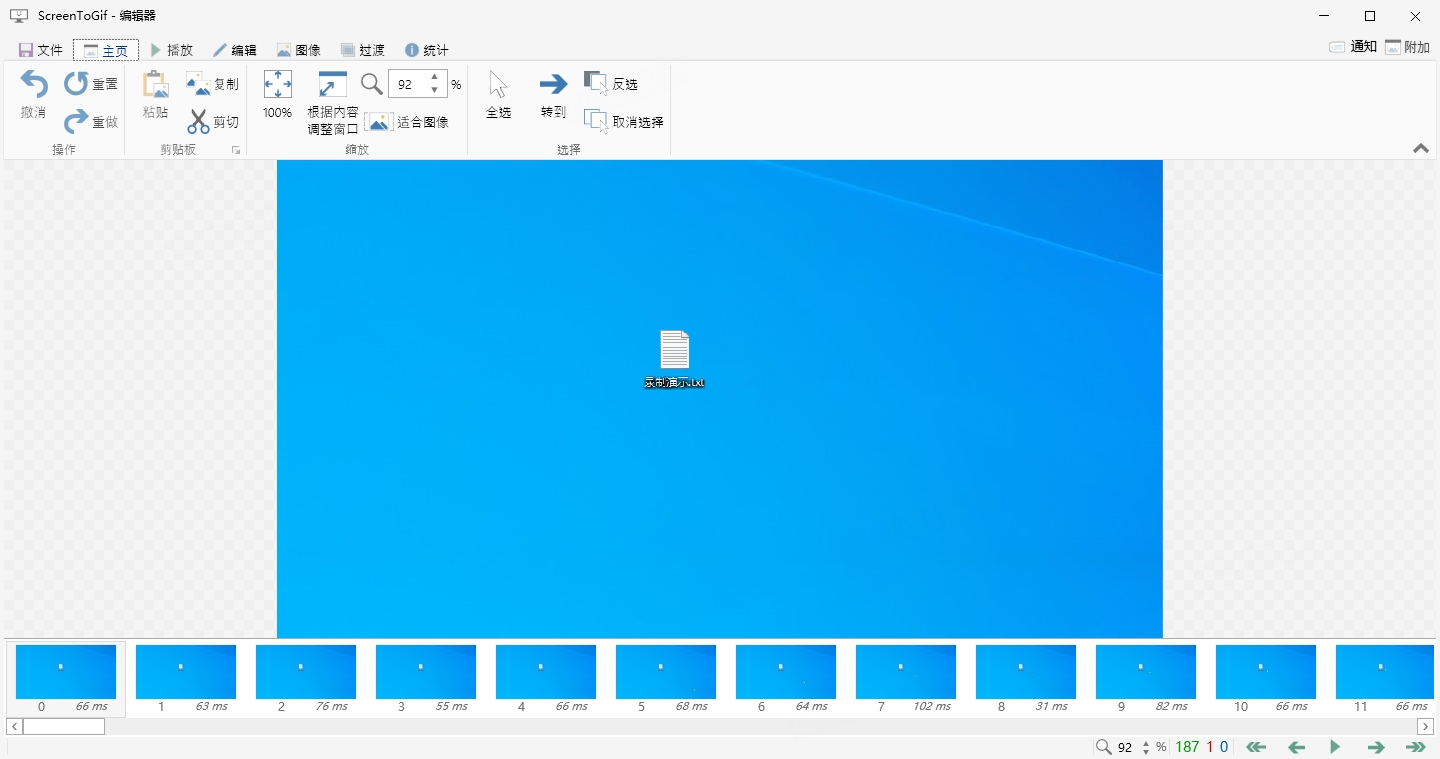
4、点击“文件→另存为”导出GIF,调整尺寸和帧率。
方法2:Honeycam(电脑端)
1、打开Honeycam,选择录制区域并设置帧率(建议30 FPS)。
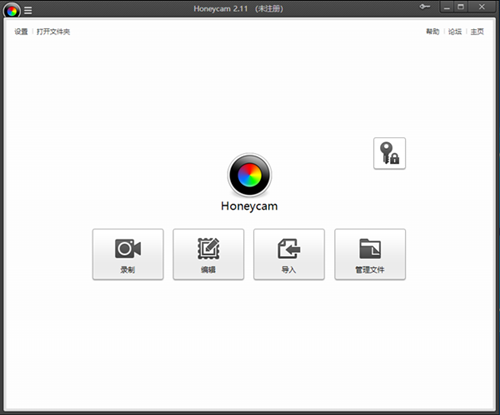
3、在编辑界面中修剪多余部分,点击“导出”生成GIF。
方法3:动图工厂(手机端)
1、打开动图工厂App,选择“录屏生成GIF”。

3、停止录制后裁剪片段,添加字幕或滤镜,导出GIF。
注意事项
- 录制前关闭其他占用屏幕的应用。
- 控制录制时长(建议5-15秒),避免文件臃肿。
四、AI辅助制作:智能生成GIF动画
利用AI工具自动生成GIF,适合快速制作简单动画或创意内容。
- 优点:操作简单,适合快速获取灵感。提供丰富的模板和素材库。
- 缺点:自定义功能有限。依赖网络连接。
推荐工具
- Canva(网页端)
- Runway ML(网页端)
- GIPHY(网页端)
操作步骤:
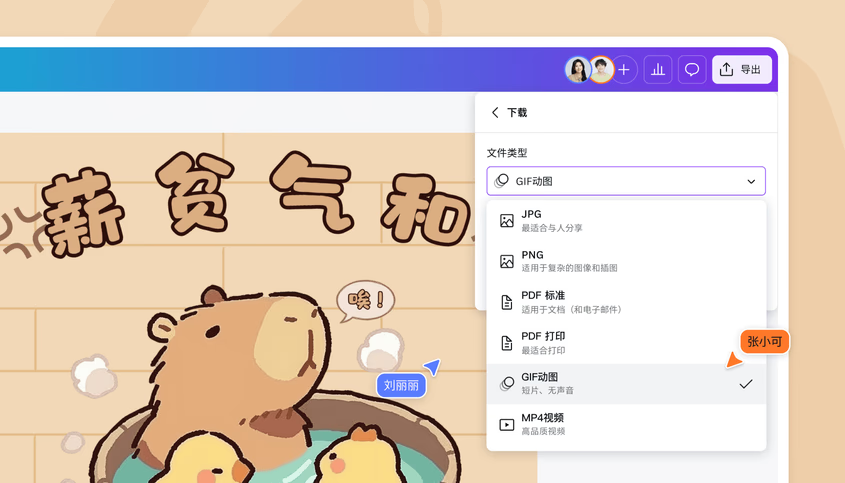
方法1:Canva(网页端)
1、访问Canva官网,搜索“GIF模板”并选择适合的模板。
2、替换模板中的图片或文字,调整动画效果。
方法2:Runway ML(网页端)
1、上传视频或图片到Runway ML,使用“Trim”功能裁剪片段。
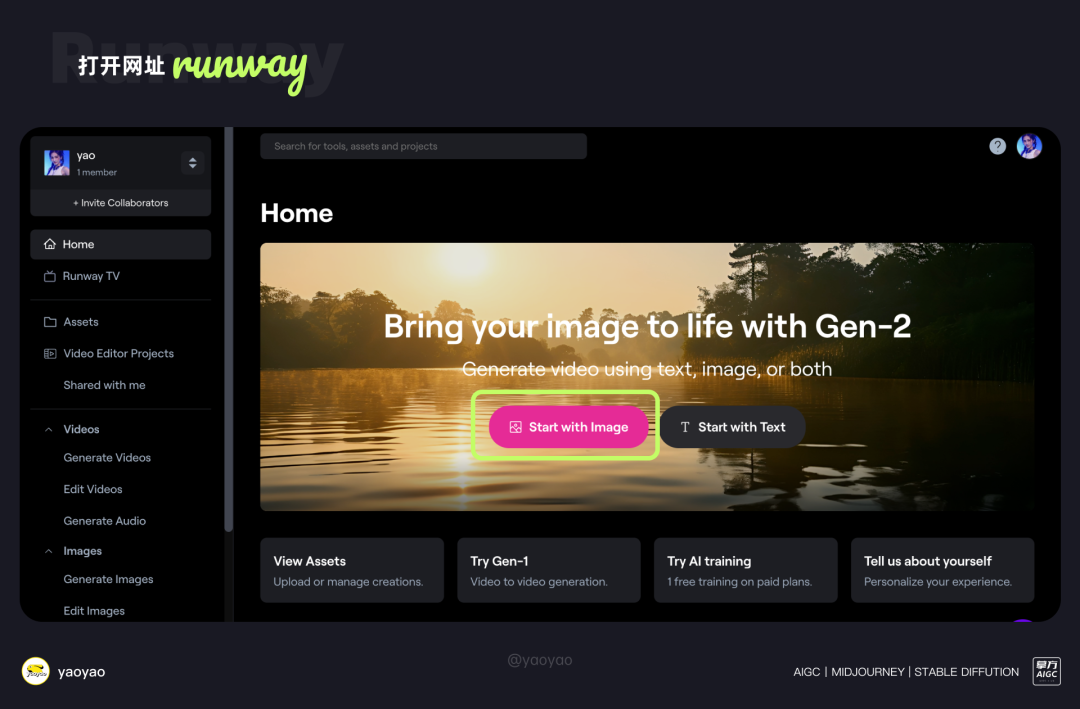
3、下载生成的GIF文件。
方法3:GIPHY(网页端)
1、在GIPHY官网搜索关键词(如“cat”),选择喜欢的GIF。

注意事项
- 使用AI工具时注意版权问题。
- 导出前检查画质是否符合需求。
五、进阶技巧:优化GIF画质与文件大小
通过调整参数平衡画质与文件体积,确保GIF适合分享和传播。
- 优点:显著减小文件体积,便于分享。保留关键画质信息。
- 缺点:过度压缩可能导致画质下降。需反复尝试找到最佳平衡点。
推荐工具
- 转转大师(在线工具)
- Photoshop
- GIF压缩器(手机端)
操作步骤:
方法1:转转大师压缩GIF
1、打开在线GIF压缩网址:https://pdftoword.55.la/gif-imgcompress/
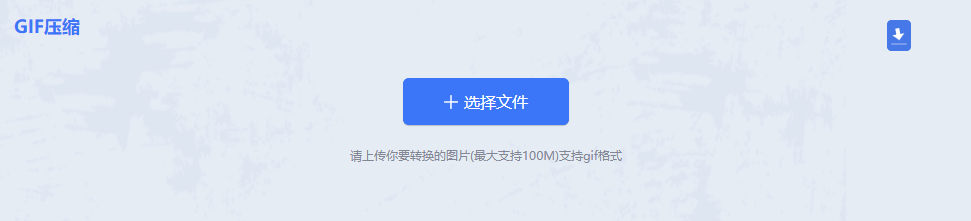
2、点击选择文件上传要压缩的图片。
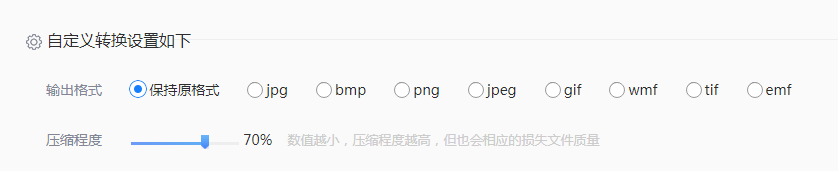
3、图片除了压缩之外还可以转换输出格式哦,压缩程度也是可以调整的。
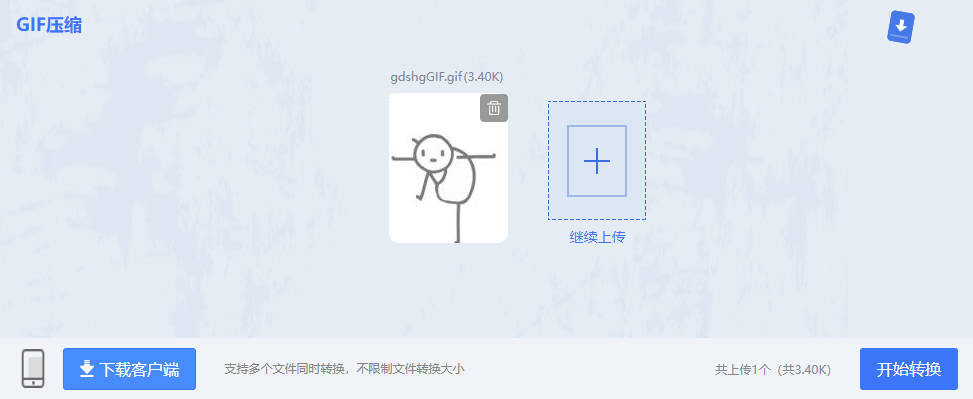
4、图片上传后点击开始转换。
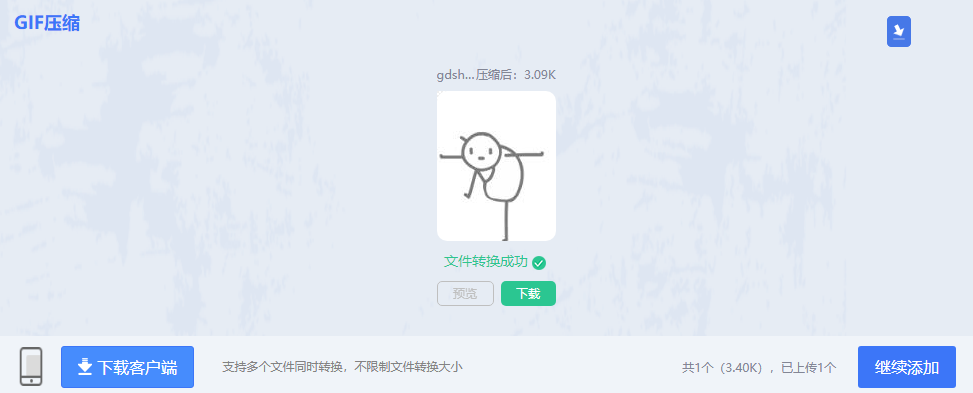
5、压缩完成点击下载即可。
方法2:Photoshop优化
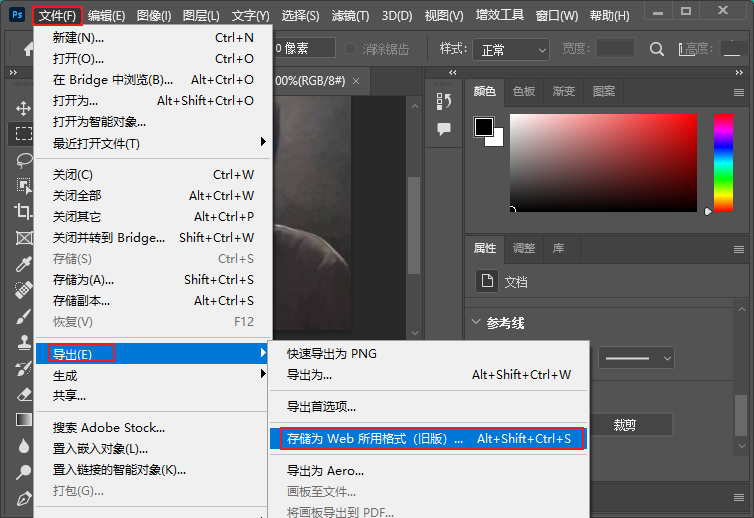
1、打开GIF文件,点击“文件→导出→存储为Web所用格式”。
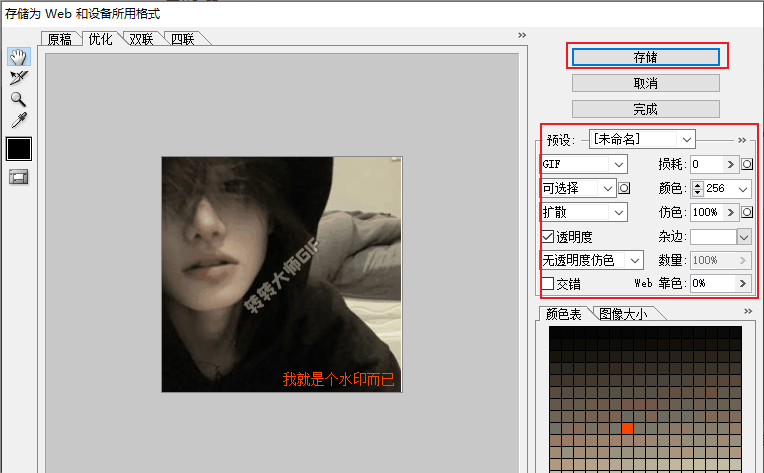
3、调整“优化”选项,点击“保存”。
方法3:GIF压缩器(手机端)
1、打开GIF压缩器App,导入文件。2、选择“抽帧”或“调整尺寸”功能。
3、导出优化后的GIF。
注意事项
- 优先降低分辨率而非颜色深度。
- 导出前对比原始文件与优化文件的效果差异。
总结
以上就是gif动图怎么制作的全部介绍了,GIF动图的制作方式多样,从简单的视频转换到复杂的帧动画合成,每种方法都有其适用场景。无论你是初学者还是资深创作者,选择合适的工具和技巧都能事半功倍。通过本文的指南,相信你已掌握了从入门到进阶的GIF制作技能。下次看到精彩瞬间时,不妨尝试动手制作属于自己的GIF,让创意和幽默感点亮你的社交世界!

我拉网GIF制作
免费的GIF制作软件,轻松搞定表情包制作


