
 客户端下载
客户端下载
 GIF制作基础版
 GIF制作高级版
 视频转GIF
 GIF拼图
GIF拼图 GIF编辑
GIF编辑
 登录
登录 视频转GIF
在社交媒体和即时通讯中,gif动图因其轻量化和强表现力成为热门内容形式。那么视频如何制作动图gif呢?本文将系统梳理5种视频转GIF的核心方法,帮助用户快速掌握高效制作技巧。
方法一:在线工具快速转换(零门槛方案)
通过浏览器直接上传视频文件,在线调整参数生成GIF,适合新手用户快速完成作。
- 优点:无需安装软件,操作简单,支持实时预览。
- 缺点:免费版有文件大小限制(如EZGIF限50MB),高清输出需付费。
推荐工具
- EZGIF(支持视频裁剪、帧率调整)
- GIF996(提供高清输出与隐私保护)
- Zamzar(支持多格式转换)
操作步骤(以EZGIF为例)
1、访问网站:打开EZGIF官网,选择「Video to GIF」功能。

2、上传视频:点击「Choose File」上传MP4/MOV等格式视频,或粘贴视频链接。
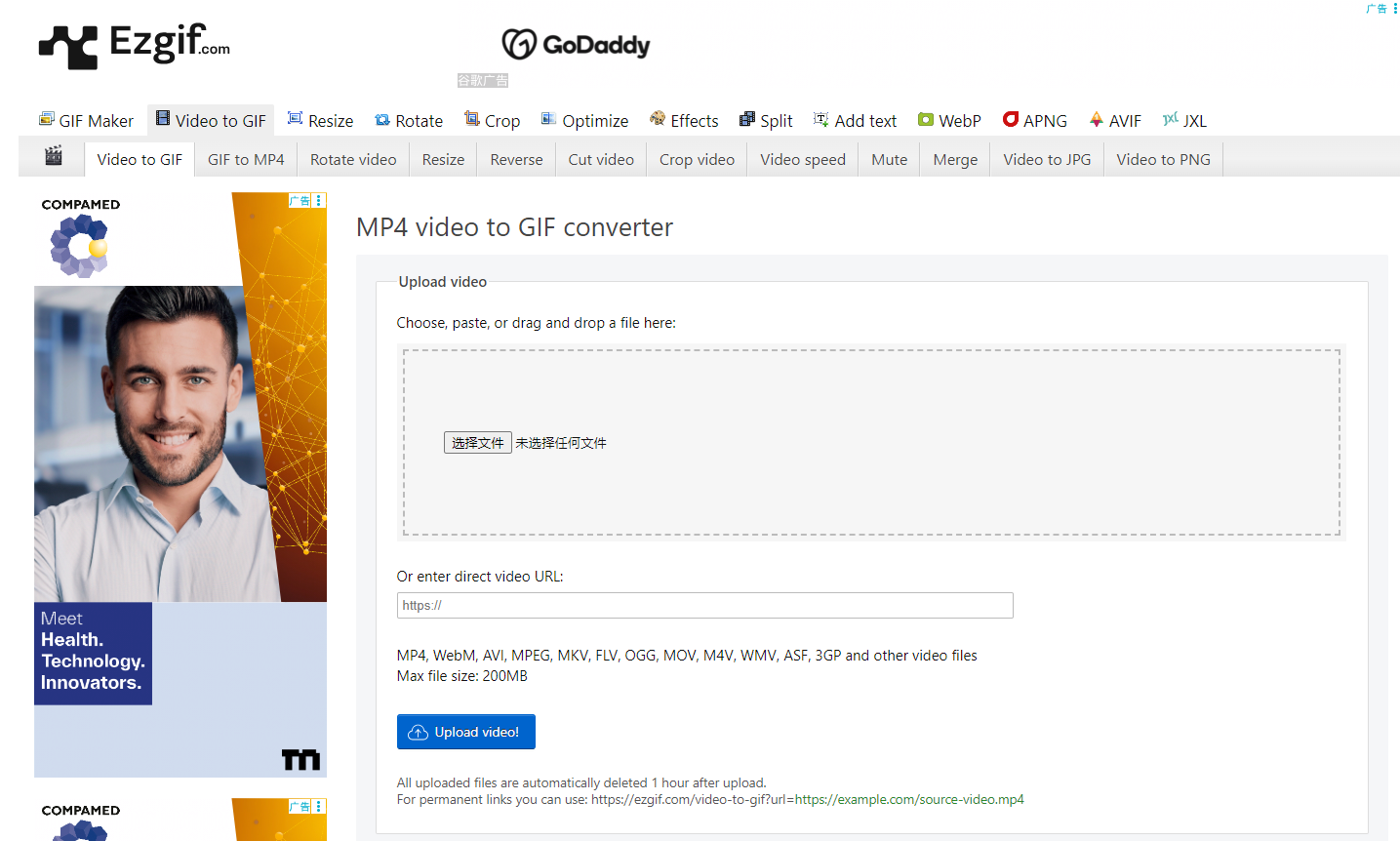
4、调整参数
尺寸:建议640x480或更低
帧率:8-15fps(平衡流畅度与文件大小)
颜色深度:256色(默认)或降低至128色
注意事项
- 隐私保护:优先选择GIF996等本地处理工具,避免上传敏感内容。
- 文件大小:若输出过大,可使用「GIF压缩」功能进一步优化。
方法二:专业软件精细处理(高质量输出)
利用Adobe全家桶或专业视频处理软件,实现高精度剪辑与参数调控。
- 优点:支持4K素材处理,可保留透明通道(如AE动态图形)。
- 缺点:软件体积大,学习成本较高。
推荐工具
- Adobe Media Encoder(无缝衔接Premiere/After Effects)
- Photoshop(帧动画编辑功能)
- 我拉网gif制作(支持批量转换)
操作步骤(以我拉网gif制作为例)
1、下载软件并安装:访问我拉网GIF制作官网,下载并安装软件。2、选择视频转GIF功能:打开软件后,点击【视频转GIF】功能,进入操作界面。
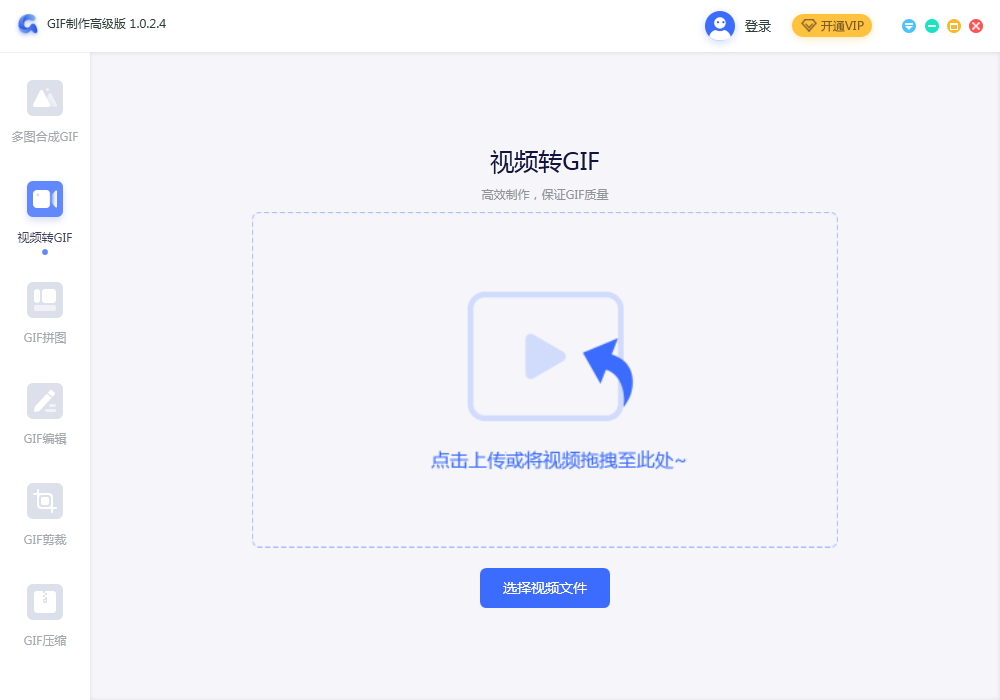
3、上传视频文件:点击【选择视频文件】,将准备好的视频文件上传至软件。
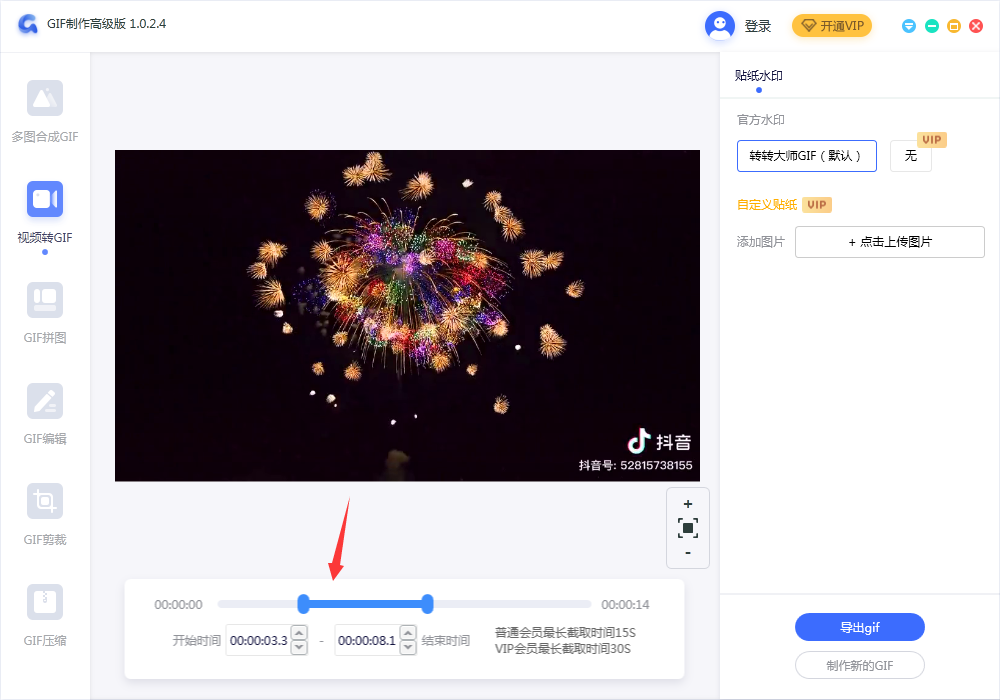
4、设置参数:根据需求设置开始时间和结束时间(普通会员15秒,VIP会员30秒),调整分辨率(推荐360x240或480x320)和帧率(建议15-24fps)。
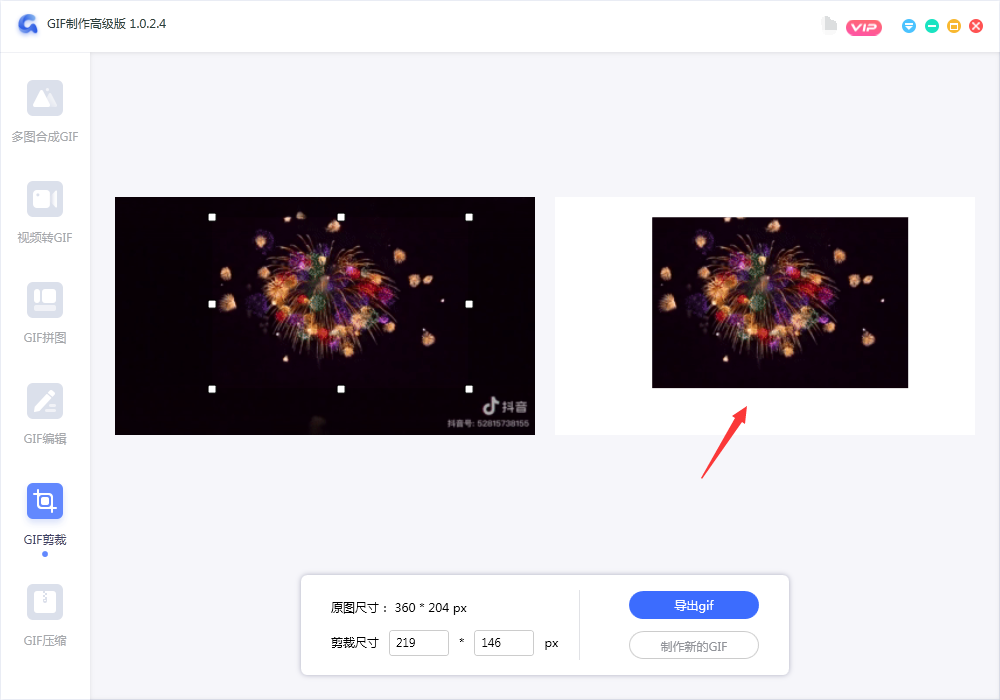
注意事项
- 硬件加速:启用GPU渲染提升处理速度。
- 透明背景:输出时勾选「保持透明度」选项。
方法三:命令行工具高效批处理(开发者首选)
通过FFmpeg等命令行工具实现自动化转换,适合批量处理与服务器端部署。
- 优点:支持无损压缩,可精确控制编码参数。
- 缺点:需熟悉命令行操作,无图形界面。
推荐工具
- FFmpeg(开源跨平台)
- CloudConvert(提供API接口)
操作步骤(以FFmpeg为例)
1、安装工具- Windows:通过Chocolatey安装
choco install ffmpeg - MacOS:
brew install ffmpeg
fps=10:设置帧率10fpsscale=640:-1:宽度640像素,高度按比例调整-loop 0:禁用循环播放(需循环可设为-1)
注意事项
- 编码优化:添加
-compression_level 9提升压缩率。 - 色彩调整:使用
-pix_fmt rgb24避免颜色失真。
方法四:屏幕录制工具直接捕获(动态演示场景)
通过录制屏幕操作生成GIF,适合教程演示或游戏片段录制。
- 优点:实时捕捉动态操作,适合非视频文件素材。
- 缺点:无法直接导入现有视频文件,需额外录制。
推荐工具
- LLICEcap**(轻量级免费软件)
- OELRM(支持区域录制与帧编辑)
操作步骤(以LICEcap为例)
1、调整录制区域:拖动软件窗口边框,框选需要录制的屏幕区域。
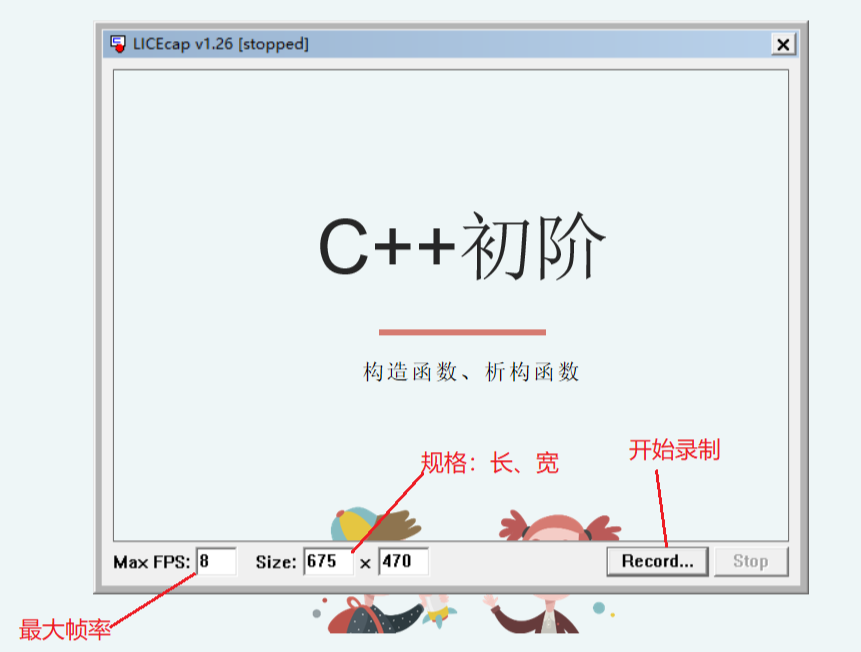
- 最大帧率:15fps(流畅度与文件大小平衡点)
- 是否包含光标:根据需求勾选
注意事项
- 背景纯净:录制前关闭无关窗口,减少干扰元素。
- 关键帧强调:通过快捷键暂停/恢复录制,突出重点步骤。
方法五:移动端应用便捷制作(手机用户福音)
使用手机APP直接拍摄或转换本地视频,适合便随时创作。
- 优点:移动端即时分享,支持基础编辑功能。
- 缺点:免费版有水印,高清输出需开通会员。
推荐工具
- Giphy Cam(支持动态贴纸与滤镜)
- 剪映(国内用户友好,支持中文)
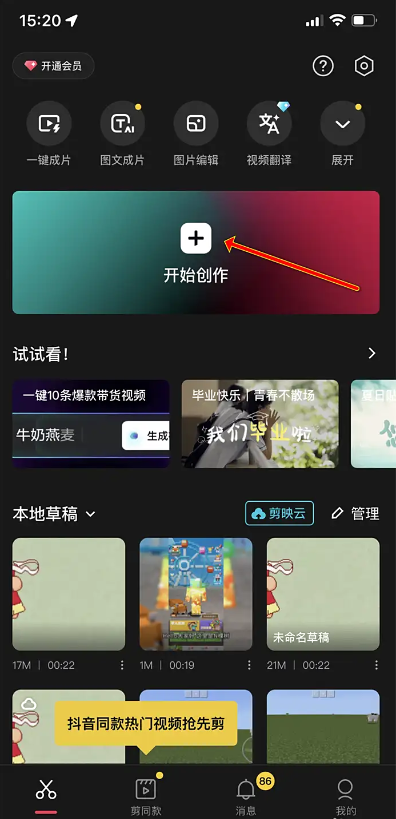
操作步骤(以剪映为例)
1、导入视频:打开APP,选择「开始创作」→导入手机相册中的视频。
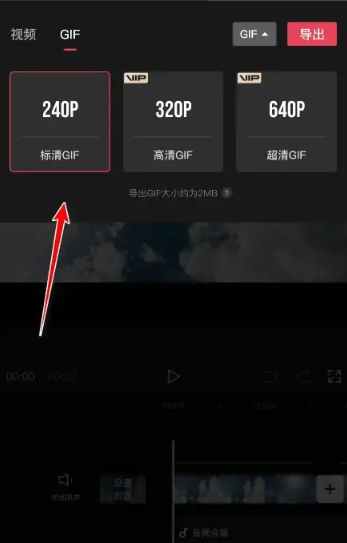
3、导出设置
- 分辨率:选择「标清」或「高清」
- 比例:9:16(适合社交媒体)
注意事项
- 版权问题:避免使用未经授权的影视片段。
- 文件管理:定期清理APP缓存,防止手机存储空间不足。
对比与总结
| 方法 | 适用场景 | 效率 | 文件大小控制 | 操作难度 |
|---|---|---|---|---|
| 在线工具 | 临时需求、新手用户 | 高 | 自动优化 | 低 |
| 专业软件 | 高清输出、复杂编辑 | 中 | 手动调控 | 中 |
| 命令行工具 | 批量处理、开发者使用 | 极高 | 精确控制 | 高 |
| 屏幕录制 | 动态演示、游戏攻略 | 中 | 实时捕获 | 低 |
| 移动端应用 | 快速分享、手机用户 | 高 | 有限优化 | 低 |
常见问题解答
1、GIF播放卡顿如何解决?
- 降低帧率至8-10fps
- 减少画面尺寸至640px以下
- GIF格式不支持音频,可考虑转换为MP4或使用视频动图混合方案。
- 检查是否使用免费版工具,升级至专业版或更换开源工具(如FFmpeg)。
总结
以上就是视频如何制作动图gif的全部介绍了,用户可根据具体需求选择最合适的工具,平衡画质、文件大小与操作效率,轻松实现视频到GIF的高效转换。

我拉网GIF制作
免费的GIF制作软件,轻松搞定表情包制作


