
 客户端下载
客户端下载
 GIF制作基础版
 GIF制作高级版
 视频转GIF
 GIF拼图
GIF拼图 GIF编辑
GIF编辑
 登录
登录 视频转GIF
在社交媒体、聊天表情包和广告宣传中,GIF动图因其生动有趣的特点被广泛使用。将视频转换为GIF动图的过程被称为“视频转动图”,既能保留视频的动态效果,又能大幅压缩文件体积。那么视频转动图怎么做呢?以下是7种常用且高效的方法,适合不同需求的用户。
方法一:使用万兴喵影(Viaoer)
万兴喵影是一款专业的视频剪辑软件,支持从视频中剪辑片段并导出为GIF动图。操作简单,适合需要精细剪辑的用户。
- 优点:功能全面,支持视频剪辑、特效添加、文字贴图等。导出参数可自定义(帧率、分辨率等)。生成的GIF画质高清,兼容性强。
- 缺点:需要下载安装软件,占用存储空间。初学者可能需要时间熟悉界面。
推荐工具:万兴喵影
操作步骤:
2、导入视频文件:点击“新建项目”,拖拽视频文件到软件窗口,或通过“媒体→导入媒体文件”加载视频。
3、剪辑视频片段:将视频拖到时间轴轨道,使用“分割”按钮(Ctrl+B)裁剪需要转换的部分,删除多余片段。
4、添加个性化元素(可选):点击“文字”或“贴纸”按钮,添加文字、贴图或滤镜,调整位置和样式。
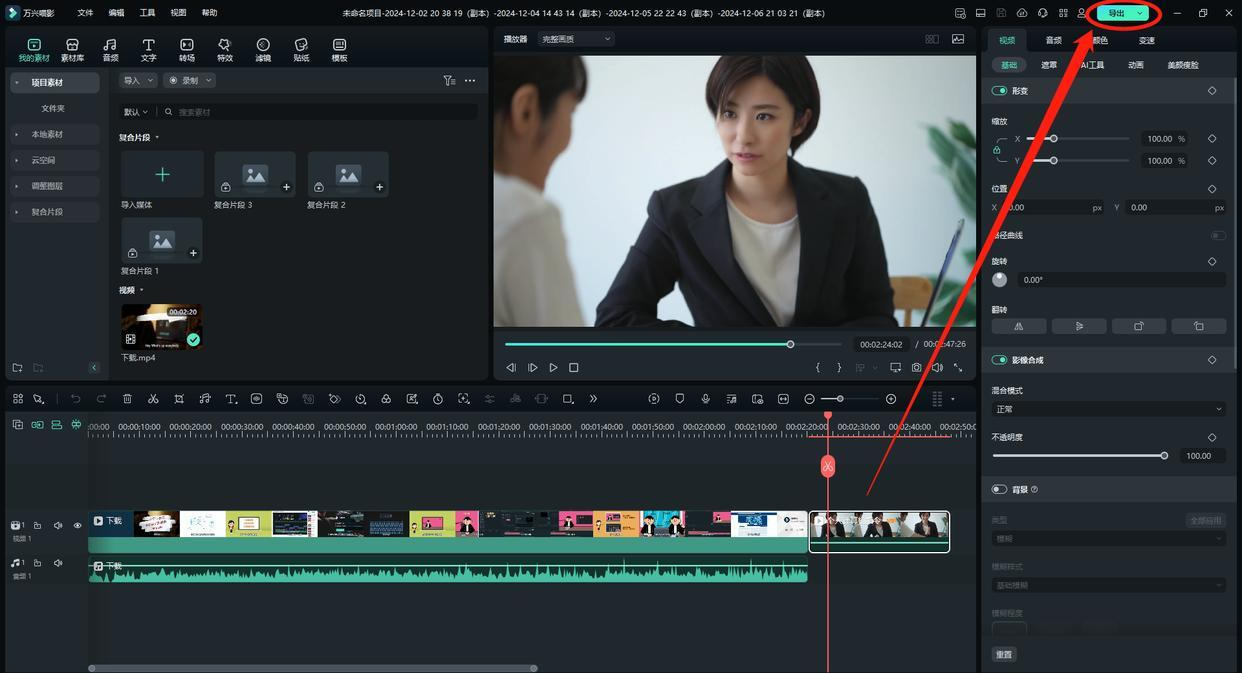
注意:导出前预览GIF效果,避免帧率过高导致文件过大。建议保留原始视频备份,以防剪辑失误。
方法二:使用我拉网gif制作
我拉网gif制作支持批量处理视频,并提供GIF参数调整功能,适合需要快速转换的用户。
- 优点:支持批量转换,节省时间。提供网站版和桌面版,灵活性高。
- 缺点:免费版可能限制文件大小(通常小于20MB)。
推荐工具:我拉网gif制作
操作步骤:
1、下载软件并且安装到电脑上,打开,然后我们可以看到gif制作高级版有很多个制作功能,我们选择视频转gif,然后开始制作。

2、点击“选择视频文件”,将你准备好的视频文件上传上去。

3、根据自己的需求设置一下开始时间和结束时间,普通会员可以截取15秒,vip可以截取30s,对我们来说,这个长度已经很足够了,截取完后的点击导出gif。
4、导出的gif图片里面还有水印怎么办?左右两边的留白太多了怎么办?我们可以点击“gif剪裁”进行修理一下。

5、剪裁完之后是不是好看多了呢。最后看看效果如何:

注意:导出的GIF文件会自动保存到电脑桌面。
方法三:使用Ezgif在线工具
Ezgif是一款专注于GIF制作的在线工具,支持视频转GIF、编辑和优化功能,适合社交分享。
- 优点:提供gif编辑功能(如裁剪、添加文字)。免费使用,无需注册。
- 缺点:文件大小限制(单个文件≤100MB)。处理速度受服务器负载影响。
推荐工具:Ezgif
操作步骤:
1、访问官网:打开浏览器,搜索“Ezgif”进入官网。

2、上传视频:点击“视频转GIF”功能,上传视频文件(支持MP4、MOV等)。
3、调整参数:设置起始时间、结束时间、帧率(10-30fps)和分辨率(如320x240)。4、添加特效(可选):点击“添加文字”或“裁剪”按钮,优化GIF效果。
5、下载GIF:点击“创建GIF”按钮,等待处理完成后下载文件。
注意:处理大文件时需保持网络稳定。通过“GIF优化”功能减小文件体积。
方法四:使用剪映(移动端)
剪映是一款手机视频编辑工具,支持快速导出GIF,适合移动用户制作表情包。
- 优点:移动端操作便捷,适合随时随地制作。提供基础剪辑功能(裁剪、加速)。
- 缺点:免费版导出画质较低。不支持高级参数调整(如帧率)。
推荐工具:剪映(App Store或应用市场下载)
操作步骤:
1、导入视频:打开剪映,点击“开始创作”,选择需要转换的视频。
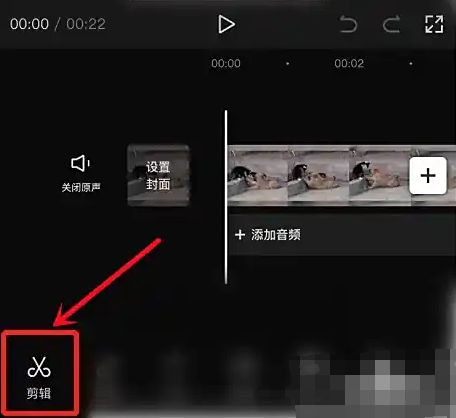
2、剪辑片段:使用“分割”功能裁剪视频,保留需要转换的部分。
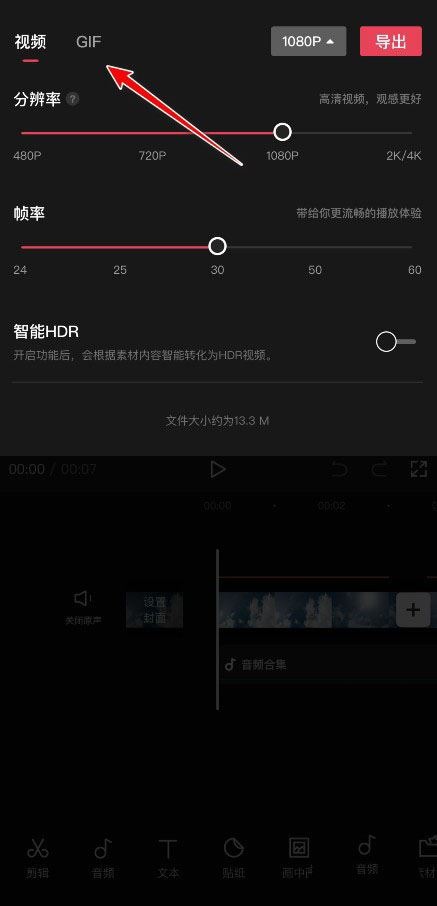
注意:导出前可预览GIF效果,避免画面模糊。建议使用Wi-Fi网络以减少流量消耗。
方法五:使用HandBrake(进阶用户)
HandBrake是一款开源视频转码工具,通过自定义参数生成高质量GIF,适合技术爱好者。
- 优点:支持自定义编码参数(如帧率、比特率)。生成的GIF画质接近原视频。
- 缺点:操作界面复杂,学习成本高。需手动配置参数。
推荐工具:HandBrake
操作步骤:
1、下载并安装:访问官网下载对应系统版本,完成安装。

2、导入视频:点击“打开源文件”,加载视频文件。
3、设置参数:在“视频”选项卡中选择“GIF”格式,调整帧率(建议15-24fps)和分辨率。
4、开始转换:点击“开始”按钮,等待处理完成后保存文件。
注意:需预先安装FFmpeg以支持GIF编码。转换过程可能占用较高CPU资源。
方法六:使用Photoshop(专业设计)
Photoshop支持将视频逐帧导入并编辑,适合需要精细调整的设计师。
- 优点:支持逐帧编辑和特效添加。生成的GIF画质极高。
- 缺点:操作复杂,需一定设计基础。处理大文件时速度较慢。
推荐工具:Adobe Photoshop
操作步骤:
1、导入视频:点击“文件→导入→视频帧到图层”,选择视频文件。

3、编辑GIF:使用工具栏添加文字、滤镜或调整颜色。
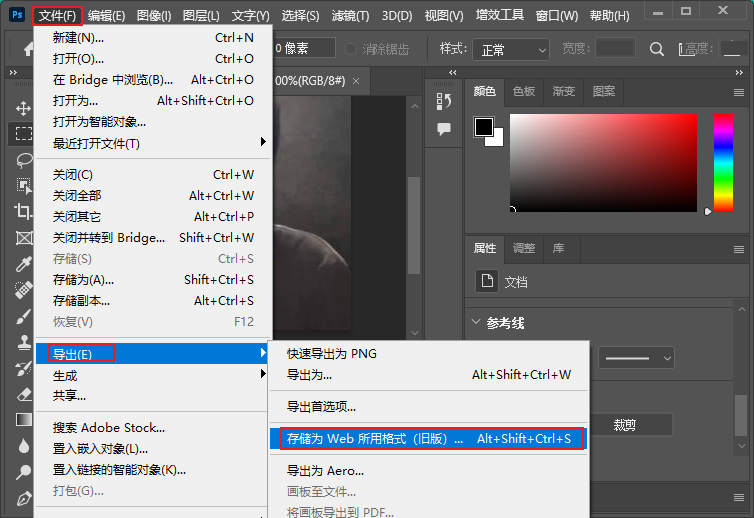
注意:导出前需检查帧顺序和播放效果。可通过“优化”选项平衡画质与文件大小。
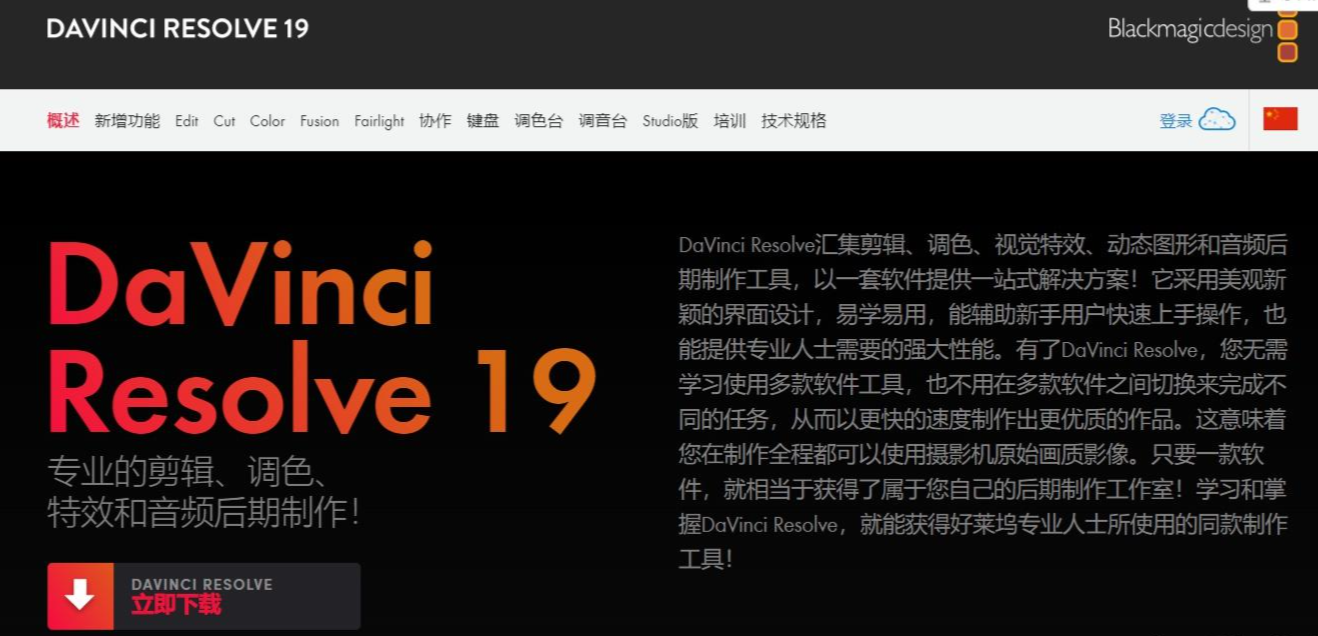
方法七:使用DaVinci Resolve(专业级)
DaVinci Resolve是一款专业视频编辑软件,支持高精度GIF导出,适合影视创作者。
- 优点:支持4K分辨率和HDR色彩调整。提供高级特效和调色功能。
- 缺点:软件体积大,对硬件要求高。学习曲线陡峭。
推荐工具:DaVinci Resolve
操作步骤:
1、导入视频:在媒体池中加载视频文件,拖到时间轴轨道。
3、导出为GIF:点击“交付”模块,选择“GIF”格式,调整帧率和分辨率后导出。
注意:导出前需渲染时间轴内容。建议使用NVIDIA GPU加速处理。
总结
以上就是视频转动图怎么做的全部介绍了,根据需求选择合适的工具,例如日常用户推荐使用万兴喵影或剪映,企业用户可采用阿里云IMM。无论哪种方法,掌握基本操作后均可高效完成视频转动图任务。

我拉网GIF制作
免费的GIF制作软件,轻松搞定表情包制作


