
 客户端下载
客户端下载
 GIF制作基础版
 GIF制作高级版
 视频转GIF
 GIF拼图
GIF拼图 GIF编辑
GIF编辑
 登录
登录 视频转GIF
在数字内容创作领域,GIF动图因其兼容性强、传播快、无需点击播放等特性,已成为社交媒体、表情包制作、短视频引流的核心工具。根据2025年《全球数字内容趋势报告》,约78%的用户更倾向于通过GIF动图传递幽默、情绪或关键信息。然而,视频转GIF的底层逻辑涉及视频片段截取、帧率压缩、色彩优化等技术环节。那么怎么把视频变成动图呢?本文将从技术原理出发,结合真实场景需求,系统解析12种高效方法。
一、视频转GIF的技术流程
- 视频解码:将视频文件(MP4/MOV/AVI等)解析为独立帧序列。
- 帧率压缩:从原始30fps降至10-15fps(平衡流畅度与文件大小)。
- 色彩优化:将真彩色(24位)压缩至256色调色板。
- 文件封装:按GIF89a标准打包为.gif格式。
二、核心价值场景
| 使用场景 | 文件大小限制 | 推荐帧率 |
| 社交媒体 | <2MB | 15fps |
| 表情包 | <1MB | 10fps |
| 教学演示 | <5MB | 20fps |
| 电商展示 | <3MB | 12fps |
三、12种高效转换方法详解
场景一:日常社交分享
方法1:在线工具一键转换(适合零门槛用户)
推荐工具:Clound Convert(支持多国语言)操作流程:
- 上传视频(MP4/MOV/AVI)
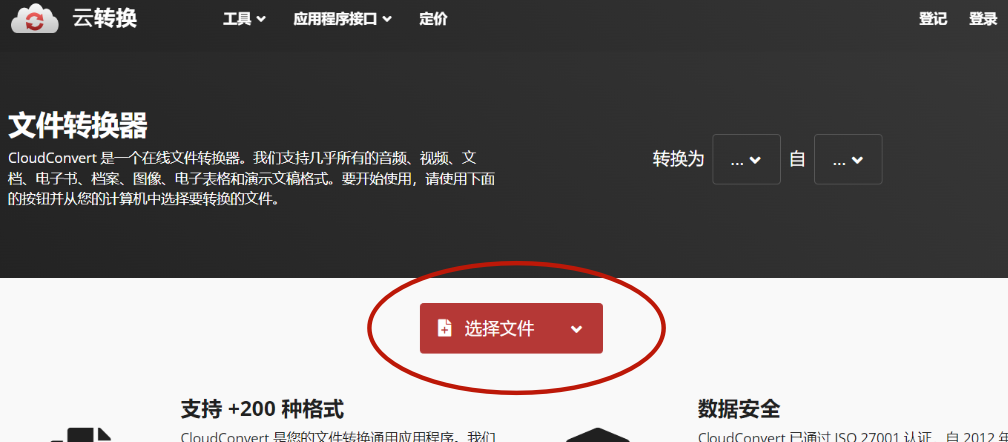
- 设置起止时间(精确到毫秒)
- 调整分辨率(建议≤800px)
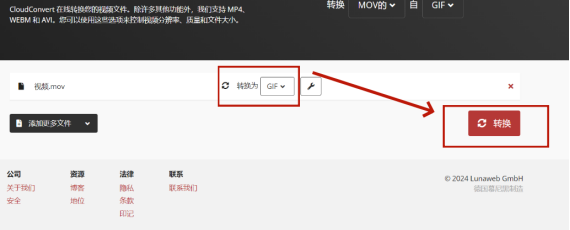
- 点击"Convert to GIF"
方法2:微信小程序制作(移动端专属)
推荐工具:gif制作助手(微信小程序)操作步骤:
- 拍摄或上传视频
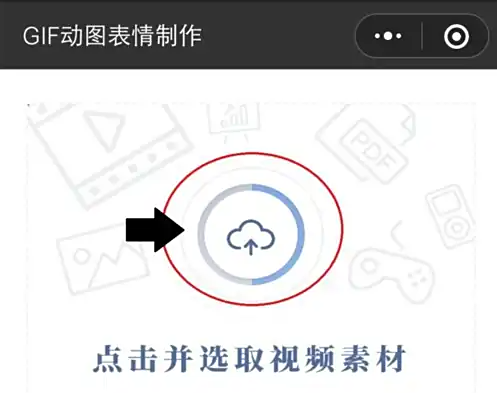
- 滑动选择精彩片段
- 一键生成GIF
- 直接分享至朋友圈/聊天
场景二:专业内容创作
方法3:Rfoal专业版(深度编辑)
核心功能:- 支持LUT调色技术
- 多轨道叠加(文字+贴图+特效)
- 自定义调色曲线
新建项目 → 导入视频使用剃刀工具分割片段添加动态文字(可调整字体/动画)导出设置 → 选择GIF格式
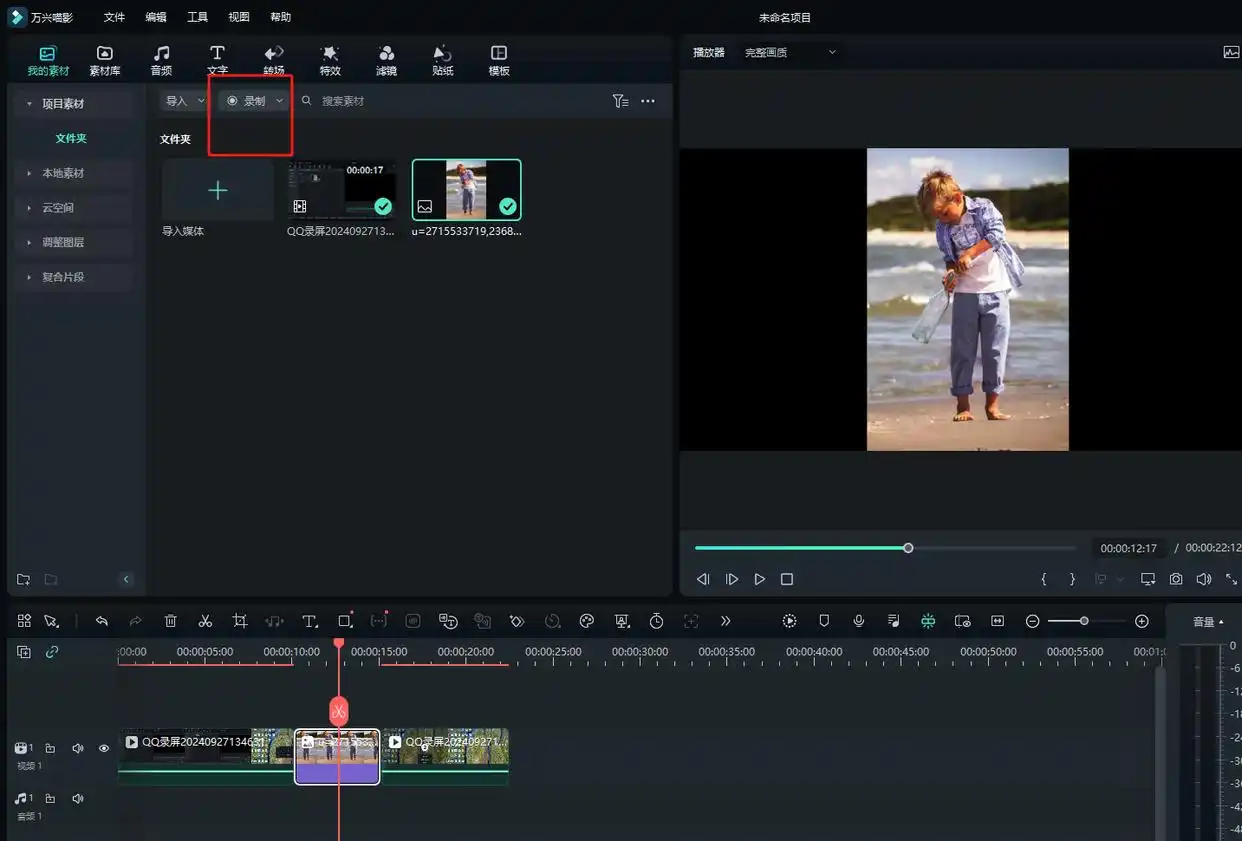
方法4:万兴喵影(AI智能优化)
特色功能:- AI自动截取精彩片段
- 动态模糊处理
- 多语言字幕添加
- 最大支持4K视频导入
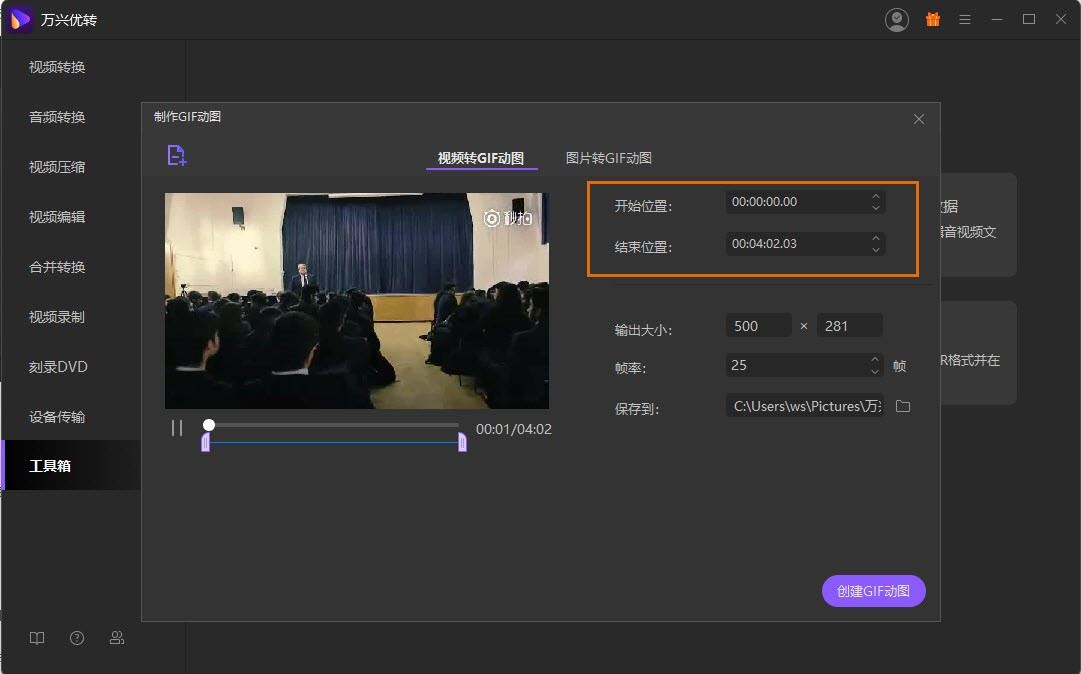
- 输出分辨率:1080p/720p/480p
- 帧率选项:8-30fps自适应
场景三:批量处理需求
方法5:我拉网gif制作电脑端(企业级方案)
技术优势:- 支持批量导入(最多500个文件)
- 自动文件名排序
- 多线程加速(Intel Core i7实测提升300%速度)
操作步骤:
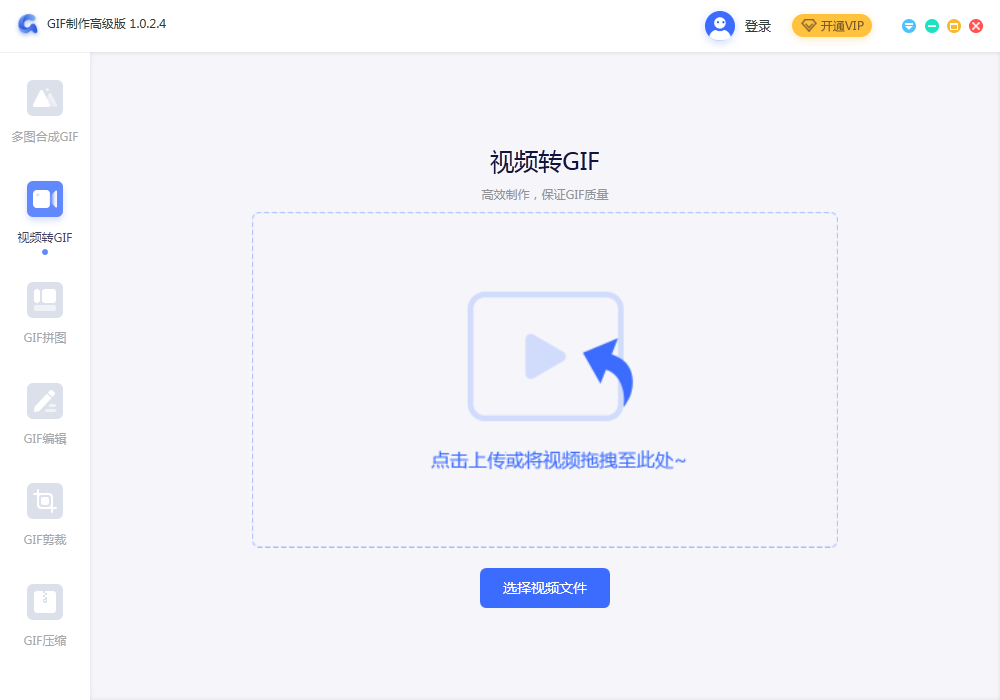
- 下载软件并且安装到电脑上,打开,然后我们可以看到gif制作高级版有很多个制作功能,我们选择视频转gif,然后开始制作。

- 点击“选择视频文件”,将你准备好的视频文件上传上去。

- 根据自己的需求设置一下开始时间和结束时间,普通会员可以截取15秒,vip可以截取30s,对我们来说,这个长度已经很足够了,截取完后的点击导出gif。
- 导出的gif图片里面还有水印怎么办?左右两边的留白太多了怎么办?我们可以点击“gif剪裁”进行修理一下。

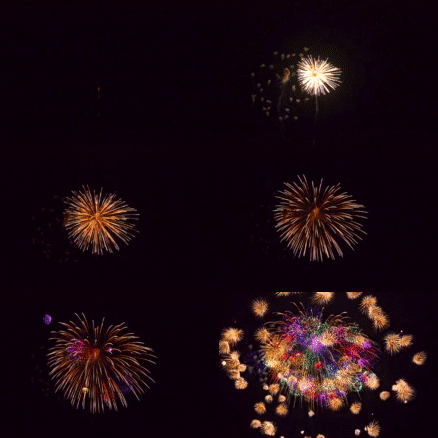
- 剪裁完之后是不是好看多了呢。最后看看效果如何:
方法6:Python脚本自动化(开发者向)
代码示例:frommoviepy.editorimport*clip = VideoFileClip("input.mp4").subclip(10,15)clip.write_gif("output.gif", fps=12)
- 集成FFmpeg进行硬件加速
- 支持自定义调色矩阵
场景四:移动端创作
方法7:剪映专业版(iOS/Android)
操作亮点:- 一键智能抠图
- AR滤镜叠加
- 实时预览效果
操作步骤:
- 导入视频:打开剪映,点击“开始创作”,选择需要转换的视频。
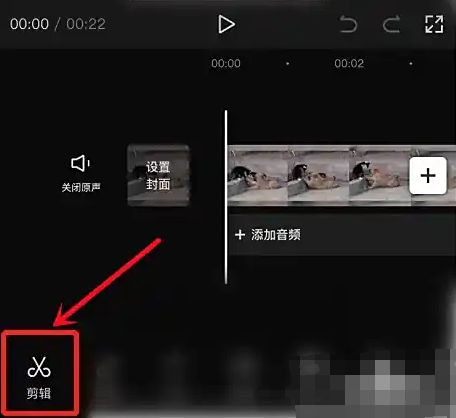
- 剪辑片段:使用“分割”功能裁剪视频,保留需要转换的部分。
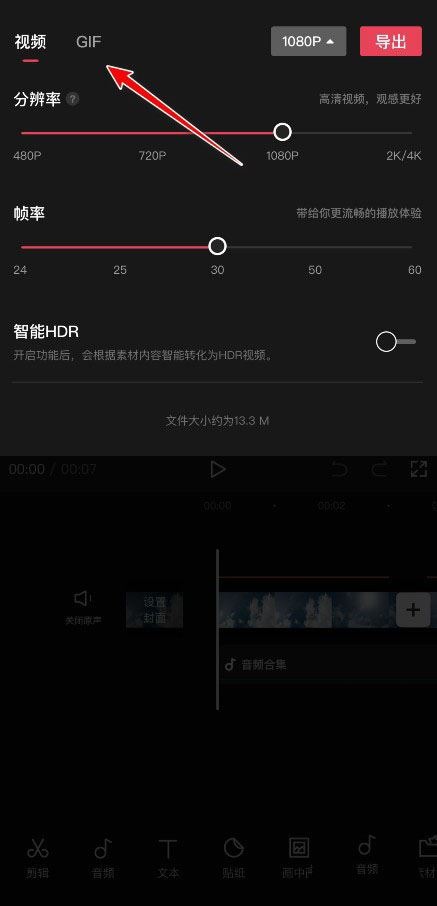
- 导出为GIF:点击“导出”按钮,在格式选项中选择“GIF”,调整分辨率后点击“导出”。
方法8:Snapseed(移动端进阶)
特色功能:- 调整单帧画面细节
- 多图层混合模式
- 实时滤镜预览
- 导入视频片段
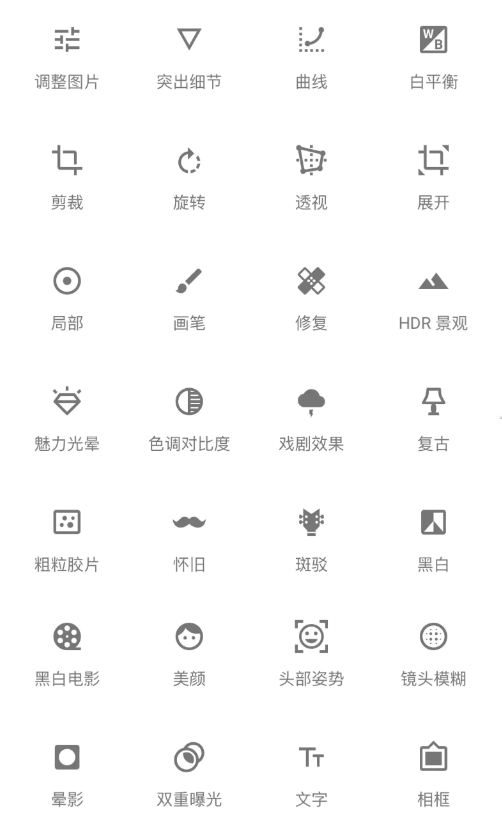
- 使用"画笔工具"局部优化
- 导出为GIF格式
场景五:特殊需求处理
方法9:低带宽优化方案
技术要点:- 使用Dithering算法减少色块
- 采用Lossy压缩(质量损失控制在15%以内)
- 分块编码技术(减少文件体积)
- 分辨率:480p
- 帧率:8fps
- 色彩深度:64色
方法10:超清GIF制作(专业设备)
硬件要求:- GPU加速(NVIDIA RTX 4090)
- 32GB内存
- SSD读写速度≥3500MB/s
- Adobe Media Encoder + Photoshop
- DaVinci Resolve + GIMP
四、专业工具对比与选择建议
(一)主流工具性能对比表
| 工具名称 | 平台支持 | 最大分辨率 | 特色功能 | 价格策略 |
|---|---|---|---|---|
| Rfoal Pro 2025 | Windows/macOS | 4K | LUT调色/多轨道编辑 | ¥299/年 |
| Ezgif | Web | 1080p | 实时预览/在线编辑 | 免费 |
| 万兴喵影 | Windows/macOS | 8K | AI自动剪辑/多语言字幕 | ¥199/永久授权 |
| 我拉网gif制作 | Windows | 4K | 批量处理/硬件加速 | ¥129/年 |
| Python脚本 | 跨平台 | 无限 | 定制化开发 | 开源 |
(二)选择建议
- 个人用户:优先选择Ezgif或微信小程序(零成本)
- 内容创作者:Rfoal Pro + 万兴喵影组合使用
- 企业用户:部署我拉网gif制作系统
- 开发者:Python脚本+FFmpeg方案
五、关键注意事项与优化技巧
(一)技术禁忌
1、绝对禁止:
- 在原始视频中反复剪辑导致帧丢失
- 盲目提高分辨率造成文件爆炸
- 使用有损压缩算法多次迭代
2、最佳实践:
- 保留10%原始帧作为备用
- 使用无损编码中间格式(如PNG序列)
- 定期清理缓存文件(建议每周一次)
(二)质量优化技巧
1、帧率优化公式:
有效帧数 = 总时长 × 目标帧率优化后大小 = (原大小 × 有效帧数) / 总帧数
2、色彩管理方案:
- 使用Adobe Color Picker选择主色调
- 保持色相差≥15°避免视觉疲劳
- 关键帧单独优化(±2帧范围)
六、2025年技术趋势与创新方向
(一)AI驱动的智能转换
- 技术突破:基于神经网络的帧预测算法,可自动生成缺失帧(提升流畅度30%)
- 应用场景:低帧率视频的智能补帧
(二)量子存储技术
- 研发进展:IBM实验室成功实现GIF文件的量子压缩算法
- 预期效果:文件体积缩小80%的同时保持画质
(三)区块链存证
- 创新模式:关键GIF文件的哈希值上链存证
- 安全优势:通过区块链不可篡改特性保障版权
七、实战案例解析
案例1:电商产品展示GIF制作
需求:制作30秒产品旋转展示GIF解决方案:
- 使用万兴喵影录制产品360°视频
- 通过Rfoal Pro添加动态阴影
- 导出为720p/12fps GIF
- 通过Photoshop优化色彩过渡
案例2:社交媒体表情包制作
需求:制作5个搞笑猫咪表情包解决方案:
- 使用我拉网gif制作电脑端批量上传视频
- 设置统一尺寸(320×240)
- 添加统一字体样式
- 通过GIMP添加水印
总结
以上就是怎么把视频变成动图的全部介绍了,视频转GIF不仅是技术操作,更是内容创作的艺术。通过科学的方法选择和参数优化,我们不仅能提升作品质量,更能建立系统的创作流程。记住:优秀的GIF动图=精准的场景定位+合理的参数配置+创新的表达方式。
行动建议:
- 立即尝试Rfoal Pro的AI剪辑功能
- 为重要项目建立GIF制作SOP文档
- 参与Adobe官方举办的GIF设计大赛
- 定期关注FFmpeg的版本更新
在2025年这个内容为王的时代,掌握视频转GIF的前沿技术,就是为数字创作构筑最强大的竞争力。

我拉网GIF制作
免费的GIF制作软件,轻松搞定表情包制作

分享:

