
 客户端下载
客户端下载
 GIF制作基础版
 GIF制作高级版
 视频转GIF
 GIF拼图
GIF拼图 GIF编辑
GIF编辑
 登录
登录 视频转GIF
动态图片(GIF)因其生动有趣、传播性强的特点,已成为社交媒体、朋友圈、聊天表情包等场景中的重要元素。无论是提取视频中的精彩片段,还是制作创意表情包,将视频转换为GIF动态图片都是一项实用技能。那么视频转动态图片怎么制作呢?本文将详细介绍5种常用且高效的方法,帮助用户轻松实现视频到GIF的转换。
一、使用剪映导出GIF动图
剪映作为一款专业的视频剪辑工具,支持将视频片段直接导出为GIF格式,适合从影视、综艺或自拍视频中提取精彩内容。
- 优点:界面简洁,剪辑流程与常规视频编辑一致。保留视频的清晰度和流畅度,适合社交媒体分享。支持调整分辨率、帧率和质量,平衡画质与文件大小。
- 缺点:需下载并安装剪映(支持Windows和Mac)。超大视频文件(如大于1GB)可能无法处理。
操作步骤:
1、导入视频:打开剪映,点击“导入媒体”将视频文件拖入时间线。

2、裁剪片段:使用“剪辑”工具选择需要的片段,或通过“裁剪”功能调整起始和结束时间。
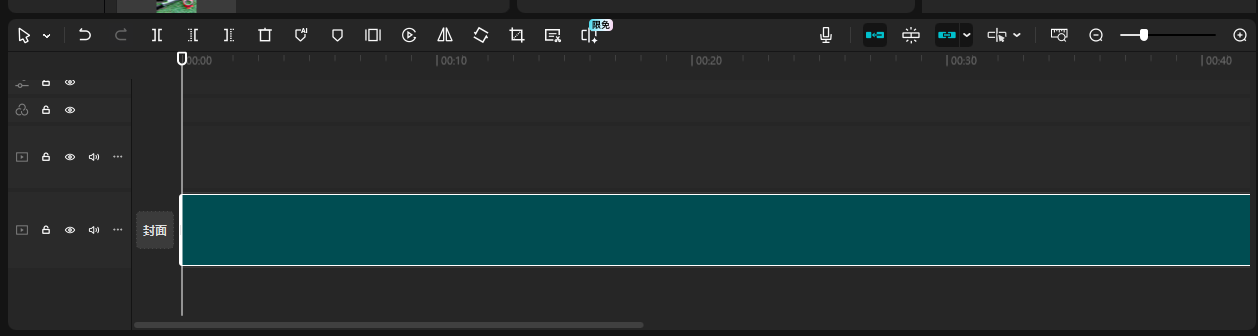
3、添加字幕(可选):点击“字幕”按钮,输入文字并调整样式、位置和时长。
4、导出GIF:
- 点击“导出”按钮,选择“GIF”格式,设置分辨率(建议480p以下)、帧率(20-30fps)和质量参数。
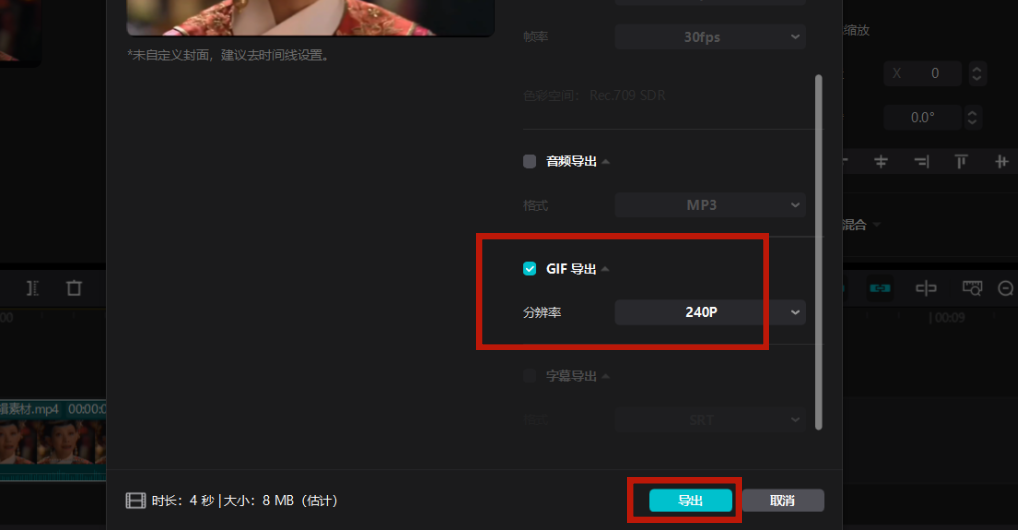
- 点击“开始导出”保存文件。
注意点
- 文件格式兼容性:导出前确认目标平台支持的GIF格式(如微信仅支持
.gif)。 - 预览效果:导出前建议预览GIF,确保无卡顿或错位现象。
二、使用在线工具(如SOOGIF、GIPHY)制作GIF
在线工具无需安装软件,用户只需上传视频或图片即可快速生成GIF,适合临时需求或快速分享。
- 优点:即用即走,无需学习复杂操作。可上传图片、视频、甚至录屏内容。部分工具(如GIPHY)支持一键分享至社交平台。
- 缺点:无法进行复杂编辑(如逐帧调整、特效添加)。部分工具生成的GIF带有水印,需付费去除。
操作步骤:
1、访问官网:打开浏览器,进入SOOGIF官网。
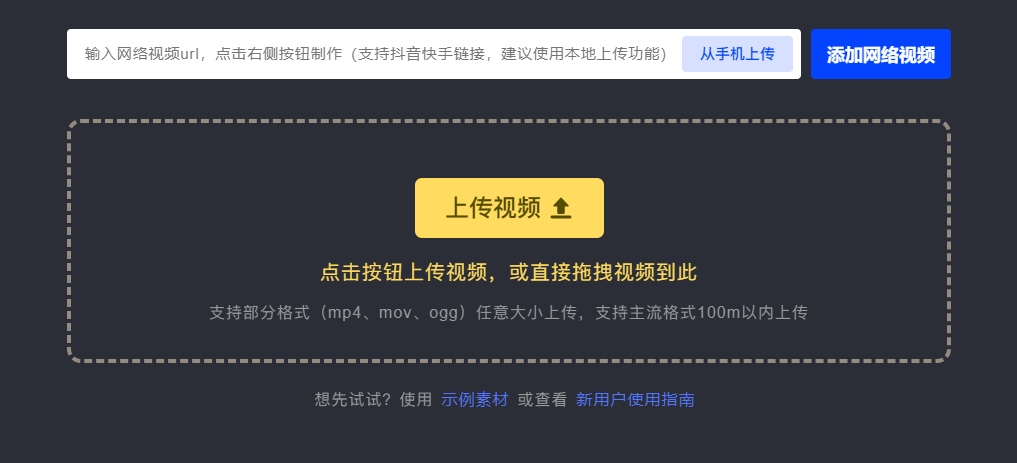
2、上传素材:上传视频后拖拽进度条截取所需片段。
3、编辑GIF:调整播放速度:滑动“Speed”滑块设置快放或慢放。添加文字:点击“Add Text”输入文字,调整字体、颜色和位置。
4、生成并下载:点击“Create GIF”按钮,处理完成后点击“Download”保存到本地。注意点
- 文件大小限制:免费版本通常限制单个文件大小(如10MB以内)。
- 版权问题:避免使用受版权保护的素材(如影视片段)。
三、使用手机APP(如动图工厂)制作GIF
手机APP提供便捷的移动端制作功能,适合随时随地创作,尤其适合提取短视频中的动态片段。
- 优点:无需电脑,直接在手机上操作。一键发送至微信、微博等平台。
- 缺点:高级编辑功能(如逐帧调整)较弱。部分APP可能插入广告影响体验。
操作步骤:
1、录制屏幕:打开动图工厂,点击“录屏”按钮,选择录制区域和时长。
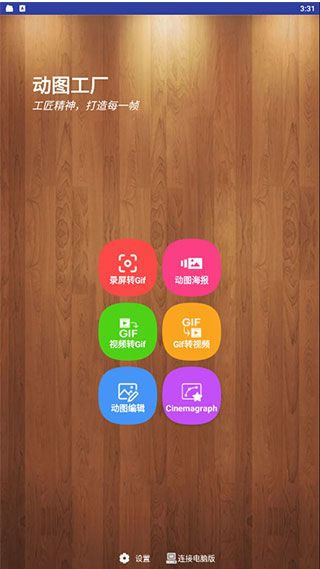
3、导出与分享:点击“导出”按钮,选择保存路径或直接分享至微信、微博。
注意点
- 电池续航:长时间录制可能耗尽手机电量,建议连接充电宝。
- 版权问题:避免录制受版权保护的内容(如影视片段)。
四、使用专业软件(如Adobe Photoshop、我拉网gif制作)
专业软件提供强大的编辑功能,适合需要精细调整的用户,如逐帧修改、添加特效等。
- 优点:支持逐帧编辑、特效添加、透明背景等高级功能。可精确控制画质、帧率和文件大小。
- 缺点:操作复杂,需一定技术基础。部分功能需订阅会员或购买许可证。
操作步骤:
1、下载软件并且安装到电脑上,打开,然后我们可以看到gif制作高级版有很多个制作功能,我们选择视频转gif,然后开始制作。

2、点击“选择视频文件”,将你准备好的视频文件上传上去。

3、根据自己的需求设置一下开始时间和结束时间,普通会员可以截取15秒,vip可以截取30s,对我们来说,这个长度已经很足够了,截取完后的点击导出gif。
4、导出的gif图片里面还有水印怎么办?左右两边的留白太多了怎么办?我们可以点击“gif剪裁”进行修理一下。

5、剪裁完之后是不是好看多了呢。最后看看效果如何:

注意点
- 文件兼容性:确保导出的GIF格式与目标平台兼容。
- 存储空间:高清GIF文件体积较大,需预留足够存储空间。
五、使用Live Photo制作动态Life图
通过将短视频转换为Live Photo,可实现类似苹果实况照片的动态效果,适合记录生活瞬间。
- 优点:保留拍摄前后的动态瞬间,增强画面故事性。iOS和部分安卓设备均支持Live Photo。
- 缺点:需特定设备(如iPhone、荣耀手机)或第三方工具。Live Photo文件较大,需预留足够存储空间。
操作步骤:
1、拍摄动态照片:
- 打开相机,点击“动态图片”按钮(灰色图标变为黄色)。
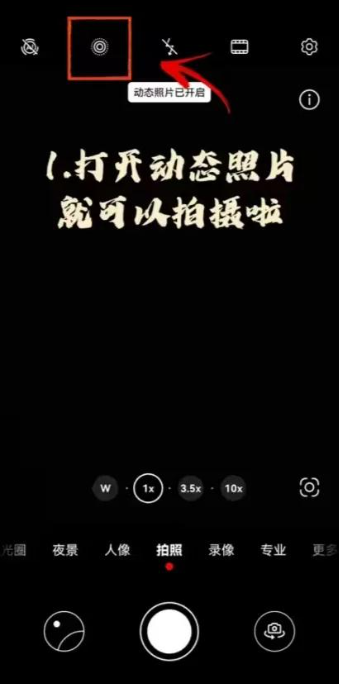
- 点击屏幕中央按钮拍摄,相机会自动记录前后3秒动态。
3、发布至朋友圈:在朋友圈选择“照片”,找到Live Photo并点击“发表”。
注意点
- 系统版本:确保手机系统为MagicOS 6.0及以上,荣耀智慧空间App版本为7.3.4以上。
- 安卓用户:部分机型需通过视频转Live Photo工具处理。
总结
以上就是视频转动态图片怎么制作的方法介绍了,用户可以根据自身需求灵活选择,轻松制作出高质量的动态图片(GIF),让内容更加生动有趣!

我拉网GIF制作
免费的GIF制作软件,轻松搞定表情包制作


