
 客户端下载
客户端下载
 GIF制作基础版
 GIF制作高级版
 视频转GIF
 GIF拼图
GIF拼图 GIF编辑
GIF编辑
 登录
登录 视频转GIF
在社交媒体时代,GIF表情包已成为年轻人表达情绪的重要载体。那么视频如何制作gif动图表情包呢?本文将系统梳理从视频中提取GIF表情包的5种核心方法,帮助用户快速掌握从视频素材到表情包的全流程制作技巧。
方法一:在线工具快速提取(零门槛方案)
通过浏览器上传视频片段,在线截取关键帧并调整参数,生成适合作为表情包的GIF文件。
- 优点:无需安装软件,操作简单,支持实时预览。
- 缺点:免费版有文件大小限制(如EZGIF限50MB),高清输出需付费。
推荐工具
- EZGIF(功能全面,支持视频裁剪与压缩)
- GIF996(隐私保护,本地处理不传服务器)
- Zamzar(支持多格式转换,但有文件大小限制)
操作步骤(以EZGIF为例)
1、访问网站:打开EZGIF官网,选择「Video to GIF」功能。2、上传视频:点击「Choose File」上传MP4/MOV文件,或粘贴视频链接(如YouTube)。
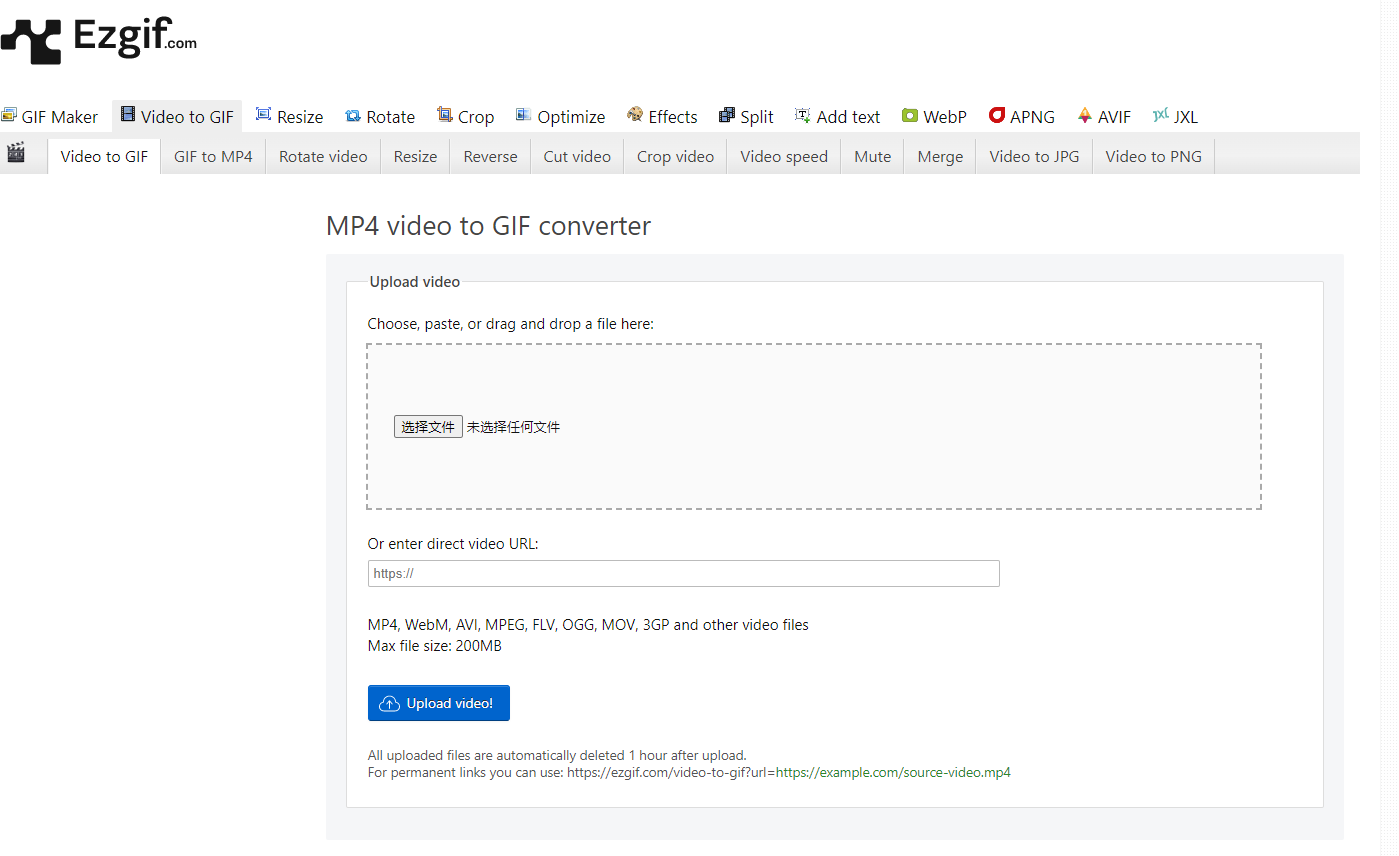
- 拖动进度条选择3-5秒精华片段(表情包建议不超过5秒)。
- 设置开始/结束时间(精确到0.1秒)。
- 分辨率:建议480x360或更低(降低文件大小)。
- 帧率:8-12fps(平衡流畅度与体积)。
- 颜色深度:128色(减少色阶但提升压缩率)。
注意事项
- 隐私保护:优先选择GIF996等本地处理工具,避免上传敏感内容。
- 文件大小:若输出超过1MB,可使用「GIF压缩」功能进一步优化。
方法二:专业软件精细处理(高质量输出)
利用Adobe Premiere、Photoshop等专业工具,实现高精度剪辑与参数调控,适合追求画质的用户。
- 优点:支持4K素材处理,可保留透明通道(如AE动态图形)。
- 缺点:软件体积大,学习成本较高。
推荐工具
- Adobe Media Encoder(无缝衔接Premiere/After Effects)
- Photoshop(帧动画编辑功能)
- Vidmore Video Converter(支持批量转换)
操作步骤(以Adobe Media Encoder为例):
1、导入素材:在Premiere中剪辑视频片段,导出为MP4文件。
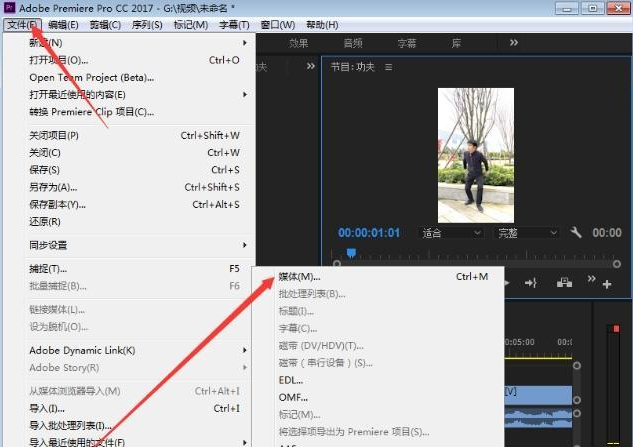
- 分辨率:720p或更低
- 帧率:10fps
- 颜色深度:256色
注意事项
- 硬件加速:启用GPU渲染提升处理速度。
- 透明背景:输出时勾选「保持透明度」选项。
方法三:移动端应用便捷制作(手机用户福音)
使用手机APP直接拍摄或转换本地视频,适合随时随地创作表情包。
- 优点:移动端即时分享,支持基础编辑功能。
- 缺点:免费版有水印,高清输出需开通会员。
推荐工具
- Giphy Cam(支持动态贴纸与滤镜)
- 剪映(国内用户友好,支持中文)
- ImgPlay(iOS专用,支持gif编辑)
操作步骤(以剪映为例):
1、导入视频:打开APP,选择「开始创作」→导入手机相册中的视频。
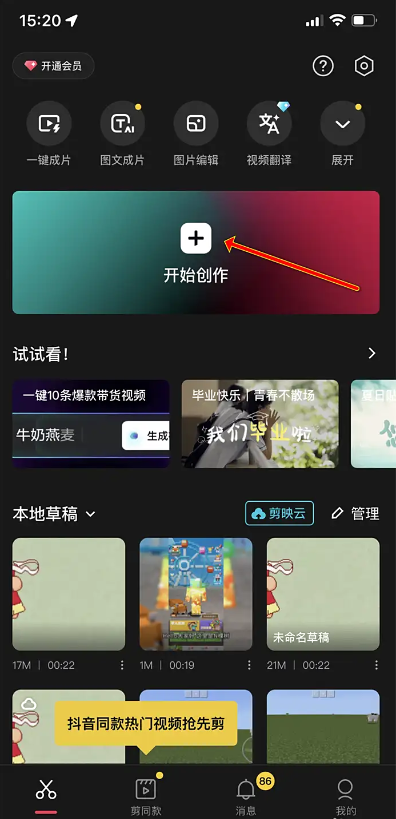
3、添加特效
- 点击「贴纸」添加表情或文字。
- 使用「变速」功能调整动画节奏。
- 分辨率:选择「标清」或「高清」。
- 比例:9:16(适合社交媒体)。
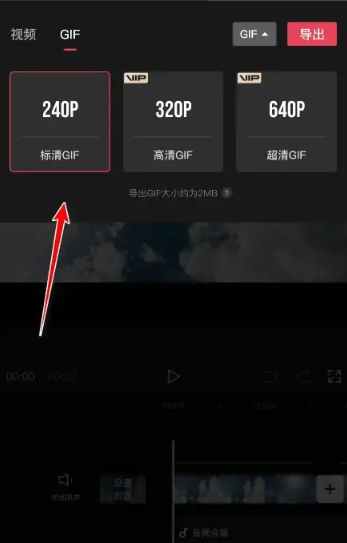
注意事项
- 版权问题:避免使用未经授权的影视片段。
- 文件管理:定期清理APP缓存,防止手机存储空间不足。
方法四:屏幕录制工具直接捕获(动态演示场景)
通过录制屏幕操作生成GIF,适合教程演示或游戏片段录制。
- 优点:实时捕捉动态操作,适合非视频文件素材。
- 缺点:无法直接导入现有视频文件,需额外录制。
推荐工具
- LICEcap(轻量级免费软件)
- OELRM(支持区域录制与帧编辑)
- ScreenToGif(开源,支持Windows/Mac)
操作步骤(以ScreenToGif为例)
1、调整录制区域:拖动软件窗口边框,框选需要录制的屏幕区域。

- 最大帧率:15fps(流畅度与文件大小平衡点)。
- 是否包含光标:根据需求勾选。
4、编辑优化
- 删除冗余帧:选择无关画面,右键「删除帧」。
- 调整速度:选中帧后,拖动「持续时间」滑块。
注意事项
- 背景纯净:录制前关闭无关窗口,减少干扰元素。
- 关键帧强调:通过快捷键暂停/恢复录制,突出重点步骤。
方法五:批量处理工具优化效率
对于需要频繁转换视频为GIF的用户,批量处理工具可显著提升工作效率,尤其适合社交媒体运营者或内容创作者。
- 优点:批量处理节省时间;支持参数统一调整,标准化输出;适合企业级用户。
- 缺点:部分功能需付费;占用较高系统资源,大文件处理需高性能电脑。
操作步骤:
1、下载软件并且安装到电脑上,打开,然后我们可以看到gif制作高级版有很多个制作功能,我们选择视频转gif,然后开始制作。

2、点击“选择视频文件”,将你准备好的视频文件上传上去。

3、根据自己的需求设置一下开始时间和结束时间,普通会员可以截取15秒,vip可以截取30s,对我们来说,这个长度已经很足够了,截取完后的点击导出gif。
4、导出的gif图片里面还有水印怎么办?左右两边的留白太多了怎么办?我们可以点击“gif剪裁”进行修理一下。

5、剪裁完之后是不是好看多了呢。最后看看效果如何:

- 确保视频文件格式兼容(如MP4、AVI);
- 定期清理缓存,避免软件卡顿;
- 导出后检查GIF是否正常循环播放。
常见问题解答
1、GIF播放卡顿如何解决?
- 降低帧率至8-10fps
- 减少画面尺寸至480px以下
- GIF格式不支持音频,可考虑转换为MP4或使用视频动图混合方案。
3、输出文件仍有水印?
- 检查是否使用免费版工具,升级至专业版或更换开源工具(如FFmpeg)。
以上就是视频如何制作gif动图表情包的全部介绍了,用户可根据具体需求选择最合适的工具,平衡画质、文件大小与操作效率,轻松实现视频到GIF表情包的高效转换。

我拉网GIF制作
免费的GIF制作软件,轻松搞定表情包制作


