
 客户端下载
客户端下载
 GIF制作基础版
 GIF制作高级版
 视频转GIF
 GIF拼图
GIF拼图 GIF编辑
GIF编辑
 登录
登录 视频转GIF
短视频转GIF已成为表情包制作、教程演示和社交媒体传播的刚需。那么短视频怎么转gif呢?本文将系统梳理手机APP、电脑软件、在线工具三大类方法,覆盖不同场景需求,并提供参数优化与避坑指南。
一、手机APP:移动端快速制作
适用于日常分享、即时创作,操作简单但功能有限。
1. 剪映(iOS/安卓)
主流视频编辑工具,内置GIF导出功能。优点:操作简单,支持片段裁剪、文字贴纸等基础编辑;可直接保存至相册。
缺点:免费版分辨率限制(默认240P);导出时长≤30秒(VIP)。
操作步骤:
1、导入视频,拖动时间轴选取片段(建议≤10秒);
2、点击右上角「1080P」→ 选择「GIF」;

4、点击「导出」,GIF自动保存至相册。
注意:若画质模糊,关闭「智能压缩」手动调高码率;iOS用户需在相册的「媒体类型」中查找GIF文件。
2. 小萌GIF(安卓专属)
开源免费工具,零广告、零联网,隐私友好。优点:支持视频/GIF互转、防抖、绿幕抠图;可自定义分辨率与帧率。
缺点:仅限安卓;无iOS版本。
操作步骤:
1、选择「视频转GIF」,导入本地视频;

2、拖动时间轴截取片段,调整速度/时长;
3、添加文字或启用「抠图」去除背景;
4、设置分辨率/帧率→ 导出至相册。
注意:导出前使用「即时预览」避免反复调试;长视频建议分段处理。二、电脑软件:专业级精细控制
适合高画质需求或批量处理,需一定学习成本。
1. 我拉我gif制作(电脑端)
作为专业级GIF制作工具,优速GIF大师支持精确到帧的时间轴剪辑、分辨率自定义及帧率调节,适合需要高质量输出的专业用户。优点:提供批量处理功能、图层叠加、透明背景;画质无损。
缺点:需要下载并安装客户端,占用本地存储空间。
操作步骤:
1、首先,下载并安装gif制作软件至电脑。启动软件,选择"视频转GIF"功能,准备开始制作。

2、点击"选择视频文件",上传你预先准备的视频。

3、根据需求设置视频的开始和结束时间。普通会员可截取15秒,VIP可截取30秒。设置好后,点击"导出GIF"。

4、如果导出的GIF有水印或留白过多,使用"GIF剪裁"功能进行调整,以获得满意的效果。
注意:若GIF体积过大,可适当降低分辨率或帧率。
2. FFmpeg(命令行工具)
开源多媒体框架,适合技术用户批量处理。优点:高效批量转换;灵活调整参数。
缺点:无图形界面;需命令行基础。
操作步骤:
1、安装FFmpeg,打开终端;
2、输入命令(示例):ffmpeg-iinput.mp4-vf"fps=12,scale=640:-1"output.gif

fps=12:设置帧率(动作平缓选8-12fps,高速运动选15-24fps);scale=640:-1:设置宽度为640px,高度自适应。
注意:添加 -loop 0 参数实现无限循环;过长视频需先用 -ss 和 -t 参数截取片段。
三、在线工具:免安装即时转换
适合轻量级需求或敏感内容处理,但依赖网络且有大文件限制。
1. EZGIF(跨平台)
全能在线编辑器,支持裁剪、压缩、格式转换。优点:免费;集成视频裁剪与色彩优化。
缺点:文件≤100MB;上传慢。
操作步骤:
1、访问 ezgif网站;
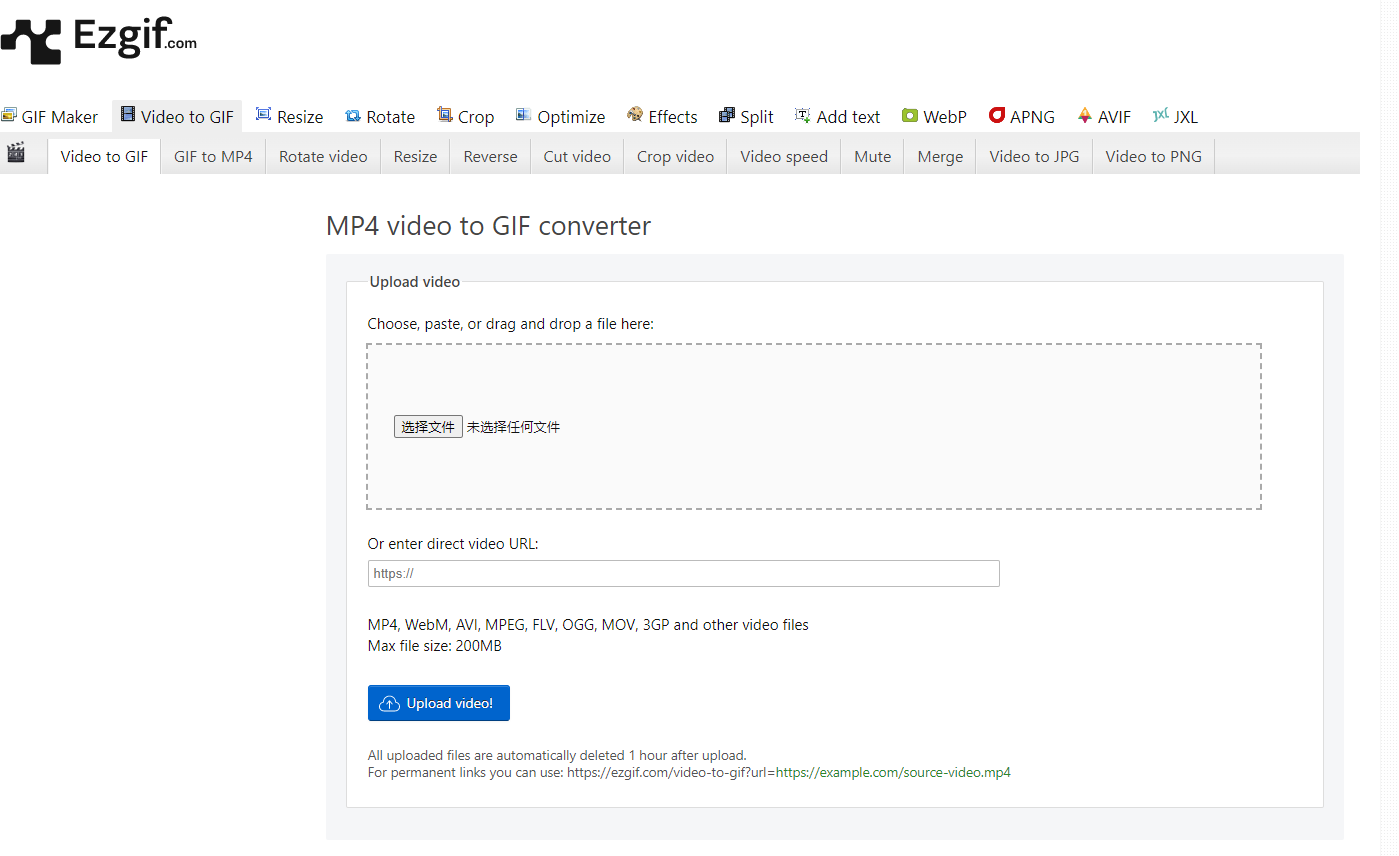
3、设置起止时间、帧率(建议10fps)、分辨率;

4、点击「Convert to GIF」→ 下载。
注意:敏感内容勿上传;超50MB视频先用本地软件压缩。
2. GifRun(社群视频专用)
支持直接抓取YouTube、Twitter等平台视频转GIF10。优点:免下载源视频;可添加文字。
缺点:时长≤10秒;输出尺寸有限。
操作步骤:
1、访问 gifrun网站,粘贴视频链接;

3、点击「ADD TEXT」添加字幕;
4、选择尺寸→「CREATE GIF」→ 下载。
注意:支持FB/IG/TikTok等平台;可同步下载原视频。
四、参数优化核心技巧:平衡画质与体积
帧率:
静态内容:8-10fps;
高速运动:12-15fps(高于24fps体积剧增)。
分辨率:
表情包:240P-320P(微信要求≤500px宽);
教程演示:480P-640P。
颜色数:降至128色可缩减体积40%,但可能产生色斑。
后期压缩:用 Squoosh 二次压缩,进一步缩小文件。
⚠️ 案例对比:10秒1080p视频(30fps)直接转GIF约50MB → 优化后(分辨率720p + 帧率12fps + 颜色数128)仅3-5MB,画质仍可接受。
五、工具选择与场景适配指南
| 需求场景 | 推荐工具 | 核心优势 |
|---|---|---|
| 日常快速分享 | 剪映APP | 手机操作快,内置编辑功能 |
| 无广告隐私保护 | 我拉网gif制作(电脑端) | 开源离线,支持防抖抠图 |
| 专业设计 | Photoshop | 帧级精修,透明背景支持 |
| 批量处理 | FFmpeg | 命令行高效自动化 |
| 敏感内容 | 本地工具(如ScreenToGIF) | 避免隐私泄露 |
| 社媒视频抓取 | GifRun | 直接解析URL,免下载 |
总结
以上就是短视频怎么转gif的全部介绍了,从手机快捷制作到专业级输出,短视频转GIF的关键在于片段精准截取+参数合理设置。日常分享首选剪映或小萌GIF;专业设计依赖Photoshop;批量处理可用FFmpeg;隐私敏感内容则选本地工具。优化时牢记“帧率降1/2、分辨率缩1/3、颜色数≤128”原则,可大幅提升效率137。

我拉网GIF制作
免费的GIF制作软件,轻松搞定表情包制作


