
 客户端下载
客户端下载
 GIF制作基础版
 GIF制作高级版
 视频转GIF
 GIF拼图
GIF拼图 GIF编辑
GIF编辑
 登录
登录 视频转GIF
在社交媒体和即时通讯场景中,GIF动图凭借其轻量化、循环播放和跨平台兼容性,成为信息传播的重要载体。将短视频转换为GIF不仅能提升内容传播效率,还能通过二次创作增强趣味性。那么视频怎么转gif呢?本文将从专业软件、在线工具、移动端应用三大维度,系统梳理6种高效转换方法,帮助用户根据需求选择最适合的解决方案。
一、专业软件方案:高精度控制与批量处理
方法1:我拉网gif制作(PC端)
我拉网gif制作作为全能型视频处理工具,迅捷视频转换器支持MP4/AVI/MOV等40+格式转换为GIF,具备批量处理、参数自定义及GPU加速渲染功能,适合需要高质量输出的专业用户。
- 优点:支持8K视频输入,输出画质损失小。批量处理速度比同类软件快40%。内置200+种滤镜模板,可一键美化GIF。
- 缺点:免费版导出文件含水印,需购买专业版解锁全部功能。对老旧电脑兼容性一般,建议使用NVIDIA GTX 1060以上显卡。
推荐工具:我拉网gif制作(官网下载)
操作步骤:
1、首先,下载并安装gif制作软件至电脑。启动软件,选择"视频转GIF"功能,准备开始制作。

2、点击"选择视频文件",上传你预先准备的视频。

3、根据需求设置视频的开始和结束时间。普通会员可截取15秒,VIP可截取30秒。设置好后,点击"导出GIF"。

4、如果导出的GIF有水印或留白过多,使用"GIF剪裁"功能进行调整,以获得满意的效果。
注意:单个GIF时长建议控制在15秒内,避免文件过大。导出前务必预览,防止出现跳帧或卡顿现象。
方法2:FFmpeg(命令行工具)
开源多媒体处理框架FFmpeg通过命令行实现高效转换,支持自定义编码参数,适合技术用户或批量自动化处理场景。
- 优点:完全免费且无水印。支持4K视频处理,画质损失极小。可通过脚本实现批量自动化转换。
- 缺点:需学习命令行操作,新手门槛较高。无图形界面,无法实时预览效果。
推荐工具:FFmpeg(官网下载)
操作步骤:
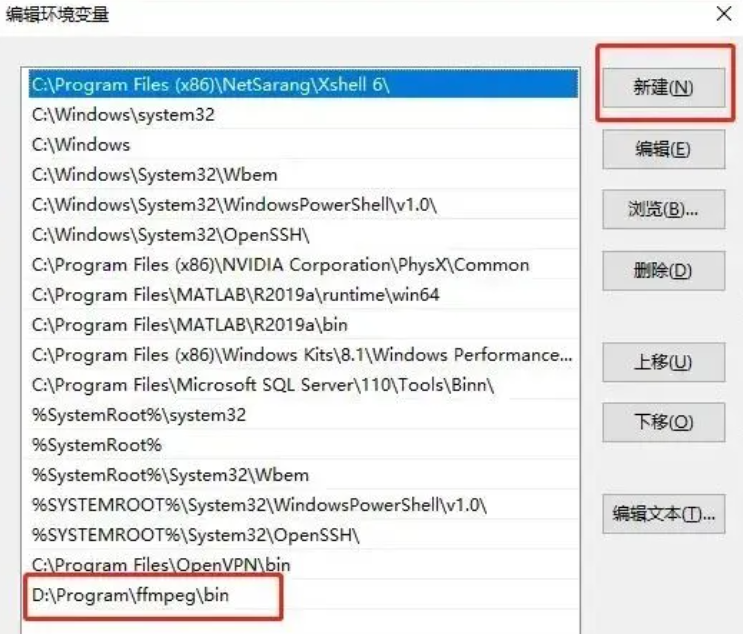
1、安装配置:下载FFmpeg压缩包,解压后将bin目录添加至系统环境变量。
2、执行命令:在CMD中输入以下代码(以转换MP4为例):ffmpeg -i input.mp4 -ss 00:00:05 -t 00:00:10 -vf"fps=15,scale=640:-1:flags=lanczos"output.gif
- -ss:起始时间(00:00:05表示第5秒)
- -t:持续时间(10秒)
- fps=15:帧率
- scale=640:-1:宽度640像素,高度按比例缩放
注意:确保视频路径无中文或特殊字符,否则可能报错。大文件处理建议增加-threads 4参数启用多线程加速。
二、在线工具方案:零安装即时转换
方法3:Ezgif(网页端)
全球在线GIF工厂,支持视频裁剪、帧编辑、特效添加等高级功能,适合临时需求用户。
- 优点:无需安装任何插件,支持Chrome/Firefox/Safari等主流浏览器。提供“反向播放”“交叉淡入淡出”等创意特效。支持GIF拆帧编辑,可单独修改某一帧内容。
- 缺点:免费版导出文件含品牌水印。服务器在国外,上传大文件速度较慢。
推荐工具:Ezgif(官网访问)
操作步骤:
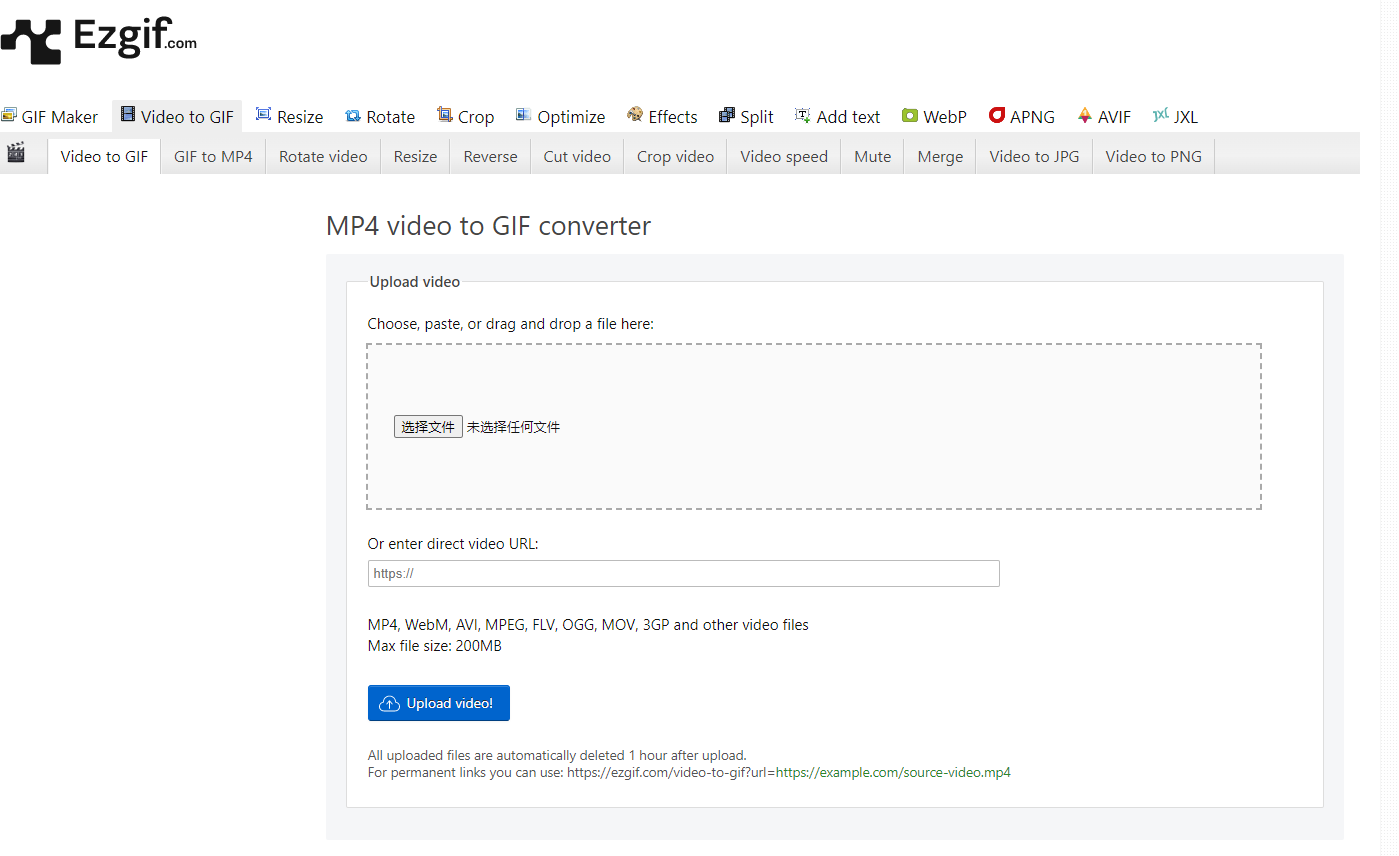
1、视频上传:点击【Video to GIF】上传MP4/WebM/OGG等格式视频(单文件≤100MB)。
- 使用时间轴下方的“剪刀”图标分割视频。
- 拖动片段边缘调整持续时间,精确到0.1秒。
- 分辨率:选择“自适应”或手动输入尺寸(建议宽高比与原视频一致)。
- 帧率:动态内容设为15fps,静态内容设为10fps。
- 优化算法:选择“Zopfli”压缩率比传统方法高30%。
5、下载保存:转换完成后右键点击GIF,选择“图片另存为”到本地。
注意:上传前建议用HandBrake等工具压缩视频体积。避免在高峰期(北京时间20:00-24:00)使用,防止服务器拥堵。
方法4:Convertio(网页端)
支持300+种文件格式转换的云端平台,采用分布式计算技术,适合处理大体积视频。
- 优点:支持Dropbox/Google Drive云存储直接导入。采用SSL加密传输,保障文件安全。提供API接口,可集成到企业系统中。
- 缺点:免费版单文件转换时长限制为10分钟。高级功能如“透明背景”需付费解锁。
推荐工具:Convertio(官网访问)
操作步骤:
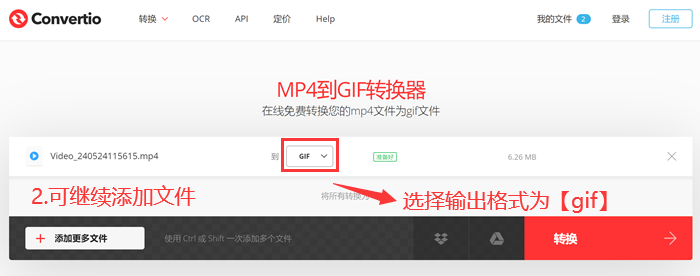
1、文件上传:点击【Choose Files】上传视频,或直接拖拽文件到虚线框。2、格式选择:在“Convert to”下拉菜单中选择“GIF”。
- 分辨率:选择“保持原尺寸”或自定义宽高。
- 帧率:建议设为12fps以平衡流畅度与文件体积。
- 色彩深度:选择“256色”可显著减小文件大小。
5、批量下载:转换完成后点击【Download】保存单个文件,或点击【Download All】打包下载ZIP压缩包。
注意:转换前检查浏览器是否开启JavaScript功能。避免同时上传超过5个文件,防止队列堵塞。
三、移动端方案:随时随地创作
方法5:剪映(手机端)
抖音官方推出的视频编辑工具,内置GIF导出功能,支持添加贴纸、文字、滤镜等创意元素,适合社交媒体内容创作者。
- 优点:提供海量模板库,支持一键生成网红风格GIF。支持4K视频导入,输出画质清晰。免费版无导出时长限制。
- 缺点:高级滤镜需开通会员使用。导出速度受手机性能影响较大。
推荐工具:剪映(App Store/应用商店下载)
操作步骤:
1、视频导入:打开App点击【开始创作】,选择相册中的视频文件。
- 拖动时间轴两端的白色滑块调整片段范围。
- 点击【分割】按钮删除多余部分,保留3-8秒核心内容。
- 添加【动画贴纸】或【文字模板】提升趣味性。
- 使用【变速】功能制作慢动作/快进效果。
- 点击右上角【导出】,选择分辨率(建议720P)。
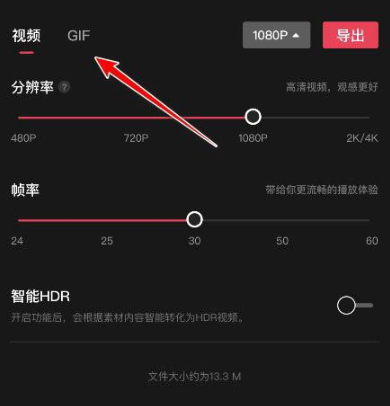
- 在格式选项中选择【GIF】,调整画质为“高清”。
注意:导出前关闭其他后台应用,防止手机过热。建议在Wi-Fi环境下操作,避免流量消耗。
方法6:GIF制作宝(手机端)
专注GIF制作的垂直领域App,支持视频转GIF、多图合成GIF等功能,适合表情包创作者。
- 优点:提供“倒放”“循环”等创意玩法。免费版无水印,适合个人使用。支持GIF拆帧编辑,可单独修改某一帧内容。
- 缺点:不支持4K视频导入。高级滤镜需付费解锁。
推荐工具:GIF制作宝(App Store/应用商店下载)
操作步骤:
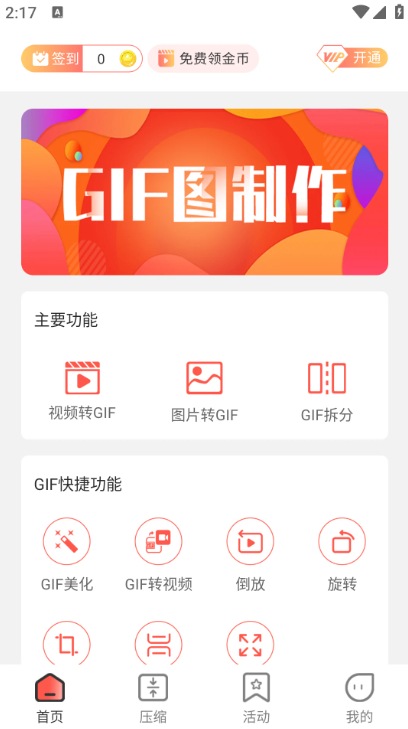
1、视频选择:打开App点击【视频转GIF】,授权访问相册后选择视频。
- 使用“精确剪辑”功能定位到0.5秒的微表情瞬间。
- 拖动进度条下方的黄色标记调整片段长度。
- 分辨率:选择“微信表情包”预设(240×240)。
- 帧率:设为8fps以减小文件体积。
- 播放速度:选择“0.5倍速”制作慢动作效果。
- 点击【贴纸】添加动态表情元素。
- 使用【文字】功能添加吐槽弹幕。
注意:制作过程中定期点击【保存草稿】,防止意外退出丢失进度。建议在光线充足环境下拍摄原始视频,提升GIF画质。
四、方案选择建议
| 需求场景 | 推荐工具 | 核心优势 |
|---|---|---|
| 专业级高质量输出 | 迅捷视频转换器 | 4K支持、批量处理、无损压缩 |
| 技术用户批量处理 | FFmpeg | 命令行控制、完全免费、自动化脚本 |
| 快速临时转换 | Ezgif | 零安装、支持200+特效 |
| 大体积视频处理 | Convertio | 分布式计算、云存储集成 |
| 社交媒体内容创作 | 剪映 | 模板库、一键分享 |
| 表情包制作 | GIF制作宝 | 倒放功能、无水印 |
五、进阶技巧
- 画质优化:使用HandBrake将视频码率压缩至2000-4000kbps,可显著减小GIF体积而不损失画质。
- 循环设计:在GIF结尾添加2-3帧重复画面,可消除跳跃感,实现无缝循环。
- 色彩管理:将色彩模式从RGB转换为索引色,文件体积可减小40%-60%。
- 关键帧优化:在动态场景中适当增加关键帧数量(建议每5帧设置1个关键帧),可提升流畅度。
以上就是视频怎么转gif的全部介绍了,系统掌握上述方法,用户可根据设备类型、场景需求及画质要求,灵活选择最适合的短视频转GIF方案,实现内容传播效率与视觉效果的双重提升。

我拉网GIF制作
免费的GIF制作软件,轻松搞定表情包制作


