
 客户端下载
客户端下载
 GIF制作基础版
 GIF制作高级版
 视频转GIF
 GIF拼图
GIF拼图 GIF编辑
GIF编辑
 登录
登录 gif制作
gif制作在社交媒体时代,GIF表情包已成为传递情绪、活跃氛围的必备工具。无论是影视剧截图、原创动画还是生活片段,通过合理处理均可转化为生动有趣的表情包。那么gif表情包怎么制作呢?本文将系统介绍六种主流制作方法,涵盖从零基础到专业级的全流程解决方案。
一、在线工具快速生成法
通过浏览器访问在线平台,上传图片或视频片段即可自动生成GIF,适合快速制作简单表情包。此类工具无需安装软件,支持跨平台操作,部分平台提供基础编辑功能。
- 优点:零学习成本,3分钟即可上手、支持手机端直接操作、多数工具提供免费基础功能
- 缺点:高级功能需付费解锁(如透明背景、高清输出)文件大小普遍限制在5MB以内
推荐工具:我拉网gif制作
操作步骤:
- 图片类:准备3-8张关联性强的静态图(建议尺寸统一为400×400像素)
- 视频类:截取1-3秒核心片段(手机用户可用剪映APP预处理)
- 访问官网,选择"多图合成GIF"或"视频转GIF"功能
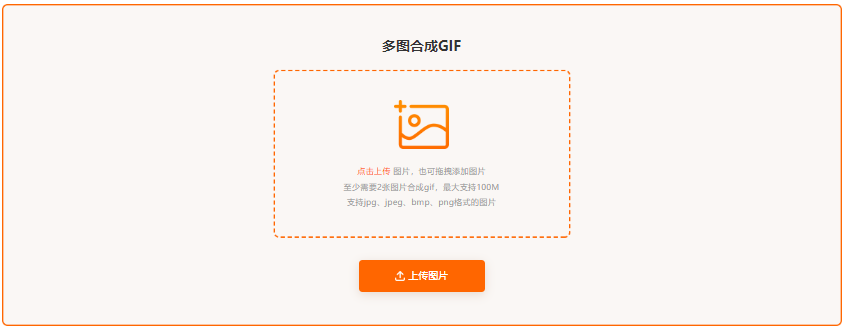
- 图片上传限制:单次≤10张,总大小≤50MB
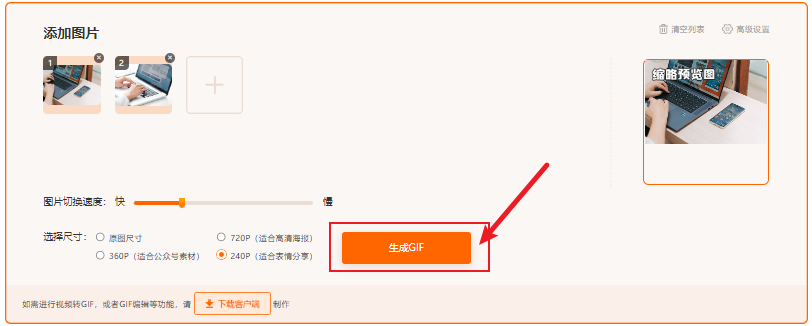
- 视频处理限制:支持MP4/MOV格式,时长≤15秒
- 切换速度:建议设置在0.3-0.8秒/帧
- 循环模式:勾选"无限循环"选项
- 画质优化:选择"平衡模式"(压缩率约40%)
- 免费版下载含水印,可通过PS的"内容识别填充"去除
- 付费用户可直接下载无损格式(建议选择WebP格式进一步压缩)
注意点
- 避免使用版权图片,推荐使用CC0协议素材
- 视频转GIF时优先降低帧率而非分辨率(建议保持15fps)
- 批量处理前先测试单张效果,防止集体返工
二、专业软件精细打磨法
利用Photoshop的时间轴功能进行帧级编辑,支持透明背景、运动模糊等高级效果,适合制作高质量原创表情包。
- 优点:帧处理精度达毫秒级、支持图层蒙版、调整图层等复杂操作、输出画质可达1080P
- 缺点:正版订阅费用较高(约50元/月)学习曲线陡峭(需掌握动画原理)处理大文件时对电脑配置要求高
推荐工具:Adobe Photoshop
操作步骤:
- 执行"文件→脚本→将文件载入堆栈",批量导入图片序列
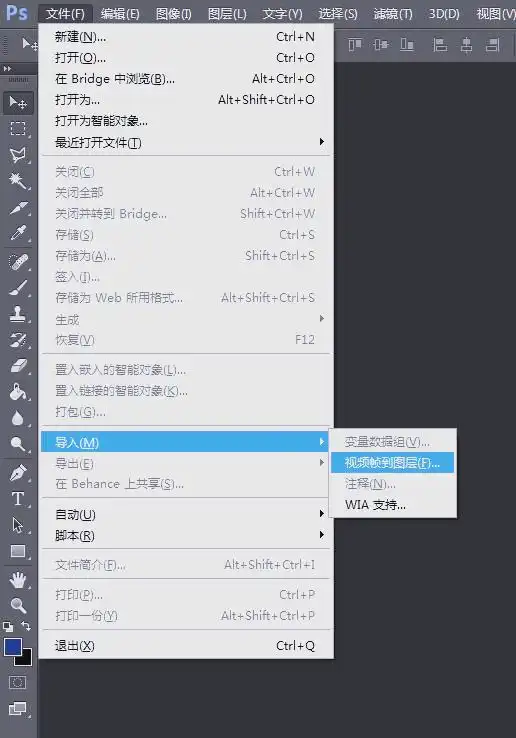
- 视频素材需通过"文件→导入→视频帧到图层"分解
- 打开时间轴面板(窗口→时间轴),点击"创建帧动画"
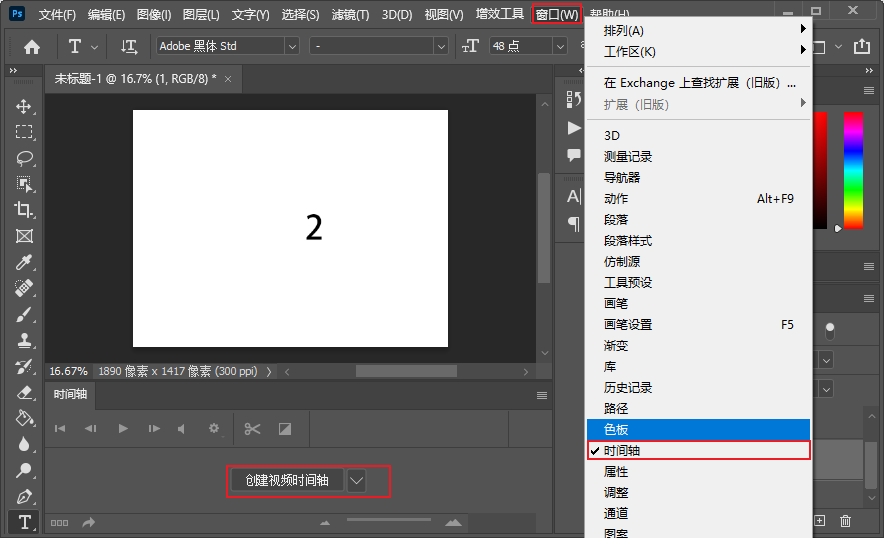
- 选择"从图层建立帧",自动生成基础动画
- 手动调整关键帧:删除重复帧、延长停留帧(建议首尾帧各延长0.5秒)
- 添加过渡帧:在相邻关键帧间右键选择"插入帧"
- 启用运动模糊:图层样式中勾选"动态模糊"选项
- 颜色优化:存储为Web格式时将颜色数降至128色
- 文件→导出→存储为Web所用格式
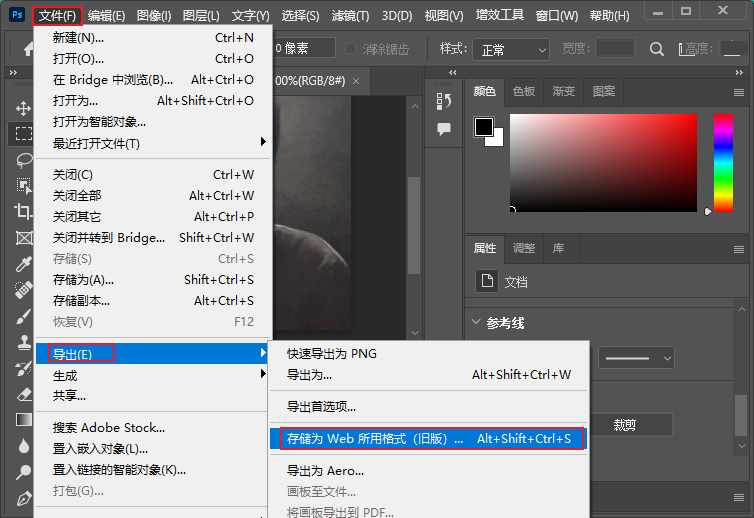
- 预设选择"GIF 128 Dithered"
- 循环选项设置为"永远"
- 点击"存储"前预览动画流畅度
注意点
- 透明背景需在导出前删除背景图层
- 首尾帧动作要自然衔接,避免跳跃感
- 单个GIF建议控制在3MB以内(微信表情包上限)
三、视频片段截取转换法
通过视频剪辑软件或专用转换工具,将影视、综艺、短视频片段提取为GIF表情包。
- 优点:素材来源广泛(影视/综艺/直播/短视频),支持高帧率剪辑(60fps流畅动画)。
- 缺点:版权风险较高(需确保素材可商用),输出文件较大(需优化压缩)。
推荐工具:我拉网GIF制作(电脑端)
操作步骤:
1、下载软件并且安装到电脑上,打开,然后我们可以看到gif制作高级版有很多个制作功能,我们选择视频转gif,然后开始制作。

2、点击“选择视频文件”,将你准备好的视频文件上传上去。

3、根据自己的需求设置一下开始时间和结束时间,普通会员可以截取15秒,vip可以截取30s,对我们来说,这个长度已经很足够了,截取完后的点击导出gif。
4、导出的gif图片里面还有水印怎么办?左右两边的留白太多了怎么办?我们可以点击“gif剪裁”进行修理一下。

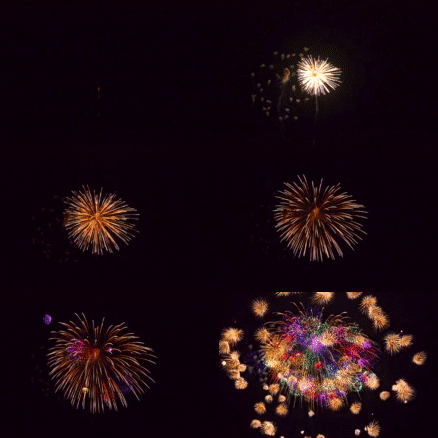
5、剪裁完之后是不是好看多了呢。最后看看效果如何:
注意点
- 版权合规:避免使用受版权保护的素材。
- 压缩优化:使用在线工具(如转转大师在线工具)进一步减小文件体积。
四、手机APP即时创作法
通过移动端应用将连拍照片或短视频快速转为GIF,支持AR特效、动态贴纸等趣味功能,适合记录生活趣事。
- 优点:操作便捷,支持实时拍摄、内置海量特效库(滤镜、文字抖动等)一键分享至社交平台
- 缺点:免费版功能受限(分辨率/水印)编辑精度较低(无法逐帧调整)长期使用易占用手机存储空间
推荐工具:GIF动图制作器
操作步骤:
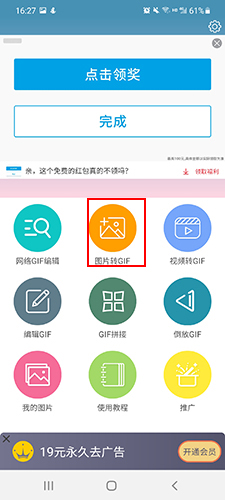
- 打开APP,选择"视频转GIF"或"多图合成"
- 从相册导入素材(建议选择连续动作的照片)
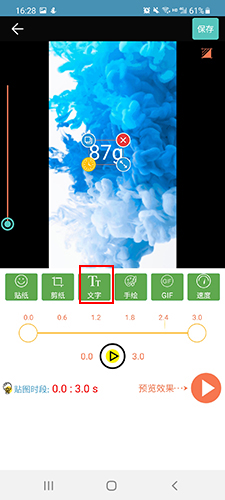
- 添加动态文字:调整位置/颜色/透明度
- 使用"去背景"功能:通过AI抠图去除杂乱背景
- 叠加贴纸:选择"热门"分类下的表情元素
- 播放速度:设置在0.8-1.2倍速
- 循环模式:选择"往返播放"增加趣味性
- 画质优化:启用"智能压缩"功能
- 选择"无损导出"(需开通会员)
- 保存至相册前检查文件大小
- 通过微信/QQ直接发送(自动适配平台限制)
注意点
- 连拍模式建议设置≥3张/秒保证动作连贯
- 关闭APP相册自动备份功能防止隐私泄露
- 定期清理缓存(GIF文件体积较大)
五、录屏教程转化法
录制屏幕操作过程并转为GIF,适合制作软件教程、游戏攻略等实用类表情包。核心在于精准控制录制区域和时长。
- 优点:无需额外设备(电脑自带录屏功能)录制剪辑一体化流程、适合展示动态操作过程
- 缺点:仅限Windows/macOS系统、画质可控性较低(受屏幕分辨率影响)背景杂乱时需后期处理
推荐工具:WPS录屏
操作步骤:
- 清理桌面,隐藏敏感信息
- 按Ctrl+Alt+X唤出录屏工具栏
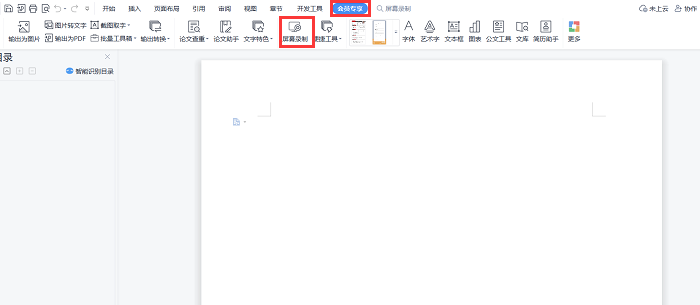
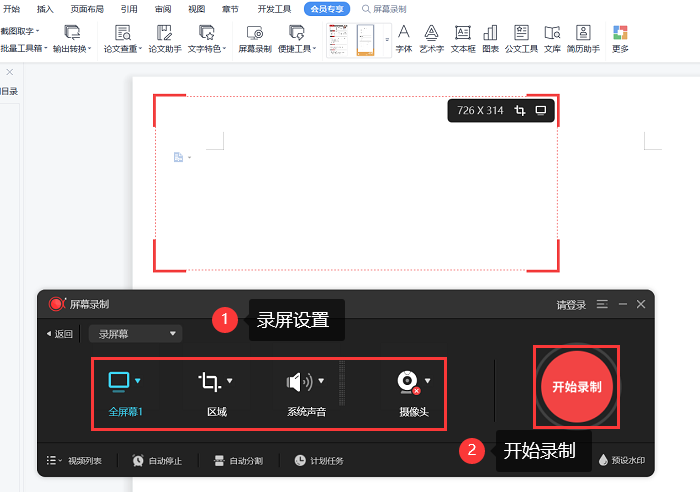
- 选择"选区录制"模式,框选400×300像素区域
- 点击"开始录制"按钮(倒计时3秒后开始)
- 缓慢演示操作步骤(建议每个动作间隔1秒)
- 单次录制控制在20秒内
- 保存为MP4格式后,用GIF工具箱导入
- 选择"视频转GIF"功能,设置参数:
- 帧率:8fps
- 尺寸:320×240像素
- 质量:60%
- 用PS添加进度条和说明文字
- 导出时选择"差值"混合模式增强对比度
- 通过微信表情开放平台审核(需准备缩略图)
注意点
- 录制前关闭不必要的应用程序
- 使用快捷键控制录制(避免鼠标点击入镜)
- 改后缀失败时需用FFmpeg转码:ffmpeg -i input.mp4 -vf"fps=10,scale=320:-1"output.gif
六、综合优化技巧
1. 体积控制三原则
- 帧数限制:保持总帧数≤150帧
- 颜色精简:使用PS的"索引颜色"功能减少色数
- 尺寸优化:微信表情包建议尺寸为240×240像素
2. 画质提升方案
- 启用"抖动"算法(Dithering)减少色带
- 对运动物体添加轻微模糊效果
- 保持关键帧高清,过渡帧适度压缩
3. 创意增强方法
- 添加"弹跳"效果:通过关键帧缩放实现
- 制作"无限循环":确保首尾帧动作完全一致
- 融入品牌元素:在角落添加水印或LOGO
总结
以上就是gif表情包怎么制作的全部介绍了,GIF表情包制作是技术与艺术的结合,既需要掌握工具操作,更要理解动画原理。对于新手用户,建议从在线工具和手机APP入手,逐步积累经验;专业创作者应深入学习PS时间轴功能,实现精细化控制;视频处理场景可优先选择FFmpeg等高效工具。无论采用哪种方法,始终牢记"3秒核心动作+严控体积"的黄金法则,让你的表情包在聊天窗口中脱颖而出。

我拉网GIF制作
免费的GIF制作软件,轻松搞定表情包制作


