
 客户端下载
客户端下载
 GIF制作基础版
 GIF制作高级版
 视频转GIF
 GIF拼图
GIF拼图 GIF编辑
GIF编辑
 登录
登录 gif制作
gif制作在社交媒体、聊天工具和创意设计中,动态表情包(GIF)因其生动有趣的表达形式,已成为传递情感和幽默的重要工具。无论是搞笑反应图、生活记录,还是产品展示,掌握动态图制作技巧都能让内容更具吸引力。那么动态表情包gif怎么做呢?本文将详细介绍五种高效制作动态表情包GIF的方法,涵盖在线工具、专业软件、手机APP、屏幕录制和AI生成等多样化途径,帮助你快速上手并掌握技巧。
方法一:使用在线工具制作动态表情包
在线工具是制作动态图最便捷的方式之一,无需安装软件,只需上传图片或视频即可生成GIF文件。这类工具通常提供简单的参数调整功能,适合新手快速上手。
- 优点:操作简单,适合新手。无需安装软件,节省设备空间。支持多种格式(图片/视频)。
- 缺点:功能有限,无法进行复杂编辑(如逐帧调整、特效添加)。生成的GIF可能带有水印(部分工具需付费去水印)。
推荐工具:我拉网GIF制作
操作步骤
上传素材:打开在线工具网站:https://gif.55.la/,点击“上传”按钮,选择视频片段或图片素材。
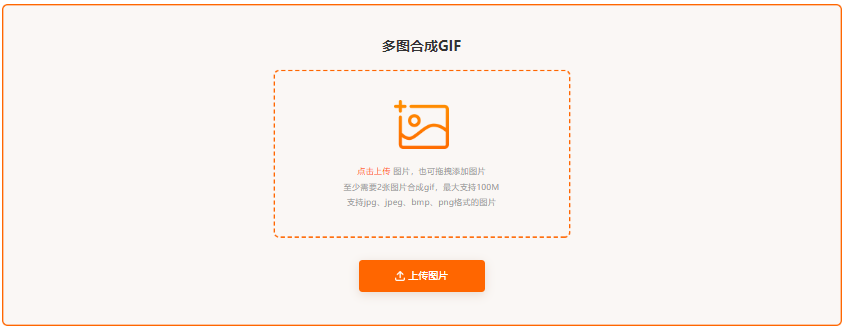
编辑GIF:
- 调整播放速度:设置快放、慢放或正常速度。
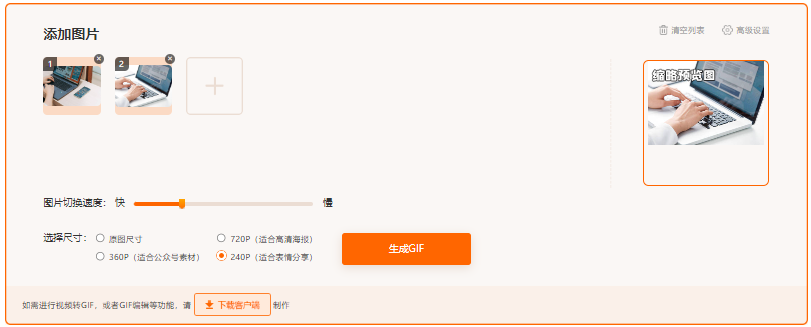
- 裁剪与缩放:调整GIF尺寸,适合不同平台(如微信、微博等)。
生成与下载:
- 预览GIF效果,确认无误后点击“生成GIF”。
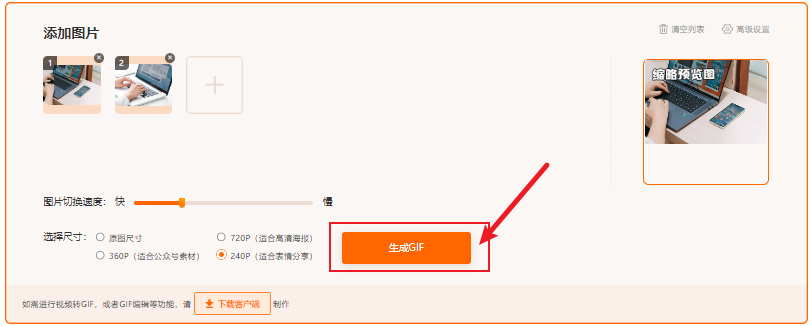
- 等待处理完成后,点击“下载”保存到电脑或手机。
注意事项
- 素材准备:确保图片或视频清晰,避免模糊或噪点。
- 文件大小:控制GIF体积(建议小于5MB),便于社交媒体分享。
- 透明背景:部分工具支持透明背景选项,可提升视觉效果。
方法二:使用专业软件制作动态表情包
专业软件(如Adobe Photoshop、Honeycam)提供更精细的编辑功能,适合需要逐帧调整或添加特效的用户。通过逐帧编辑,你可以制作出更复杂的动画效果。
- 优点:支持逐帧调整、特效添加、透明背景设置。可优化画质与文件大小平衡。适合需要大量制作的场景。
- 缺点:需一定时间熟悉操作界面。部分软件需购买许可证(如Photoshop)。
推荐工具:Adobe Photoshop(专业版)
操作步骤:
导入素材:
- 打开Photoshop,依次导入多张图片(可通过“文件”>“脚本”>“将文件载入堆栈”批量导入)。
- 或录制屏幕:使用“文件”>“导入”>“录制屏幕”功能捕获动态内容。
创建时间轴:
- 点击顶部菜单栏的“窗口”>“时间轴”,打开时间轴面板。
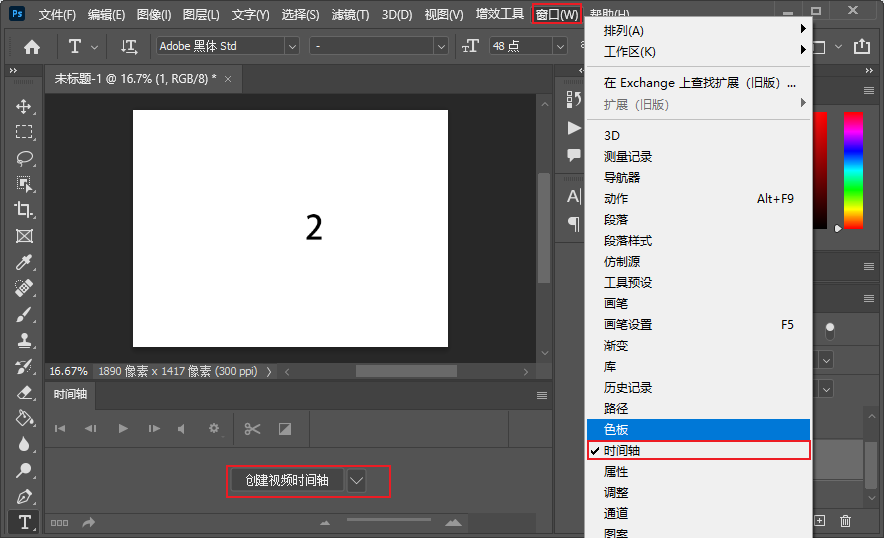
- 选择“创建帧动画”,将图片按顺序排列为帧。
调整动画效果:
- 修改每帧的显示时长(默认为0.5秒)。
- 添加过渡效果(如淡入淡出)或调整帧顺序。
导出GIF:
- 点击“文件”>“导出”>“存储为Web所用格式”,选择GIF格式。
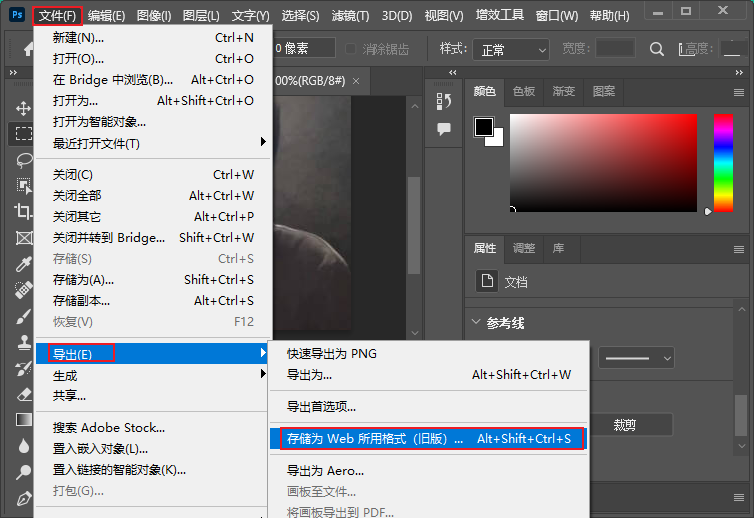
- 调整颜色数量(256色以内)和文件大小,点击“存储”保存。
注意事项
- 画质优化:减少颜色数量可降低文件体积,但需保留关键细节。
- 帧率控制:建议15-20帧/秒,避免动画卡顿或过于流畅。
- 透明背景:导出时启用“透明”选项,确保背景干净。
方法三:使用手机APP制作动态表情包
手机APP适合随时随地制作GIF动图,尤其适合没有电脑的用户。通过简单的拖拽和编辑功能,你可以快速生成动态表情包。
- 优点:操作直观,适合移动端用户。支持直接分享到社交平台。
- 缺点:功能相对基础,无法进行复杂特效处理。文件导出质量可能受限于设备性能。
推荐工具
- Procreate(iPad端)
- GIF动图制作APP(如“动图工厂”、“GIF Maker”)
操作步骤:
Procreate制作:
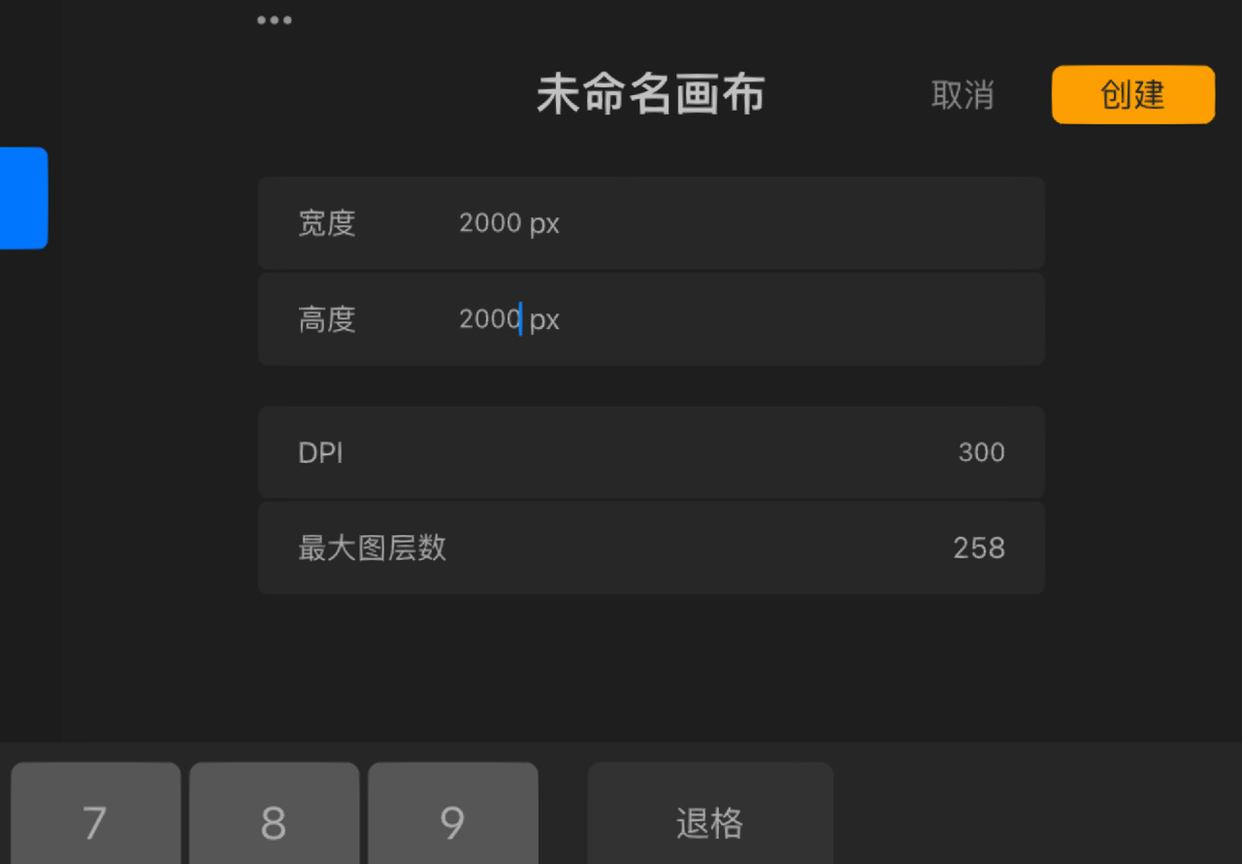
- 创建2000x2000像素的画布,绘制静态表情包草图。
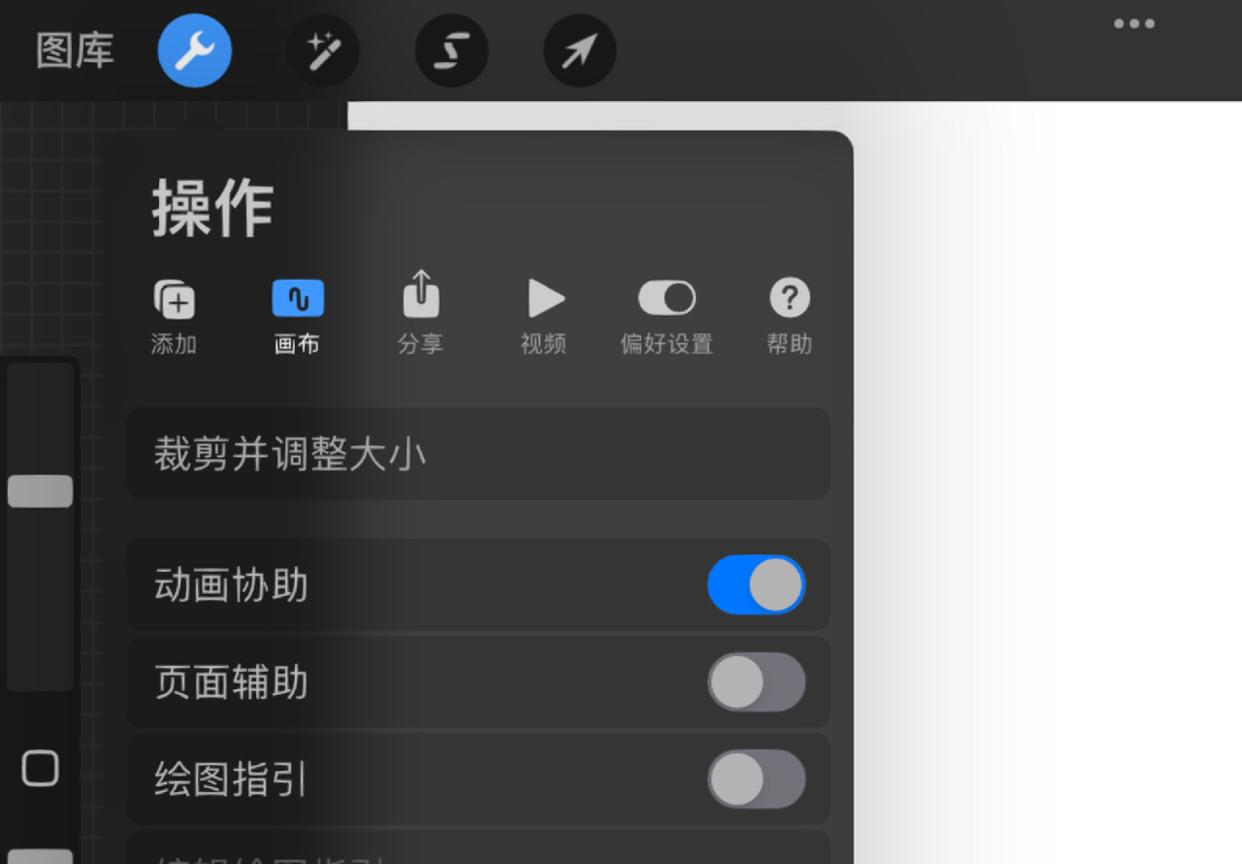
- 启用“动画协助”功能,洋葱皮层数设为1,逐步调整动作帧。
- 导出为GIF时选择透明背景,并调整尺寸至240x240像素。
gif动图制作APP:
- 选择“视频转GIF”或“图片转gif”功能。
- 上传素材后,调整播放速度、添加文字或滤镜。
- 导出时选择高清模式,并分享到微信、微博等平台。
注意事项
- 分辨率适配:社交平台对GIF尺寸有要求(如微信表情包需240x240像素)。
- 文件格式转换:部分APP需将GIF导出为WebP格式以兼容透明背景。
- 素材原创性:避免使用受版权保护的图片或视频片段。
方法四:屏幕录制生成动态表情包
屏幕录制工具适合制作教程、游戏高光或演示动画。通过实时捕捉动态效果,你可以直接生成GIF动图,无需后期剪辑。
- 优点:实时捕捉动态效果,无需后期剪辑。支持标注和音效添加。
- 缺点:长时间录制可能导致文件过大。需注意录制区域的选择,避免无关内容干扰。
推荐工具:ScreenToGif(电脑端)
操作步骤:
录制屏幕:
- 打开ScreenToGif,选择“录像机”模式。
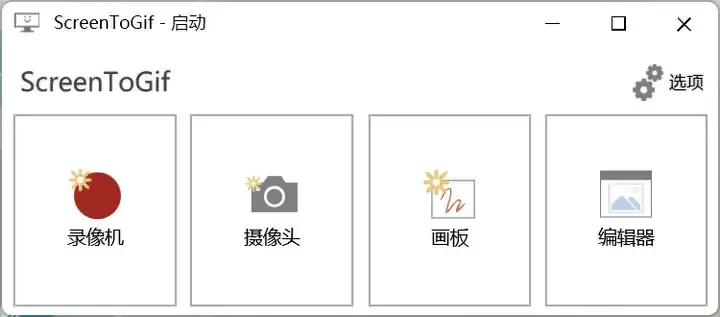
- 调整录制区域(支持自由框选),点击“开始录制”。
编辑GIF:
- 录制完成后,使用内置工具裁剪片段、添加文字或箭头标注。
- 调整帧率(建议15-20帧/秒)和分辨率。
导出与分享:
- 点击“文件”>“保存为GIF”,选择存储位置。
- 直接复制链接到社交平台或发送给朋友。
注意事项
- 录制时长:建议控制在10秒以内,避免文件体积过大。
- 标注清晰:添加文字或箭头时,确保位置明显且不遮挡关键内容。
- 压缩优化:使用在线工具(如GIF Compressor)进一步减小文件体积。
方法五:AI生成动态表情包
借助AI工具,你可以快速生成创意GIF动图,尤其适合设计IP形象或批量制作表情包。通过提示词和参考图,AI能自动生成符合需求的动画效果。
- 优点:创意无限,适合设计独特IP或系列表情包。批量生成效率高,节省时间。
- 缺点:需要一定的提示词编写技巧。部分工具需付费或注册账号。
推荐工具
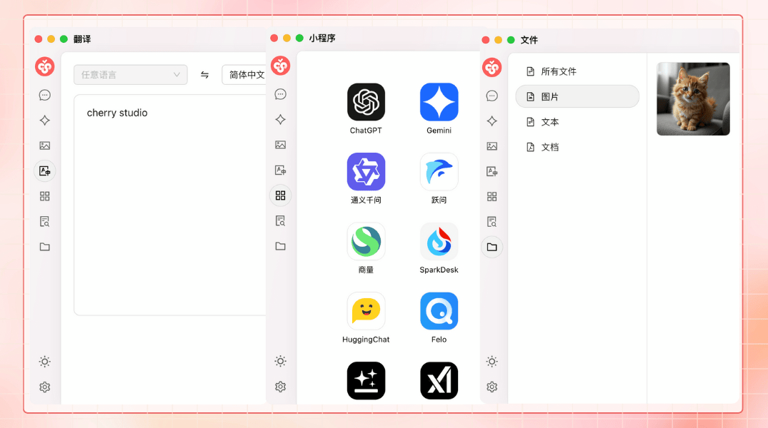
- Cherrystudio + CURSOR API
- DALL·E(文本生成图像)
操作步骤:
设计IP形象:
- 上传参考图,输入提示词(如“扁平化插画风格,拟人化猫咪”)。
- 生成主角形象后,调整细节(如颜色、表情)。
生成表情包:
- 上传参考表情包图片和IP图片,输入提示词(如“不屑的表情,文字为‘按下骂人开关’”)。
- 等待生成后,调整尺寸至符合社交平台要求(如240x240像素)。
批量导出:
- 使用工具“辣椒炒肉”批量调整图片尺寸。
- 导出为GIF格式,并上传至微信表情商店。
注意事项
- 提示词精准:明确描述情绪、动作和文字内容,提升生成效果。
- 版权合规:确保参考图和生成内容不侵犯他人版权。
- 尺寸适配:不同平台对GIF尺寸有特定要求,需提前调整。
总结:如何选择最适合自己的方法?
- 新手用户:推荐使用在线工具(如斗图吧、Ezgif),操作简单且无需技术基础。
- 设计爱好者:选择Photoshop或Procreate,精细控制每一帧的动画效果。
- 移动端用户:使用手机APP(如动图工厂),随时随地制作和分享。
- 教程/游戏高光:屏幕录制工具(如ScreenToGif)能快速生成动态演示。
- 创意设计:AI工具(如Cherrystudio)适合批量生成IP表情包,节省时间。
以上就是动态表情包gif怎么做的全部介绍了,无论选择哪种方法,制作动态图的关键在于素材的创意性和参数的优化。通过多尝试不同工具和风格,你一定能找到最适合自己的制作方式,让聊天和社交分享更加生动有趣!

我拉网GIF制作
免费的GIF制作软件,轻松搞定表情包制作


