
 客户端下载
客户端下载
 GIF制作基础版
 GIF制作高级版
 视频转GIF
 GIF拼图
GIF拼图 GIF编辑
GIF编辑
 登录
登录 gif制作
gif制作在社交媒体时代,动态表情包已成为网络交流的"情感润滑剂"。从影视剧名场面到原创沙雕动画,GIF动图凭借其轻量化、强互动性和视觉冲击力,成为年轻人表达情绪的首选方式。那么gif表情包怎么制作动图呢?本文将系统梳理五种主流gif制作方法,涵盖从零基础到专业级的全流程解决方案,帮助读者快速掌握表情包创作核心技能。
一、在线工具快速生成法:零门槛入门首选
通过浏览器访问在线GIF制作平台,上传图片或视频片段即可完成基础动图制作。此类工具无需安装软件,支持跨平台操作,适合新手快速产出简单表情包。
- 优点:操作门槛低,3分钟即可完成制作、免费版支持基础功能,部分工具提供高级模板、无需担心设备性能限制
- 缺点:免费版普遍存在水印和文件大小限制、高级功能(如透明背景、特效叠加)需付费解锁、依赖网络环境,大文件处理易卡顿
推荐工具:我拉网GIF制作(https://gif.55.la/)
操作步骤:
- 图片类:准备3-8张风格统一的静态图(建议分辨率240×240像素)
- 视频类:截取15秒内的高光片段(MP4/MOV格式)
- 访问官网,选择"图片合成GIF"或"视频转GIF"

- 上传素材后调整参数:
- 帧延迟:表情包建议80-150ms
- 循环次数:勾选"无限循环"

- 画质等级:选择"高清(720p)"
- 点击"生成GIF"并下载无水印版本(需完成分享任务)
- 使用"表情包模板"功能,直接套用热门IP形象
- 通过"添加文字"功能输入弹幕式台词(推荐使用方正喵呜体)
注意事项
- 图片数量超过8张时,建议使用专业软件避免卡顿
- 视频转GIF前需二次创作(添加字幕/特效),可使用剪映PC版预处理
- 微信表情包上传需满足240×240像素、≤2MB的硬性要求
二、Photoshop专业制作法:打造原创精品
利用PS的时间轴功能进行逐帧编辑,支持透明背景、运动模糊等高级特效,适合制作高质量原创表情包。
- 优点:帧级精准控制,可实现复杂动画效果、支持透明通道,适合与背景叠加使用、输出画质可达1080P无损
- 缺点:需订阅正版软件(约¥50/月)学习曲线陡峭,需掌握图层管理、关键帧动画等概念、大文件处理对电脑配置要求较高
推荐工具:Adobe Photoshop 2025(最新版支持AI辅助动画生成)
操作步骤
- 执行"文件>脚本>将文件载入堆栈",批量导入序列图

- 或使用"文件>导入>视频帧到图层"处理视频素材
- 打开时间轴面板(窗口>时间轴)

- 点击"创建帧动画"按钮,选择"从图层建立帧"
- 调整帧延迟时间:
- 快速动作:0.1秒/帧
- 慢动作:0.3秒/帧
- 选中首尾帧,点击时间轴菜单的"过渡"
- 设置"要添加的帧数"为3-5帧
- 执行"文件>导出>存储为Web所用格式"
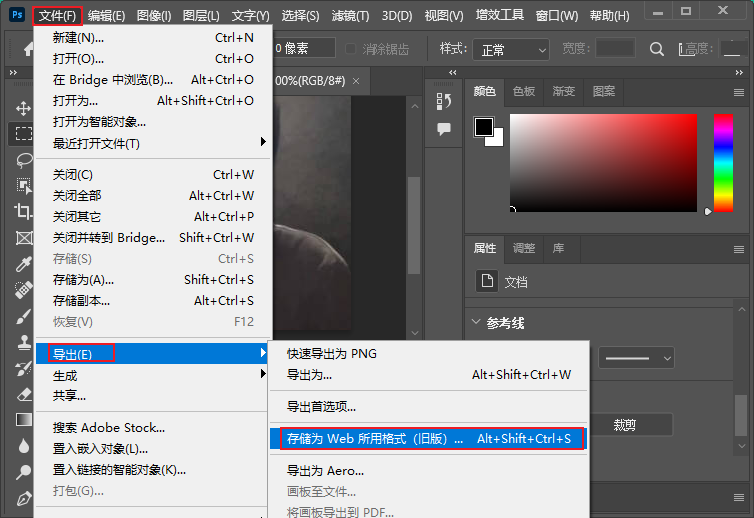
- 参数设置:
- 颜色:128色(兼顾画质与体积)
- 透明度:勾选"透明度"选项
- 仿色:80%-100%
- 损耗:5%-10%
- 点击"存储"选择GIF格式
注意事项
- 使用智能对象管理图层,避免修改时出现错位
- 关键帧动画建议遵循"预备-动作-缓冲"的12原则
- 输出前执行"图像>模式>索引颜色"减少色阶断层
三、手机APP即时创作法:捕捉生活灵感
通过移动端应用将连拍照片或短视频快速转为GIF,支持AR特效、动态贴纸等趣味功能,适合记录生活趣事。
- 优点:操作便捷,支持实时拍摄制作、内置海量特效库(滤镜/文字/贴纸)一键分享至社交平台
- 缺点:免费版分辨率限制(通常≤480p)编辑精度较低,难以实现复杂动画、高级功能需付费解锁(如无水印导出)
推荐工具:GIPHY(iOS)
操作步骤:
- 打开APP选择"视频转GIF"

- 从相册导入≤15秒的视频片段

- 使用时间轴工具裁剪关键帧
- 点击"贴纸"按钮,选择热门IP形象(如皮卡丘、玲娜贝儿)
- 使用"文字"工具添加动态弹幕(支持调整字体/颜色/轨迹)
- 选择"高清导出"(分辨率720×1280)
- 勾选"智能压缩"将文件体积缩减40%
- 直接分享至微信/微博/抖音
注意事项
- 连拍模式需保持手机稳定,建议使用三脚架
- 关闭APP相册自动备份功能,防止敏感内容上传
- 定期清理缓存,GIF文件易占用存储空间
四、视频片段截取法:影视综艺二次创作
从影视剧、综艺节目中截取精彩片段转为GIF,适合制作吐槽类、反应类表情包。
- 优点:素材来源广泛,易于引发共鸣、保留原始视频流畅度、转换速度快(通常≤1分钟)
- 缺点:文件体积易超标(需重点优化)免费工具普遍限制时长(如15秒/次)需注意版权问题,避免商用侵权
推荐工具:动次(网页版)
操作步骤:
- 视频类:截取15秒内的高光片段(MP4/MOV格式)
- 使用时间轴工具定位关键帧

- 设置开始时间(如00:02:15)和结束时间(00:02:18)
- 调整播放速度(推荐0.8倍速增强喜剧效果)
- 选择"高清GIF"格式
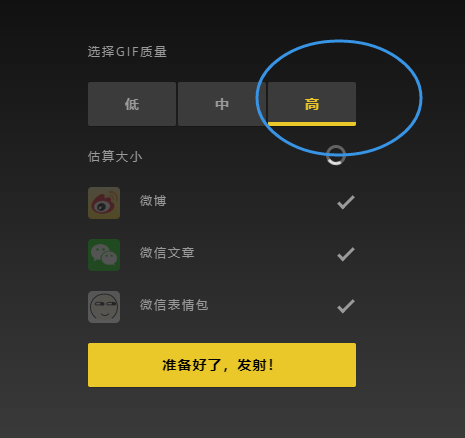
- 启用"智能压缩"将体积缩减60%
- 下载无水印版本(需分享至3个微信群)
注意事项
- 优先选择CC0协议或已获授权的素材
- 添加原创字幕时,建议使用思源黑体等开源字体
- 输出前执行"画质增强"处理,避免马赛克效应
五、屏幕录制创作法:教程攻略专属方案
通过录屏工具捕捉软件操作过程,转为GIF后添加标注说明,适合制作技术教程、游戏攻略类动图。
- 优点:实时捕捉动态效果,无需后期剪辑、支持鼠标轨迹、点击效果可视化、集成在办公软件中(如WPS)
- 缺点:仅限Windows系统、画质可控性较低(易出现锯齿)长时间录制导致文件过大
推荐工具:ScreenToGif(PC版)
操作步骤:
- 打开软件选择"Recorder"模式
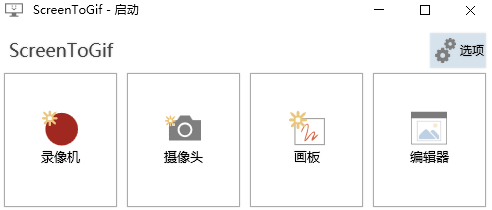
- 调整录制区域(建议800×600像素)

- 设置帧率:教程类选15fps,游戏类选30fps
- 使用"标注"工具添加箭头/文字说明
- 通过"裁剪"功能去除多余边框
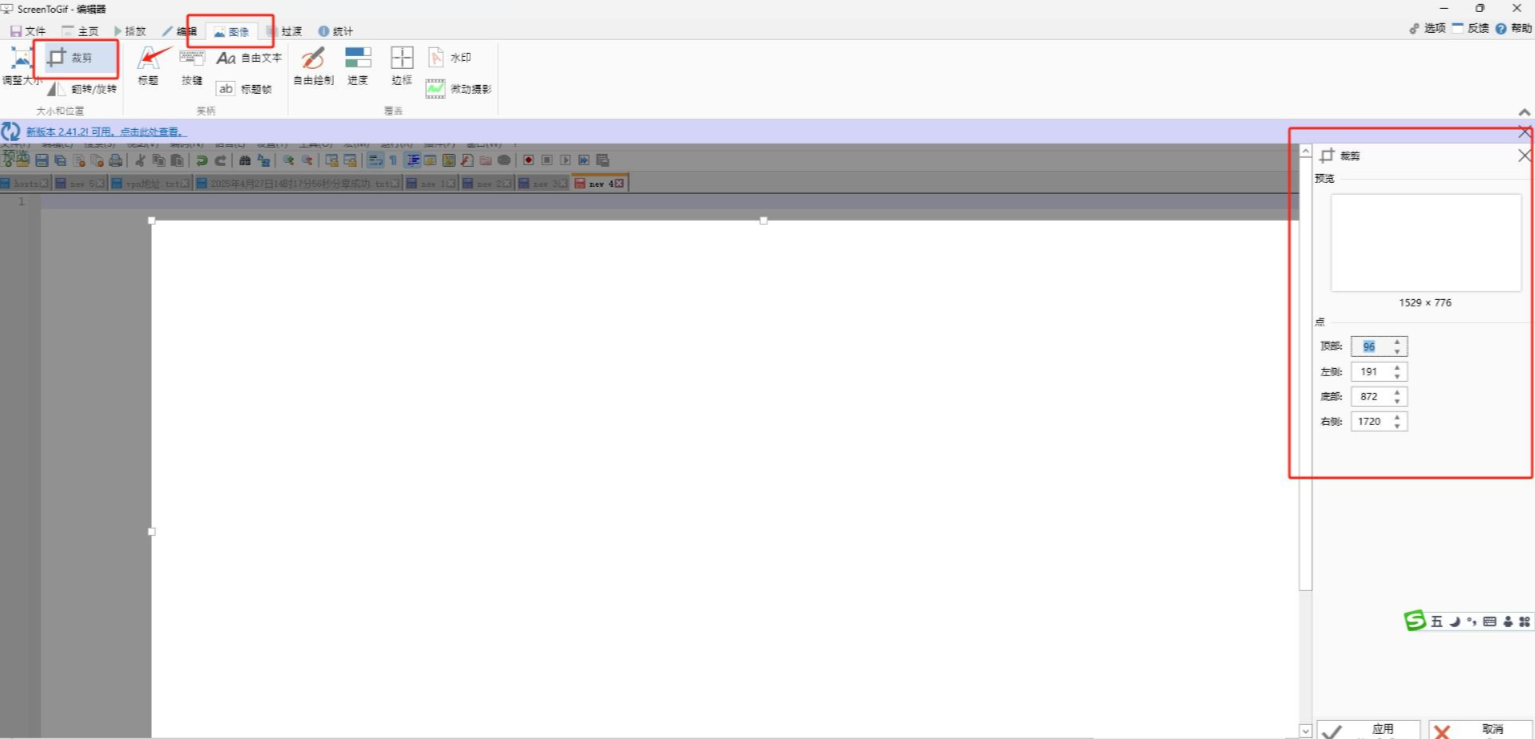
- 执行"优化"命令减少重复帧
- 选择"GIF"格式
- 启用"自适应调色板"
- 设置循环次数为"无限"
注意事项
- 录制前清理桌面,隐藏隐私信息
- 单次录制时长控制在30秒内
- 导出前使用"ImageOptim"进一步压缩体积
六、终极优化指南:让你的GIF更专业
1、体积控制三原则:
- 分辨率:社交平台建议≤720p
- 帧数:日常使用8-12FPS足够
- 颜色数:控制在128色以内
2、循环设计技巧:
- 首尾帧动作自然衔接
- 添加0.5秒的缓冲帧
- 使用"淡入淡出"过渡效果
3、版权合规要点:
- 商用需获得素材授权
- 添加原创水印(透明度30%)
- 遵守《网络信息内容生态治理规定》
总结
以上就是gif表情包怎么制作动图的全部介绍了,通过系统掌握上述方法,即使是零基础用户也能快速制作出专业级GIF表情包。从在线工具的快速出图,到PS的精细打磨,再到手机APP的即时创作,每种方案都有其适用场景。建议根据实际需求选择工具组合,例如:日常娱乐用我拉网+GIPHY,专业创作靠PS+ScreenToGif,影视剪辑选动次+迅捷转换器。掌握帧率、颜色数、分辨率三大核心参数,你的表情包将不仅能"动"起来,更能"活"进千万聊天窗口。

我拉网GIF制作
免费的GIF制作软件,轻松搞定表情包制作


