
 客户端下载
客户端下载
 GIF制作基础版
 GIF制作高级版
 视频转GIF
 GIF拼图
GIF拼图 GIF编辑
GIF编辑
 登录
登录 视频转GIF
GIF动图因其生动有趣的表现形式,已成为社交媒体、产品展示、创意设计等领域的重要工具。无论是制作搞笑表情包、记录精彩瞬间,还是展示产品动态效果,掌握将视频转换为GIF的技巧都能让你的内容更具吸引力。那么如何把视频做成gif图呢?本文将详细介绍五种常见的视频转GIF方法,帮助你轻松上手。
方法一:使用在线工具制作GIF
在线工具是制作GIF最便捷的方式之一,无需安装软件,只需上传视频即可生成GIF文件。这类工具通常提供简单的参数调整功能,适合新手快速上手。
- 优点:操作简单,适合新手。无需安装软件,节省设备空间。支持多种视频格式(MP4、MOV、AVI等)。
- 缺点:功能有限,无法进行复杂编辑(如添加特效)。大文件上传速度慢,部分工具需付费去水印。
推荐工具:Convertio
操作步骤:
1、准备视频:选择一段3-15秒的视频片段(建议MP4/MOV格式),确保画面清晰。提前剪辑好需要转换的起止时间,避免多余内容。
2、上传文件:打开在线工具网站(如Convertio),点击“选择文件”按钮,上传视频。
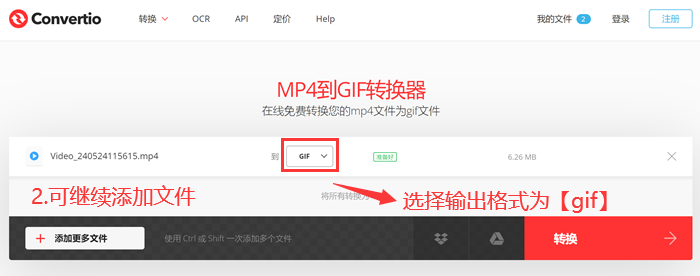
4、生成并下载:点击“转换”按钮,等待处理完成。预览GIF效果,确认无误后下载到本地。
注意事项
- 上传前压缩视频至100MB以内,避免超限。
- 控制GIF文件大小(建议小于5MB),便于社交媒体分享。
- 如需透明背景,选择支持透明度的工具(如Ezgif)。
方法二:使用专业软件制作GIF
专业软件(如我拉网gif制作、Aiseesoft)提供更精细的编辑功能,适合需要高质量GIF的用户。
- 优点:支持高级编辑(如透明背景、文字叠加)。画质优化更灵活,适合专业需求。
- 缺点:需要安装软件,占用设备存储空间。学习成本较高,适合有设计经验的用户。
推荐工具:我拉网gif制作
操作步骤:
1、下载软件并且安装到电脑上,打开,然后我们可以看到gif制作高级版有很多个制作功能,我们选择视频转gif,然后开始制作。

2、点击“选择视频文件”,将你准备好的视频文件上传上去。

3、根据自己的需求设置一下开始时间和结束时间,普通会员可以截取15秒,vip可以截取30s,对我们来说,这个长度已经很足够了,截取完后的点击导出gif。
4、导出的gif图片里面还有水印怎么办?左右两边的留白太多了怎么办?我们可以点击“gif剪裁”进行修理一下。

5、剪裁完之后是不是好看多了呢。最后看看效果如何:

注意事项
- 导出前检查时间轴顺序,确保动画流畅。
- 降低颜色数(如128色)可减小文件体积,但可能影响画质。
方法三:使用视频编辑软件制作GIF
视频编辑软件(如万兴喵影、Adobe Premiere)可将视频片段直接导出为GIF,适合需要精细剪辑的用户。
- 优点:支持复杂编辑(如裁剪、调色、特效)。输出画质高,适合商业用途。
- 缺点:软件价格较高(如Adobe Premiere需订阅)。初学者可能需要学习基础操作。
推荐工具:Adobe Premiere Pro
操作步骤:
1、导入视频素材:首先,打开PR软件,将需要转换为GIF的视频素材导入到项目中。
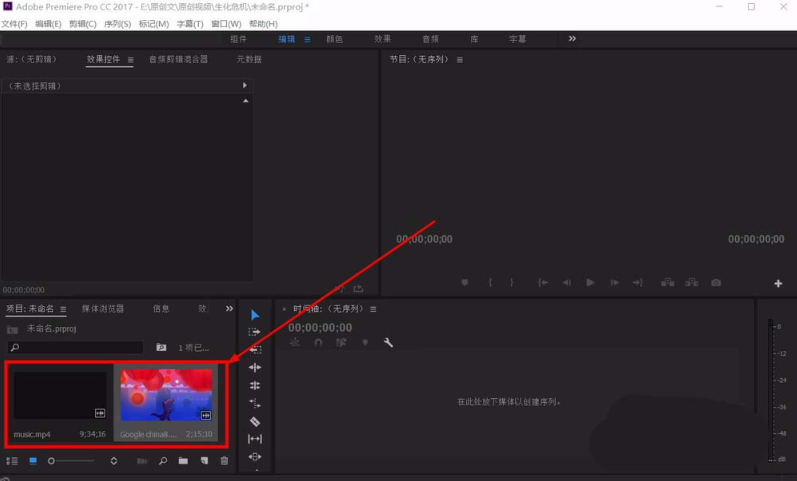
2、设置序列:创建一个新的序列,将视频素材拖入到序列中。
3、选择导出格式:在文件菜单中选择“导出”,然后选择“媒体”。
4、调整导出设置:在导出设置中,选择“格式”为“GIF”,并根据需要调整其他参数,如分辨率、帧速率等。
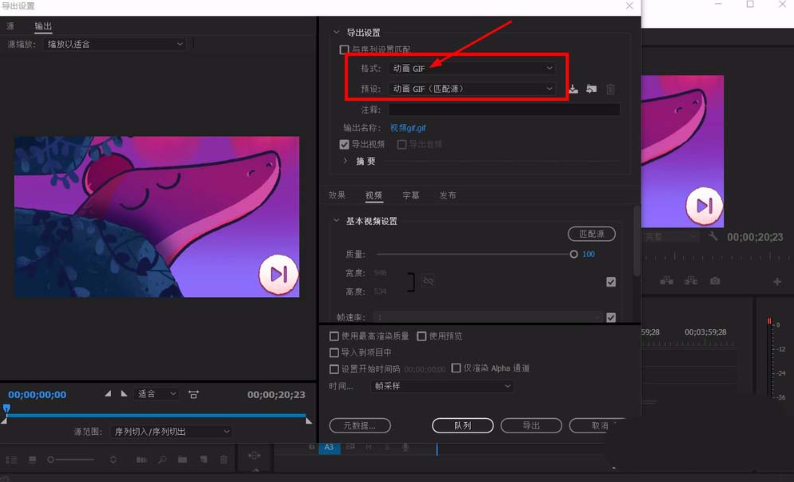
5、导出GIF:点击“导出”按钮,选择保存位置,等待导出完成。
注意事项
- 导出前预览GIF效果,避免卡顿或模糊。
- 使用“优化GIF”功能压缩文件体积。
方法四:使用办公软件制作GIF
PowerPoint和WPS Office的“创建动态gif”功能可将幻灯片动画导出为GIF,适合展示产品演示或教学内容。
- 优点:无需额外软件,集成在Office生态中。可保留动画效果,适合教学或演示场景。
- 缺点:功能受限,无法逐帧调整细节。导出的GIF为无限循环,无法设置有限播放次数。
推荐工具:Microsoft PowerPoint(Windows/Mac版)
操作步骤:
1、设置动画:在PowerPoint中设计幻灯片切换和对象动画。
2、导出GIF:点击“文件”>“导出”>“创建动态GIF”。设置每张幻灯片的显示时间(默认1秒),选择质量(中等/高质量)。
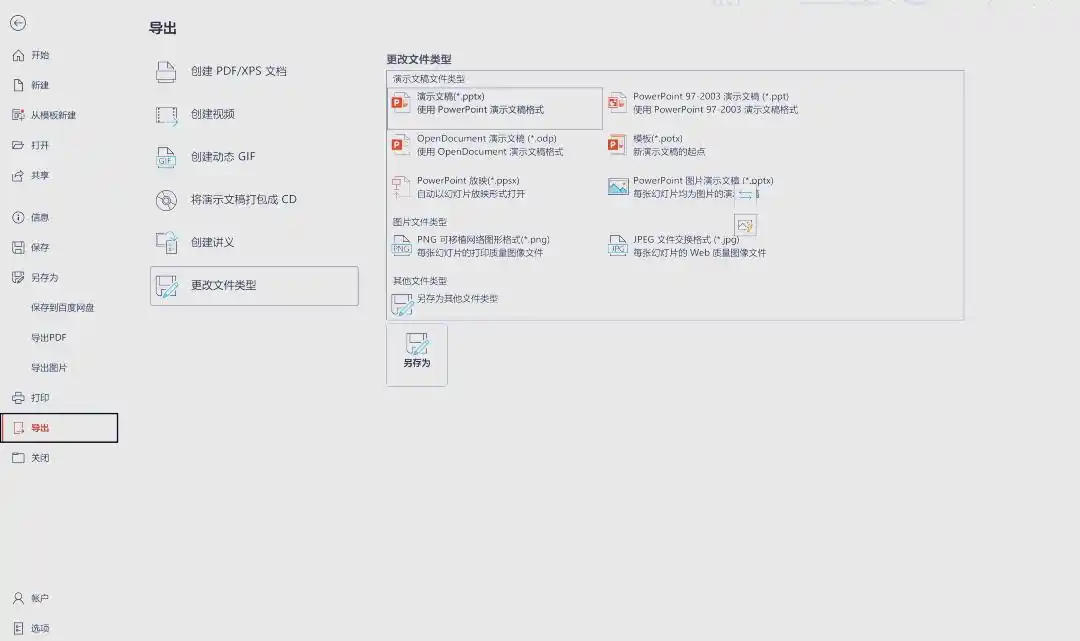
3、保存与优化:导出完成后,使用在线工具(如动图996)调整尺寸或压缩。
注意事项
- 导出前确保幻灯片动画已设置完整。
- 控制每张幻灯片的显示时间,避免GIF过长。
方法五:使用开源工具FFmpeg制作GIF
FFmpeg是一款强大的开源多媒体工具,可通过命令行将视频精确转换为GIF,适合技术用户。
- 优点:参数高度可调,适合技术用户定制化需求。免费且跨平台支持(Windows/Mac/Linux)。
- 缺点:需要学习命令行操作,对新手不友好。无图形界面,调试较复杂。
推荐工具:FFmpeg
操作步骤:
1、安装FFmpeg:访问官网下载并安装FFmpeg,确保命令行可用。
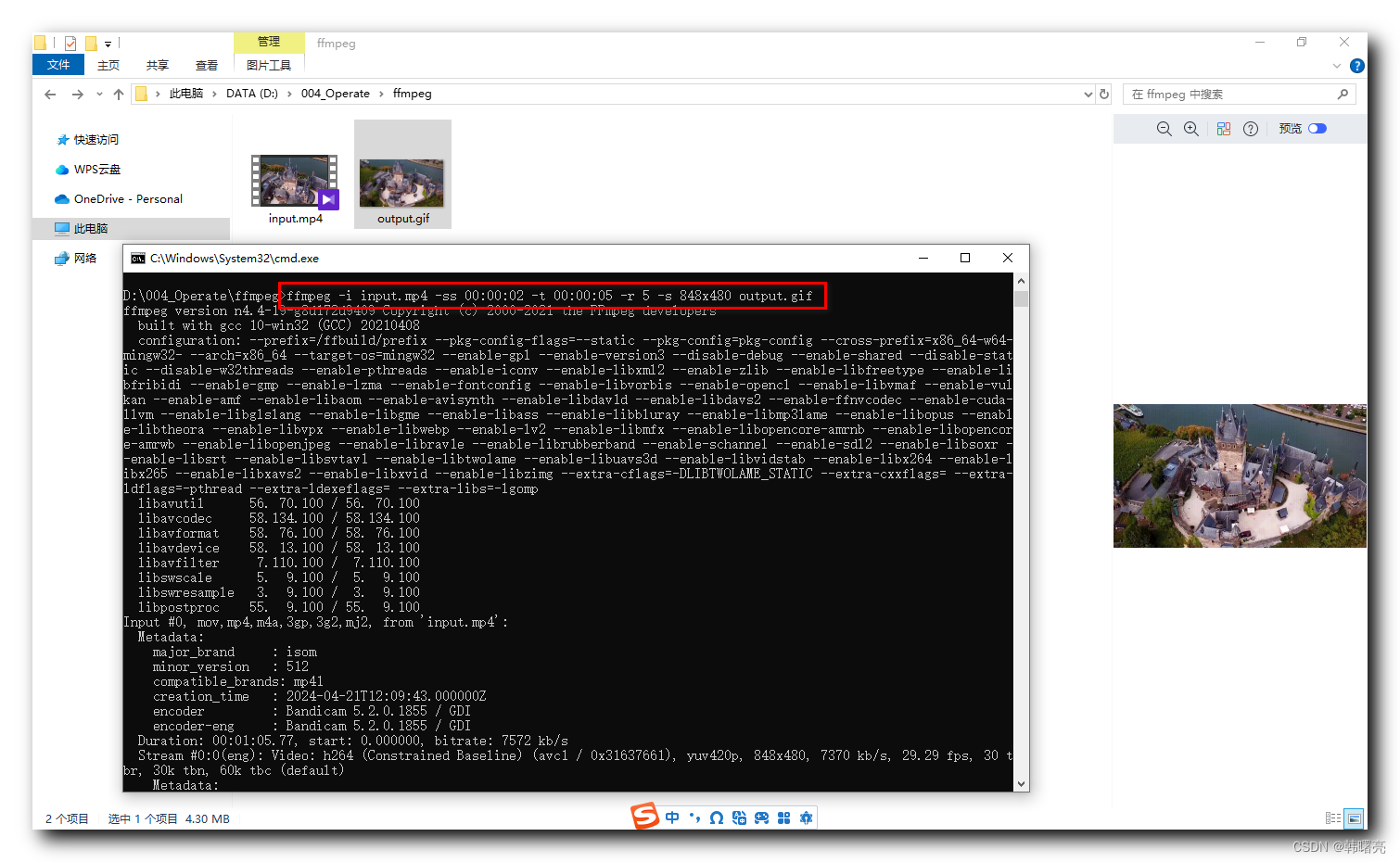
2、执行转换命令:打开终端,输入以下命令:ffmpeg -i input.mp4 -vf"fps=10,scale=800:-1"-loop 0 output.gif
fps=10:设置帧率为10帧/秒。scale=800:-1:缩放宽度为800像素,高度自动适配。-loop 0:设置无限循环。
3、优化文件:使用在线工具(如转转大师)进一步压缩GIF体积。
注意事项
- 转换前备份原始视频文件,避免误操作导致数据丢失。
- 使用
-ss参数跳过视频开头(如-ss 00:00:10跳过前10秒)。
总结与推荐
| 方法 | 适用场景 | 推荐工具 | 难度 |
|---|---|---|---|
| 在线工具 | 新手快速制作 | Convertio、Ezgif | ⭐ |
| 专业软件 | 高质量GIF制作 | 我拉网gif制作、Aiseesoft | ⭐⭐ |
| 视频编辑软件 | 专业剪辑需求 | 万兴喵影、Adobe Premiere | ⭐⭐⭐ |
| 办公软件 | 幻灯片动画展示 | PowerPoint、WPS Office | ⭐ |
| 开源工具 | 技术用户定制化 | FFmpeg | ⭐⭐⭐ |
以上就是如何把视频做成gif图的全部介绍了,选择适合自己的方法,结合工具特点与需求,即可高效制作出理想的GIF动图。无论是社交媒体分享、产品宣传,还是创意表达,GIF都能为你的内容增添活力!

我拉网GIF制作
免费的GIF制作软件,轻松搞定表情包制作


