
 客户端下载
客户端下载
 GIF制作基础版
 GIF制作高级版
 视频转GIF
 GIF拼图
GIF拼图 GIF编辑
GIF编辑
 登录
登录 视频转GIF
在社交媒体、聊天对话和内容创作中,gif动图因其生动直观、无需音效、体积小巧的特点,已成为表达情绪、展示教程和传播创意的核心媒介。无论是将影视精彩片段转为表情包,还是将产品演示视频浓缩为动态说明,视频转GIF技术都极大提升了信息传达的效率。那么怎么把视频做成GIF动态图呢?本文将系统解析电脑软件、在线工具及手机应用三大类主流方法,涵盖专业级、便捷式和移动化全场景解决方案。
一、电脑软件:专业精细控制的桌面方案
方法1:专业设计软件(Adobe Photoshop)
Photoshop提供帧级精细控制,支持颜色修正、图层叠加等高级编辑,适合对画质和细节要求高的用户。
- 优点:帧级精准编辑,输出画质高清。
- 缺点:学习成本高,需付费订阅。
操作步骤:
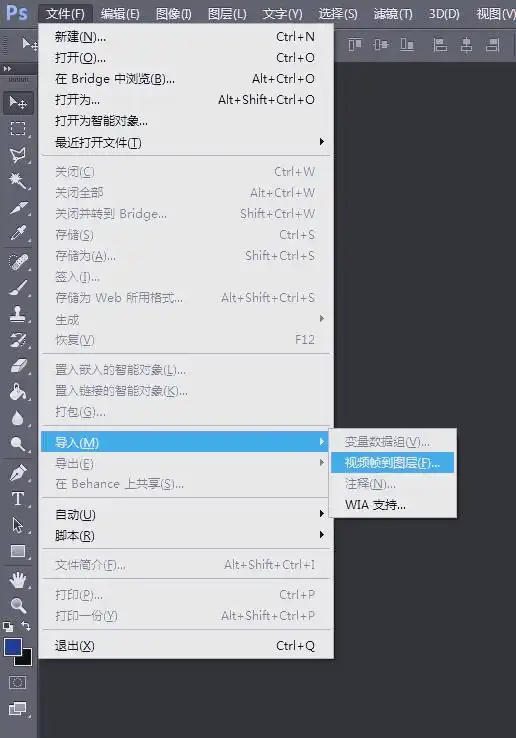
1、导入视频帧:选择“文件 > 导入 > 视频帧到图层”,加载MP4/MOV等格式视频。
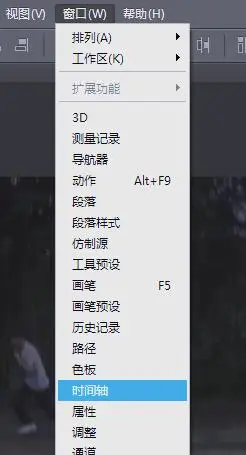
2、截取片段:在时间轴窗口中拖动滑块或输入时间码,设置起止点(如仅取0:05-0:10)。
3、编辑优化:逐帧调整亮度/对比度,或添加文字图层(如表情包台词)。
4、导出设置:点击“文件 > 导出 > 存储为Web格式”,选择GIF格式,调整颜色数(≤256)、抖动参数,降低分辨率(如1080p→720p)以压缩体积。
注意:视频时长建议≤15秒,避免生成超大型文件;复杂项目可先预渲染降低编辑延迟。
方法2:使用专业软件制作gif
专业软件(如Kiapz、Aiseesoft)提供更精细的编辑功能,适合需要高质量GIF的用户。
- 优点:支持高级编辑(如透明背景、文字叠加)。画质优化更灵活,适合专业需求。
- 缺点:需要安装软件,占用设备存储空间。学习成本较高,适合有设计经验的用户。
操作步骤:
1. 首先,下载并安装gif制作软件至电脑。启动软件,选择"视频转GIF"功能,准备开始制作。

2. 点击"选择视频文件",上传你预先准备的视频。

3. 根据需求设置视频的开始和结束时间。普通会员可截取15秒,VIP可截取30秒。设置好后,点击"导出GIF"。

4. 如果导出的GIF有水印或留白过多,使用"GIF剪裁"功能进行调整,以获得满意的效果。
注意:导出前检查时间轴顺序,确保动画流畅。降低颜色数(如128色)可减小文件体积,但可能影响画质。二、在线工具:免安装的快速转换方案
方法3:综合在线平台(EZGIF)
无需安装,通过浏览器直接完成转换、裁剪、压缩等操作,适合轻量级需求。
- 优点:跨平台可用,集成基础编辑功能。
- 缺点:大文件上传慢,依赖网络环境。
操作步骤:
1、访问官网,点击“Video to GIF”进入功能页。
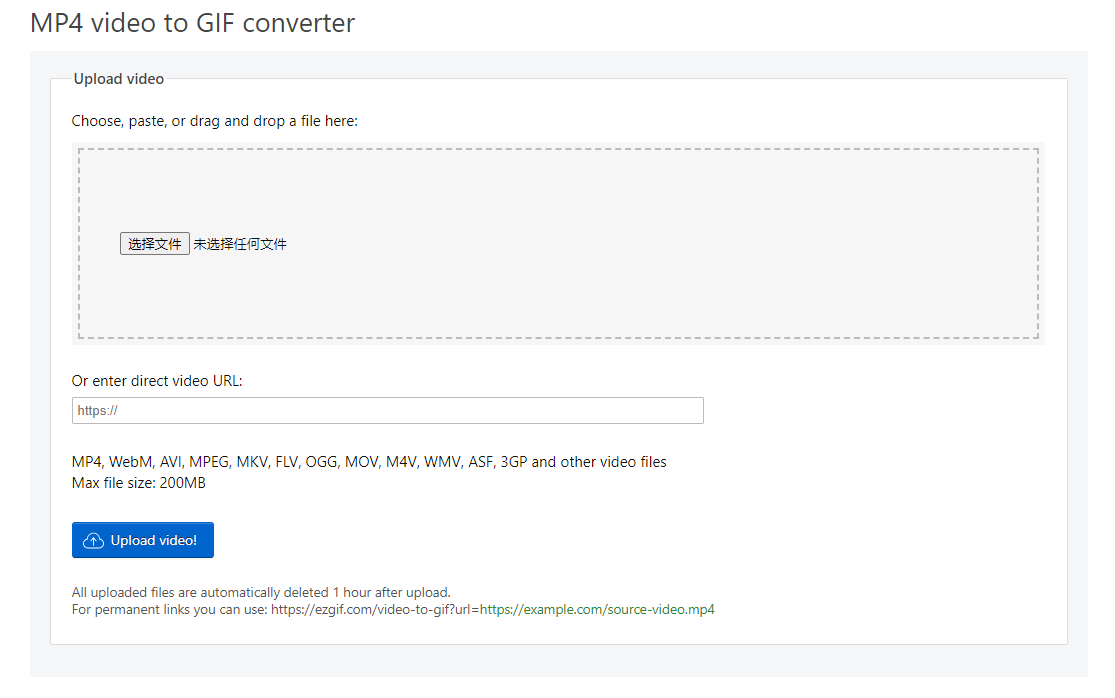
3、设置参数:
截取时间段(如0:10–0:15)
调整尺寸(默认原画质,可选480p)
帧率降至10fps(减少体积)
注意:敏感内容勿传公有平台;超过50MB建议先用本地软件预压缩。
方法4:社交化GIF生成(GIPHY)
转换后直连社交平台,方便分享传播,适合内容创作者。
- 优点:内置素材库,一键社交分享。
- 缺点:输出文件带GIPHY水印(付费可去)。
操作步骤:
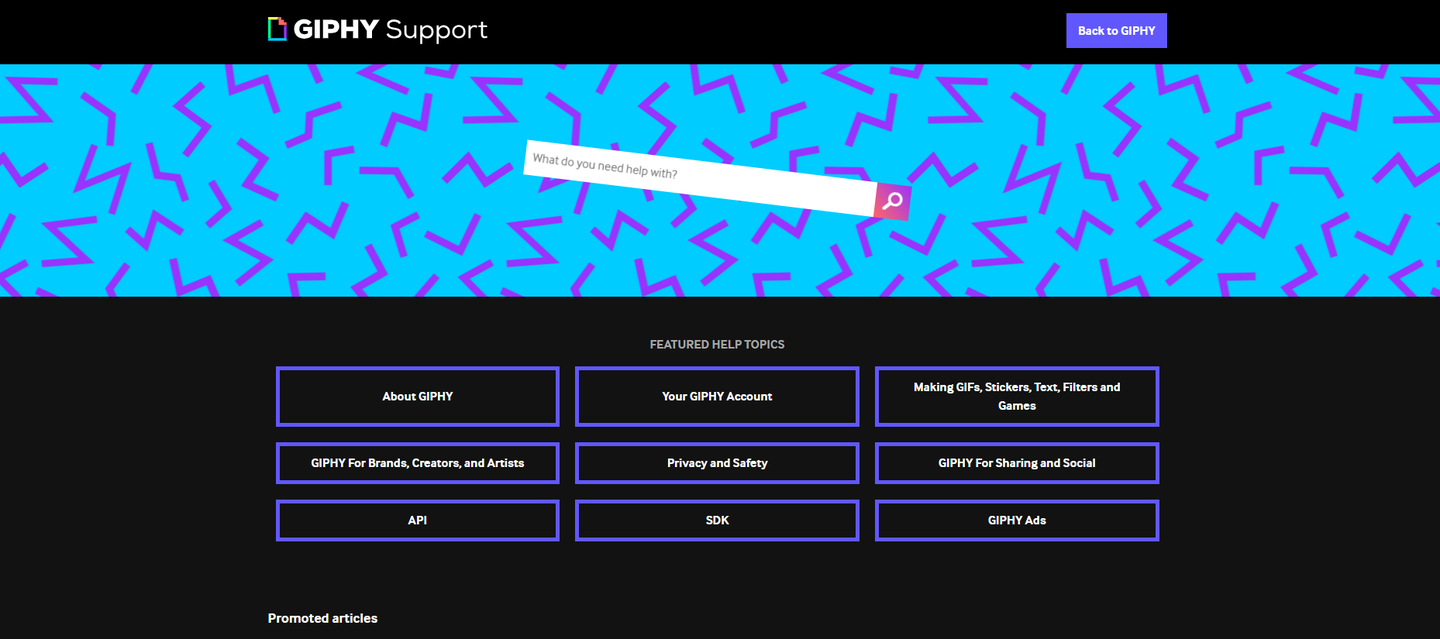
1、登录GIPHY官网,点击“Create”进入编辑页。
3、添加文字/贴纸:点击“Text”输入字幕,或选“Sticker”插入表情元素。
4、点击“Create GIF”,自动保存至账户库,可下载或分享至Twitter/Facebook。
注意:输出前检查循环设置(默认无限循环),避免播放一次即停。
三、手机应用:移动端高效制作工具
方法5:安卓高效制作(GIF制作星)
功能全面的安卓App,支持逐帧编辑、透明背景等高级特性。
- 优点:免费无水印,支持透明GIF(如LOGO动画)。
- 缺点:iOS版本功能受限。
操作步骤:
1、安装后打开App,点击“视频转GIF”,导入相册视频。
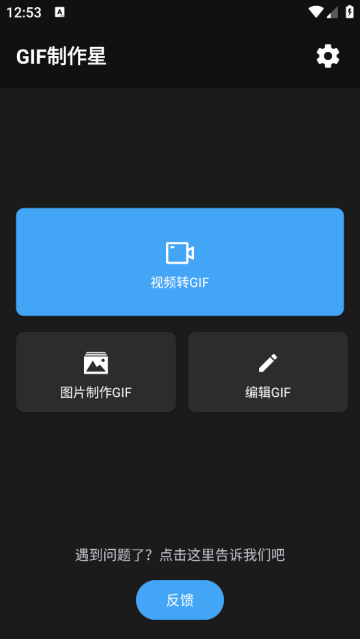
3、添加文字/涂鸦:点击“编辑”插入自定义文本,调整位置及颜色。
4、选择“无损导出”,保存至本地相册。
注意:导出前使用“压缩”功能(如降为256色)节省手机空间10。
方法6:iOS快捷工具(GIPHY App)
官方移动端工具,与网页版同步素材库,适合即时创作。
- 优点:操作极简,特效丰富。
- 缺点:免费版有广告,导出分辨率受限。
操作步骤:
1、打开App,点击底部“+”按钮导入视频。
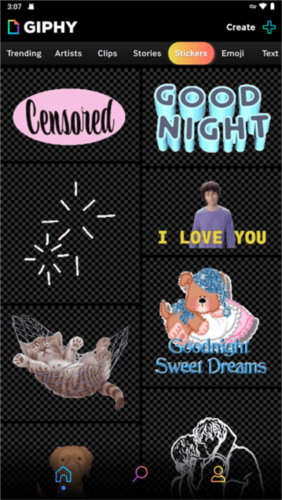
3、添加滤镜或特效(如“Glitch”故障效果)。
4、导出并保存到手机,或直接分享至iMessage/Instagram。
注意:若提示“文件过大”,在设置中启用“压缩模式”。
四、关键优化技巧:平衡画质与文件体积
无论使用何种工具,GIF的体积控制都是核心挑战。以下是通用优化策略:
降帧率:动作平缓内容选8–10fps,高速运动内容选12–15fps。
缩分辨率:社交媒体分享建议宽度400–600px(如微信表情包要求≤500px)。
减颜色数:用Photoshop或EZGIF的“Color Reduction”功能,将256色降至128色,体积可缩减40%。
后期压缩:通过Squoosh或OnlineConvert二次压缩,进一步缩小文件。
案例对比:一段10秒的1080p视频(30fps)直接转GIF约50MB → 经优化(分辨率降至720p,帧率12fps,颜色数128)后,体积降至3–5MB,画质仍可接受。
五、工具选择与场景适配指南
根据需求匹配最佳工具,避免过度复杂或功能不足:
专业设计:选Photoshop(帧级精修)或FFmpeg(批量处理)。
快速分享:用GIPHY(在线+社交)或GIF制作星(手机端)。
敏感内容:优先本地软件(如ScreenToGIF),避免隐私泄露。
长视频处理:先拆分片段(如用剪映),单段≤8秒再转换,防止卡顿。
总结
以上就是怎么把视频做成GIF动态图的全部介绍了,视频转GIF已从技术门槛较高的操作,发展为人人可用的创作工具。无论是Windows上的Photoshop、跨平台的在线工具EZGIF,还是手机端的GIF制作星,核心在于片段精准截取+参数合理设置。掌握本文方法,用户可快速将视频精华浓缩为传播力强的动态画面,适配工作演示、社交媒体与日常娱乐全场景需求。
实践提示:首次尝试时,优先用手机App或在线工具(如GIPHY)快速验证效果;熟练后再逐步使用专业软件深化创作。

我拉网GIF制作
免费的GIF制作软件,轻松搞定表情包制作


