
 客户端下载
客户端下载
 GIF制作基础版
 GIF制作高级版
 视频转GIF
 GIF拼图
GIF拼图 GIF编辑
GIF编辑
 登录
登录 视频转GIF
在数字内容创作和社交媒体传播中,gif动图因其小巧、直观和循环播放的特性,成为表达情感、分享精彩瞬间的重要工具。无论是制作搞笑表情包、展示产品功能,还是提取影视剧片段,将视频转换为GIF都是一项实用技能。那么视频怎么转gif呢?本文将详细介绍6种主流方法,助你轻松掌握视频转GIF的技巧。
方法一:使用专业视频转换软件
专业视频转换软件通过内置的gif制作功能,将视频片段直接导出为GIF格式。这类工具通常支持批量处理、参数调整和高清输出,适合对画质和效率有较高要求的用户。
- 优点:操作简单、支持批量处理、输出画质高、可自定义参数。
- 缺点:部分软件需要付费,且对新手用户界面可能稍显复杂。
推荐工具:我拉网gif制作(电脑端)
操作步骤:
1、下载软件并且安装到电脑上,打开,然后我们可以看到gif制作高级版有很多个制作功能,我们选择视频转gif,然后开始制作。

2、点击“选择视频文件”,将你准备好的视频文件上传上去。

3、根据自己的需求设置一下开始时间和结束时间,普通会员可以截取15秒,vip可以截取30s,对我们来说,这个长度已经很足够了,截取完后的点击导出gif。
4、导出的gif图片里面还有水印怎么办?左右两边的留白太多了怎么办?我们可以点击“gif剪裁”进行修理一下。

5、剪裁完之后是不是好看多了呢。最后看看效果如何:

注意事项
- 确保视频文件未损坏且格式兼容(如MP4、MOV)。
- 高分辨率GIF可能导致文件体积过大,建议根据用途调整参数。
方法二:利用在线转换平台
在线工具(如Ezgif、Convertio)无需安装软件,通过浏览器即可完成视频转GIF操作。适合快速处理短片段或对画质要求不高的用户。
- 优点:无需安装、操作便捷、适合快速处理、支持多种格式。
- 缺点:文件大小限制(如Ezgif上限1GB)、画质可能因压缩而降低。
推荐工具
- Ezgif(支持视频、图片、音频等多格式转换,界面简洁)
- Convertio(支持8大类文件转换,可批量上传文件)
操作步骤:
1、访问网站并选择功能:打开浏览器,进入Ezgif官网,点击“Video to GIF”功能。
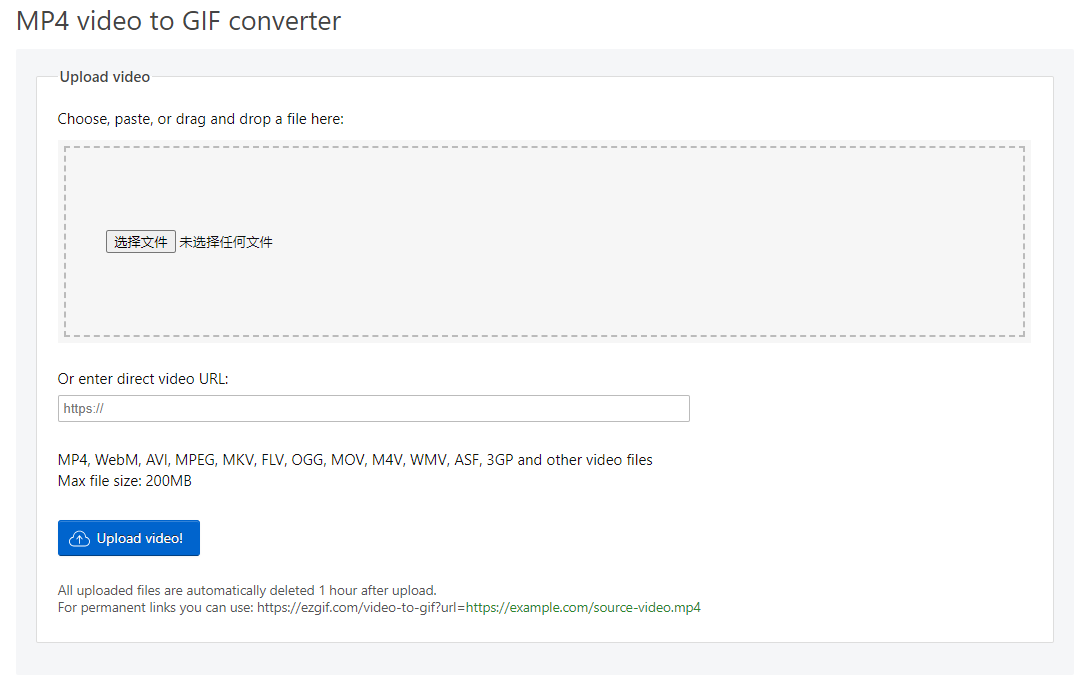
2、上传视频:点击“选择文件”按钮,上传本地视频文件(支持MP4、MOV、AVI等)。或直接拖拽视频到指定区域。
3、截取与调整:使用时间轴滑块选择需要转换的起止点(建议控制在5-10秒)。调整GIF的尺寸(推荐宽度400-800像素)、帧率(10-15fps)和播放速度。
4、生成与下载:点击“Convert to GIF”按钮,等待转换完成(通常需1-2分钟)。预览GIF后,点击“Download”保存到本地。
5、额外编辑:可使用Ezgif的裁剪、添加文字或特效功能进一步优化GIF。
注意事项
- 注意文件隐私问题,避免上传敏感内容。
- 上传大文件时需确保网络稳定。
方法三:剪映专业版导出GIF
剪映作为国内主流视频编辑工具,其专业版支持直接导出GIF格式。适合需要剪辑视频后再转GIF的用户。
- 优点:剪辑功能强大、操作直观、适合初学者。
- 缺点:GIF导出功能仅限专业版,免费版可能缺失。
推荐工具:剪映专业版(支持Windows/Mac,提供剪辑、调色、特效功能)
操作步骤:
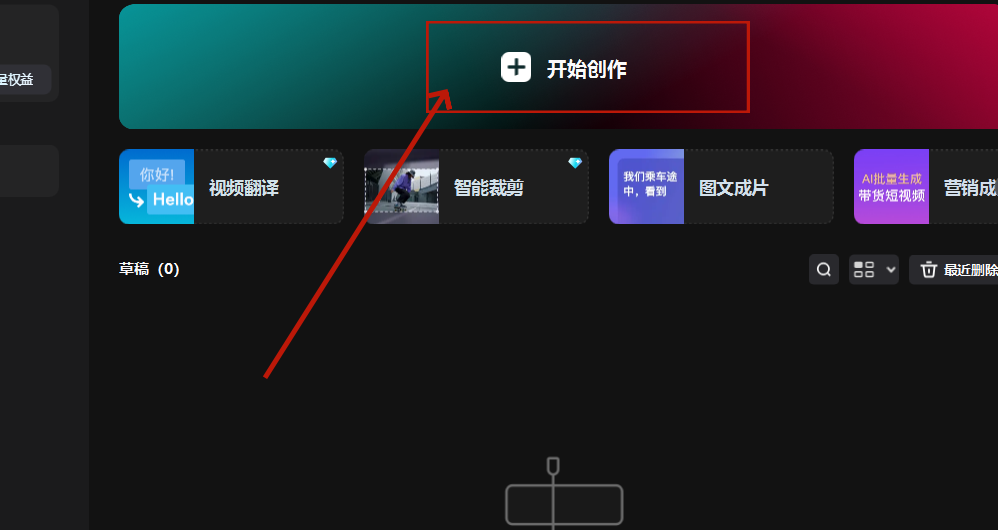
1、导入与剪辑:打开剪映,点击“开始创作”并导入视频文件。使用时间轴工具剪辑视频,删除多余片段并添加字幕、滤镜等效果。
2、设置GIF参数:点击“导出”按钮,在格式选项中选择“GIF”。调整分辨率、帧率和输出范围(确保覆盖关键片段)。

3、导出与保存:点击“开始导出”,等待处理完成。导出后,GIF会自动保存到指定文件夹。
注意事项
- 导出前检查时间线标记范围,确保包含完整片段。
- 避免使用透明通道效果(GIF不支持)。
方法四:专业视频编辑软件(如Vegas Pro)
Vegas Pro等专业软件提供更精细的控制选项,适合需要高质量GIF的用户。
- 优点:功能全面、输出画质高、适合专业用户。
- 缺点:学习成本高、价格昂贵(需购买许可证)。
推荐工具:Vegas Pro 20(支持自定义模板、高清渲染)
操作步骤:
1、创建项目并导入视频:打开Vegas Pro,新建项目并导入视频文件。拖动视频到时间线轨道。

3、渲染GIF:点击“文件”→“渲染为”,选择“GIF”格式。设置分辨率(不超过800x600)、帧率(10-15fps)和循环选项。
4、保存与预览:渲染完成后,保存GIF并预览效果。
注意事项
- 渲染前需检查硬件性能(如CPU/GPU加速)。
- 高分辨率GIF可能导致渲染时间增加。
方法五:FFmpeg命令行工具
FFmpeg是开源多媒体处理工具,通过命令行实现高效视频转GIF。适合技术用户或批量处理需求。
- 优点:完全免费、支持批量处理、参数灵活。
- 缺点:需熟悉命令行操作、对新手不友好。
推荐工具:FFmpeg(支持Windows/Mac/Linux)
操作步骤:
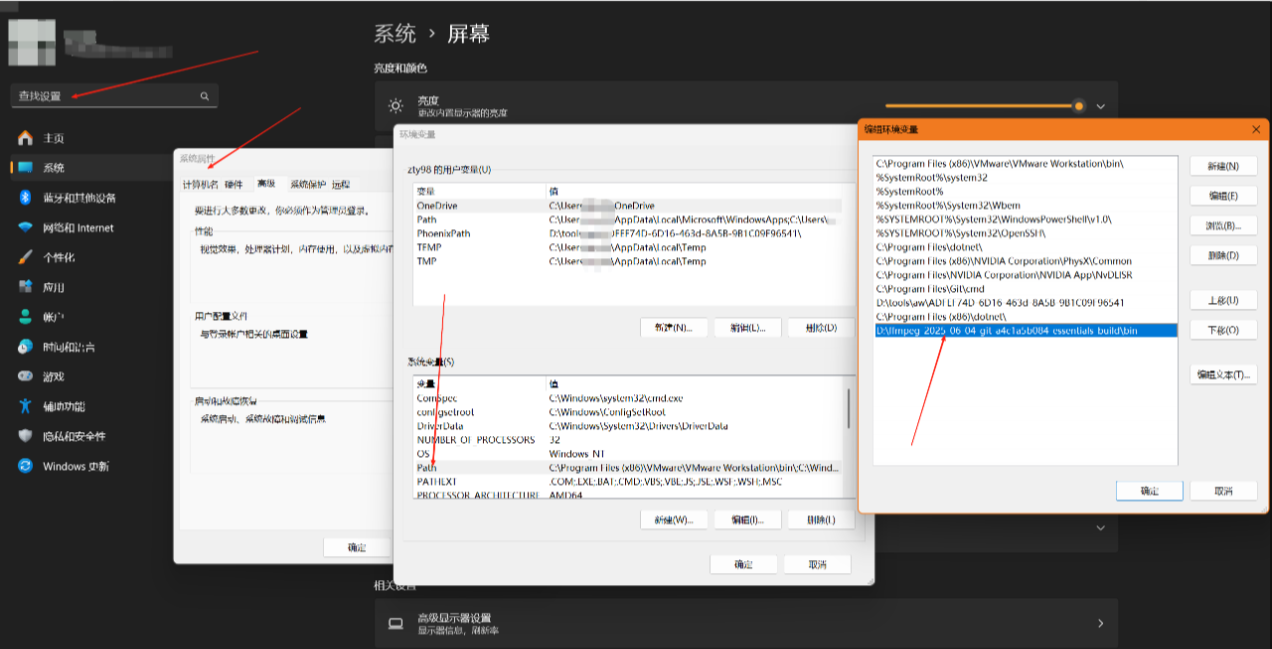
1、安装FFmpeg访问官网下载并安装FFmpeg,添加环境变量。
2、执行转换命令、打开终端,输入以下命令:ffmpeg -i input.mp4 -vf"fps=10,scale=640:-1"-c:v gif output.gif
fps=10:设置帧率为10fps。scale=640:-1:调整分辨率为640x高度自适应。
-loop 0(无限循环)、-palette(自定义调色板)进一步优化。4、保存与验证:转换完成后,在指定路径获取GIF文件。
注意事项
- 转换前备份原始视频,避免误操作。
- 复杂命令建议查阅官方文档或教程。
方法六:手机端应用(如GIPHY Capture)
移动端应用适合直接录制或转换手机视频为GIF,适合即时分享场景。
- 优点:操作便捷、适合移动场景、支持实时分享。
- 缺点:功能较基础、画质可能受限。
推荐工具:GIPHY Capture(iOS/Android,支持录制与转换)
操作步骤:
1、下载并打开应用:在应用商店搜索“GIPHY Capture”并安装。
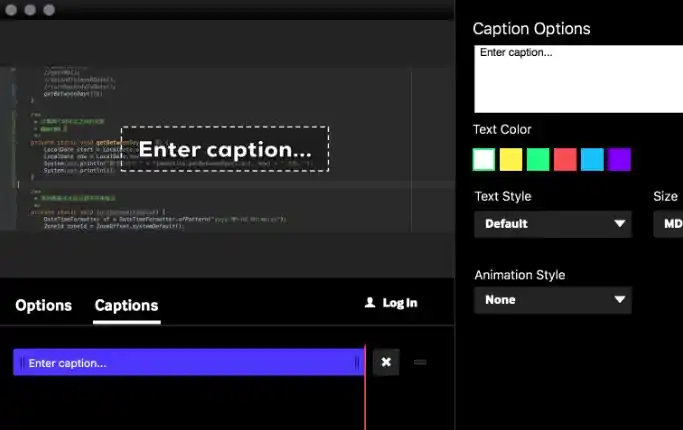
2、录制或导入视频:点击“Create GIP”按钮,选择“Record”录制视频,或点击“Gallery”导入本地视频。
3、剪辑与调整:使用时间轴截取片段,调整帧率和分辨率。添加贴纸、文字或滤镜效果。
4、保存与分享:点击“Save”保存到相册,或直接分享至社交媒体。
注意事项
- 注意手机存储空间,避免文件过多占用内存。
- 分享时遵守平台版权规则。
总结
以上就是视频怎么转gif的全部介绍了,将视频转换为GIF的方法多样,选择工具时需根据自身需求权衡效率、画质和操作难度。对于普通用户,推荐使用剪映或Ezgif快速入门;专业创作者可借助Vegas Pro或FFmpeg实现精细化控制;而移动端用户则适合使用GIPHY Capture即时制作。无论采用哪种方法,合理调整参数(如帧率、分辨率)和优化片段长度,都是制作高质量GIF的关键。尝试不同的工具和技巧,找到最适合你的工作流,让精彩瞬间以GIF的形式焕发新生!

我拉网GIF制作
免费的GIF制作软件,轻松搞定表情包制作


