
 客户端下载
客户端下载
 GIF制作基础版
 GIF制作高级版
 视频转GIF
 GIF拼图
GIF拼图 GIF编辑
GIF编辑
 登录
登录 gif制作
gif制作轻松去除烦人水印,让您的动图焕然一新
在数字内容创作和分享日益普及的今天,GIF动图已成为网络交流中不可或缺的元素。从表情包到产品演示,从教程步骤到精彩瞬间,GIF以其体积小、加载快、循环播放的特性深受喜爱。然而,我们常常会遇到心仪的GIF动图却被不雅观的水印破坏整体美感的情况。无论是文字水印、Logo标识还是其他类型的标记,水印的存在确实影响观赏体验和专业性。那么gif怎样去水印呢?本文将全面介绍五种高效的GIF去水印方法,涵盖从简单在线工具到专业软件的不同解决方案,帮助您根据具体需求选择最适合的方式,让GIF动图恢复干净整洁的画面。
1. 在线去水印工具法:便捷高效
在线去水印工具通过Web浏览器提供服务,让用户无需安装任何软件即可处理GIF水印。这类工具通常提供直观的图形界面和简单的操作流程,适合快速处理和不定期使用的用户。
优点
无需安装:不占用本地系统资源,打开浏览器即可使用
跨平台兼容:Windows、Mac、Linux系统均可使用
操作简单:大多数工具采用引导式操作,用户体验良好
免费选项多:许多在线工具提供免费基础功能
缺点
需要网络连接:依赖稳定的网络环境,上传大文件耗时较长
功能有限:相比专业软件,高级编辑选项较少
隐私风险:敏感内容上传到第三方服务器存在安全隐患
文件限制:多数工具对上传文件有大小限制
推荐工具
EZGIF:老牌在线gif编辑工具,提供裁剪、模糊等多种去水印方式
Media.io:提供在线视频和图片去水印功能,支持多种格式
Online Watermark Remover:专门的水印去除工具,操作简单直观
操作步骤(以EZGIF为例):
打开浏览器访问选择的在线工具网站(如EZGIF)

上传GIF文件:点击"上传"或直接拖拽带水印的GIF到指定区域
选择去水印方法:
裁剪法:如果水印在边缘位置,使用裁剪工具直接切除含水印部分
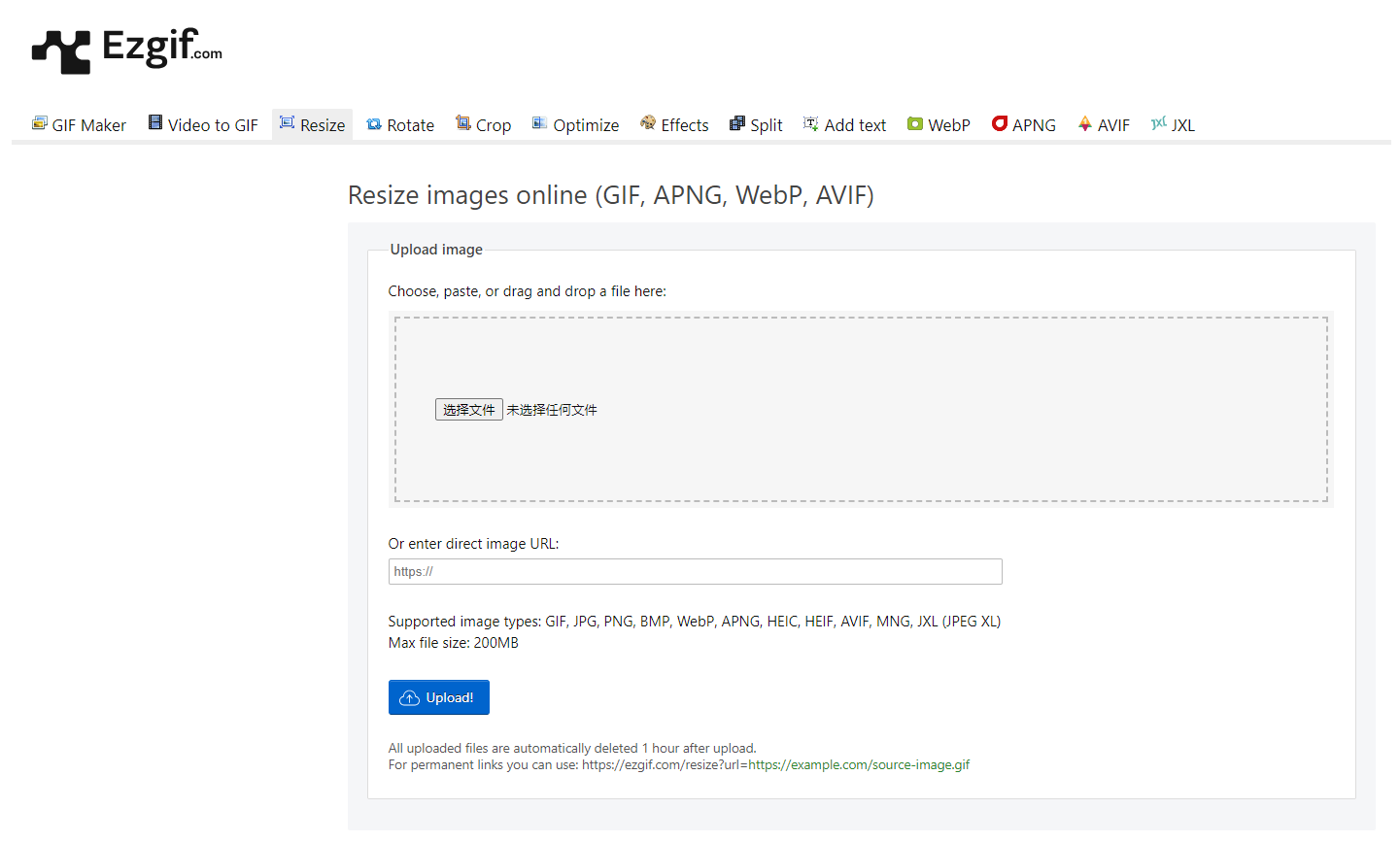
修复法:使用修复或克隆工具对水印区域进行智能填充
调整参数:根据水印特点调整画笔大小、修复强度等
处理并预览:点击处理按钮,等待完成后预览效果
下载GIF:满意后点击下载按钮,保存无水印GIF到本地
注意点
上传前备份原文件,防止处理不当导致文件损坏
注意水印位置和背景,复杂背景可能需要更精细处理
检查输出质量,确保处理后动画质量没有明显下降
对于敏感内容,谨慎使用在线工具,避免隐私泄露
2. 专业软件处理法:精细控制
使用Adobe Photoshop、GIMP等专业图像处理软件去除GIF水印。这种方法提供对每一帧的完全控制,可以实现几乎无痕的水印去除效果。
优点
完全控制:可以精确调整每一帧的处理方式和参数
高质量输出:支持多种高级算法和输出设置,保证画质
功能全面:提供多种去水印方法,适应不同类型水印
本地处理:所有操作在本地完成,保护隐私安全
缺点
学习曲线陡峭:界面复杂,需要时间学习掌握
成本较高:专业软件通常价格昂贵(如Photoshop)
资源占用大:对计算机性能要求较高
耗时较长:逐帧处理需要大量时间和耐心
推荐工具
Adobe Photoshop:行业标准的图像处理软件,提供最全面的GIF编辑功能
GIMP:免费开源的图像编辑器,功能强大,是Photoshop的优秀替代品
PhotoScape:轻量级图像编辑软件,提供简单去水印功能
操作步骤(以Photoshop为例)
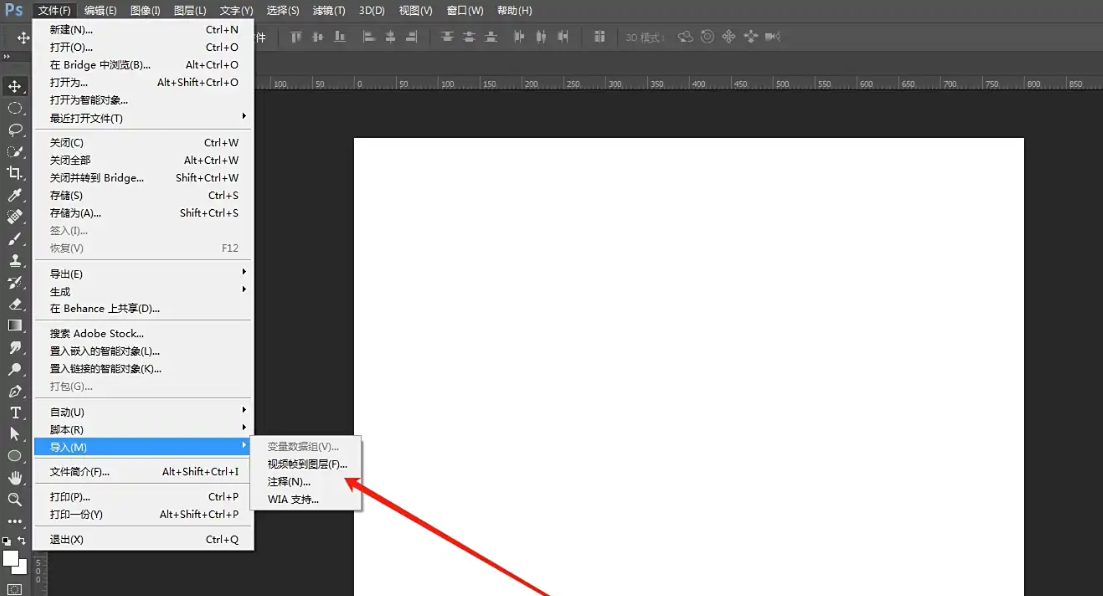
打开GIF文件:启动Photoshop,选择"文件" → "导入" → "视频帧到图层"
分析水印位置:确定水印在所有帧中的位置和运动规律
选择去水印工具:
使用"套索工具"或"魔术棒工具"选择水印区域
应用"内容识别填充":选择"编辑" → "内容识别填充"

使用"克隆图章工具":按住Alt键选择源点,然后涂抹水印区域
逐帧处理:对每一帧重复上述操作,确保水印在所有帧中都被去除
预览效果:点击时间轴上的播放按钮,预览去水印后的GIF效果
导出GIF:选择"文件" → "导出" → "存储为Web所用格式"
注意点
处理前复制原始图层,保留备份以便修改
使用图层蒙版而非直接删除像素,便于后期调整
注意帧间一致性,避免处理后的区域闪烁或不连贯
对于复杂背景的水印,可能需要结合多种工具处理
导出时优化文件大小,避免因处理导致文件过大
3. AI辅助去水印法:智能高效
AI辅助去水印工具利用机器学习算法智能识别和修复水印区域,大大简化操作流程并提高处理效率。这类工具通常提供一键式操作,无需复杂的手动调整。
优点
操作简单:通常只需标记水印区域即可自动处理
处理速度快:AI算法能够快速分析并修复图像
效果自然:智能填充技术使修复区域与周围背景融合自然
批量处理:多数AI工具支持批量处理多个文件
缺点
需要网络连接:基于云端的AI处理需要稳定网络
订阅成本:高质量AI工具通常需要付费订阅
控制有限:相比专业软件,用户对处理过程的控制较少
效果不一:不同工具和处理内容的效果可能有所差异
推荐工具
HitPaw Watermark Remover:专业的AI去水印工具,支持图片和视频
Media.io AI Watermark Remover:在线AI去水印工具,处理效果自然
Fotor Watermark Remover:提供AI驱动的去水印功能,操作简单
操作步骤(以HitPaw Watermark Remover为例):
打开AI去水印工具:访问在线工具或启动桌面应用程序

上传GIF文件:将带水印的GIF文件导入到工具中

标记水印区域:使用画笔或选择工具精确标记水印区域

AI自动处理:启动AI处理功能,系统会自动识别并修复水印区域
预览和调整:查看处理效果,如不满意可调整参数重新处理
导出结果:保存处理后的GIF文件,选择合适的输出质量
注意点
标记水印时尽量精确,避免覆盖非水印区域
复杂水印可能需要多次处理或结合其他方法
注意输出质量设置,确保平衡文件大小和画质
使用付费工具前先试用免费功能,确认效果符合期望
4. 移动端去水印应用法:随时随地处理
随着智能手机性能提升,移动端去水印应用也越来越强大,让用户可以随时随地在手机上处理GIF水印。这些应用通常针对触摸屏设备优化,提供简化的去水印功能。
优点
便捷性:随时随地处理,无需电脑
操作简单:针对移动设备优化,触控操作直观
分享快捷:处理后可直接分享到社交平台
专门优化:针对手机相册中的内容进行了优化
缺点
功能限制:相比桌面软件,编辑功能有限
屏幕限制:在较小屏幕上精细操作较困难
性能限制:处理大文件或复杂效果时可能卡顿
广告干扰:免费应用通常含有广告或内购项目
推荐工具
美图秀秀:提供去水印功能,适合处理简单水印
Snapseed:Google开发的图片编辑应用,支持修复功能
TouchRetouch:专业的物体移除应用,去水印效果出色
操作步骤(以Snapseed:Google为例):
安装应用:从应用商店下载并安装选择的去水印应用
导入GIF:打开应用,从相册中选择需要处理的带水印GIF
选择去水印工具:通常提供"去水印"、"修复"或"删除物体"选项
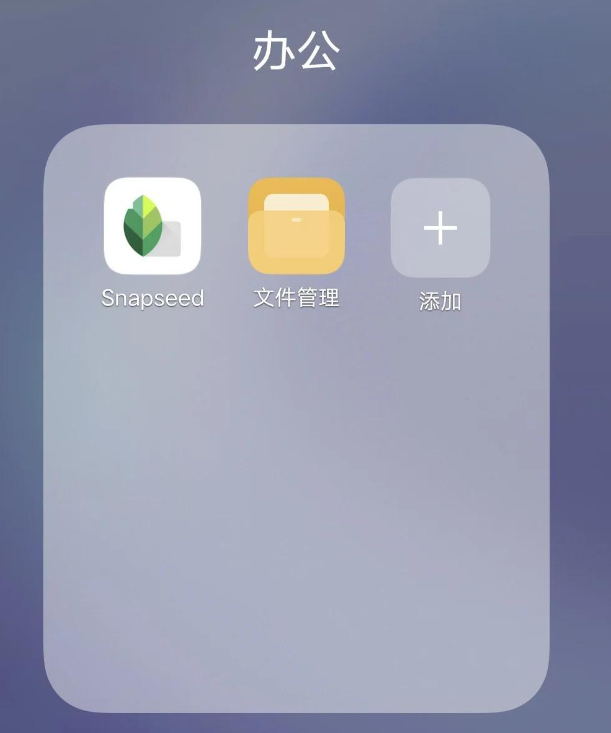
标记水印区域:使用手指或触控笔仔细标记水印区域
自动处理:应用会自动处理标记区域,智能填充背景内容
预览和调整:预览处理效果,如不满意可撤销重做
保存和分享:满意后保存到相册或直接分享到社交平台
注意点
处理前确认应用权限,保护隐私安全
在良好光线下操作,便于准确标记水印区域
注意手机存储空间,处理后的文件可能占用较多空间
使用Wi-Fi环境下下载应用和处理大文件,节省流量
定期更新应用,获取最新功能和性能优化
5. 传统修复与遮盖法:经典可靠
传统修复与遮盖法使用基本的图像编辑技术手动去除或遮盖水印,包括使用修复工具、克隆工具或添加遮盖元素等方法。虽然这种方法需要较多手动操作,但在某些情况下效果最为可靠。
优点
完全控制:可以精确控制每一个修复步骤
无需特殊工具:使用基本图像编辑功能即可完成
效果可靠:手动操作可以确保修复质量
适用性广:适用于各种类型的水印和背景
缺点
耗时较长:需要手动操作,处理时间较长
技术要求高:需要一定的图像编辑技能和经验
容易留下痕迹:操作不当可能在修复区域留下明显痕迹
一致性难保证:在多帧GIF中保持修复一致性较困难
推荐工具
任何图像编辑软件:只要支持基本绘图和修复功能即可
GIMP:免费且功能强大,适合各种修复操作
Paint.NET:轻量级图像编辑器,提供基本修复工具
操作步骤(以GIMP为例):
分析水印特征:仔细观察水印的颜色、透明度、位置和运动方式
选择修复策略:
克隆修复:使用克隆工具复制相似区域覆盖水印
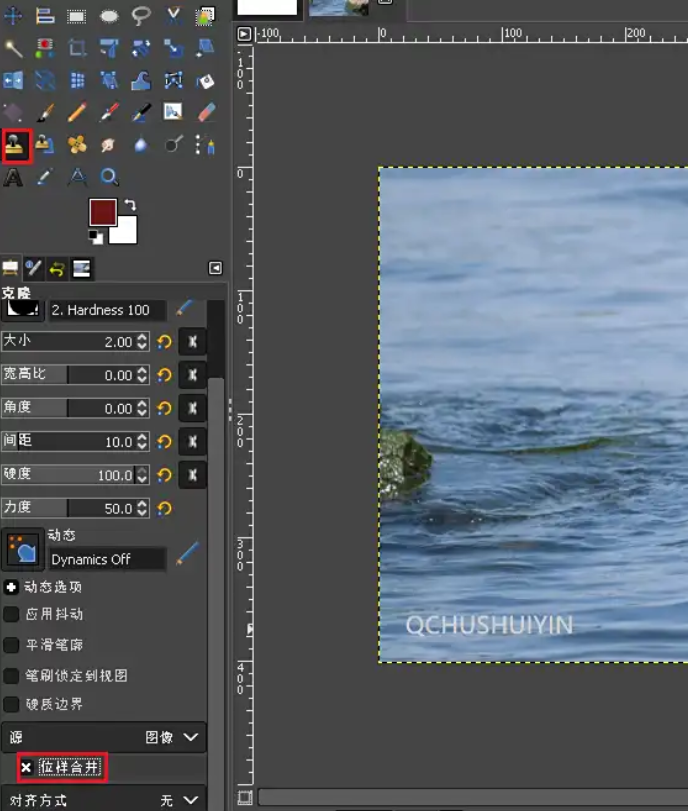
内容填充:使用智能填充工具自动填充水印区域

手动绘制:使用画笔工具手动绘制覆盖水印
逐帧处理:对GIF的每一帧应用选择的修复方法
检查一致性:确保所有帧的修复效果一致,避免闪烁
最终调整:对修复区域进行颜色、亮度和锐度调整,使其与周围融合
导出GIF:保存处理后的文件,选择合适的压缩设置
注意点
耐心是关键:传统方法需要时间和耐心才能获得好效果
使用数位板:如果经常进行此类操作,考虑使用数位板提高精度
放大工作:在处理细节时放大图像,确保精确操作
定期保存:处理过程中定期保存工作进度,防止意外丢失
多角度检查:从不同大小和角度检查修复效果,确保自然
方法对比与选择指南
为了帮助您根据实际情况选择最合适的去水印方法,以下是五种方法的对比分析:
| 方法 | 适用场景 | 操作难度 | 处理效果 | 时间成本 | 推荐指数 |
|---|---|---|---|---|---|
| 在线工具 | 快速处理、简单水印、不定期使用 | ⭐☆☆☆☆ | ★★★☆☆ | ★☆☆☆☆ | ★★★★☆ |
| 专业软件 | 高质量要求、复杂水印、专业用户 | ★★★★☆ | ★★★★★ | ★★★★☆ | ★★★★☆ |
| AI辅助 | 批量处理、中等难度水印、追求效率 | ★★☆☆☆ | ★★★★☆ | ★★☆☆☆ | ★★★★★ |
| 移动应用 | 移动环境、即时分享、简单水印 | ★☆☆☆☆ | ★★★☆☆ | ★★☆☆☆ | ★★★★☆ |
| 传统方法 | 特殊水印、完全控制、不介意耗时 | ★★★★☆ | ★★★★★ | ★★★★★ | ★★★☆☆ |
选择建议:
对于简单水印和快速处理,优先考虑在线工具或移动应用
对于复杂水印和高质量要求,推荐使用专业软件或传统方法
需要批量处理时,选择AI辅助工具效率最高
对于特殊水印或需要完全控制的情况,传统方法最为可靠
高级技巧与专业建议
无论选择哪种去水印方法,以下高级技巧可以帮助您获得更好的处理效果:
预处理分析:处理前仔细分析水印特征(位置、颜色、透明度、运动情况)
多方法组合:复杂水印可结合多种方法处理,如先使用AI工具大体去除,再用传统方法精细修复
帧一致性保证:处理多帧GIF时,确保所有帧的修复效果一致,避免闪烁现象
后期优化处理:去水印后适当使用锐化、降噪或色彩调整工具,使修复区域与周围背景更加融合
文件大小优化:输出时选择合适的压缩参数,平衡文件大小和画质关系
批量处理技巧:需要处理多个GIF时,先试验确定最佳参数,再应用到批量处理中
创造性解决方案:有时创造性解决方案(如添加元素遮盖水印)比完全去除水印效果更好
总结
GIF去水印是一项实用技能,可以帮助我们改善视觉效果和提升观赏体验。本文介绍的五种方法涵盖了从简单到专业的不同需求,从在线工具到专业软件,从AI辅助到传统方法,提供了全面的解决方案。
选择合适的方法需要考虑水印特点、自身技能水平、可用工具和时间预算等因素。对于简单水印,在线工具或移动应用可能已经足够;对于复杂水印,则可能需要专业软件和更多耐心。
以上就是gif怎样去水印的全部介绍了,无论选择哪种方法,请记住始终尊重原创作者的劳动成果,遵守版权法律法规。现在,您已经掌握了GIF去水印的各种方法和技巧,可以尝试处理那些因水印而影响观赏体验的GIF动图了。
最后的提醒:在处理任何GIF前,特别是计划公开分享的内容,请确保您有权修改和使用该GIF。尊重版权,合理使用,才能让创意和分享文化健康发展。

我拉网GIF制作
免费的GIF制作软件,轻松搞定表情包制作


