
 客户端下载
客户端下载
 GIF制作基础版
 GIF制作高级版
 视频转GIF
 GIF拼图
GIF拼图 GIF编辑
GIF编辑
 登录
登录 gif制作
gif制作在视觉内容占据主导地位的数字化时代,GIF动图已成为网络交流中不可或缺的元素。无论是表情包、产品演示还是教程步骤,GIF动图都能以简洁循环的方式传递信息。剪映作为一款功能强大且易于使用的视频编辑工具,不仅支持视频剪辑,还提供了便捷的GIF制作功能。那么剪映动图怎么制作呢?本文将详细介绍三种使用剪映制作动图的高效方法,帮助你快速掌握这一技能。
方法1. 视频直接转GIF法:简单快捷
这是剪映中最直接制作GIF的方法,适合将视频片段快速转换为GIF动图。无需复杂编辑,只需选择视频片段并导出为GIF格式即可2。
优点
操作简单:界面直观,新手也能快速上手
无需额外工具:剪映内置GIF导出功能,一站式完成
快速高效:从导入到导出只需几分钟即可完成
基础参数调整:支持分辨率、帧率等基本设置2
缺点
免费版限制:非会员用户导出分辨率有限制(最高480P)2
功能相对基础:复杂效果(如透明背景)需借助其他工具实现2
时长限制:建议片段长度在10秒以内,否则文件会过大4
推荐工具
剪映手机版(iOS/Android)
剪映专业版(电脑端)
手机端操作步骤:
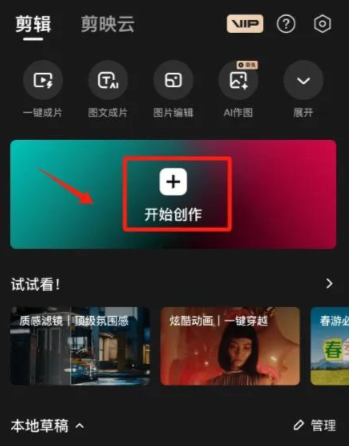
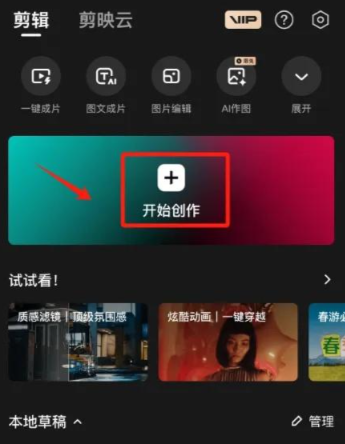
导入视频:打开剪映APP,点击"开始创作",选择需要转换的视频片段,点击"添加"。
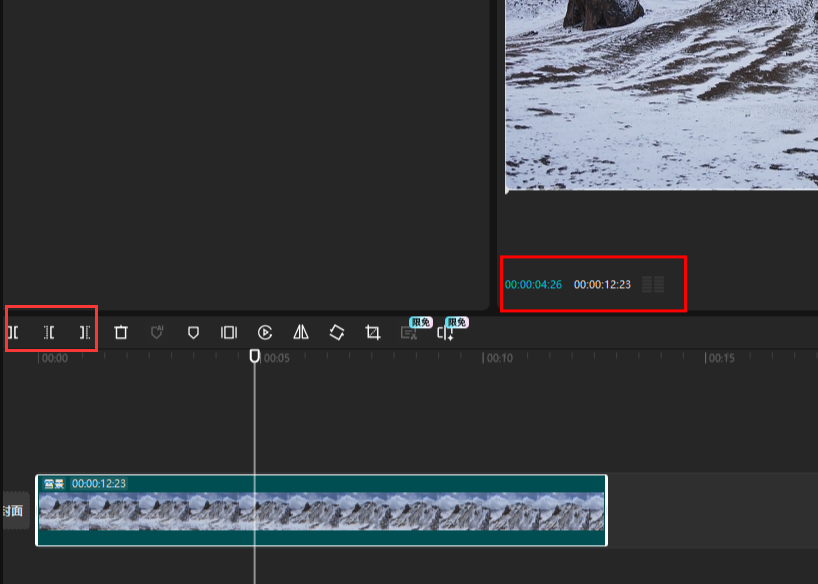
裁剪片段:拖动时间线两端的白色滑块,精确选择需要转换的片段(建议3-10秒)。可使用"分割"工具删除多余部分。
调整画面比例(可选):点击上方工具栏的"画布",选择1:1比例,调整画面位置。
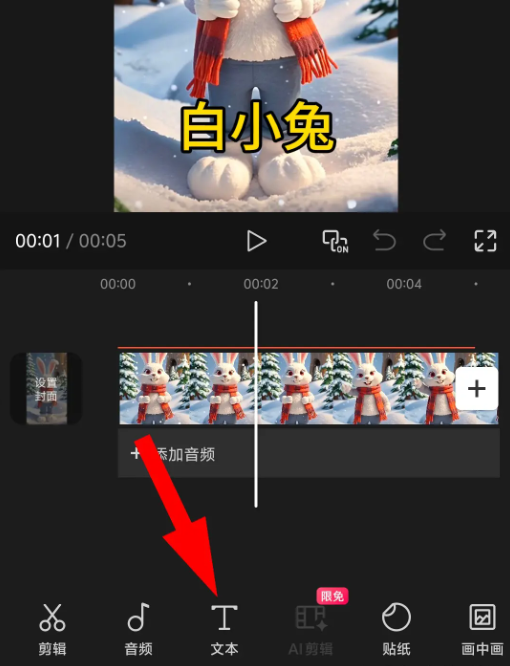
添加文字/贴纸(可选):点击"文本"添加动态文字,选择高对比度颜色;使用"贴纸"功能增加趣味性。
导出设置:点击右上角"导出",在格式选项中选择"GIF"。调整分辨率(240P-640P)和帧率(12-30fps),勾选"循环播放"。

完成导出:点击"导出"完成,GIF会自动保存到相册。
电脑端操作步骤:
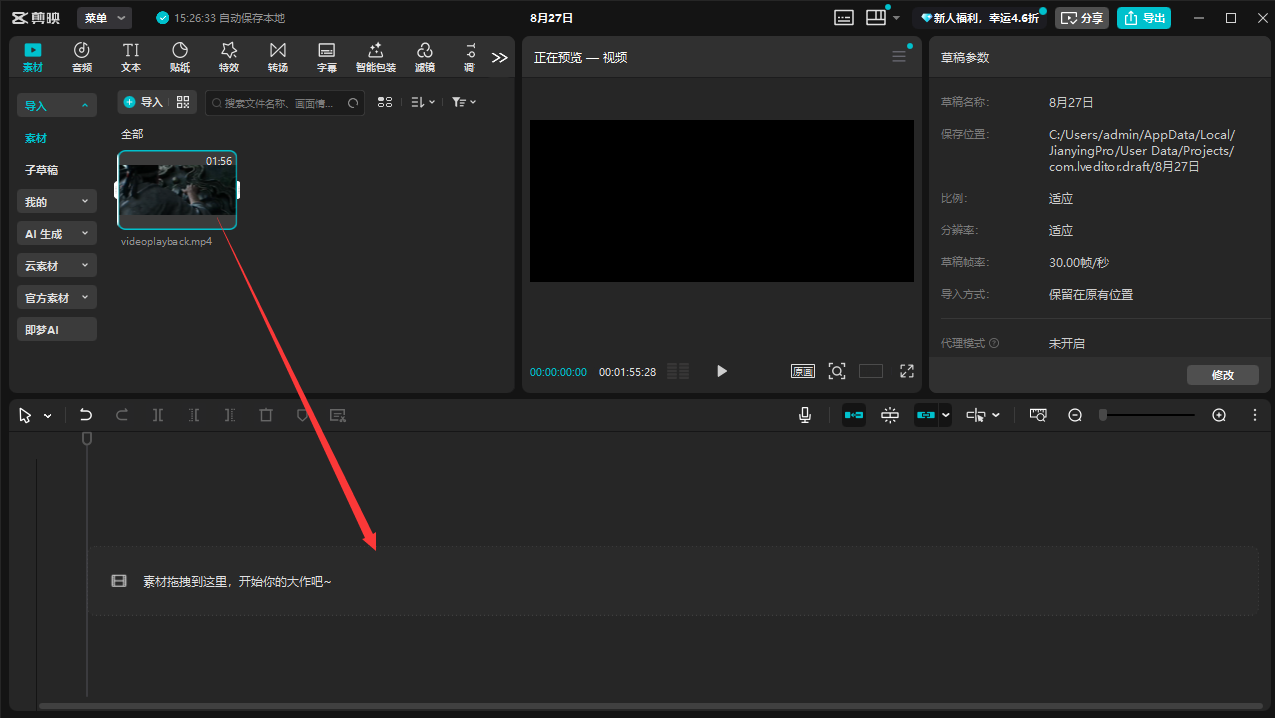
导入视频:打开剪映专业版,点击"开始创作",拖拽视频文件到素材库,再拖至时间线。
裁剪片段:使用快捷键Ctrl+B(Win)或Cmd+B(Mac)分割视频,删除不需要的部分,保留目标片段。
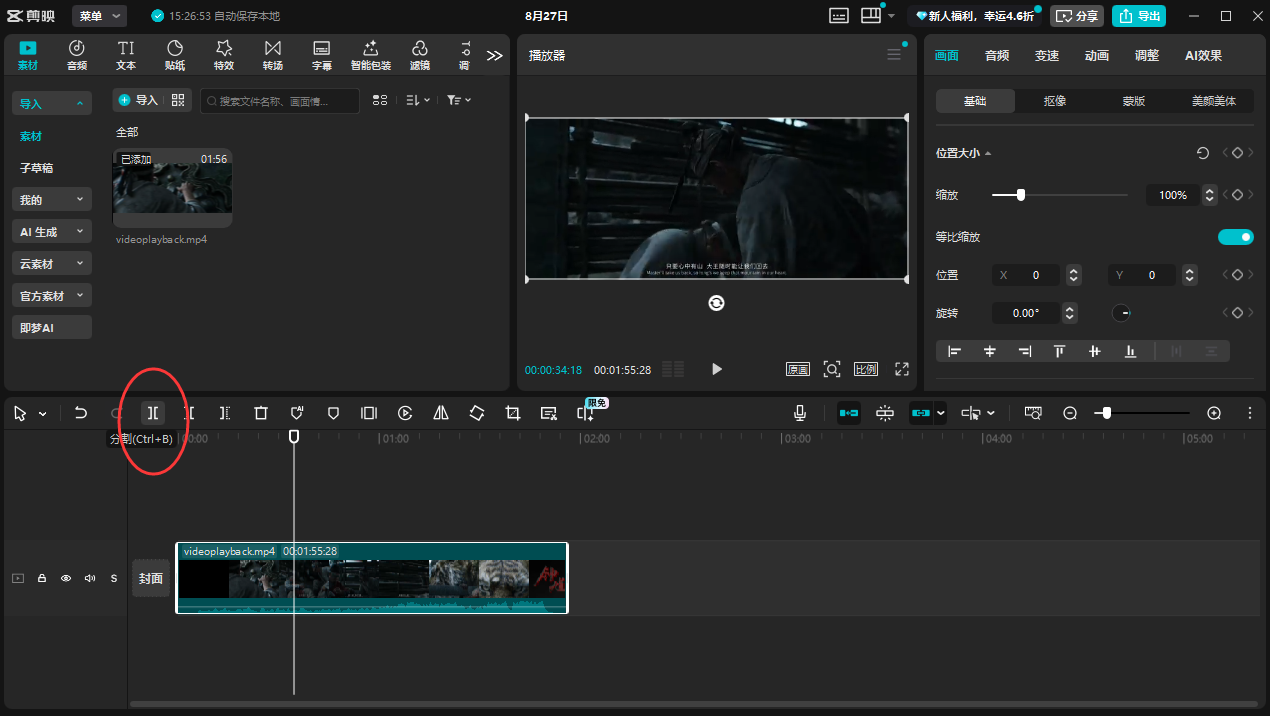
精细编辑(可选):添加动态文字、贴纸,或应用特效;使用关键帧制作复杂动画。
导出设置:右键单击时间线片段,选择"导出为GIF"。设置分辨率、帧率,勾选"循环播放"。
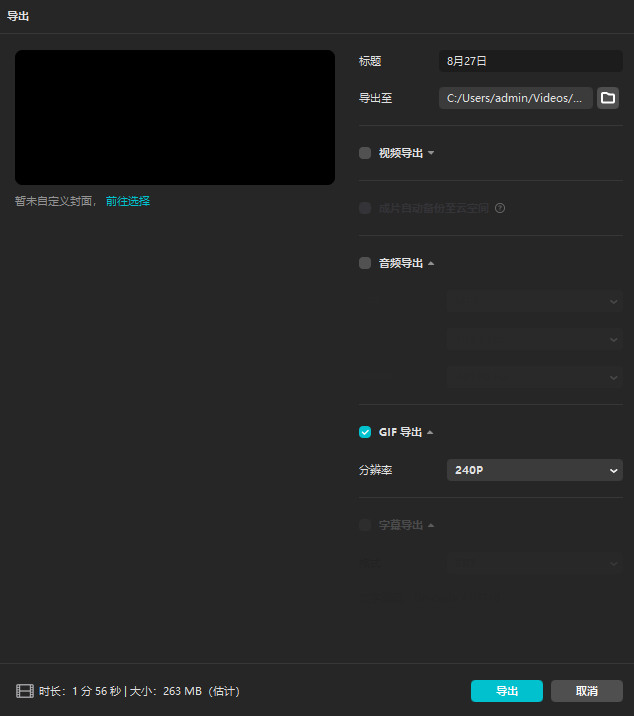
完成导出:点击"导出"完成。
注意点
片段长度:建议控制在5-10秒以内,避免文件过大。
画质与体积平衡:分辨率和帧率过高会导致体积激增,需根据用途调整。
循环播放:务必勾选"循环播放"选项,否则GIF可能仅播放一次。
版权问题:确保素材来源合法,避免侵权。
方法2. 图片转动态gif法:创意无限
利用剪映的关键帧功能为静态图片添加动画效果,制作成动态GIF79。这种方法适合将照片或设计素材转化为生动有趣的动图。
优点
创意自由度高:可以为静态图片注入生命力
无需视频素材:只需要图片即可制作动图
精细控制:关键帧提供对动画效果的完全控制
个性化强:可以创建独一无二的定制动图
缺点
学习曲线:关键帧操作需要一定学习和练习
制作时间较长:比直接转换视频更耗时
效果有限:相比专业动画软件,效果简单一些
推荐工具
剪映手机版(关键帧功能)
剪映专业版(更精确的关键帧控制)
手机端操作步骤:
- 导入图片:打开剪映APP,点击"开始创作",导入想要制作成动态效果的照片。
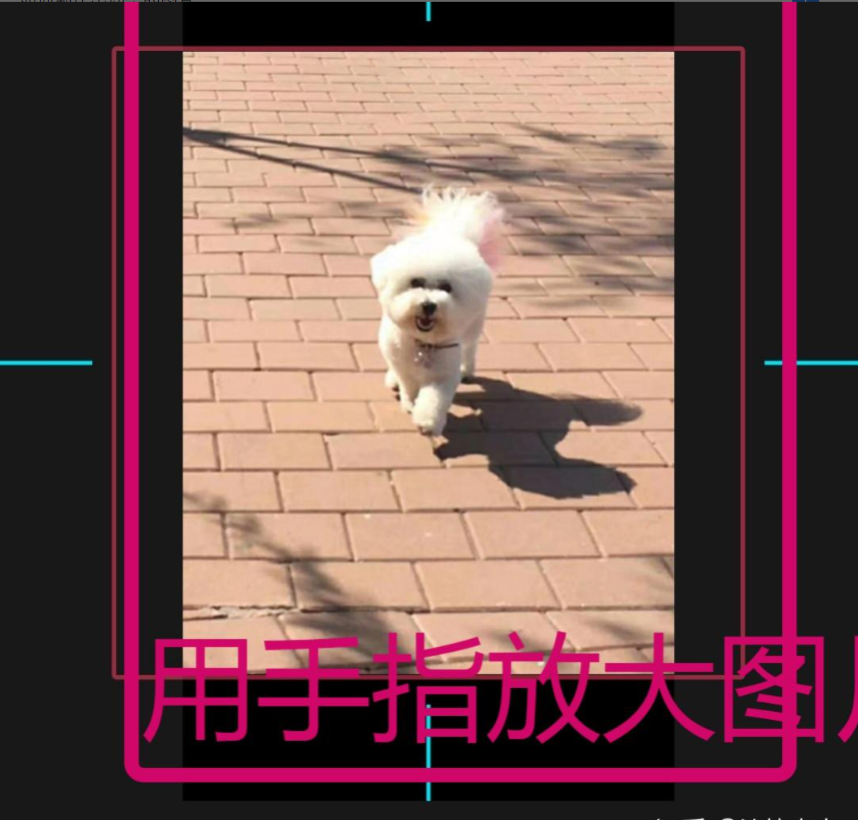
- 放大图片:在剪辑列中选中照片,通过手指向两端滑动来放大照片,为动态效果做准备。
添加关键帧:
将剪辑列划到最左端,点击添加关键帧(菱形图标)
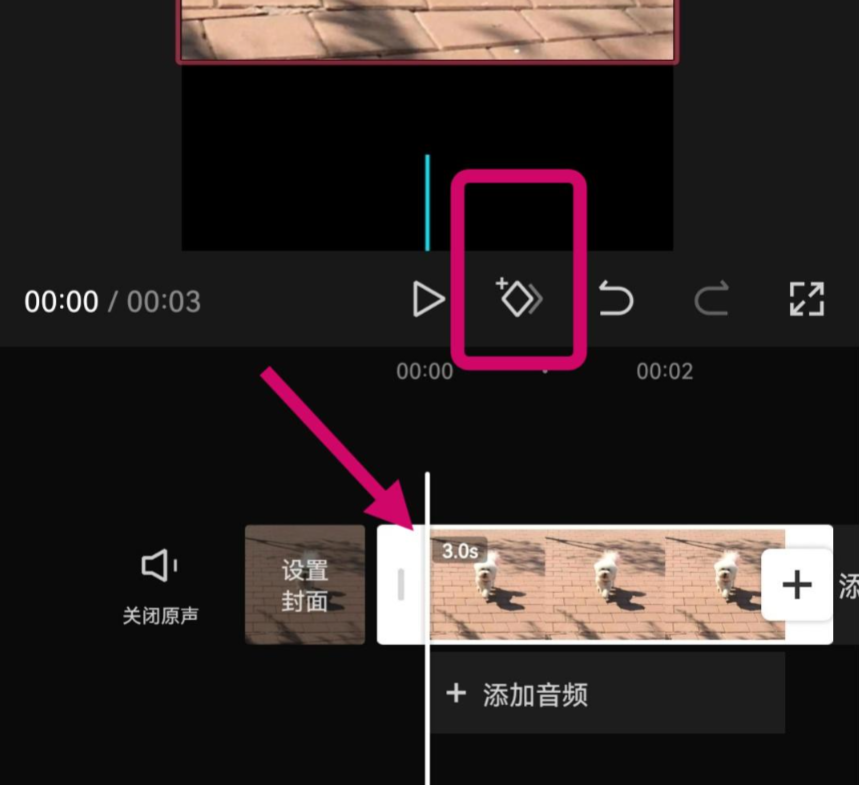
滑动到时间轴结束位置,调整图片位置、大小或旋转角度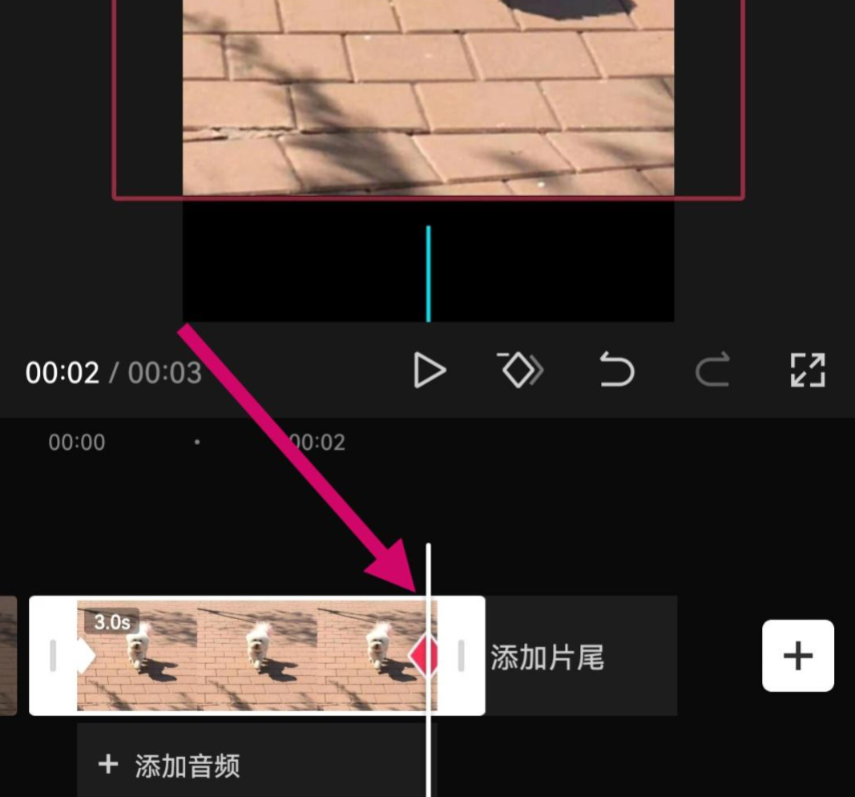
系统会自动创建平滑的动画过渡- 添加特效(可选):使用"特效"功能添加动画效果,如模糊、闪光等。
- 导出GIF:点击导出,选择GIF格式,调整参数后保存。
电脑端操作步骤:
- 导入图片:打开剪映电脑版,点击左侧的"媒体"按钮,选择"本地文件"或"图库"导入图片。
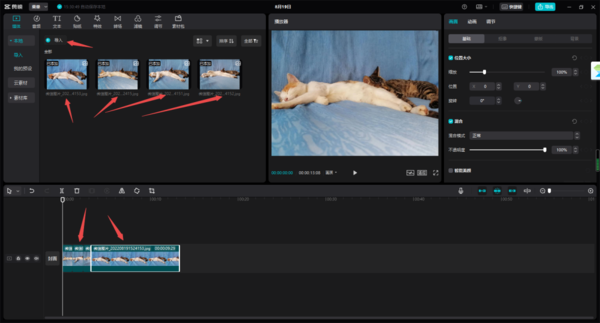
- 将图片拖到时间轴:导入完成后,直接将图片拖拽到时间轴上。
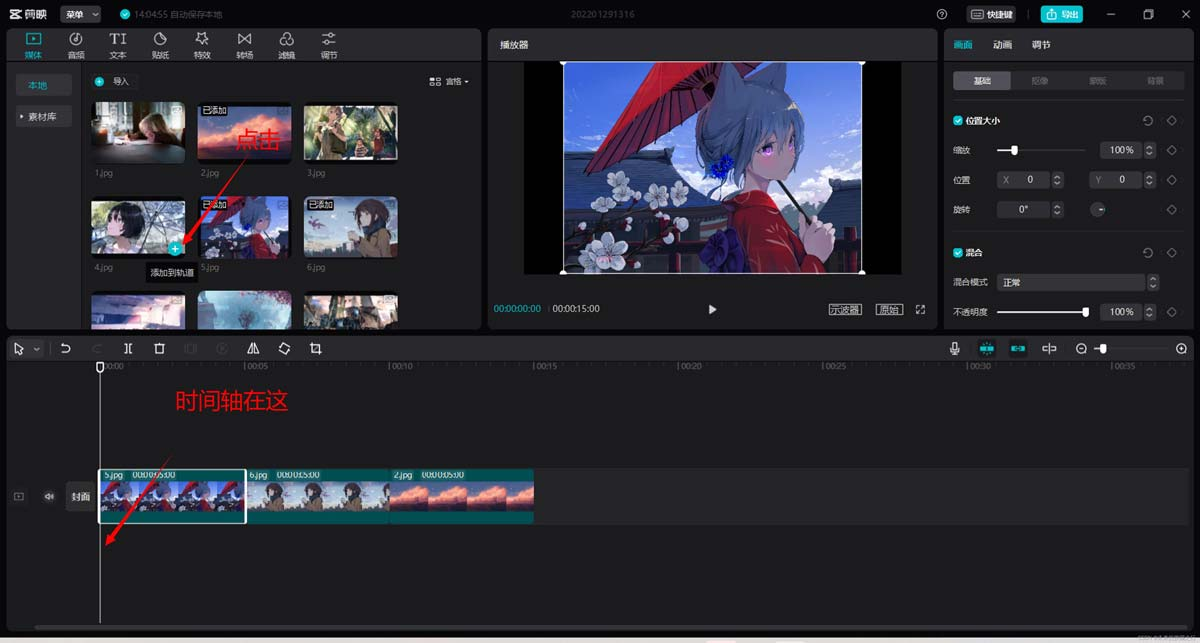
添加关键帧动画:
选中时间轴上的图片,点击右上角的"调整"工具(小齿轮图标)
在时间轴开头处调整图片的位置、大小或旋转,点击"添加关键帧"
滑动时间轴到结束位置,再次调整图片参数,系统会自动创建动画- 尝试更多特效:可以添加缩放、旋转、透明度变化等效果。
- 导出设置:点击右上角的"导出"按钮,选择GIF格式和适当参数。
注意点
图片质量:使用高质量图片,导出动图画质会更棒。
动画自然度:关键帧变化要适度,避免过于突兀的动画效果。
时长控制:单图片动画建议时长2-5秒,避免观赏疲劳。
多图片顺序:如果是多图片动画,注意图片之间的切换节奏和过渡。
方法3. 剪映+第三方工具组合法:进阶高效
结合剪映和其他专业工具(如Photoshop、在线GIF工具)进行动图制作,先使用剪映进行初步编辑和处理,再用其他工具进行精细化调整和优化。
优点
功能互补:结合各工具优势,实现更高级效果
支持高级特性:如透明背景、超高清输出等
参数调整灵活:可精细控制输出效果
批量处理能力:某些工具支持批量处理,提高效率
缺点
需安装多个软件:需要安装和学习多个工具的使用
操作流程复杂:需要在不同工具间切换
学习成本高:需要掌握多个工具的操作方法
推荐工具
Photoshop:专业级处理,支持透明背景等高级功能
EZGIF:在线工具,免费且功能全面
FFmpeg:命令行工具,适合批量处理
方法A:剪映+Photoshop(透明背景GIF)
1、剪映导出视频:按方法一导出高清视频片段(建议MP4格式)。2、Photoshop处理:
打开Photoshop,点击"文件"→"导入"→"视频帧到图层"
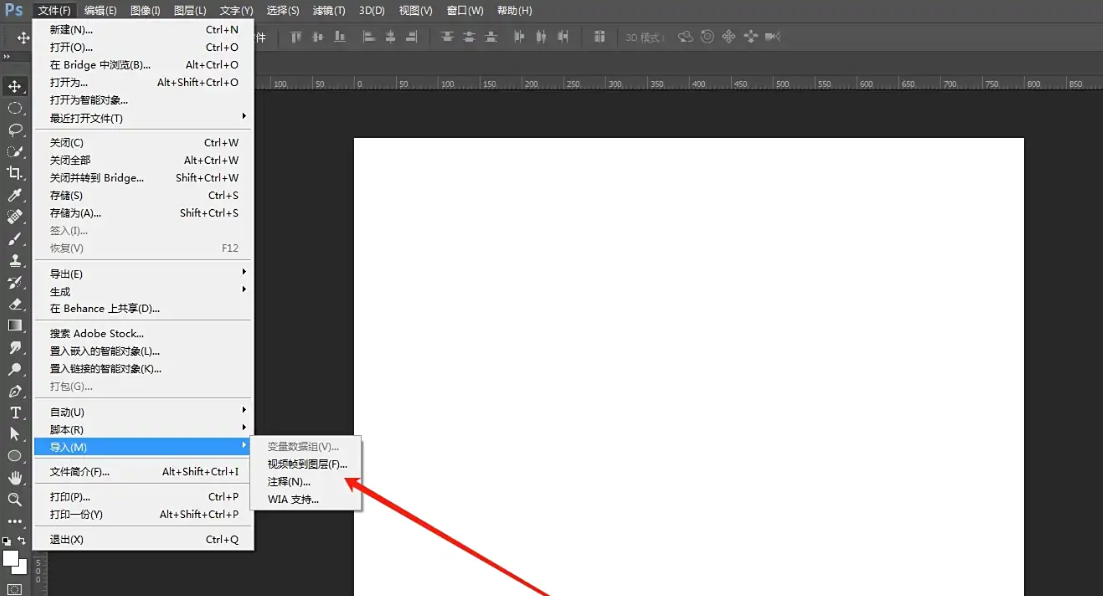
选择视频文件,调整时间范围,勾选"制作帧动画"
3、去除背景:
使用"魔棒工具"或"快速选择工具"选中背景,按Delete删除
保存为PSD文件,确保图层透明
4、导出GIF:
点击"文件"→"导出"→"存储为Web所用格式"
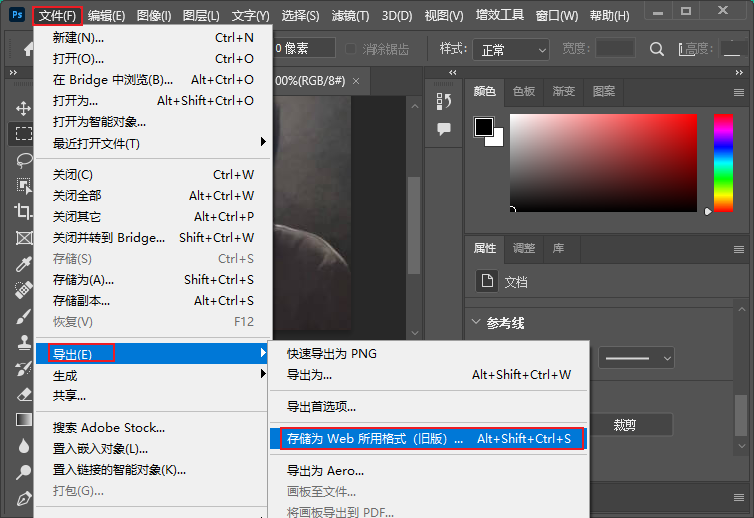
选择"GIF"格式,调整颜色位数、透明度选项
点击"保存"完成
方法B:剪映+EZGIF(在线快速转换)
1、剪映导出视频:按方法一导出视频片段(建议MP4格式)。2、上传至EZGIF:
访问EZGIF官网,选择"Video to GIF"
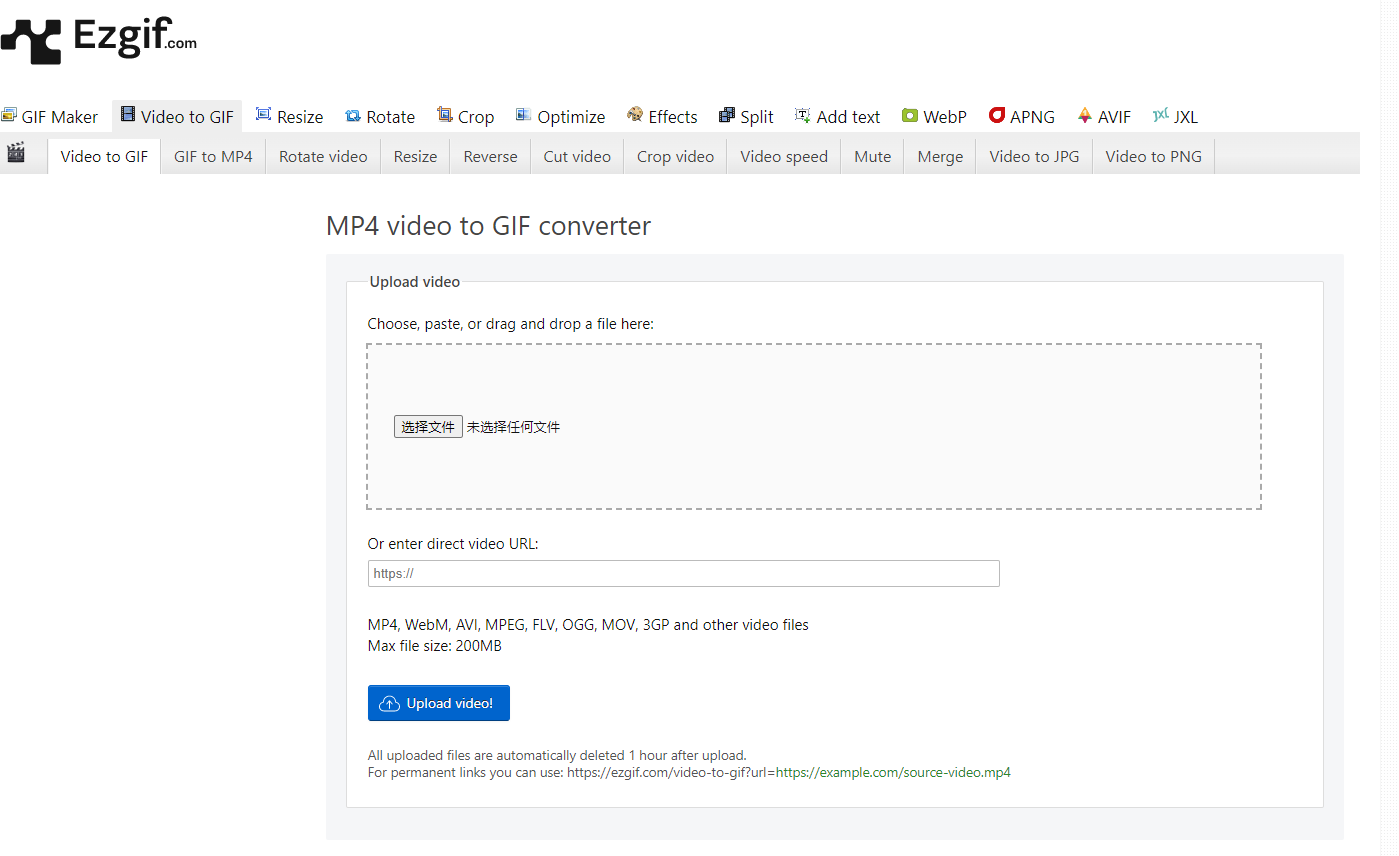
点击"Choose File"上传视频,设置开始/结束时间
3、调整参数:
选择分辨率(建议480P-720P)、帧率(15-24fps)
勾选"Loop"循环播放,优化文件体积
4、生成并下载:
点击"Convert to GIF",等待处理完成
下载GIF文件,检查效果
方法C:剪映+FFmpeg(批量处理)
1、剪映导出视频:按方法一导出视频片段(MP4格式),确保命名规范。2、安装FFmpeg:访问FFmpeg官网下载并安装。
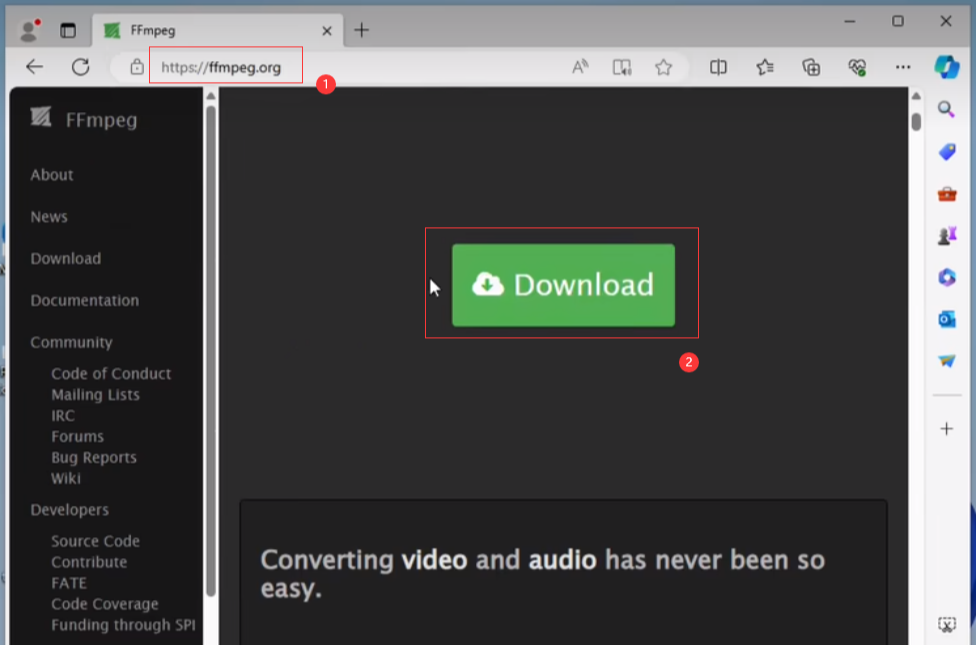
3、批量转换:
创建批处理脚本,使用FFmpeg命令转换
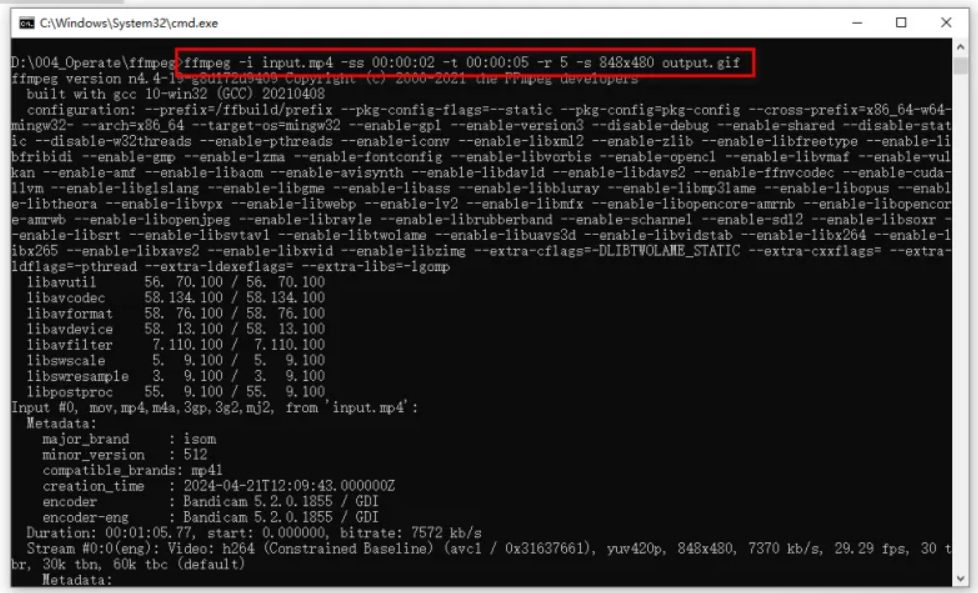
示例命令:
ffmpeg -i input.mp4 -vf "fps=15,scale=640:-1" -loop 0 output.gif
注意点
透明背景处理:在Photoshop中需保留Alpha通道,确保导出时勾选"透明度"。
文件大小平衡:在线工具可压缩GIF,但可能影响画质,需平衡参数。
批量处理规范:确保文件命名规范,便于批量处理。
工具版本兼容性:确保使用最新版本工具,避免兼容性问题。
综合对比与选择指南
以下是三种方法的对比表格,帮助你根据需求选择合适的方法:
| 特性 | 视频直接转GIF法 | 图片转动态GIF法 | 剪映+第三方工具法 |
|---|---|---|---|
| 适用场景 | 快速制作表情包、社交媒体分享 | 创意图片动画、个性化表达 | 进阶需求(透明背景、超高清) |
| 操作难度 | ⭐☆☆☆☆ 简单 | ★★☆☆☆ 中等 | ★★★☆☆ 较复杂 |
| 输出质量 | 良好(免费版有限制) | 良好(依赖原图质量) | 优秀(可调参数多) |
| 制作时间 | 短(几分钟) | 中等(10-30分钟) | 较长(30分钟以上) |
| 创意自由度 | 有限(基本编辑) | 高(关键帧控制) | 非常高(多种工具组合) |
| 推荐用户 | 新手用户、快速制作 | 创意用户、内容创作者 | 进阶用户、专业需求 |
创意进阶技巧
除了基本制作方法,以下技巧可以帮助你创建更出色的剪映动图:
文字动画技巧:给GIF添加"文字动画"或"贴纸跟踪",让动态效果更生动。
特殊形状制作:使用"蒙版"制作圆形或星形特殊形状的动图。
智能补帧应用:电脑版用户可使用"智能补帧"功能提升动作流畅度。
音乐节奏同步:将动态效果与音乐节拍同步,形成视听合一的完美契合。
多场景组合:结合"画中画"功能,把图片、视频叠在主画面上,设置移动、缩放路径,增加画面层次感。
常见问题解答
Q1:导出的GIF为什么不循环?
- A:99%的原因是导出时未勾选"循环播放"选项。请在剪映导出设置中确认"循环播放"已勾选。
Q2:GIF文件体积过大怎么办?
- A:可以采取以下措施:缩短片段长度(建议3-10秒);降低分辨率(如从640P调整为480P);减少帧率(如从30fps调整为15fps);使用EZGIF等工具进一步压缩。
Q3:如何制作透明背景GIF?
- A:使用剪映导出视频片段;在Photoshop中去除背景并保存为透明PSD;导出时选择"GIF"格式并勾选"透明度"。
Q4:剪映免费版支持哪些GIF参数?
- A:分辨率:240P、320P、480P(免费用户);循环播放:支持无限循环。
Q5:电脑版和手机版剪映在GIF制作上有什么区别?
- A:电脑版操作更灵活,导出GIF的清晰度更高,适合需要高清效果的场景。若遇到文件过大问题,可缩短时长或降低分辨率。
总结
剪映作为一款功能强大的视频编辑工具,提供了多种高效的动图制作方法。无论是简单的视频转GIF,还是利用关键帧创建图片动画,或是结合第三方工具实现高级效果,都能满足不同用户的需求。
以上就是剪映动图怎么制作的全部介绍了,相信你已经掌握了使用剪映制作动图的核心技能。现在就开始尝试,将你的创意转化为生动有趣的GIF动图,让你的内容在社交媒体上脱颖而出吧!

我拉网GIF制作
免费的GIF制作软件,轻松搞定表情包制作


