
 客户端下载
客户端下载
 GIF制作基础版
 GIF制作高级版
 视频转GIF
 GIF拼图
GIF拼图 GIF编辑
GIF编辑
 登录
登录 视频转GIF
在数字内容创作和社交媒体传播中,gif动图因其生动有趣、传播性强的特点,成为表达情感、分享趣事的重要工具。将视频片段转换为GIF图片的过程简单高效,但不同工具和方法的适用场景、操作复杂度以及输出效果各不相同。那么电脑视频如何转gif呢?本文将详细介绍电脑端视频转GIF的五种常用方法,帮助用户高效完成视频到GIF的转换。
方法一:使用专业设计工具
行业标杆工具,支持透明通道与逐帧编辑,适合高质量动图制作
- 优点:透明背景输出(Alpha通道)时间轴精准控制单帧时长、图层混合调色(文字/LOGO叠加)
- 缺点:订阅成本高(¥888/年)长视频处理易崩溃
推荐工具:Adobe Photoshop
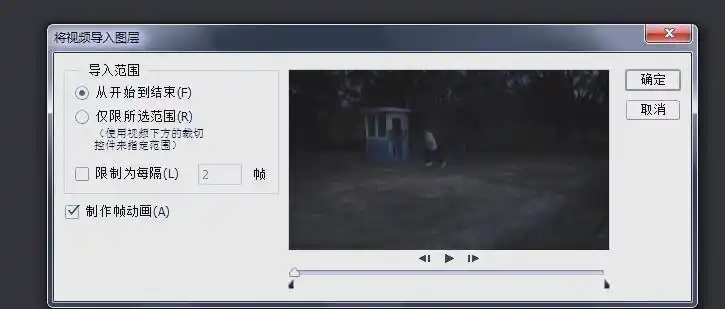
操作步骤:1、导入视频:文件 → 导入 → 视频帧到图层 → 勾选“仅限所选范围”截取片段(≤15秒)
- 删除冗余帧:图层面板选中按Delete
- 添加文字:新建文本图层对齐时间轴
- 调色:添加“曲线”调整图层
3、导出设置:文件 → 导出 → 存储为Web格式(旧版):

- - 预设:GIF 128仿色
- - 颜色:128(表情包)/256(影视片段)
- - 勾选:透明度 + 永久循环
- 防崩溃技巧:超过200帧时勾选“限制为每隔2帧”
- 透明背景需原始视频带Alpha通道,或手动用魔棒工具抠图
方法二:使用在线工具快速转换
在线工具无需安装,适合临时需求或对操作便捷性要求较高的用户。用户只需上传视频并设置参数,即可快速生成GIF。
- 优点:无需安装,操作简单;支持在线编辑(如裁剪、添加文字);适合快速生成小体积GIF。
- 缺点:文件大小限制(通常不超过100MB);参数调整选项较少,灵活性不足。
推荐工具
- ezgif
- Convertio
- GIPHY Capture(Mac专用)
操作步骤(以ezgif为例):
1、访问官网:打开浏览器,搜索并进入ezgif官网。
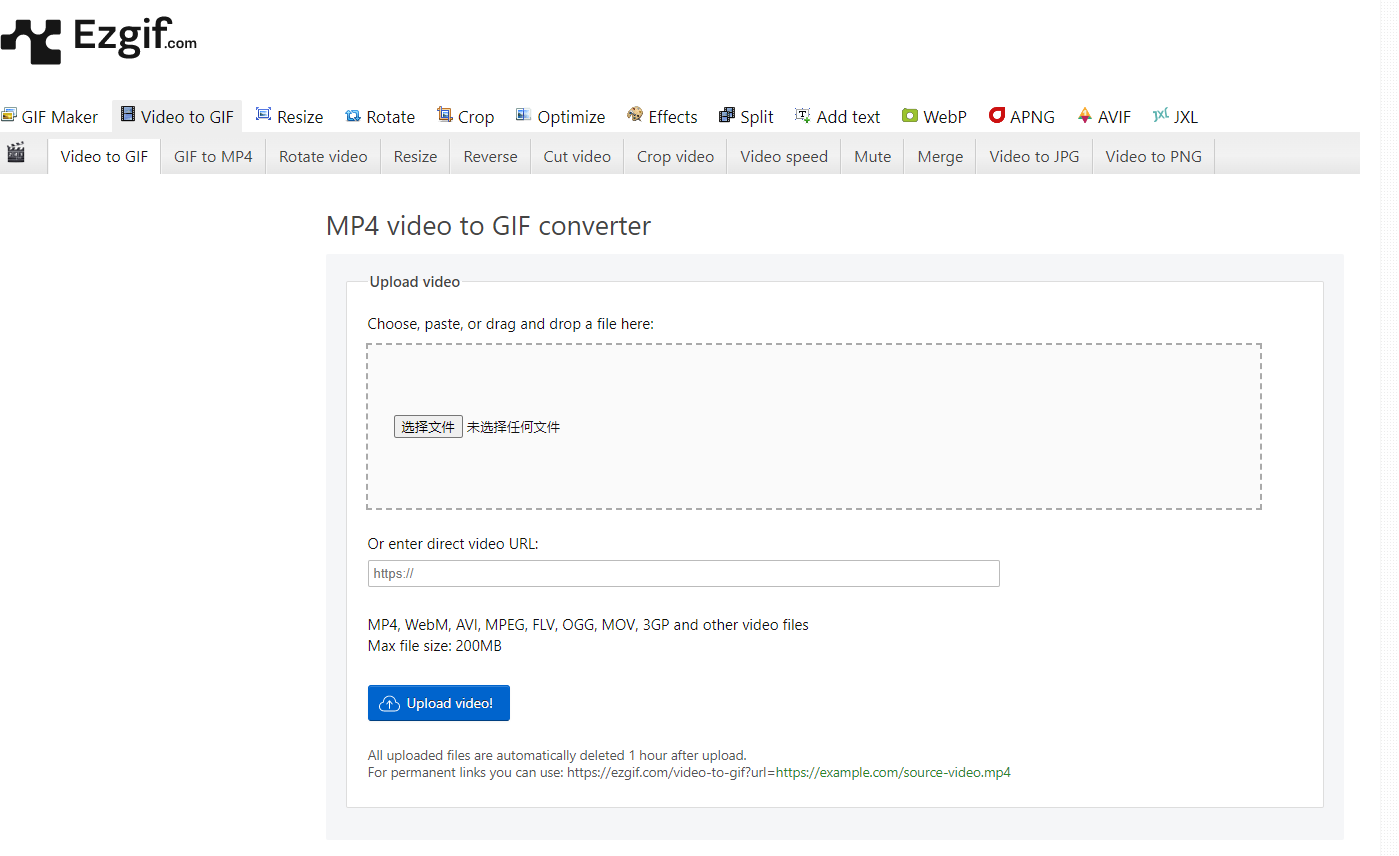
3、设置参数
- 起始时间/时长:输入视频截取的起始秒数和持续时间;
- 分辨率:建议选择640x360或480x270;
- 帧率:默认15fps,可手动调整;
- 循环播放:勾选“Loop Forever”确保GIF无限循环。
注意事项
- 上传视频时注意隐私保护,避免敏感内容;
- 若GIF过大,可尝试降低分辨率或帧率;
- 部分工具可能嵌入广告,需选择可信平台。
方法三:通过屏幕录制工具生成GIF
屏幕录制工具适合实时操作或动态演示的场景(如教程、游戏片段),用户可通过录制屏幕直接生成GIF,无需后期剪辑。
- 优点:实时录制,适合动态演示;支持逐帧编辑,灵活性高;免费版本功能完整。
- 缺点:录制时间有限(免费版通常限制为10分钟);大文件生成可能占用较多存储空间。
推荐工具
- ScreenToGIF
- LICEcap
- OBS Studio(需配合GIF插件)
操作步骤(以ScreenToGIF为例):
1、下载并安装软件:访问官网下载安装包,安装完成后启动软件。
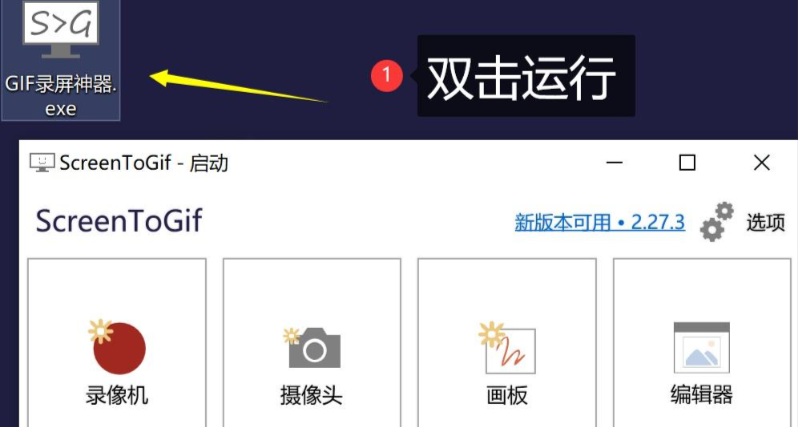
3、开始录制:点击“Record”按钮,执行需要录制的操作,完成后再次点击“Stop”。
4、编辑与导出
- 裁剪:删除多余帧,调整时间轴;
- 添加文字/涂鸦:通过工具栏功能增强视觉效果;
- 导出GIF:点击“Export”按钮,选择保存路径并导出。
注意事项
- 录制前关闭无关程序,避免画面干扰;
- 导出时注意调整分辨率,避免模糊;
- 若需长时间录制,考虑升级到专业版。
方法四:使用剪辑软件导出GIF
视频剪辑软件(如剪映、Premiere)通常具备导出GIF的功能,适合需要精细剪辑后再转换的场景。
- 优点:剪辑功能强大,适合复杂需求;支持多轨道编辑,灵活性高;导出参数可精细调整。
- 缺点:学习成本较高,对新手不友好;导出速度较慢,需等待渲染。
推荐工具
- 剪映专业版
- Adobe Premiere Pro
操作步骤(以剪映专业版为例):
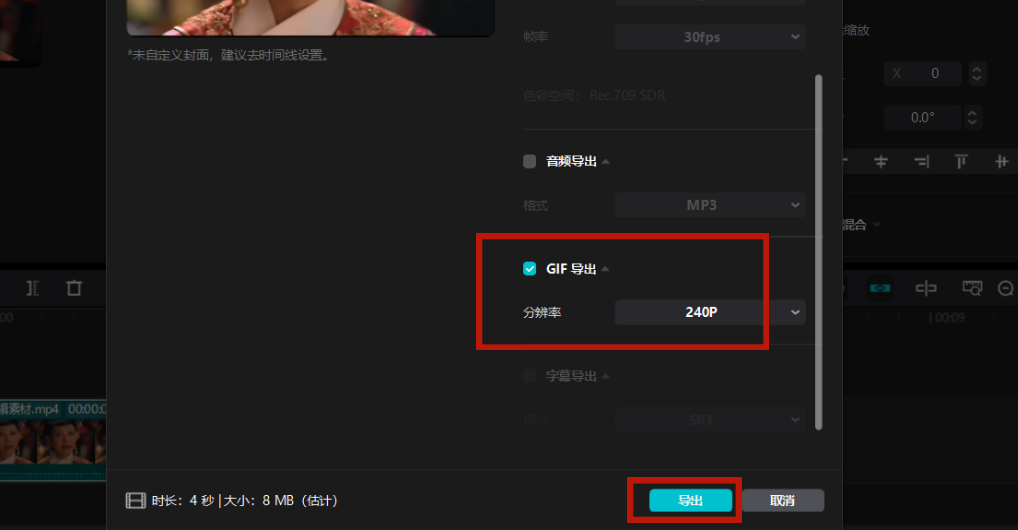
1、导入视频:打开剪映,点击“开始创作”并导入视频文件,拖入时间轴。

3、添加特效:可选操作:添加滤镜、文字或转场效果,增强GIF表现力。
注意事项
- 导出前预览GIF效果,确保流畅;
- 避免使用过高分辨率,防止文件过大;
- 若软件不支持GIF导出,可通过第三方工具转换。
方法五:批量处理工具优化效率
对于需要频繁转换视频为GIF的用户,批量处理工具可显著提升工作效率,尤其适合社交媒体运营者或内容创作者。
- 优点:批量处理节省时间;支持参数统一调整,标准化输出;适合企业级用户。
- 缺点:部分功能需付费;占用较高系统资源,大文件处理需高性能电脑。
推荐工具:我拉网gif制作(电脑端)
操作步骤:
1、下载软件并且安装到电脑上,打开,然后我们可以看到gif制作高级版有很多个制作功能,我们选择视频转gif,然后开始制作。

2、点击“选择视频文件”,将你准备好的视频文件上传上去。

3、根据自己的需求设置一下开始时间和结束时间,普通会员可以截取15秒,vip可以截取30s,对我们来说,这个长度已经很足够了,截取完后的点击导出gif。
4、导出的gif图片里面还有水印怎么办?左右两边的留白太多了怎么办?我们可以点击“gif剪裁”进行修理一下。

5、剪裁完之后是不是好看多了呢。最后看看效果如何:

注意事项
- 确保视频文件格式兼容(如MP4、AVI);
- 定期清理缓存,避免软件卡顿;
- 导出后检查GIF是否正常循环播放。
总结与建议
| 方法类型 | 推荐工具 | 适用场景 | 优势 | 劣势 |
|---|---|---|---|---|
| 专业设计软件 | Photoshop | 画质要求高、批量处理 | 参数可调、批量处理 | 部分功能付费 |
| 在线工具 | ezgif | 快速转换、临时需求 | 无需安装、操作简单 | 文件大小限制 |
| 屏幕录制工具 | ScreenToGIF | 实时操作、动态演示 | 逐帧编辑、免费 | 录制时间限制 |
| 剪辑软件 | 剪映专业版 | 精细剪辑后导出 | 功能强大、灵活 | 学习成本高 |
| 批量处理工具 | 我拉网gif制作 | 大量视频转换、标准化输出 | 批量处理、效率高 | 系统资源占用高 |
常见问题解答
1、GIF文件过大怎么办?
- 降低分辨率(如480p)或帧率(10-15fps);
- 使用在线压缩工具(如CompressGIF)。
2、GIF不流畅如何解决?
- 提高帧率至15fps以上;
- 避免复杂动画场景,减少关键帧间隔。
3、转换失败可能的原因?
- 视频格式不兼容(尝试转换为MP4);
- 软件版本过旧,需更新至最新版本。
以上就是电脑视频如何转gif的全部介绍了,用户可根据实际需求选择最适合的工具和流程,高效完成视频到GIF的转换。无论是制作表情包、分享精彩片段,还是用于教学演示,GIF动图都能为内容增添生动性和吸引力。

我拉网GIF制作
免费的GIF制作软件,轻松搞定表情包制作


