
 客户端下载
客户端下载
 GIF制作基础版
 GIF制作高级版
 视频转GIF
 GIF拼图
GIF拼图 GIF编辑
GIF编辑
 登录
登录 视频转GIF
在社交媒体和即时通讯工具中,gif动图已成为重要的表达方式。那么电脑上视频怎么转gif图片呢?本文将系统介绍2025年主流的视频转GIF方法,助您高效完成视频转GIF任务。
方法一:在线视频转GIF工具
在线工具无需安装软件,通过浏览器即可完成转换,适合临时需求或非专业用户。代表工具有EZGIF、Zamzar、CloudConvert等。
- 优点:无需安装,跨平台支持。操作简单,适合新手。部分工具支持批量处理
- 缺点:免费版存在文件大小限制(通常50MB以内)高级功能需付费解锁、依赖网络稳定性
推荐工具
- EZGIF:功能全面,支持视频裁剪、参数调整
- Zamzar:支持200+格式转换,界面简洁
- CloudConvert:高端云服务,支持大文件处理
操作步骤(以EZGIF为例)
1、访问网站:打开EZGIF官网,选择"Video to GIF"功能
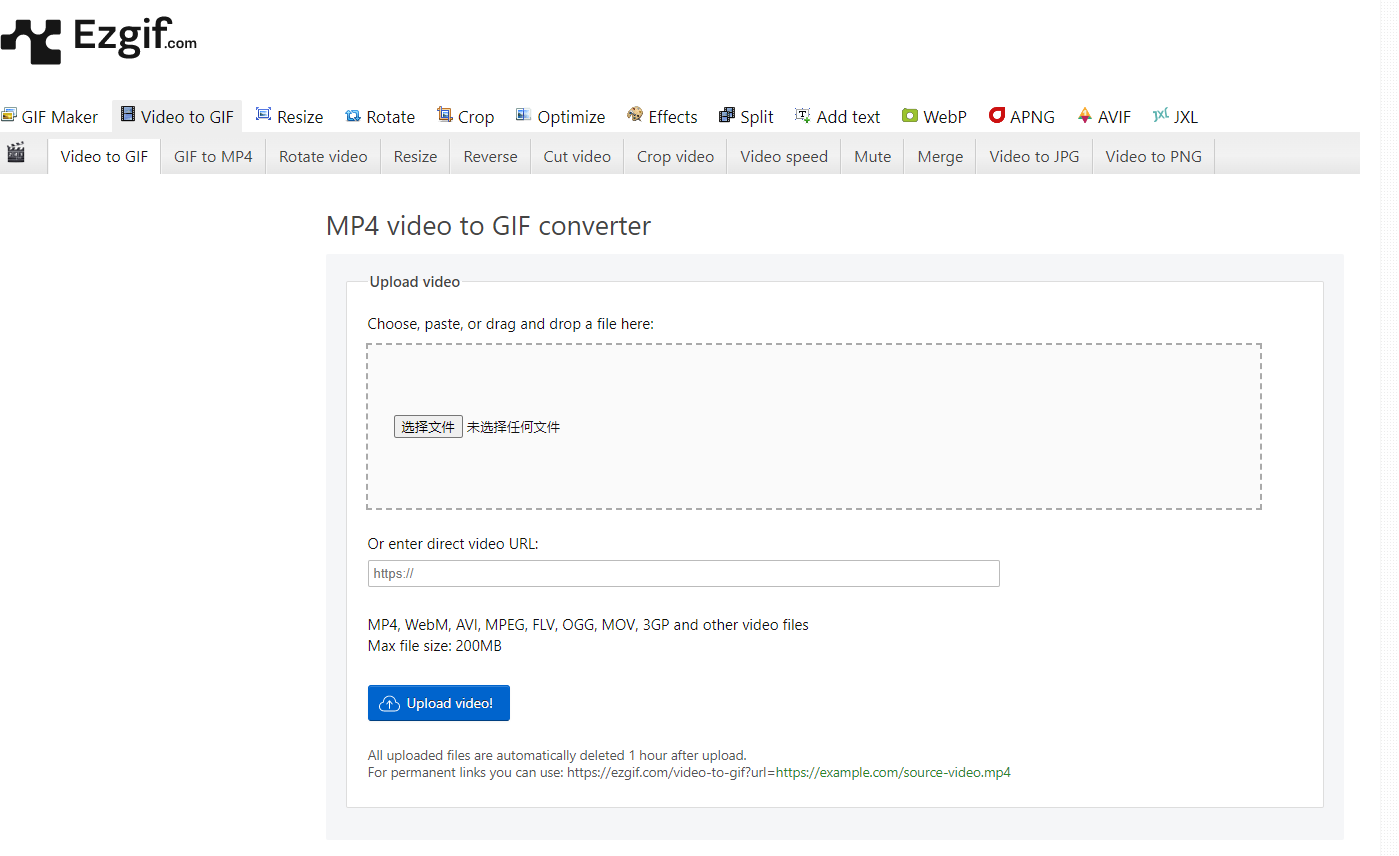
2、上传视频:点击"Choose File"上传视频(支持MP4/MOV/AVI等格式)
3、参数设置:- 拖动时间轴选择片段(建议3-5秒)
- 设置分辨率(推荐640x480)
- 调整帧率(10-15fps为宜)
5、下载保存:右键图片选择"保存图像为"
注意事项
- 免费用户文件保留24小时,建议及时下载
- 转换时勿关闭浏览器标签页
- 大文件建议分段处理
方法二:批量处理工具优化效率
对于需要频繁转换视频为GIF的用户,批量处理工具可显著提升工作效率,尤其适合社交媒体运营者或内容创作者。
- 优点:批量处理节省时间;支持参数统一调整,标准化输出;适合企业级用户。
- 缺点:部分功能需付费;占用较高系统资源,大文件处理需高性能电脑。
- 我拉网gif制作(电脑端)
- 牛学长转码大师
1、下载软件并且安装到电脑上,打开,然后我们可以看到gif制作高级版有很多个制作功能,我们选择视频转gif,然后开始制作。

2、点击“选择视频文件”,将你准备好的视频文件上传上去。

3、根据自己的需求设置一下开始时间和结束时间,普通会员可以截取15秒,vip可以截取30s,对我们来说,这个长度已经很足够了,截取完后的点击导出gif。
4、导出的gif图片里面还有水印怎么办?左右两边的留白太多了怎么办?我们可以点击“gif剪裁”进行修理一下。

5、剪裁完之后是不是好看多了呢。最后看看效果如何:

- 确保视频文件格式兼容(如MP4、AVI);
- 定期清理缓存,避免软件卡顿;
- 导出后检查GIF是否正常循环播放。
方法三:Adobe Photoshop专业制作
Photoshop作为图像处理标杆,提供精细的GIF制作功能,适合需要后期调整的用户。
- 优点:支持图层编辑,可添加水印/文字、颜色管理精准、导出参数可深度定制
- 缺点:软件成本高(需订阅Creative Cloud)操作流程相对复杂
操作步骤:
1、导入视频:- 选择"文件"→"导入"→"视频帧到图层"
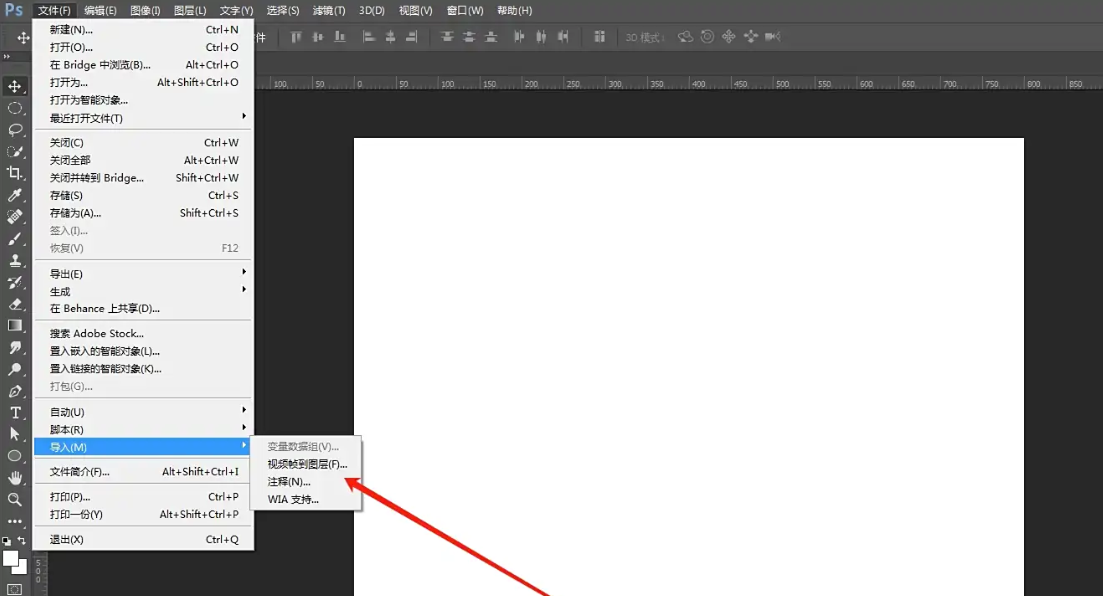
- 选择视频文件,设置帧范围(建议5秒内)
- 删除多余帧(按住Shift选择连续帧删除)
- 添加调整图层(如色阶/曲线调整)
- 选择"文件"→"导出"→"存储为Web所用格式(旧版)"

- 格式选择"GIF-128位无仿色"
- 设置损耗(0%为无损)和颜色数量(256色)
- 勾选"交错"提升加载速度
- 设置循环选项为"永远"
注意事项
- 视频时长建议控制在5秒以内
- 导出前使用"四联预览"查看效果
- 大文件建议分章节处理
方法四:专业视频编辑软件
使用Premiere Pro、DaVinci Resolve等视频编辑软件转换,适合已有视频项目的用户。
推荐工具对比
| 工具 | 优点 | 缺点 |
|---|---|---|
| Premiere Pro | 集成Adobe生态,导出预设丰富 | 订阅费用较高 |
| DaVinci Resolve | 免费版功能强大,调色专业 | 学习曲线较陡峭 |
操作步骤(以DaVinci Resolve为例)
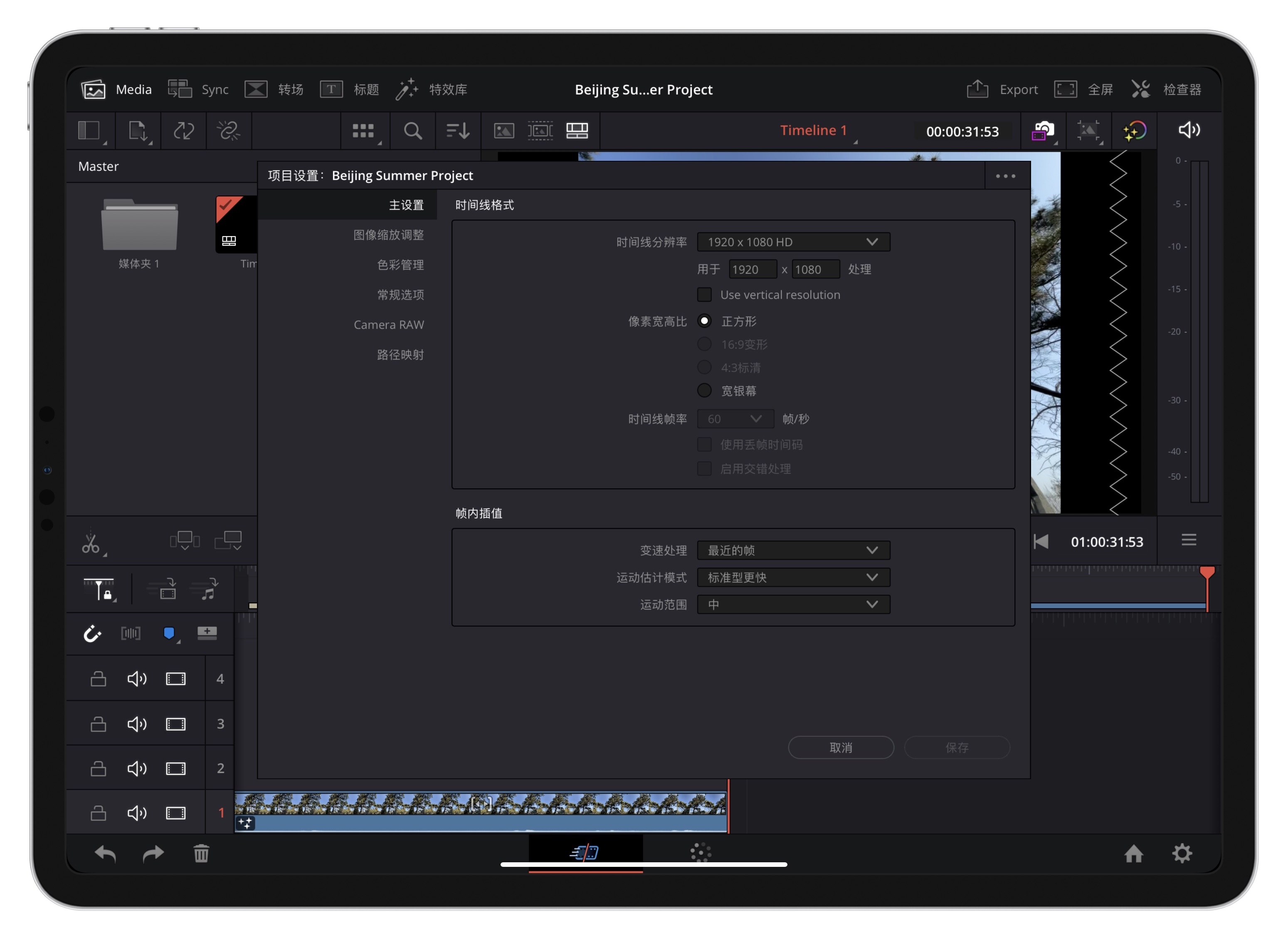
1、新建项目:选择"文件"→"新建时间线"
3、裁剪片段:使用剃刀工具(快捷键B)切割视频
4、导出设置:
- 选择"交付"页面,格式选"GIF"
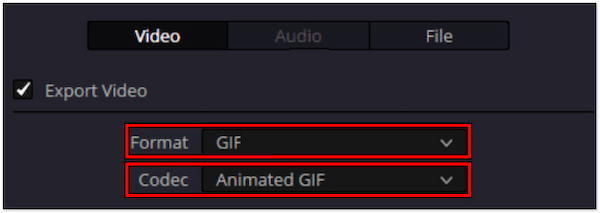
- 设置分辨率(1080p以下)
- 调整帧率(15-20fps)
- 勾选"优化媒体"减少文件体积
注意事项
- 时间线分辨率需与导出设置一致
- 使用代理媒体提升处理速度
- 音频建议关闭以减小体积
方法五:移动端辅助方案
通过手机APP快速制作gif,适合应急场景。代表应用:剪映、GIF Maker。
- 优点:操作直观,支持触控优化、可直接分享到社交平台
- 缺点:输出质量有限、功能相对基础
操作步骤(以剪映为例)
1、打开应用,选择"开始创作"
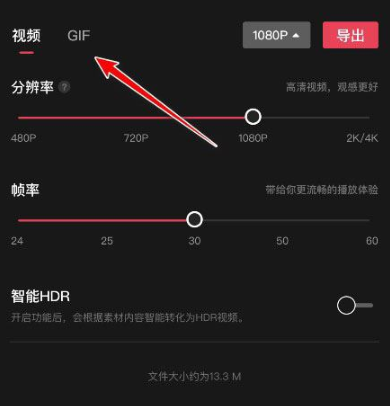
3、点击"导出",选择"GIF"格式
参数优化指南
核心参数解析
1、帧率(FPS):- 社交平台建议:10-15fps
- 动态效果建议:20-25fps
- 微信表情包:240x240
- 网页展示:640x480
- 高清展示:1280x720(需压缩)
- 标准GIF:256色
- 渐变效果:128色(需开启抖动)
压缩技巧
- 使用调色板:FFmpeg的palettegen滤镜可减小体积30%-50%
- 删除重复帧:通过工具识别静止帧并删除
- 有损压缩:使用GIF优化工具(如GIFsicle)
常见问题解决方案
1、文件过大:- 裁剪非关键帧
- 降低分辨率至原视频的50%
- 使用WebP格式替代(需平台支持)
- 确保源视频为1080P以上
- 避免过度压缩(建议品质设置≥80%)
- 检查视频编码格式(推荐H.264)
- 更新显卡驱动(GPU加速问题)
总结
以上就是电脑上视频怎么转gif图片的全部介绍了,建议根据具体需求选择工具:临时用户优先使用在线工具,专业用户推荐FFmpeg+调色板方案,需要精细调整时选择Photoshop。定期清理缓存文件,保持驱动更新,可确保转换效率。

我拉网GIF制作
免费的GIF制作软件,轻松搞定表情包制作


