
 客户端下载
客户端下载
 GIF制作基础版
 GIF制作高级版
 视频转GIF
 GIF拼图
GIF拼图 GIF编辑
GIF编辑
 登录
登录 GIF压缩
GIF压缩在社交媒体和即时通讯工具中,GIF表情包因其生动性和趣味性成为用户表达情绪的重要方式。然而,过大的文件体积会导致上传失败、加载缓慢甚至消耗过多流量。那么gif表情包太大怎么压缩呢?本文将系统介绍六种高效压缩GIF表情包的方法,帮助用户根据不同场景选择最优方案。
一、专业图像处理软件压缩法
Adobe Photoshop作为行业标杆软件,通过调整图像参数、优化颜色表和帧处理,可实现精细化压缩。其"存储为Web所用格式"功能专为网络传输优化,支持帧延迟调整和颜色量化控制。
- 优点:压缩质量可控性强,支持逐帧编辑,适合对画质要求高的专业用户
- 缺点:学习成本较高,操作步骤相对复杂,需购买正版授权
推荐工具:Adobe Photoshop CC 2025(最新版)
操作步骤:
1、导入文件:打开PS,通过"文件>打开"导入GIF文件,在时间轴面板确认帧数
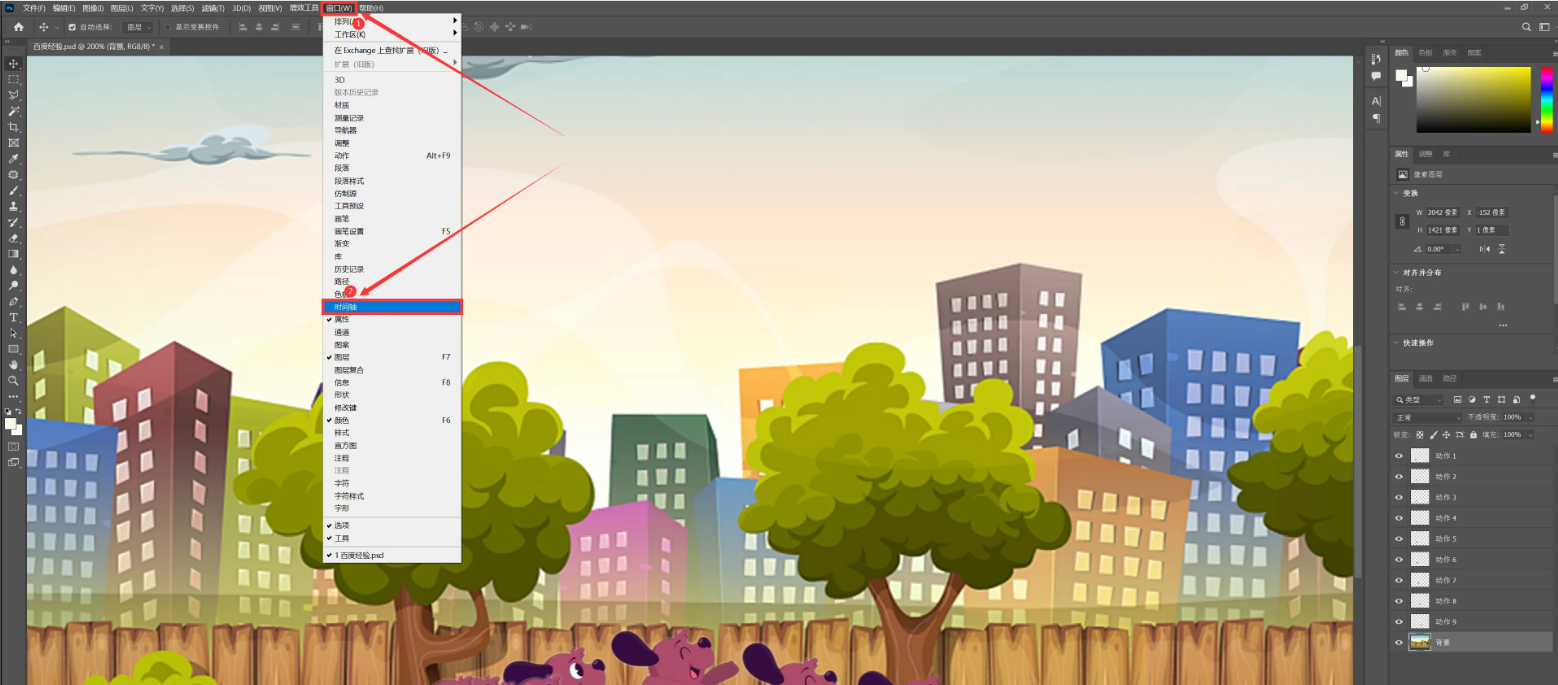
3、颜色优化:点击"图像>模式>索引颜色",将颜色数降至128-256色(卡通类可降至64色)
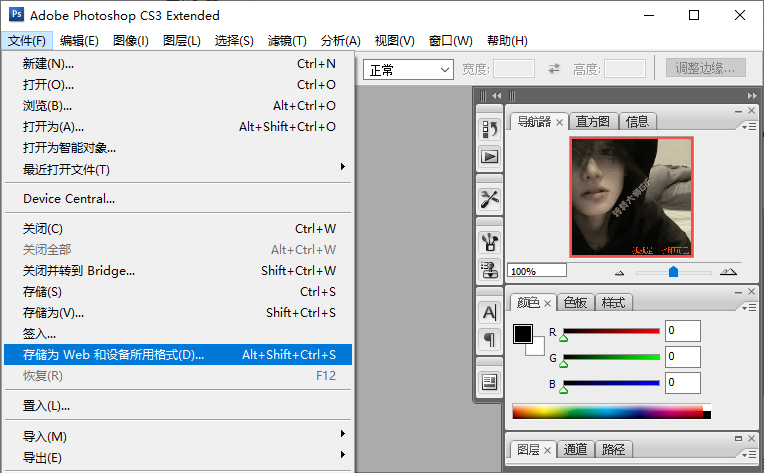
5、参数调整:
- 损耗值:10-15%(平衡质量与体积)
- 颜色数量:根据内容复杂度调整
- 仿色:80-90%(减少色带现象)
7、导出保存:点击"存储",选择保存位置并命名文件
注意点
- 压缩前建议备份原始文件
- 影视截图类素材建议保留200色以上
- 导出时勾选"透明度"选项保持背景透明
- 测试不同参数组合,建议压缩率控制在30%-50%
二、专业压缩软件批量处理法
转转大师压缩等专用工具通过智能算法实现一键批量压缩,支持自定义压缩强度和格式转换,适合需要处理大量文件的用户。
- 优点:操作简单,支持批量处理,压缩速度快
- 缺点:高级功能需付费解锁,压缩质量依赖预设算法
推荐工具:转转大师
操作步骤:
1、下载并安装转转大师客户端。
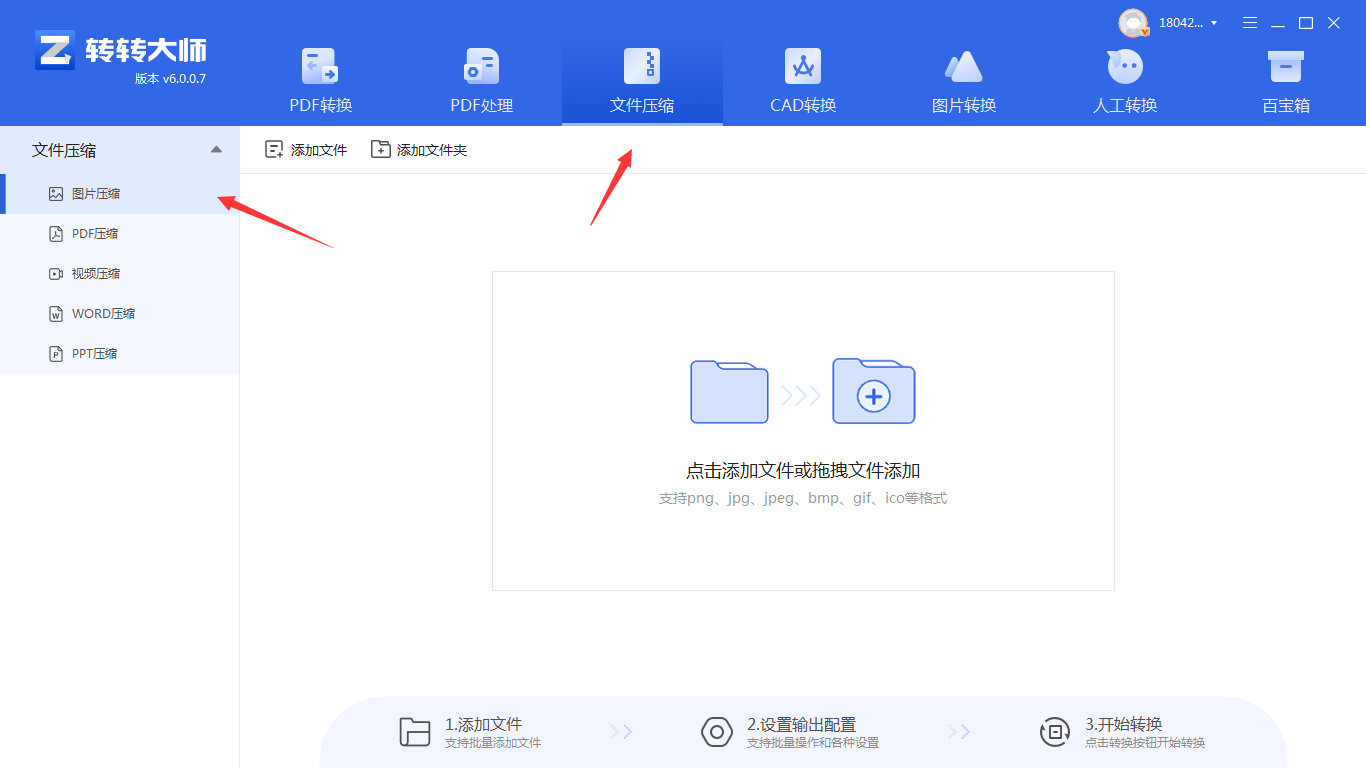
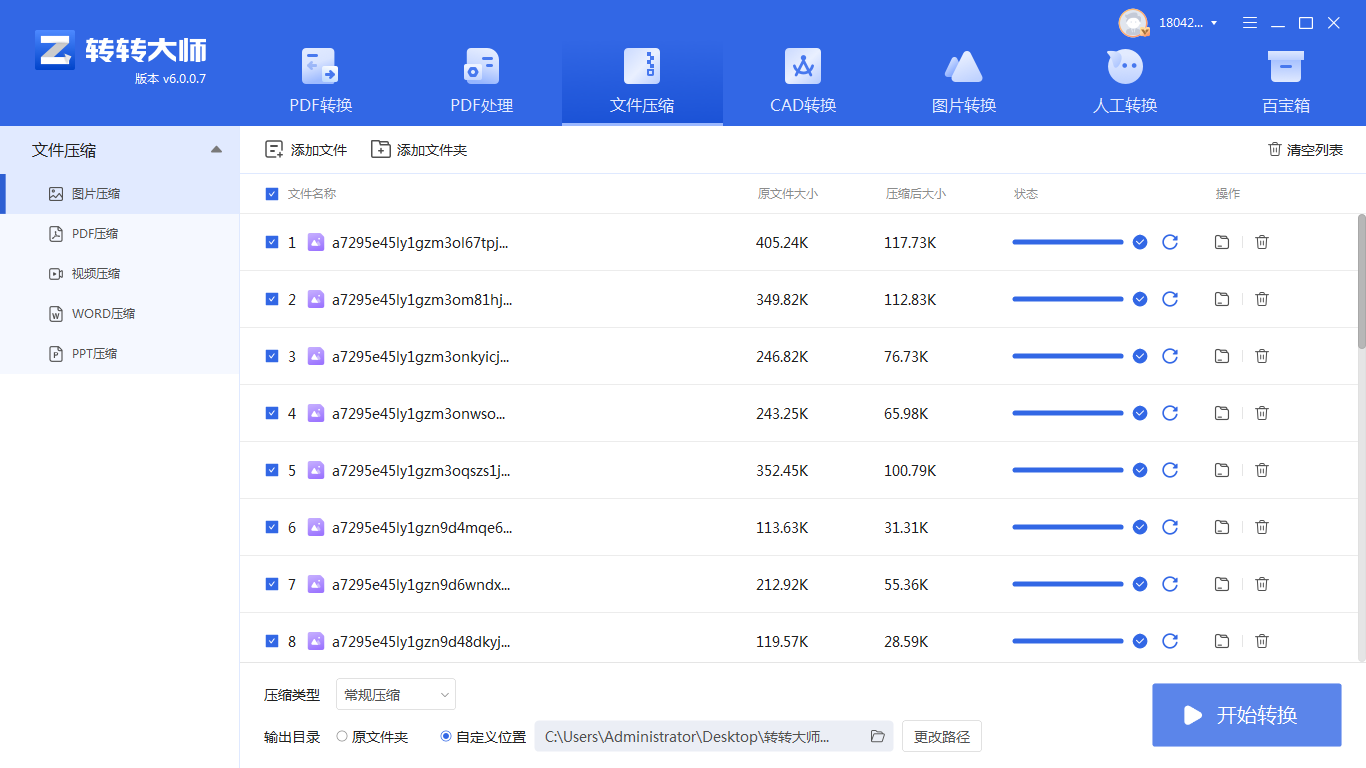
2、打开转转大师,选择文件压缩->图片压缩。
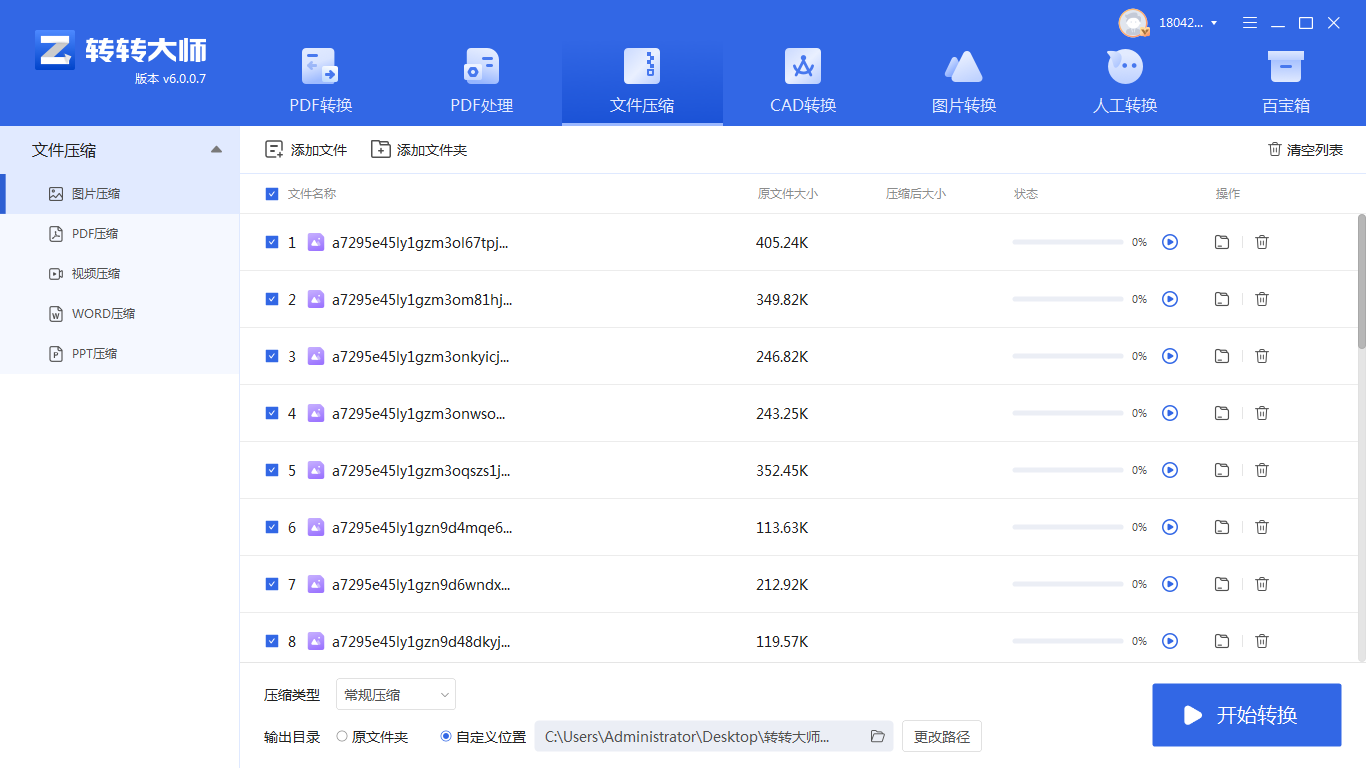
3、点击添加文件件批量添加,然后选择压缩类型、输出目录,最后点击开始转换即可。
注意点
- 压缩强度超过70%可能出现明显画质损失
- 建议先处理3-5个文件测试效果
- 影视类表情包建议保留30fps以上帧率
三、在线压缩工具便捷法
我拉网gif制作等在线平台无需安装软件,通过云端服务器处理文件,支持实时预览和多种压缩策略,适合临时使用场景。
- 优点:跨平台兼容,操作直观,支持实时预览
- 缺点:依赖网络速度,单次处理文件大小受限
推荐工具:我拉网gif制作
操作步骤:
1、启动您的网络浏览器,并前往我拉网的gif压缩工具页面:https://gif.55.la/compress/
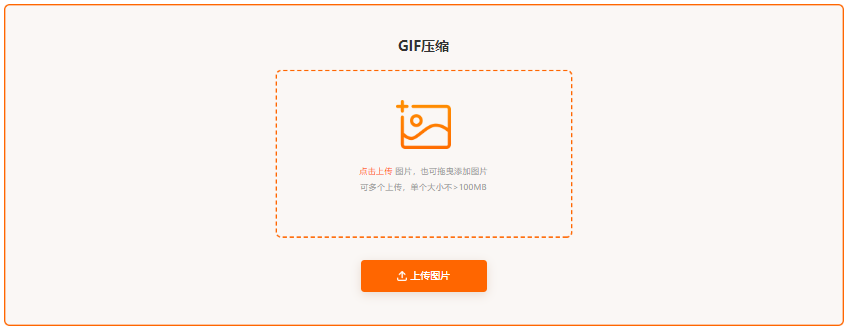
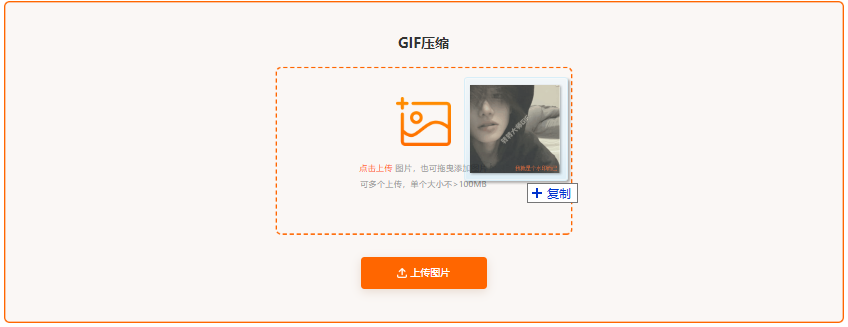
2、您可以通过简单的拖放动作或者点击上传按钮,将需要压缩的GIF文件上传到该网站。
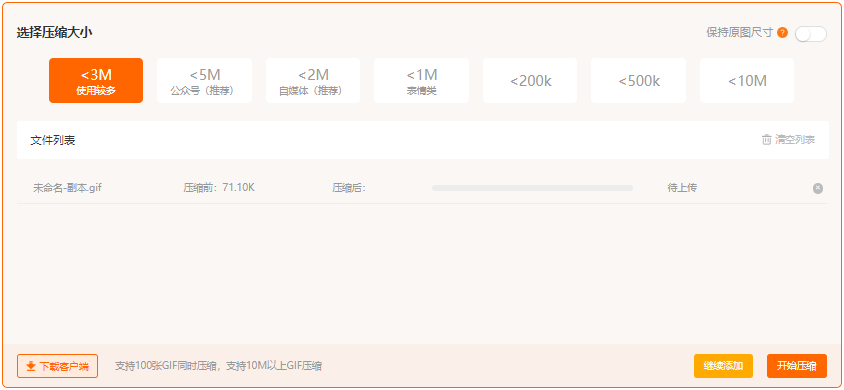
3、上传后,根据您的需求选择压缩等级(小于200KB、小于500KB或小于10MB等),接着点击“开始压缩”按钮。
4、压缩过程完成后,即可下载您的GIF文件,这样您就能享受到更小的文件大小而同时保持出色的图像质量。
注意点
- 免费版每日处理次数有限制
- 压缩强度超过60%建议降低帧率补偿画质
- 影视类素材建议保留200色以上
四、手机端快速压缩法
GIF压缩助手等移动应用通过简化操作流程,实现随时随地处理表情包,支持直接分享到社交平台。
- 优点:便携性强,操作简单,支持即时分享
- 缺点:功能相对单一,压缩质量有限
推荐工具:GIF压缩助手(iOS/Android双平台)
操作步骤:
2、文件导入:
- 相册选择:点击"从相册导入"选择GIF文件
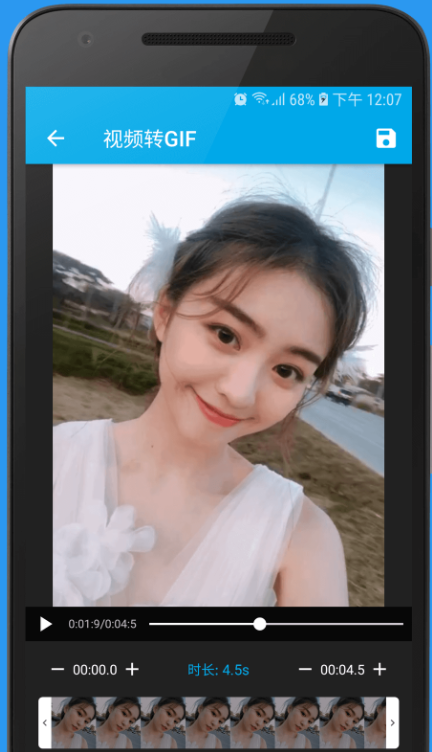
- 实时录制:点击"录制新GIF"制作原创表情包
- 滑动条调整压缩强度(建议30%-50%)
- 勾选"智能裁剪"自动去除黑边
- 选择输出质量(低/中/高)
5、保存分享:
- 点击"保存到相册"存储本地
- 点击"分享"直接发送至微信/QQ
注意点
- 压缩强度超过70%可能出现明显卡顿
- 建议处理前关闭其他后台应用
- 影视类素材建议使用电脑端处理
五、专业动画编辑软件优化法
ScreenToGif等屏幕录制工具通过帧级编辑功能,可精确控制每帧内容和播放参数,适合需要深度优化的高级用户。
- 优点:控制精度高,支持帧级编辑,可修复动画瑕疵
- 缺点:学习曲线较陡,处理速度较慢
推荐工具:ScreenToGif v2.37(开源免费软件)
操作步骤:
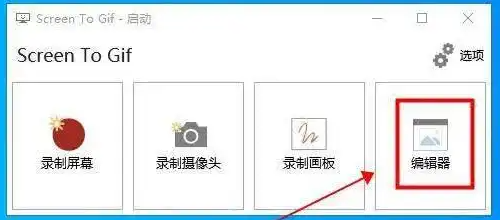
1、软件启动:下载安装后打开程序,选择"编辑器"模式
3、帧处理:
- 删除重复帧:使用"删除重复"功能
- 调整帧延迟:统一设置为100ms
- 裁剪画面:使用矩形选择工具去除多余区域
- 点击"编辑>减少颜色"
- 将颜色数降至128色
- 勾选"抖动"选项减少色带
- 文件>另存为>GIF
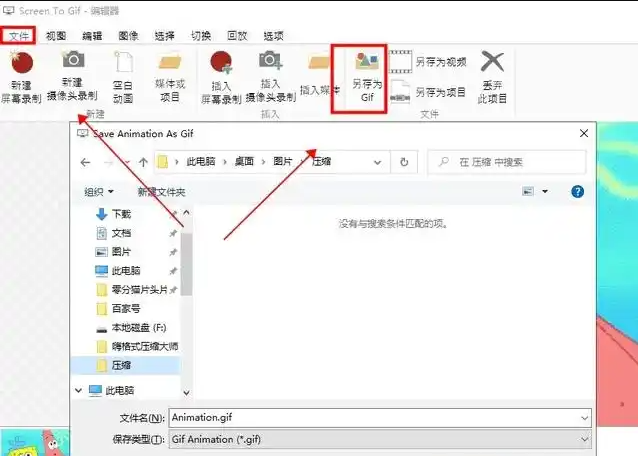
- 设置重复次数为"无限"
- 勾选"优化"选项
注意点
- 处理前建议备份原始文件
- 影视类素材建议保留200色以上
- 导出时选择"自适应调色板"
- 建议压缩率控制在40%以内
六、命令行工具高效处理法
FFmpeg等开源工具通过命令行参数实现自动化批量处理,适合开发者和技术用户集成到工作流程中。
- 优点:处理速度快,可批量自动化,资源占用低
- 缺点:需要编程基础,无图形界面
推荐工具:FFmpeg 6.0(跨平台命令行工具)
操作步骤:
1、工具安装:从官网下载静态编译版本,解压到指定目录
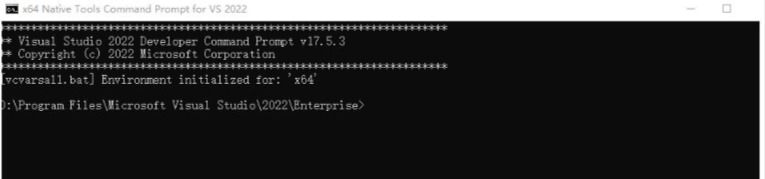
fps=15:将帧率降至15fpsscale=480:-1:宽度缩放至480px,高度自动计算lossy 8:设置压缩强度(0-100)
4、质量验证:ffmpeg -i output.gif -f null -
5、检查控制台输出的帧率信息
注意点
- 命令行操作需谨慎,建议先在测试目录运行
- 压缩强度超过20建议降低帧率补偿
- 影视类素材建议保留24fps以上帧率
- 可结合Python脚本实现更复杂的自动化流程
综合建议
- 普通用户:推荐使用我拉网gif制作在线工具或GIF压缩助手手机应用
- 专业设计师:建议采用Photoshop+ScreenToGif组合方案
- 开发者群体:可集成FFmpeg到自动化工作流
- 批量处理需求:转转大师等专业软件效率更高
以上就是gif表情包太大怎么压缩的全部介绍了,通过合理选择压缩方法,可在保持动画流畅性的前提下,将GIF文件体积缩减50%-80%。建议根据具体使用场景(如微信表情包、论坛签名图、网页广告等)选择最适合的压缩策略,在画质和体积之间找到最佳平衡点。

我拉网GIF制作
免费的GIF制作软件,轻松搞定表情包制作


