
 客户端下载
客户端下载
 GIF制作基础版
 GIF制作高级版
 视频转GIF
 GIF拼图
GIF拼图 GIF编辑
GIF编辑
 登录
登录 GIF压缩
GIF压缩GIF表情包因其生动有趣的表现形式,已成为社交媒体和聊天工具中不可或缺的表达方式。然而,GIF文件体积过大可能导致加载缓慢、上传失败或占用过多存储空间。那么gif表情包过大怎么缩小呢?本文将详细介绍7种常用且有效的GIF压缩方法,帮助您在保持画质的前提下显著减小文件体积。
方法一:使用在线压缩工具
在线压缩工具无需安装软件,操作简单,适合快速处理少量GIF文件。通过上传文件、调整参数后一键压缩,即可下载优化后的GIF。
- 优点:操作便捷、无需安装软件、支持批量处理。
- 缺点:部分工具对文件大小有限制(如5MB以下),压缩效果依赖算法。
推荐工具:我拉网gif制作
操作步骤:
1、启动您的网络浏览器,并前往我拉网的gif压缩工具页面:https://gif.55.la/compress/
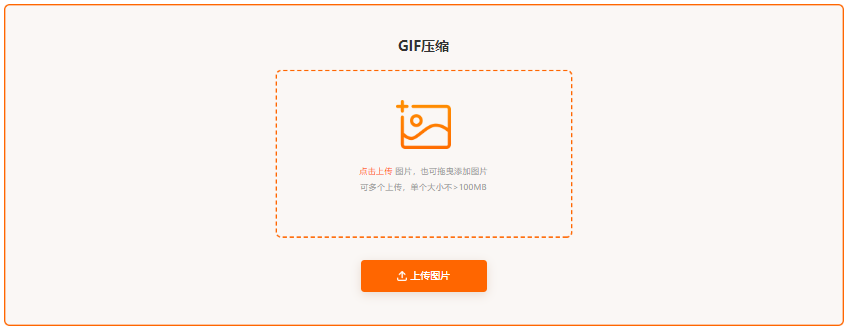
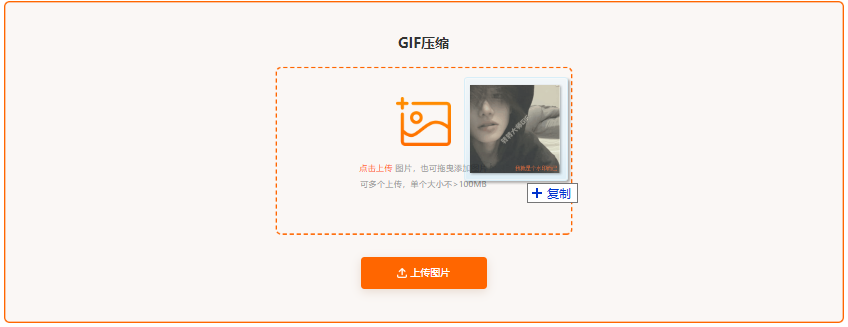
2、您可以通过简单的拖放动作或者点击上传按钮,将需要压缩的GIF文件上传到该网站。
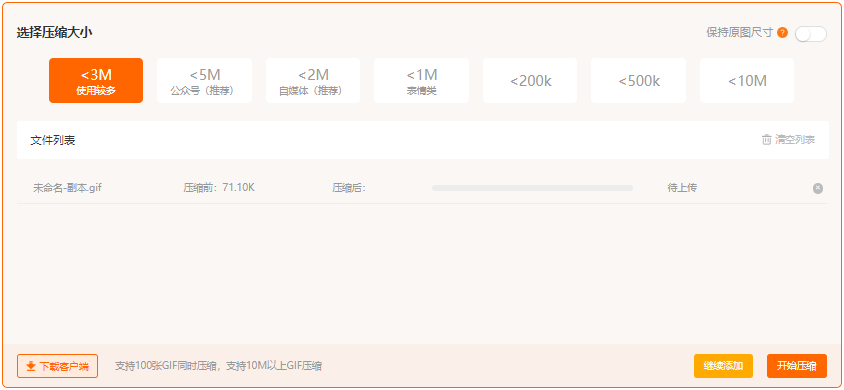
3、上传后,根据您的需求选择压缩等级(小于200KB、小于500KB或小于10MB等),接着点击“开始压缩”按钮。
4、压缩过程完成后,即可下载您的GIF文件,这样您就能享受到更小的文件大小而同时保持出色的图像质量。
注意点
- 文件大小限制:部分工具对单个文件大小有限制(如5MB)。
- 画质损失:过度压缩可能导致动画卡顿或颜色失真,需反复测试参数。
方法二:使用专业软件工具
通过安装图像处理软件(如Photoshop、GIMP),手动调整GIF的尺寸、帧率、颜色数等参数,实现精细压缩。
- 优点:操作灵活,可精确控制压缩参数,适合复杂需求。
- 缺点:学习成本较高,需安装软件。
推荐工具:Adobe Photoshop 2025
操作步骤:
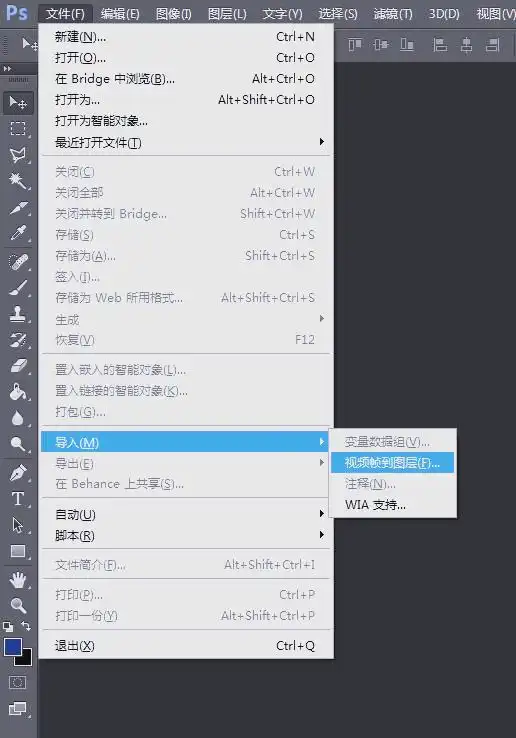
1、打开GIF文件:启动Photoshop,点击“文件”→“导入”→“视频帧到图层”,选择GIF文件。
- 尺寸调整:点击“图像”→“图像大小”,缩小分辨率(如50%)。
- 帧率优化:在“时间轴”面板中,右键点击帧间隔,调整为更长的延迟时间(如从0.1秒增至0.2秒)。
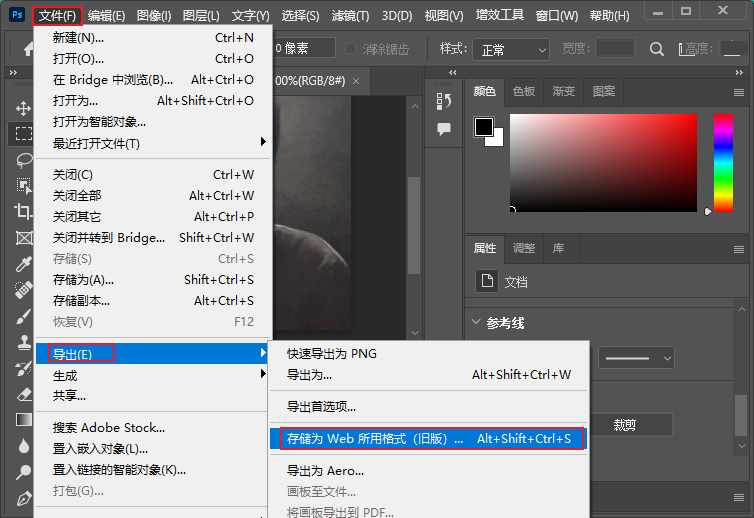
- 颜色优化:点击“文件”→“导出”→“存储为Web所用格式”,选择“GIF”格式,调整颜色数至128色。
注意点
- 帧率与流畅度:帧率过低可能导致动画卡顿,需平衡文件大小与流畅度。
- 颜色数限制:减少颜色数可能影响画面细节,建议保留128色以上。
方法三:使用批量压缩工具
针对需要一次性处理多个GIF文件的用户,批量压缩工具可显著提升效率。
- 优点:支持批量处理,节省时间。
- 缺点:部分工具需付费,压缩效果可能不够精细。
推荐工具:转转大师
操作步骤:
1、下载并安装转转大师客户端。
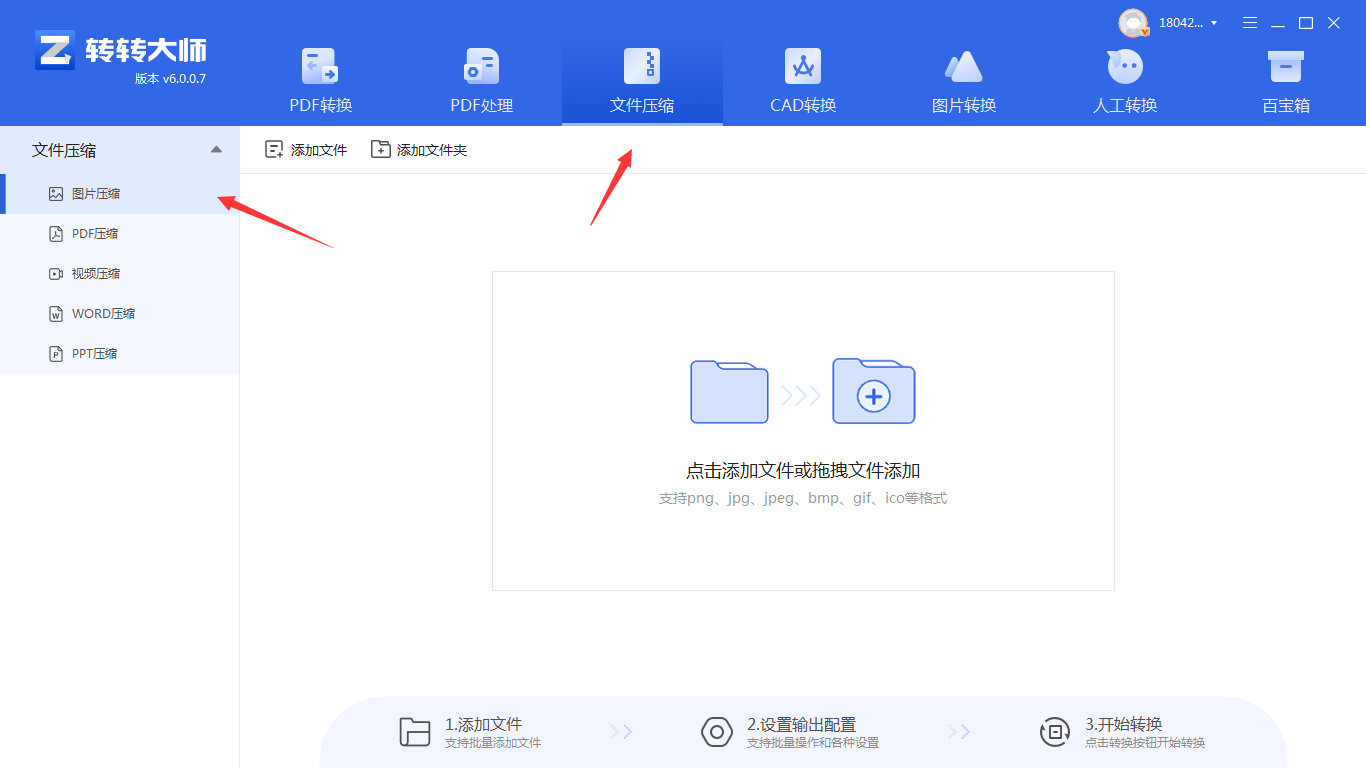
2、打开转转大师,选择文件压缩->图片压缩。
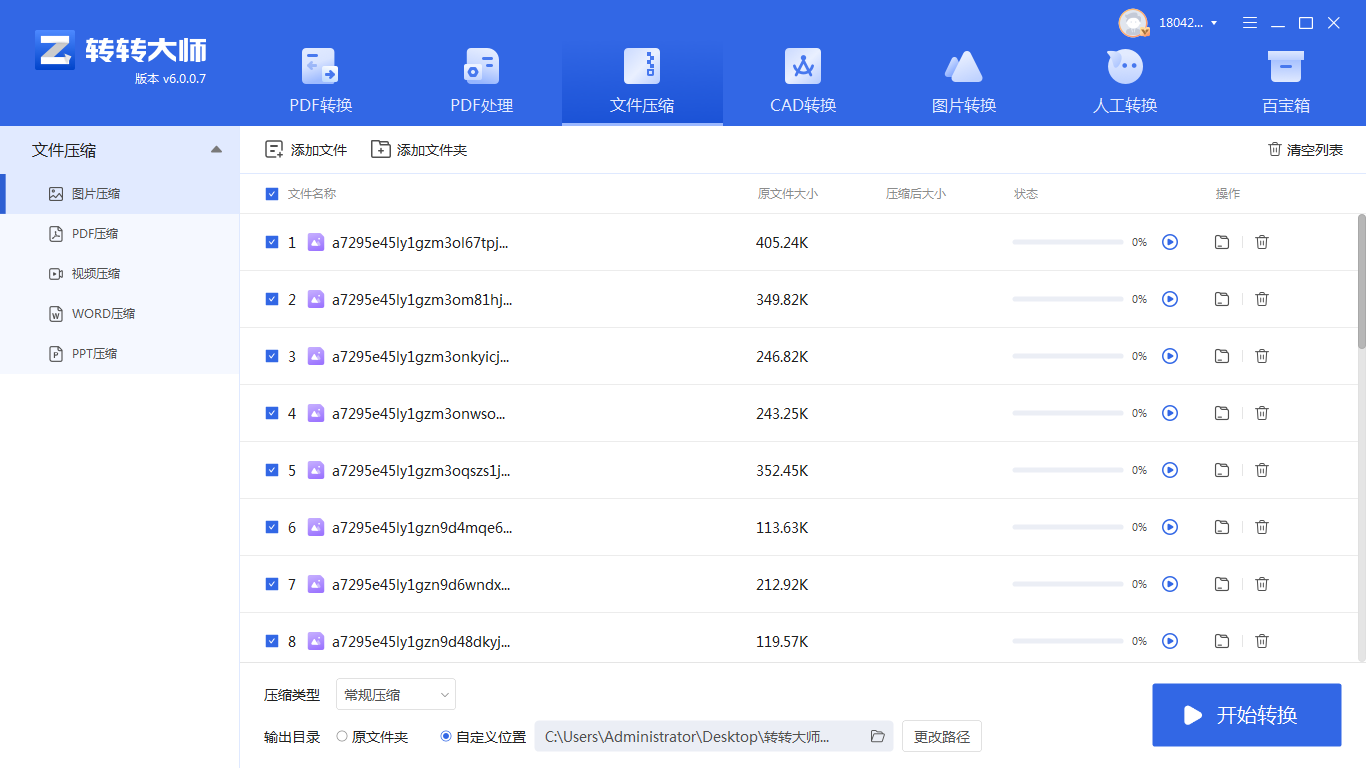
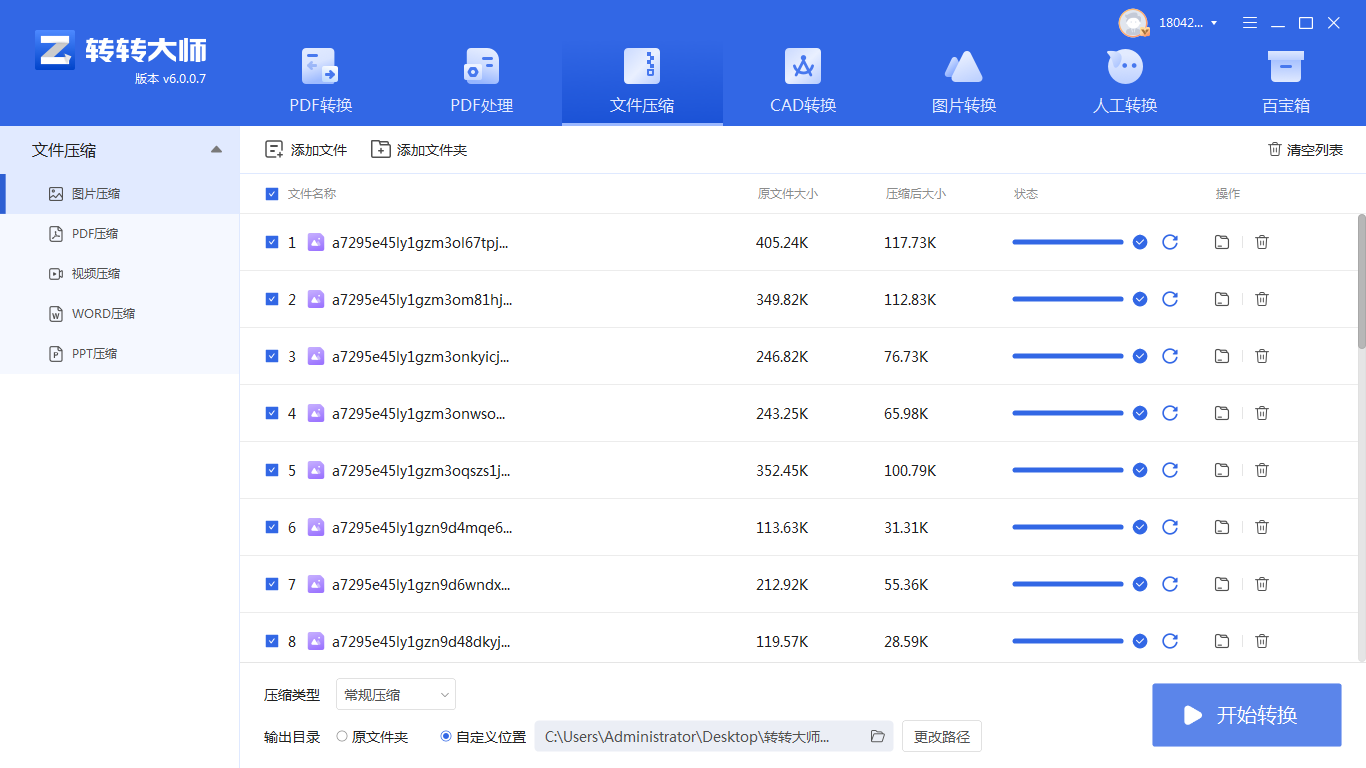
3、点击添加文件件批量添加,然后选择压缩类型、输出目录,最后点击开始转换即可。
注意点
- 目标大小设置:部分工具支持直接输入目标大小(如500KB),但需确保参数合理。
- 格式兼容性:压缩后可选择转换为JPG格式,但会丢失动态效果。
方法四:调整尺寸与帧率
通过降低GIF的分辨率和帧率,直接减少文件体积。此方法无需额外工具,适合简单需求。
- 优点:操作简单,无需安装软件。
- 缺点:可能影响画面清晰度和动画流畅度。
推荐工具:我拉网gif编辑器
操作步骤:
1. 下载安装:下载安装gif制作工具:https://gif.55.la/gifeditor/
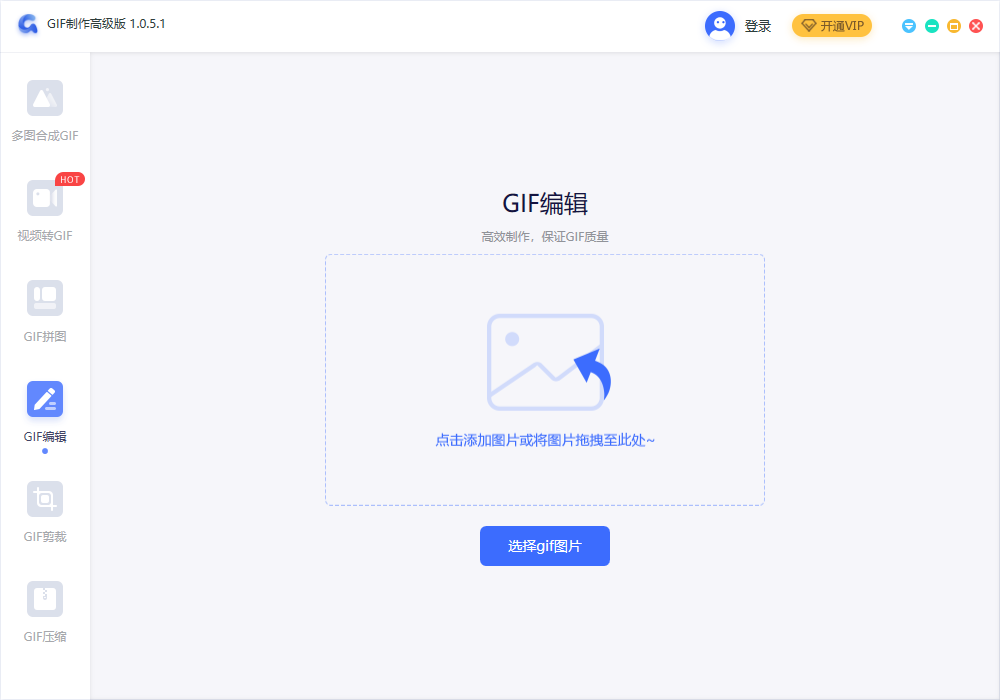
2. 启动软件:打开GIF编辑器,熟悉界面及编辑功能。
3. 上传GIF:通过软件界面上传需要编辑的GIF文件。
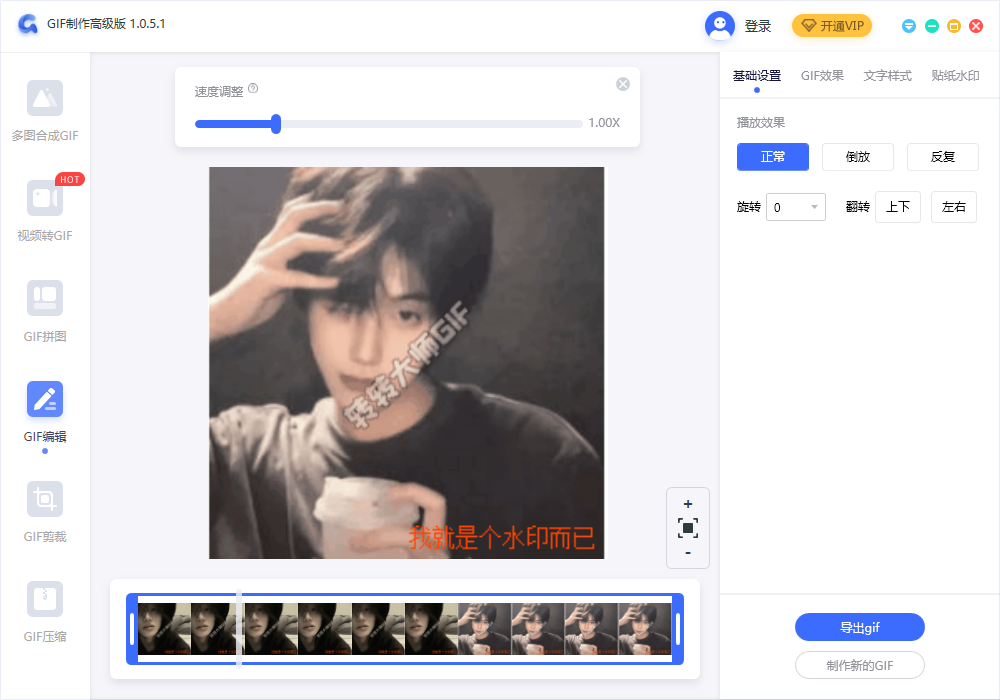
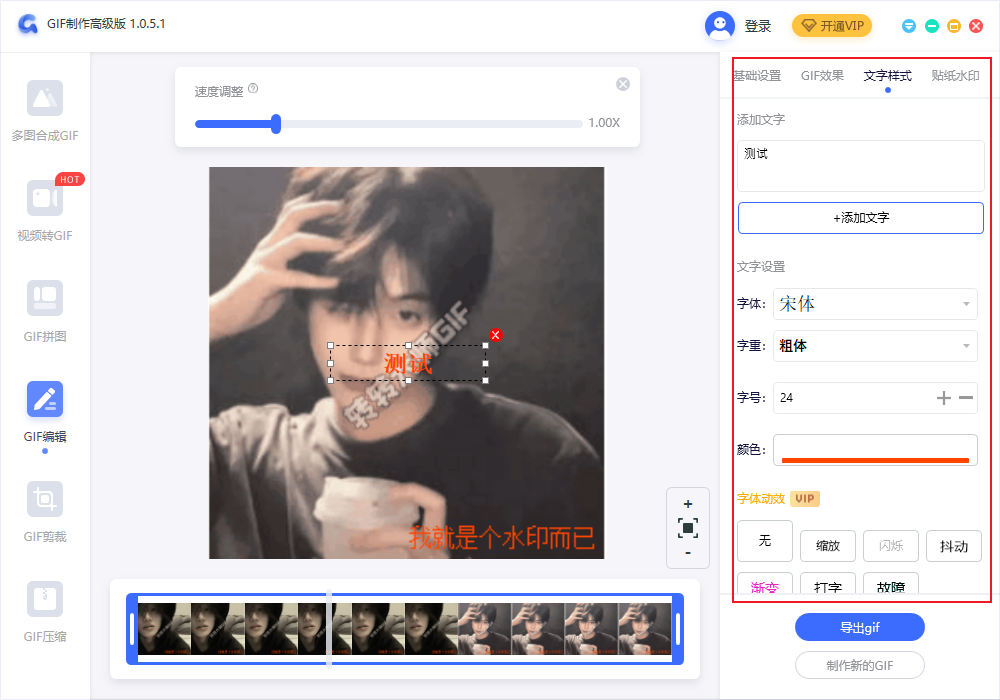
4. 添加文字:使用"文字样式"功能,为GIF添加个性化文字。
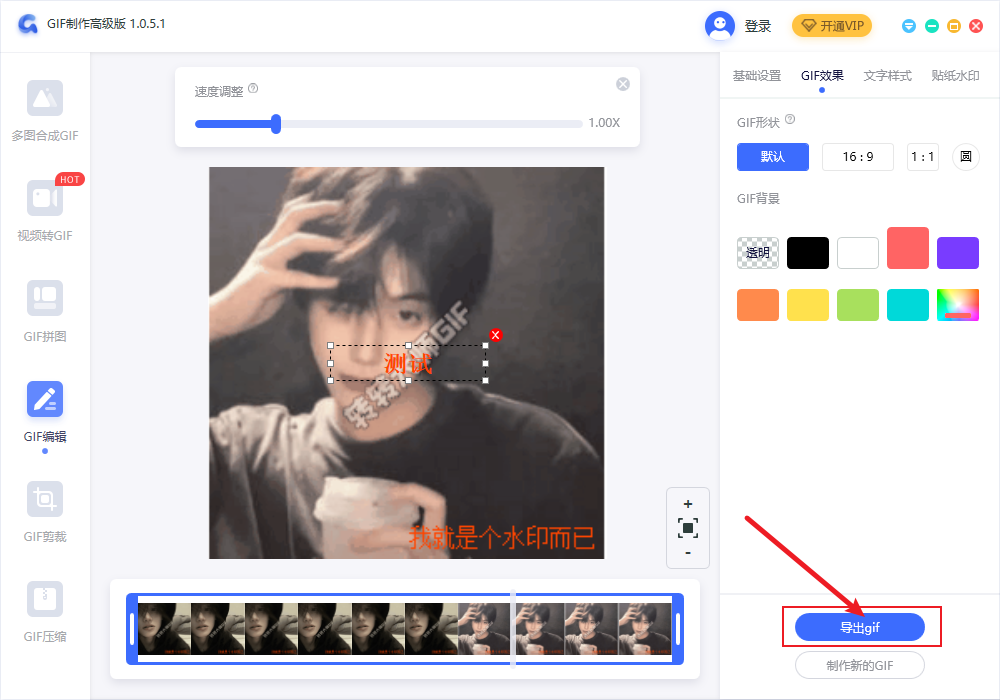
5. 导出作品:编辑完成后,点击"导出GIF",保存您的编辑成果。如需特效调整,可根据需求操作。
注意点
- 尺寸比例:调整尺寸时保持原始宽高比,避免画面变形。
- 帧率阈值:12FPS以下可能导致动画不连贯,建议不低于8FPS。
总结与建议
- 优先尝试在线工具:如我拉网在线gif制作,适合快速处理少量文件。
- 复杂需求使用软件:Photoshop或GIMP可精细调整参数,适合专业用户。
- 批量处理选专用工具:转转大师、我拉网gif制作电脑端能高效处理多文件。
- 平衡质量与体积:压缩时关注帧率(≥8FPS)、颜色数(≥128色)和尺寸比例。
以上就是gif表情包过大怎么缩小的方法介绍了,您可根据实际需求选择最合适的压缩策略,让GIF文件更轻便、更高效地服务于社交分享和设计需求!

我拉网GIF制作
免费的GIF制作软件,轻松搞定表情包制作


