
 客户端下载
客户端下载
 GIF制作基础版
 GIF制作高级版
 视频转GIF
 GIF拼图
GIF拼图 GIF编辑
GIF编辑
 登录
登录 多图合成GIF
动态图片(GIF)因其生动有趣的表达方式,已成为朋友圈中吸引眼球的重要元素。无论是记录生活瞬间、展示创意设计,还是分享趣味内容,动态图片都能让朋友圈更具互动性和传播力。那么朋友圈动态图片怎么制作呢?本文将详细介绍7种常用且高效的方法,帮助用户轻松制作专属的朋友圈动态图片,涵盖从基础操作到专业工具的全方位解决方案。
一、使用微信内置功能制作动态图片
微信自带的“换封面”功能支持直接从视频号选择动态图片,适合快速制作简单的动态效果。
优点
- 操作简单:无需额外工具,直接在微信内完成。
- 即用即走:适合临时需求,无需学习复杂操作。
- 社交属性强:可直接分享至朋友圈,无需二次导出。
缺点
- 功能局限:仅支持视频号素材,无法自定义编辑。
- 动态效果单一:无法添加文字、滤镜或特效。
推荐工具:微信
操作步骤:
1、打开微信,点击右下角“我”→“朋友圈”→“我的朋友圈”。
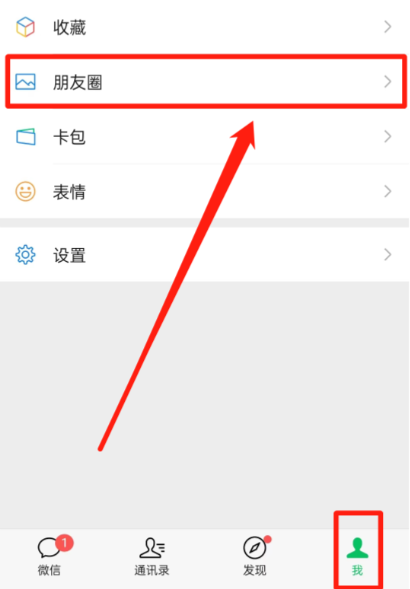
3、选择来源:点击“从视频号选择”,浏览并选择喜欢的动态图片。
4、调整与发布:确认封面后点击“完成”,返回朋友圈发布即可。
注意:仅限视频号内容,需提前收藏或保存喜欢的动态素材。封面动态通常为短视频截取,时长较短(约3-5秒)。
二、使用美图秀秀制作动态图片
美图秀秀提供直观的gif制作功能,适合日常趣味创作或营销素材设计。
优点
- 功能全面:支持多图合成、文字添加、滤镜和特效。
- 操作友好:界面简洁,适合新手用户。
- 社交分享:可一键导出并分享至微信、微博等平台。
缺点
- 高级功能付费:部分特效(如高级滤镜)需订阅会员。
- 文件大小限制:免费版本可能压缩画质,影响动态效果。
推荐工具:美图秀秀
操作步骤:
1、打开美图秀秀,在首页下拉找到“GIF图制作”入口。
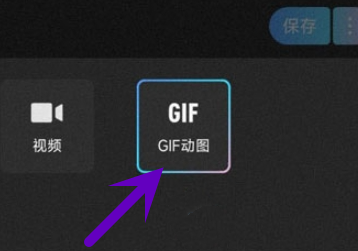
3、编辑动画:
- 调整顺序:拖拽图片调整播放顺序。
- 设置速度:滑动“切换速度”滑块控制帧间隔。
- 添加元素:点击“文字”“贴纸”或“滤镜”丰富画面。
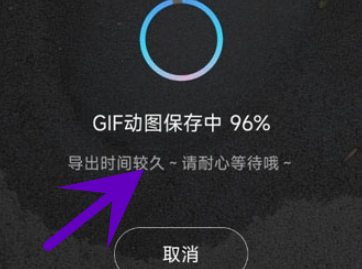
4、预览与导出:点击“预览”查看效果,确认无误后点击“导出”,选择分辨率和质量保存。
注意:建议使用分辨率一致的图片,避免画面错位。导出时选择“压缩模式”以适应微信上传限制(通常小于1MB)。
三、使用醒图制作动态Life图
醒图的“动态Life图”功能支持将静态图片与动态效果结合,打造类似Live Photo的效果。
优点
- 创意性强:可添加动态贴纸、背景滑动等效果。
- 视觉吸引力:动态效果增强画面层次感,适合开盲盒式互动。
缺点
- 操作门槛:需熟悉软件的修饰框和贴纸功能。
- 兼容性问题:部分安卓设备可能不支持直接分享动态Life图。
推荐工具:醒图
操作步骤:
1、打开醒图,选择一张静态图片作为主图。
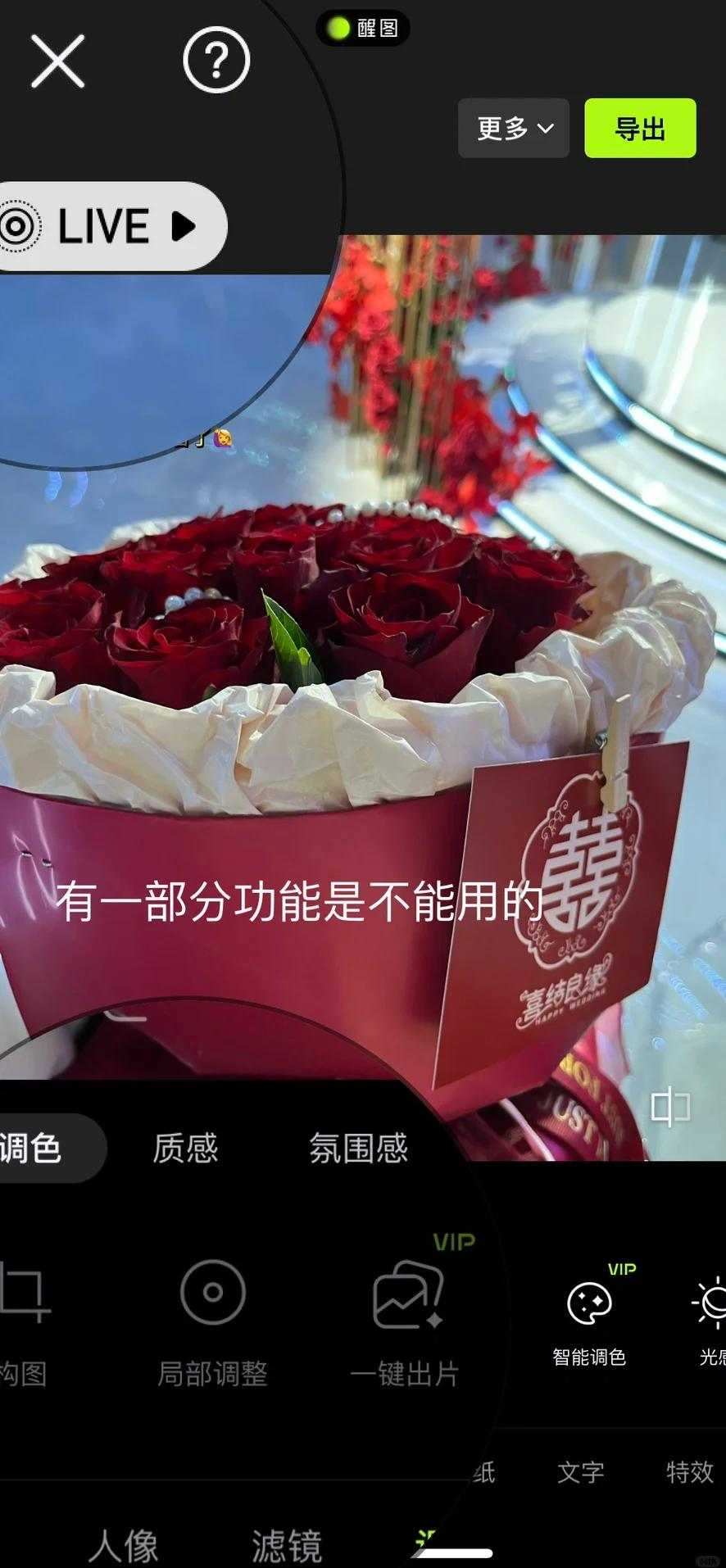
- 点击“修饰框”,选择“动态Life图”并导入动态素材。
- 点击“背景”,使用吸管工具匹配主图色调,调整背景滑动效果。
4、导出与分享:点击“保存”后,将动态Life图上传至朋友圈。
注意:动态贴纸需与主图主题契合,避免违和感。若无法直接分享,可将动态Life图保存为视频再上传。
四、使用Live Photo制作动态图片
通过将短视频转换为Live Photo,可实现类似苹果实况照片的动态效果。
优点
- 真实感强:保留拍摄前后的动态瞬间,增强画面故事性。
- 跨平台兼容:iOS和部分安卓设备均支持Live Photo。
缺点
- 设备依赖:需特定设备(如iPhone、荣耀手机)或第三方工具。
- 存储占用:Live Photo文件较大,需预留足够存储空间。
推荐工具:Live Photo Maker
操作步骤:
1、拍摄动态照片:- 打开相机,点击“动态图片”按钮(灰色图标变为黄色)。
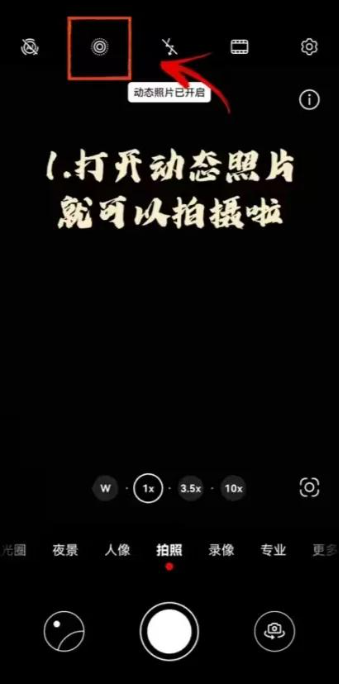
- 点击屏幕中央按钮拍摄,相机会自动记录前后3秒动态。
3、发布至朋友圈:在朋友圈选择“照片”,找到Live Photo并点击“发表”。
注意:确保手机系统为MagicOS 6.0及以上,荣耀智慧空间App版本为7.3.4以上。部分机型需通过视频转Live Photo工具处理。
五、使用手机APP制作动态图片
手机APP(如动图工厂、GIF动图)提供便捷的移动端制作功能,适合随时随地创作。
优点
- 便携性强:无需电脑,直接在手机上操作。
- 社交分享:一键发送至微信、微博等平台。
缺点
- 功能局限:高级编辑功能(如逐帧调整)较弱。
- 广告干扰:部分APP可能插入广告影响体验。
推荐工具:动图工厂(支持录屏和剪辑)
操作步骤:
1、录制屏幕:打开动图工厂,点击“录屏”按钮,选择录制区域和时长。
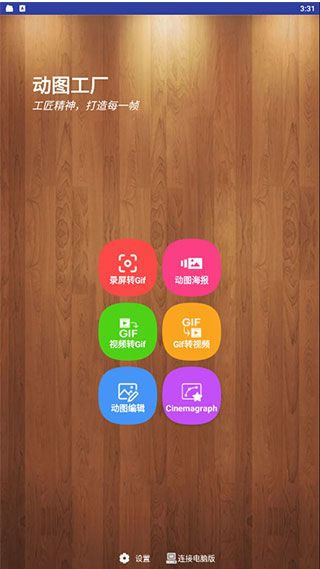
- 使用“剪辑”功能删除冗余片段,调整播放速度。
- 添加文字、贴纸或滤镜增强效果。
注意:长时间录制可能耗尽手机电量,建议连接充电宝。避免录制受版权保护的内容(如影视片段)。
六、使用剪映视频转GIF
剪映支持将视频片段快速转换为GIF,适合从影视、综艺或自拍视频中提取精彩内容。
优点
- 操作直观:类似常规视频剪辑流程。
- 高质量输出:保留视频的清晰度和流畅度。
缺点
- 依赖软件安装:需下载并安装剪映。
- 文件大小限制:超大视频文件(如大于1GB)可能无法处理。
推荐工具:剪映
操作步骤:
1、导入视频:打开剪映,点击“导入媒体”将视频文件拖入时间线。
2、截取片段:使用“剪辑”工具选择需要的片段,或通过“裁剪”功能调整起始和结束时间。
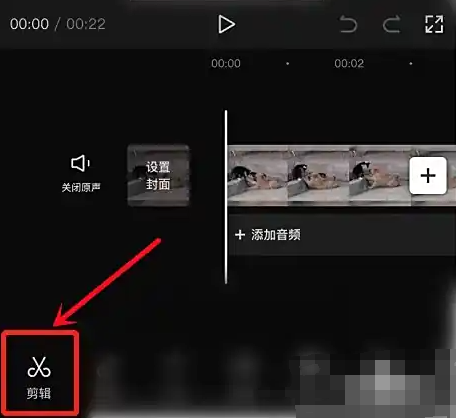
3、添加字幕(可选):点击“字幕”按钮,输入文字并调整样式、位置和时长。
4、导出GIF:- 点击“导出”按钮,选择“GIF”格式,设置分辨率(建议480p以下)、帧率(20-30fps)和质量参数。
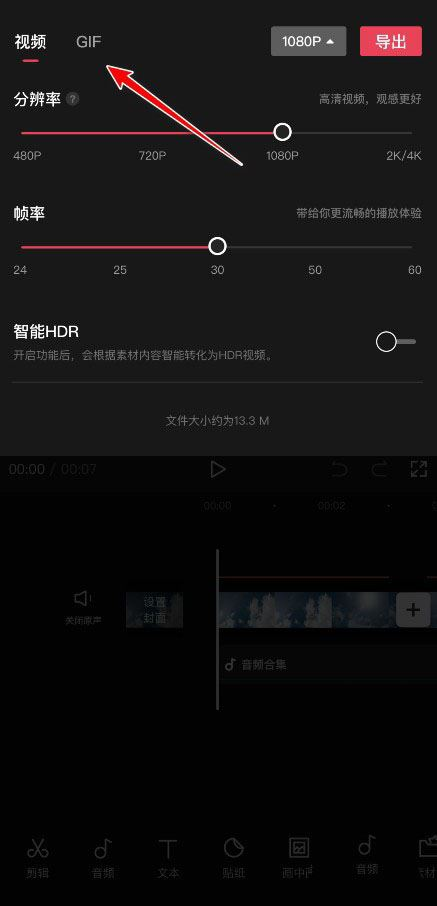
- 点击“开始导出”保存文件。
注意:导出前确认目标平台支持的GIF格式(如微信仅支持.gif)。导出前建议预览GIF,确保无卡顿或错位现象。
七、使用在线工具制作动态图片
在线工具(如SOOGIF、GIPHY)通过网页端操作,用户只需上传图片或视频即可快速生成GIF。
优点
- 操作简单:无需安装软件,即用即走。
- 支持多种格式:可上传图片、视频、甚至录屏内容。
缺点
- 功能限制:无法进行复杂编辑(如逐帧调整、特效添加)。
- 水印问题:部分工具生成的GIF带有水印,需付费去除。
推荐工具:我拉网gif制作
操作步骤:
1. 打开网络浏览器,前往 GIF动图在线制作工具:https://gif.55.la/
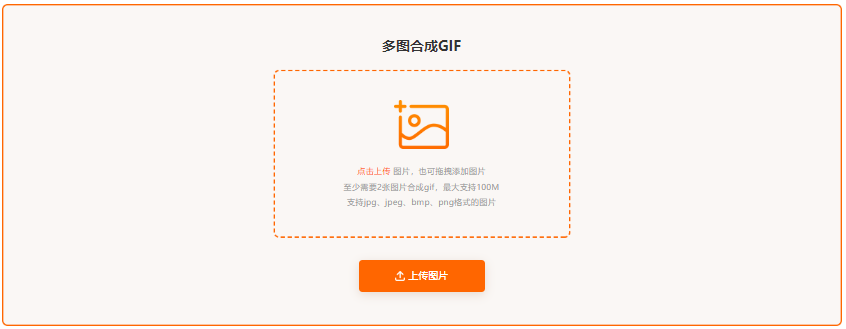
2. 根据网站提示,上传至少两张图片或一段视频(客户端操作更佳)。
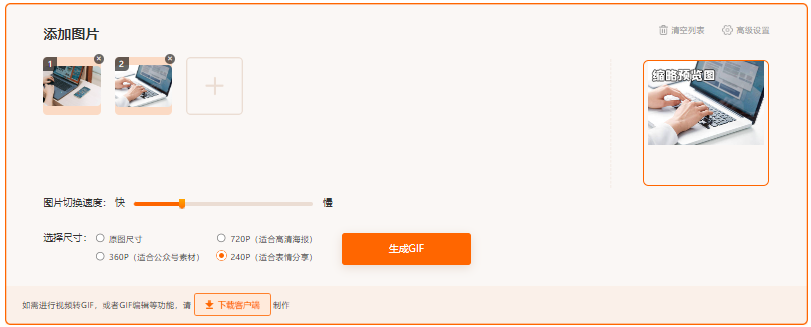
3. 在设置部分,细致调节动图的播放速度等,直至达到理想效果。
4. 在预览阶段确保一切符合预期,然后点击“生成 GIF”按钮,完成创作。
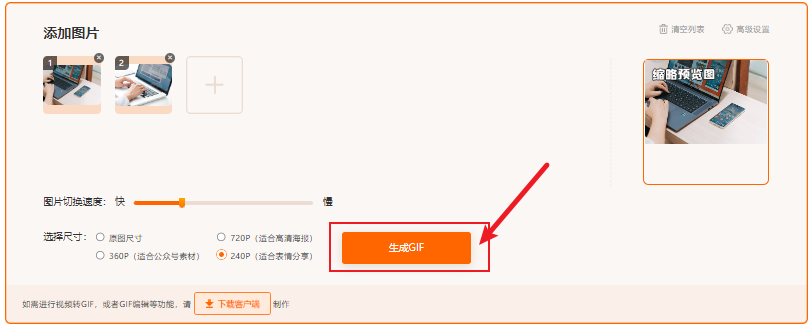
5. 利用网站提供的下载选项,将您制作的 GIF 动图保存至个人设备。
注意:免费版本通常限制单个文件大小(如10MB以内)。避免使用受版权保护的素材(如影视片段)。
总结
建议:
- 个人用户:优先选择微信内置功能或手机APP,兼顾效率与便捷性。
- 创意爱好者:尝试美图秀秀或醒图,体验丰富的动态效果。
- 技术用户:使用剪映或专业软件(如Photoshop),实现高质量动态图片制作。
以上就是朋友圈动态图片怎么制作的方法介绍了,用户可以根据自身需求灵活选择,轻松制作出高质量的朋友圈动态图片,提升内容的趣味性和传播力。

我拉网GIF制作
免费的GIF制作软件,轻松搞定表情包制作


