
 客户端下载
客户端下载
 GIF制作基础版
 GIF制作高级版
 视频转GIF
 GIF拼图
GIF拼图 GIF编辑
GIF编辑
 登录
登录 多图合成GIF
动态图片(GIF)以其生动有趣的表达方式,已成为社交媒体、聊天工具和创意设计中的重要元素。无论是搞笑表情包、生活记录,还是产品展示,掌握动态图片制作技巧都能让内容更具吸引力。那么动态图片怎么制作呢?本文将详细介绍7种常用且高效的方法,帮助用户轻松制作专属动态图片。
一、使用在线工具制作动态图片
在线工具通过网页端操作,用户只需上传图片或视频即可快速生成GIF,适合新手用户或临时需求。
- 优点:无需安装软件,即用即走。多数工具提供基础功能免费服务。
- 缺点:无法进行复杂编辑(如逐帧调整、特效添加)。部分工具生成的GIF带有水印,需付费去除。
操作步骤:
1、打开网络浏览器,前往 GIF动图在线制作工具:https://gif.55.la/
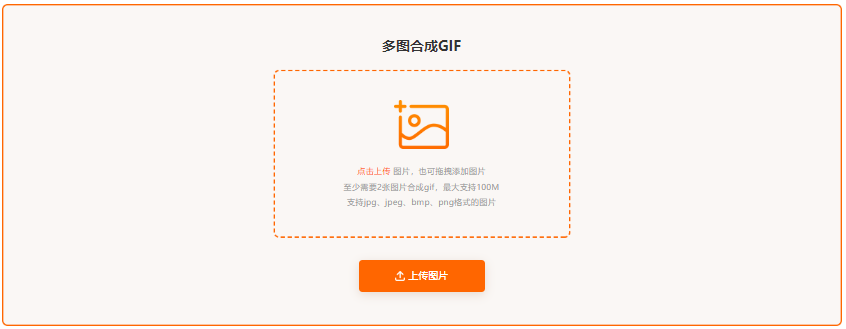
2、根据网站提示,上传至少两张图片或一段视频(客户端操作更佳)。
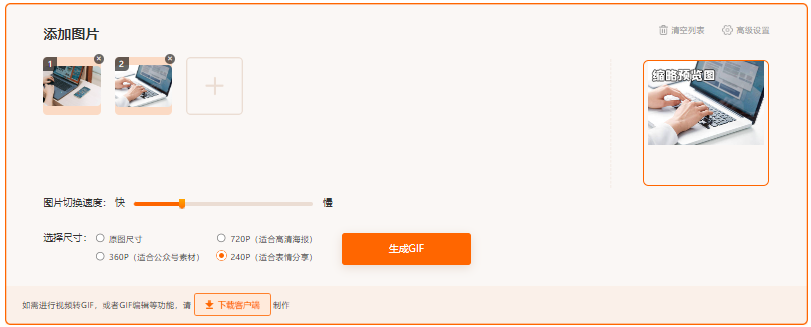
3、在设置部分,细致调节动图的播放速度等,直至达到理想效果。
4、在预览阶段确保一切符合预期,然后点击“生成 GIF”按钮,完成创作。
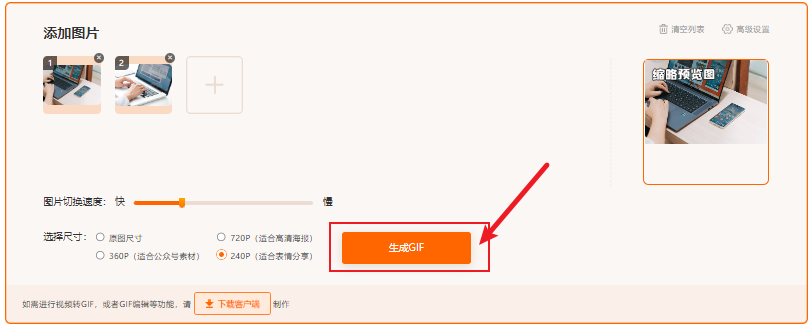
5、利用网站提供的下载选项,将您制作的 GIF 动图保存至个人设备。
注意点
- 文件大小限制:免费版本通常限制单个文件大小(如10MB以内)。
- 版权问题:避免使用受版权保护的素材(如影视片段)。
- 格式兼容性:生成的GIF建议保存为
.gif格式,避免误存为其他格式。
二、使用专业软件制作动态图片
专业软件(如Adobe Photoshop、Honeycam)提供更精细的编辑功能,适合需要逐帧调整或添加特效的用户。
- 优点:支持逐帧调整、特效添加、透明背景设置。可优化画质与文件大小平衡。适合需要大量制作的场景。
- 缺点:需一定时间熟悉操作界面。部分软件需购买许可证(如Photoshop)。
操作步骤:
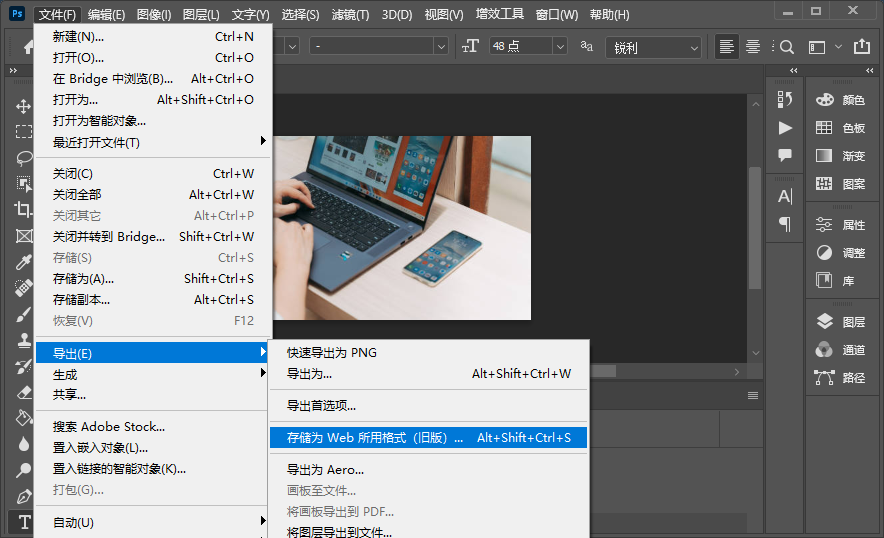
1、导入素材:打开Photoshop,依次导入多张图片(可通过“文件”→“脚本”→“将文件载入堆栈”批量导入)。或录制屏幕:使用“文件”→“导入”→“录制屏幕”功能捕获动态内容。
2、调整时间轴:点击“窗口”→“时间轴”,在时间轴面板中调整每帧的显示时长(默认为0.5秒)。可拖拽帧顺序或删除冗余帧。3、添加特效:使用“滤镜”功能添加模糊、锐化、动态模糊等效果。通过“图层”功能叠加文字、贴纸或边框。
注意点
- 文件体积控制:减少颜色数和帧数可缩小文件体积(如微信要求小于1MB)。
- 透明背景设置:若需透明背景,需在导出时勾选“透明度”选项。
- 备份原文件:制作前建议备份素材,避免误操作导致数据丢失。
三、使用视频转GIF工具
通过视频剪辑软件截取视频片段并转换为GIF,适合从影视、综艺或自拍视频中提取精彩内容。
- 优点:集成剪辑与导出功能,一气呵成。支持多种视频特效和字幕添加。免费使用,无需付费。
- 缺点:需下载并安装专用工具。
操作步骤:
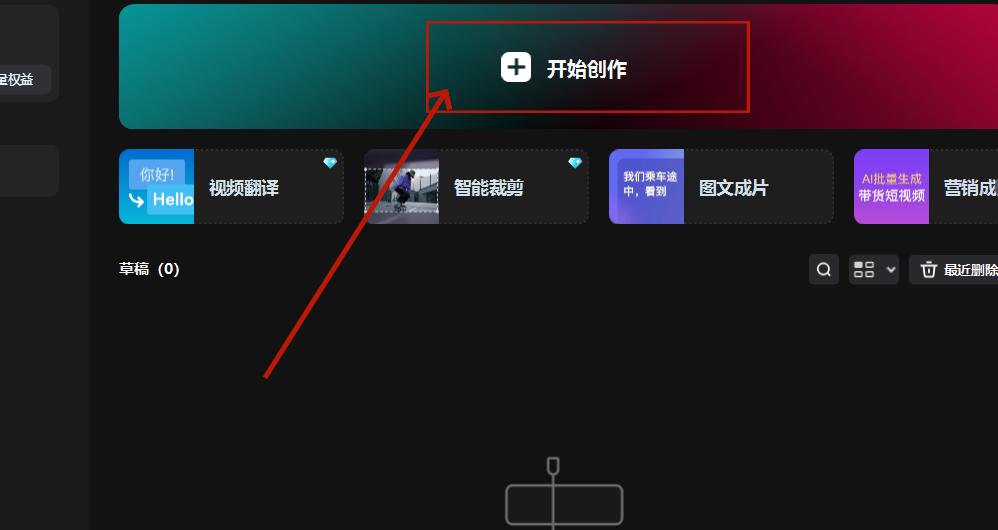
1、打开剪映:安装并启动剪映专业版,点击【开始创作】。
3、剪辑视频:使用裁剪、分割、加速/减速等功能,调整视频片段至合适长度(建议3-10秒)。
4、导出为GIF:点击右上角【导出】按钮,在导出设置中选择【GIF】格式。
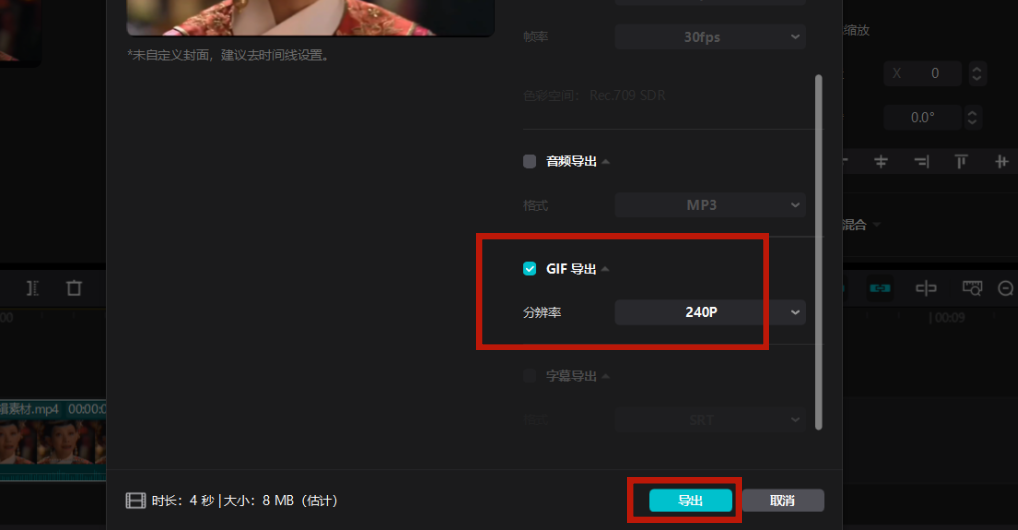
6、保存GIF:导出完成后,GIF文件会自动保存到指定文件夹。
注意点
- 文件格式兼容性:导出前确认目标平台支持的GIF格式(如微信仅支持
.gif)。 - 预览效果:导出前建议预览GIF,确保无卡顿或错位现象。
四、使用动画设计工具制作动态图片
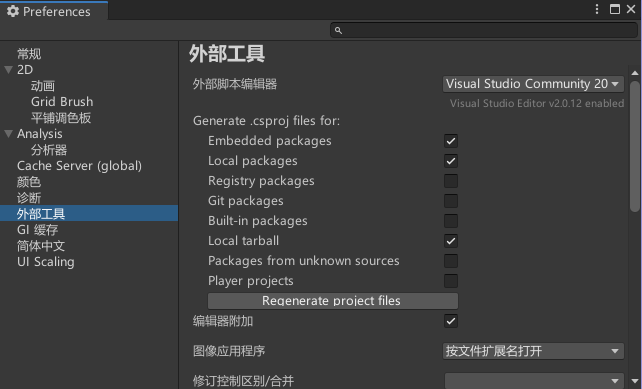
动画设计工具(如Unity、Blender)适合制作复杂动画GIF,常用于游戏开发或创意设计场景。
- 优点:支持骨骼绑定、粒子特效、3D动画等。适合需要精细动画效果的用户。
- 缺点:需掌握动画设计基础技能。运行大型软件需高性能电脑。
操作步骤:1、准备素材:导入角色模型、场景贴图和动画资源。
2、创建动画:使用“Animator”组件绑定骨骼,录制动作序列(如跳跃、攻击)。
3、添加特效(如光效、粒子)增强视觉表现。
4、渲染输出:点击“File”→“Build Settings”,选择“GIF”格式。
注意点
- 文件体积控制:高分辨率GIF文件可能过大,需压缩至1MB以内。
- 版权问题:使用第三方素材需确保授权许可。
- 测试播放:导出后在不同设备上测试GIF播放效果,确保兼容性。
五、使用手机APP制作动态图片
手机APP(如动图工厂、GIF动图)提供便捷的移动端制作功能,适合随时随地创作GIF动图。
- 优点:无需电脑,直接在手机上操作。界面直观,适合新手用户。一键发送至微信、微博等平台。
- 缺点:高级编辑功能(如逐帧调整)较弱。部分APP可能插入广告影响体验。
操作步骤:1、录制屏幕:
- 打开动图工厂,点击“录屏”按钮,选择录制区域和时长。
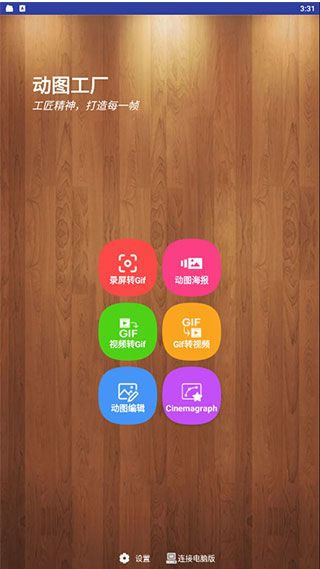
- 录制完成后点击“停止”并保存到APP。
- 使用“剪辑”功能删除冗余片段,调整播放速度。
- 添加文字、贴纸或滤镜增强效果。
注意点
- 电池续航:长时间录制可能耗尽手机电量,建议连接充电宝。
- 存储空间:GIF文件较大,需预留足够存储空间。
- 版权问题:避免录制受版权保护的内容(如影视片段)。
六、使用办公软件制作动态图片
办公软件(如PowerPoint、WPS)提供简单的GIF导出功能,适合制作幻灯片动画或教学演示GIF。
- 优点:系统自带功能,适合办公场景。与常规演示文稿编辑流程一致。
- 缺点:仅支持基本动画,无法进行复杂编辑。导出的GIF可能不支持透明背景。
操作步骤:1、制作幻灯片:
- 插入图片、形状或文本,添加动画效果(如淡入、擦除)。
- 设置切换动画和计时参数(如每张幻灯片停留时间)。
- 点击“文件”→“导出”→“创建动态gif”。
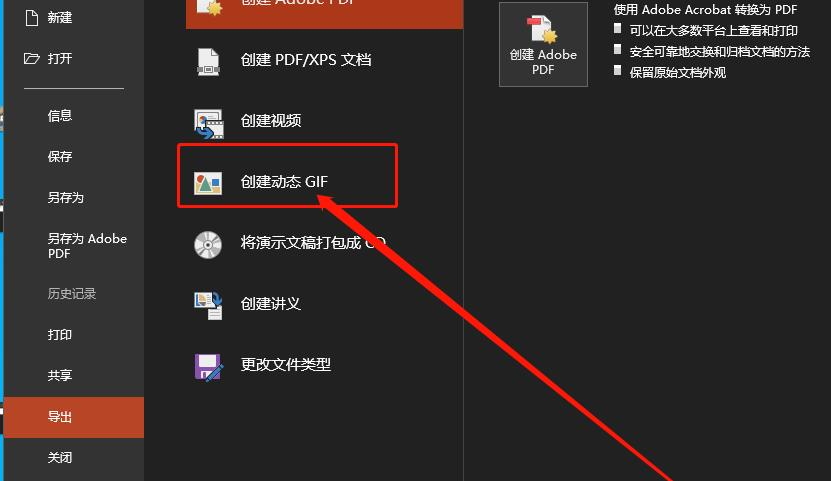
- 设置质量(中等或低)、每张幻灯片的最小时长(默认1秒)。
- 点击“创建GIF”按钮,等待处理完成后保存文件。
注意点
- 动画兼容性:复杂动画(如3D旋转)可能导出失败,建议简化效果。
- 文件体积:高分辨率GIF文件较大,需压缩至1MB以内。
- 预览效果:导出前建议预览GIF,确保动画流畅无卡顿。
七、使用AI辅助工具制作动态图片
AI辅助工具(如DALL·E、Runway ML)结合人工智能技术,可自动生成创意GIF,适合需要智能设计的场景。
- 优点:自动生成创意画面和动画效果。无需手动绘制或录制,快速生成结果。
- 缺点:需联网运行,可能受网络速度影响。高级功能通常需订阅服务(如Pro版本)。
操作步骤:
1、上传素材:访问Runway ML官网,上传需要处理的视频或图片。
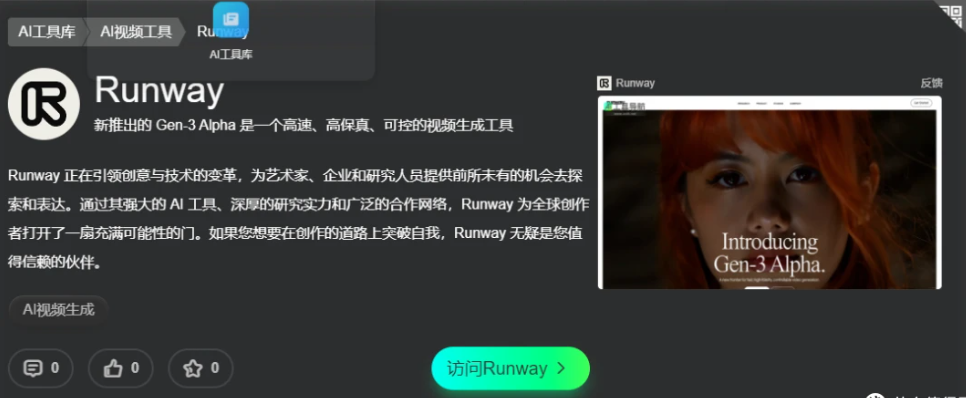
3、下载与分享:处理完成后点击“Download”保存GIF,或直接分享至社交平台。
注意点
- 网络稳定性:AI处理需保持网络畅通,避免中断。
- 版权问题:生成的AI内容需确保符合版权要求。
- 文件格式:导出前确认GIF格式与目标平台兼容。
总结:如何选择最适合的方法?
建议:
- 个人用户:优先选择在线工具或手机APP,兼顾效率与便捷性。
- 企业用户:采用专业软件或AI辅助工具,满足高效和创意需求。
- 技术爱好者:尝试动画设计工具,体验复杂动画制作。
以上就是动态图片怎么制作的方法介绍了,用户可以根据自身需求灵活选择,轻松制作出高质量的动态图片,提升内容的趣味性和传播力。

我拉网GIF制作
免费的GIF制作软件,轻松搞定表情包制作


