
 客户端下载
客户端下载
 GIF制作基础版
 GIF制作高级版
 视频转GIF
 GIF拼图
GIF拼图 GIF编辑
GIF编辑
 登录
登录 多图合成GIF
在短视频和社交媒体时代,GIF动图已成为信息传递的核心载体。无论是表情包创作、产品演示还是教程制作,掌握gif制作技能都能显著提升内容吸引力。那么怎么做gif动图呢?本文将系统梳理六种主流制作方法,助你轻松应对多样化场景需求。
一、手机APP制作:即时创作首选
通过移动端应用直接录制屏幕或导入视频/图片,快速生成GIF动图。适合日常娱乐、即时分享等场景。
- 优点:操作门槛低,零基础用户可快速上手支持实时录制,捕捉动态瞬间免费工具居多,部分高级功能需内购
- 缺点:输出画质受手机性能限制、复杂编辑功能较弱(如透明背景、多图层合成)
推荐工具:ImgPlay(iOS/Android)
操作步骤:
1、素材导入:打开APP,选择「视频」或「图片」入口、支持从相册导入或直接拍摄新素材
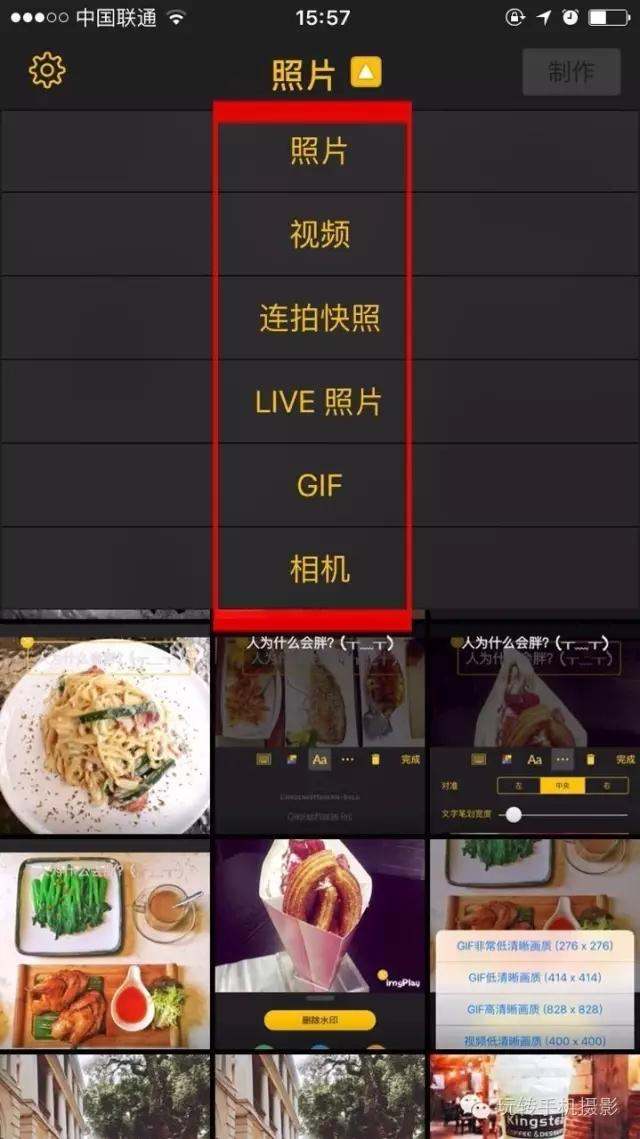
- 时间轴截取:拖动滑块选取3-5秒精华片段
- 速度控制:调整播放倍率(0.5x-3x)
- 文字添加:选择Impact字体,设置动画效果(如弹跳、缩放)
注意点
- 录制屏幕时需开启APP权限,部分机型可能存在兼容性问题
- 免费工具输出文件建议控制在3MB以内,避免加载失败
二、在线工具制作:跨平台解决方案
通过浏览器上传素材,云端处理生成GIF。无需安装软件,适合临时使用或轻量级需求。
- 优点:支持多平台(Windows/Mac/Linux)部分工具提供高级功能(如OCR文字识别、GIF压缩)免费版可满足基础需求
- 缺点:大文件(>50MB)上传速度慢、免费版有次数限制
推荐工具:我拉网gif制作
操作步骤:
1. 打开网络浏览器,前往 GIF动图在线制作工具:https://gif.55.la/
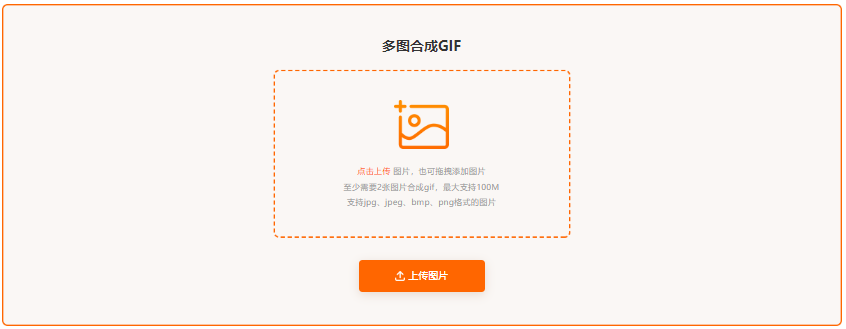
2. 根据网站提示,上传至少两张图片或一段视频(客户端操作更佳)。
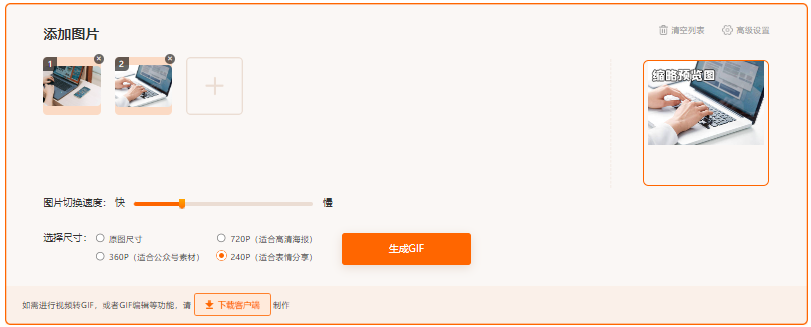
3. 在设置部分,细致调节动图的播放速度等,直至达到理想效果。
4. 在预览阶段确保一切符合预期,然后点击“生成 GIF”按钮,完成创作。
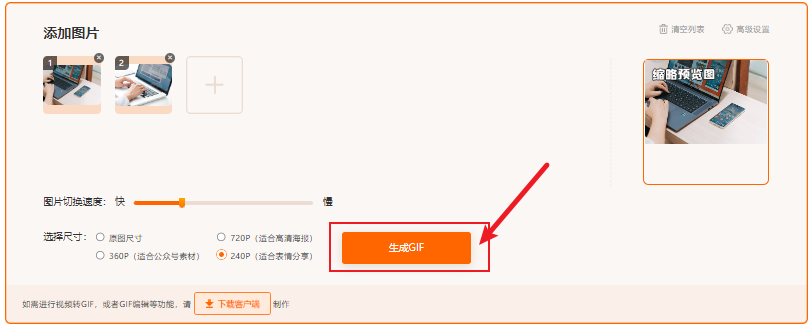
5. 利用网站提供的下载选项,将您制作的 GIF 动图保存至个人设备。
注意点
- 视频转GIF前建议先压缩至1080P以下,避免超时
- 在线工具需注意隐私安全,敏感内容建议本地处理
三、专业软件制作:高精度控制方案
使用Adobe Photoshop、After Effects等软件,通过帧编辑和高级特效制作专业级GIF。
- 优点:画质无损压缩,支持透明背景可添加复杂特效(如粒子效果、3D旋转)适合商业级创作(如广告动画、产品演示)
- 缺点:软件售价高(Photoshop订阅制$20.99/月)学习曲线陡峭,需专业培训
推荐工具:Adobe Photoshop
操作步骤:
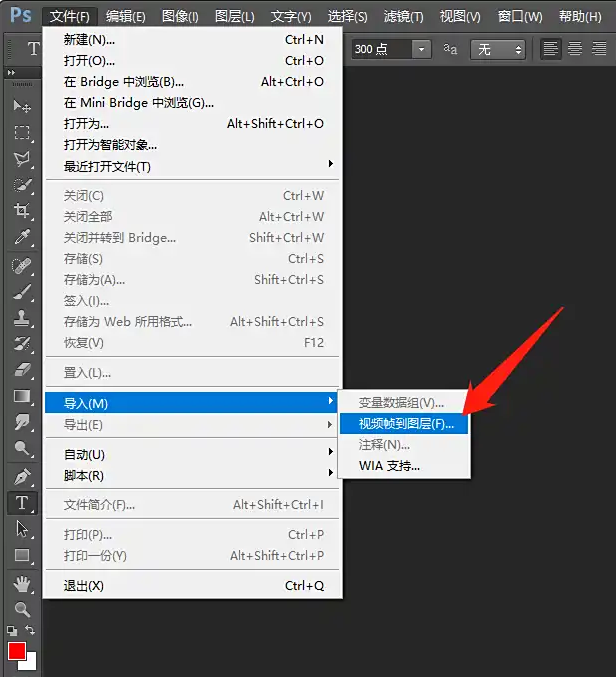
1、素材导入:选择「文件」→「导入」→「视频帧到图层」勾选「制作帧动画」选项
2、帧编辑:时间轴面板调整每帧持续时间(0.1-0.5秒)使用「图层样式」添加阴影、描边等效果
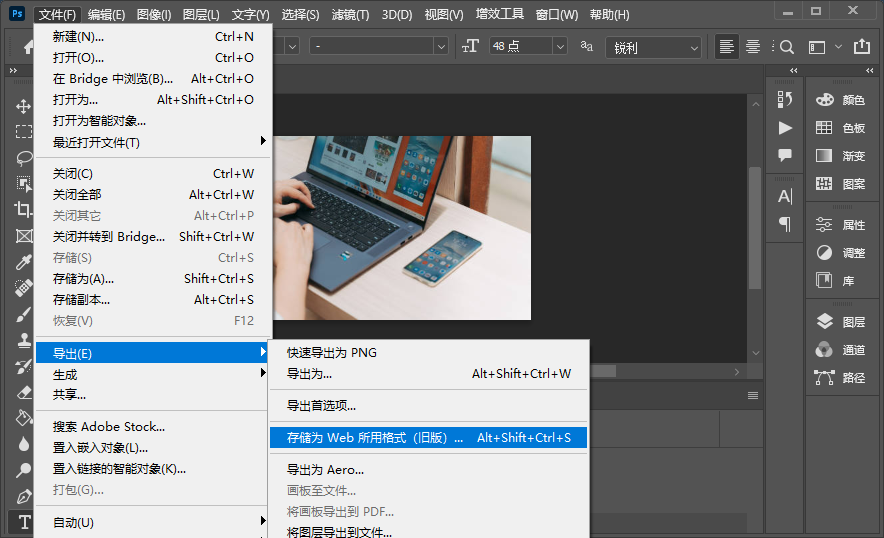
3、导出设置:选择「文件」→「导出」→「存储为Web所用格式」格式选「GIF」,颜色选「128位」,勾选「透明度」
注意点
- 复杂项目建议分层导出,避免PS崩溃
- 透明背景GIF需在导出时指定索引色(如白色背景需删除)
四、屏幕录制工具:操作演示专用
通过LICEcap、ScreenToGif等工具直接录制屏幕操作,生成原生GIF。
- 优点:真实还原操作过程,适合教程制作、录制区域可自由调整(支持自定义宽高比)
- 缺点:画质依赖屏幕分辨率、鼠标轨迹可能干扰内容(需后期编辑)
推荐工具:ScreenToGif(Windows)
操作步骤:
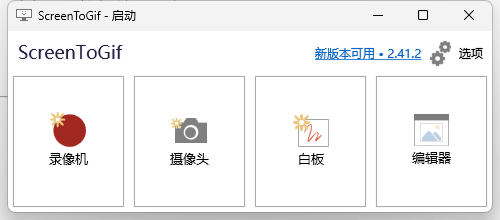
1、启动录制:打开软件,选择「Recorder」模式、调整录制框大小(如800×600像素)
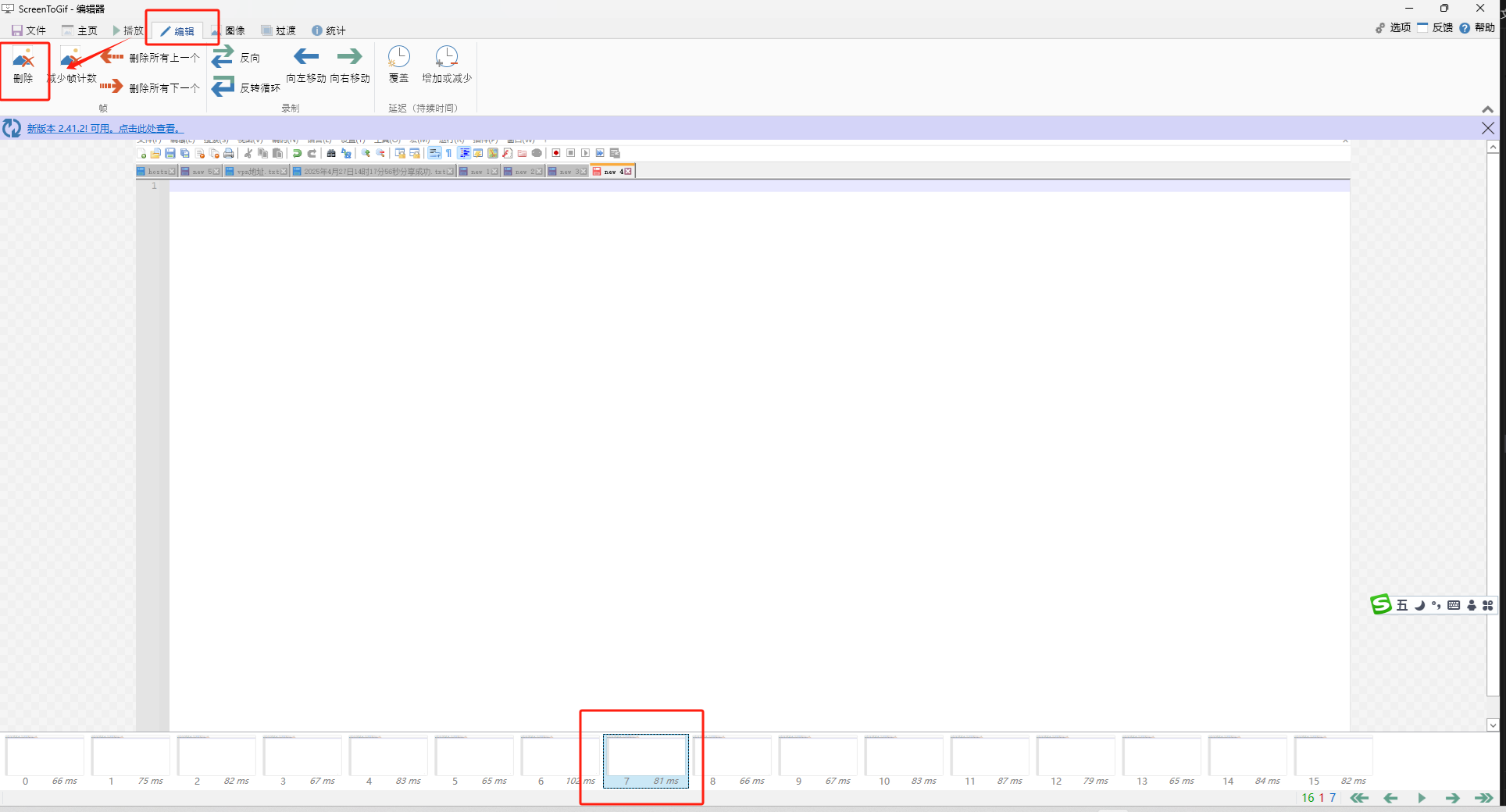
2、执行操作:在录制区域内完成需要展示的操作(如软件功能演示)
注意点
- 录制前关闭无关应用,避免干扰
- 敏感信息需在编辑时打码(使用「Draw」工具)
五、视频编辑软件:片段截取方案
通过Adobe Premiere、Final Cut Pro等软件截取视频片段,导出为GIF。
- 优点:支持4K视频处理,画质损失小可添加转场效果、调色滤镜
- 缺点:软件体积大(Premiere安装包超2GB)学习成本较高(需掌握基础剪辑技巧)
推荐工具:Adobe Premiere Pro
操作步骤:
1、导入素材:选择「文件」→「导入」→选择视频文件、拖拽至时间轴面板
2、片段截取:使用「剃刀工具」切割视频(保留3-5秒精华)调整播放速度(右键片段→「速度/持续时间」)
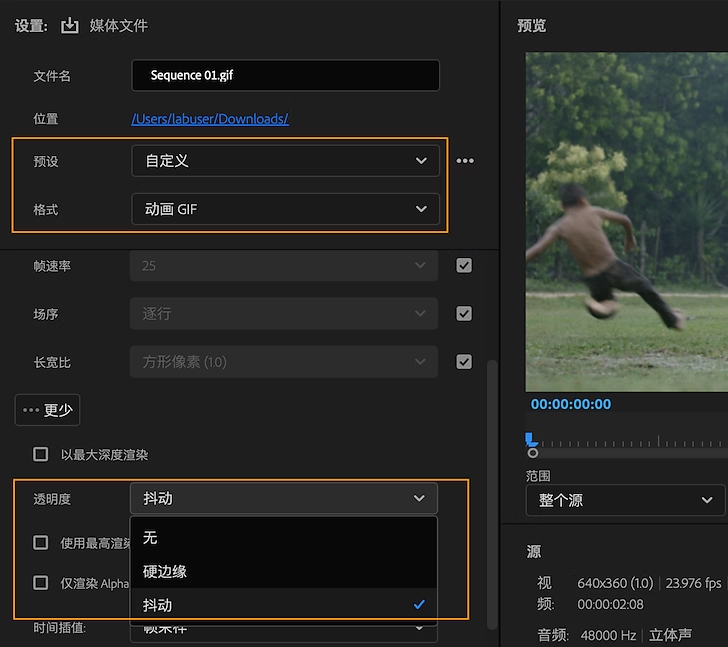
注意点
- 导出前关闭其他程序,避免渲染卡顿
- 微信发送GIF需通过「文件」方式,直接粘贴会转静态
六、编程方法制作:自动化批量处理
通过Python脚本或命令行工具,实现图片序列转GIF或视频抽帧。
- 优点:支持批量处理(如100张图片自动合成)可集成至自动化流程(如CI/CD)完全免费,开源社区支持
- 缺点:需编程基础(Python基础语法)实时预览功能较弱
推荐工具:Python + imageio
操作步骤:
1、准备素材:将图片序列存入「frames」文件夹,命名格式为「001.png」「002.png」
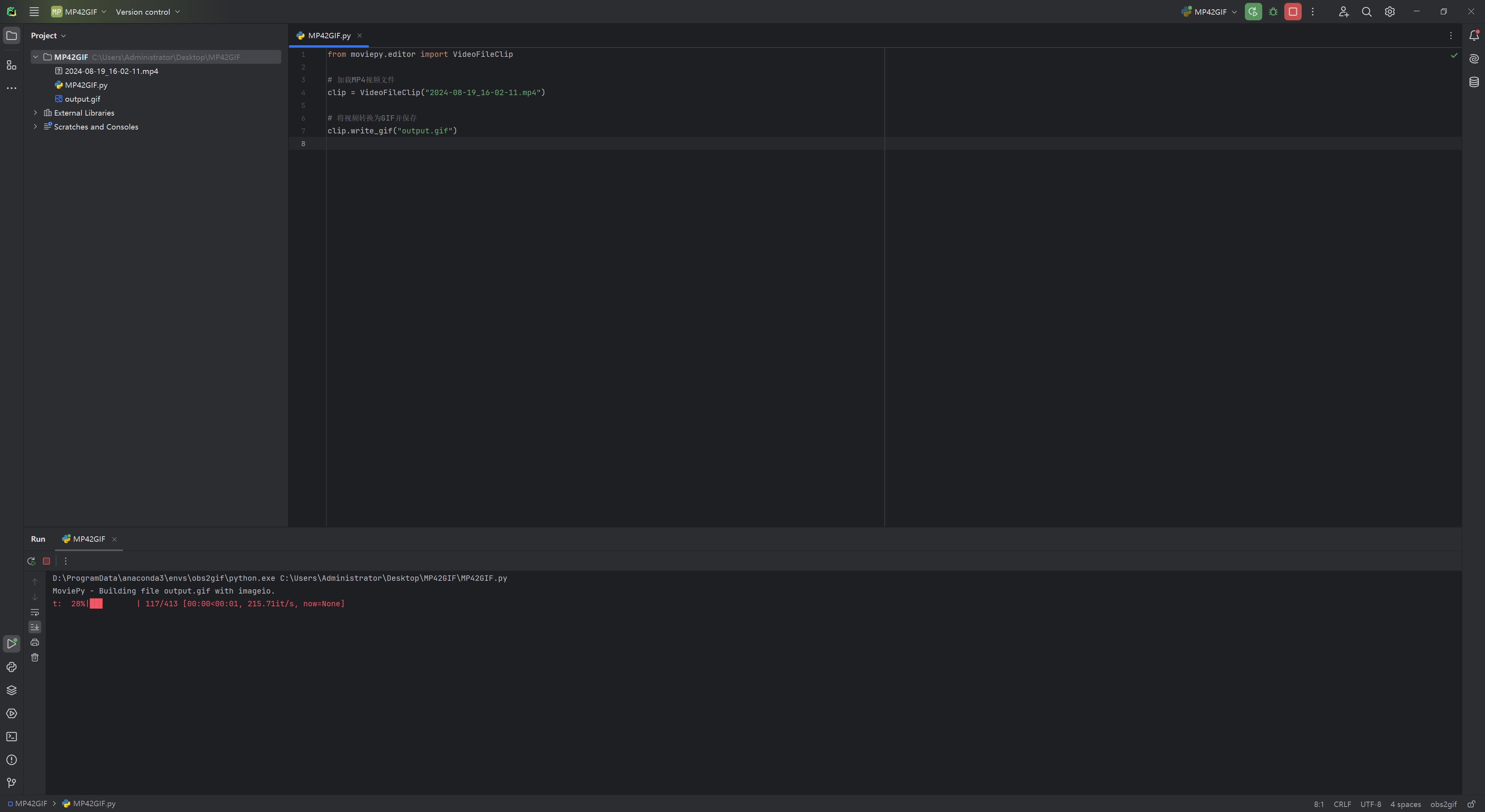
pip install imageio复制上述代码并运行3、调整参数:修改
duration值控制播放速度(0.1=10帧/秒)注意点
- 图片序列需按顺序命名,否则会乱序
- 生成GIF体积较大时,可添加压缩参数:
optimize=True
常见问题解答
Q1:GIF文件太大无法发送怎么办?
- 压缩技巧:
- 减少帧数:删除重复或静止帧
- 降低分辨率:在EZGIF中设置宽度为640px
- 使用有损压缩:勾选「Lossy GIF」选项(牺牲少量画质换体积)
Q2:如何制作透明背景GIF?
- PS设置:
- 导出时选择「存储为Web所用格式」→「透明度」→「扩散仿色」
- 在线工具:
- 使用EZGIF的「优化」功能,勾选「Convert to grayscale alpha」
Q3:GIF播放速度过快或过慢?
- 帧率调整:
- 正常语速对应10-15FPS,慢动作可调至5FPS,快动作调至30FPS
- 时间轴编辑:
- 在ScreenToGif中手动延长关键帧持续时间
总结
以上就是怎么做gif动图的全部介绍了,掌握这些方法后,你将能轻松应对从社交媒体表情包到商业广告动画的全场景需求。建议新手从在线工具或手机APP入门,熟练后再尝试PS或编程方案提升效率。现在就开始制作你的第一个GIF吧!

我拉网GIF制作
免费的GIF制作软件,轻松搞定表情包制作


