
 客户端下载
客户端下载
 GIF制作基础版
 GIF制作高级版
 登录
登录 多图合成GIF
GIF图因其循环播放、体积小巧、无需加载的特性,成为社交媒体、产品展示、创意表达的热门工具。无论是将静态图片合成动态图、录制屏幕操作,还是从视频中提取精彩片段,制作GIF图的过程既有趣又实用。那么怎么做GIF图呢本文将详细介绍多种制作GIF图的方法,帮助你轻松掌握这一技能。
一、使用专业图片处理软件(推荐工具:Photoshop)
Photoshop作为专业的图像处理工具,支持通过帧动画功能将多张静态图片合成GIF图。适合需要精细调整每一帧画面的设计师或创意工作者。
- 优点:支持逐帧编辑,可添加转场效果、文字、滤镜等。输出质量高,支持透明背景和自定义参数。功能全面,适合复杂需求。
- 缺点:学习成本较高,需熟悉软件操作。免费版本功能受限,需付费订阅。
推荐工具:Adobe Photoshop
操作步骤:
2、创建帧动画:在右侧时间轴面板中选择【创建帧动画】,将每张图片拖入不同帧中。
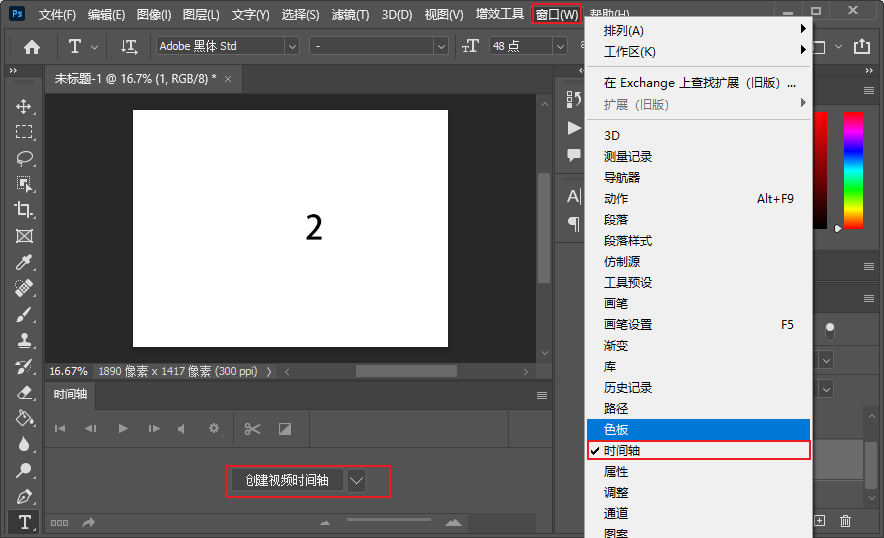
3、调整帧间隔:双击每帧设置延迟时间(单位为秒),控制动画播放速度。

4、添加效果:使用工具栏中的【滤镜】、【文字】、【图层样式】等功能,为GIF添加特效或文字。
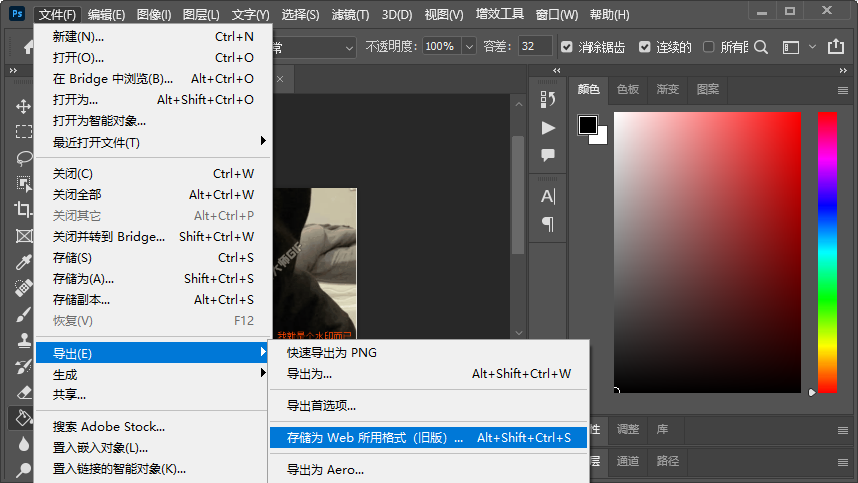
5、导出GIF:选择【文件】>【导出】>【存储为Web所用格式】,选择GIF格式,调整颜色数量(建议256色)、优化选项,点击【存储】。
6、保存文件:选择存储位置并命名文件,完成导出。注意点
- 图片一致性:确保所有图片尺寸一致,避免导出后画面错位。
- 颜色优化:减少颜色数量可缩小文件体积,但需平衡清晰度。
- 透明背景:如需透明背景,需在导出设置中启用“透明”选项。
二、使用在线工具快速制作(推荐工具:我拉网gif制作)
我拉网gif制作是一款在线GIF制作工具,支持从视频、图片或录屏生成GIF,操作简单,适合快速制作需求。
- 优点:全在线操作,无需下载安装。支持视频转GIF、图片合成、gif编辑等功能。界面直观,适合新手。
- 缺点:依赖网络。大文件处理可能受限。
推荐工具:我拉网gif制作
操作步骤:
1、访问网站:打开浏览器,访问我拉网gif制作官网,选择【视频转GIF】或【图片合成GIF】。

2、上传素材:
- 视频转GIF:点击【选择文件】上传视频,设置起始时间和持续时间。
- 图片合成GIF:拖动图片至指定区域,调整顺序和延迟时间。
3、调整参数:选择尺寸。
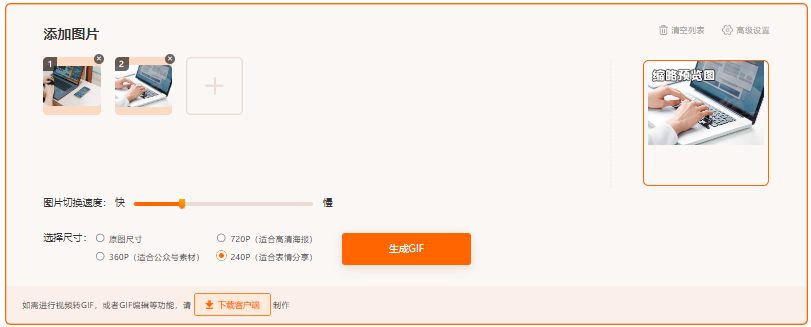
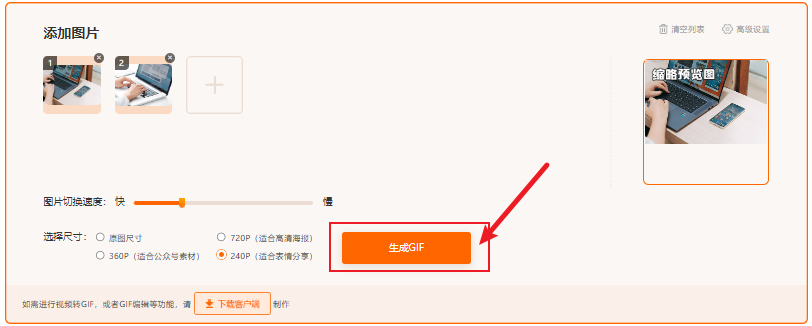
4、生成GIF:点击【生成GIF】按钮,等待处理完成。
注意点
- 文件大小限制:免费版单个文件限制为100MB。
- 网络稳定性:处理过程中需保持网络畅通。
- 版权问题:确保使用的素材无版权争议。
三、使用视频剪辑软件(推荐工具:剪映专业版)
剪映是一款功能全面的视频剪辑软件,支持直接导出GIF格式,适合需要先剪辑视频再转换的用户。
- 优点:集成剪辑与导出功能,操作流畅。支持视频特效、字幕、变速等。免费使用,无需付费。
- 缺点:导出选项较少,参数调整不如专业工具灵活。对初学者可能需要一定学习成本。
推荐工具:剪映专业版
操作步骤:
1、导入视频:打开剪映,点击【开始创作】,导入需要转换的视频。
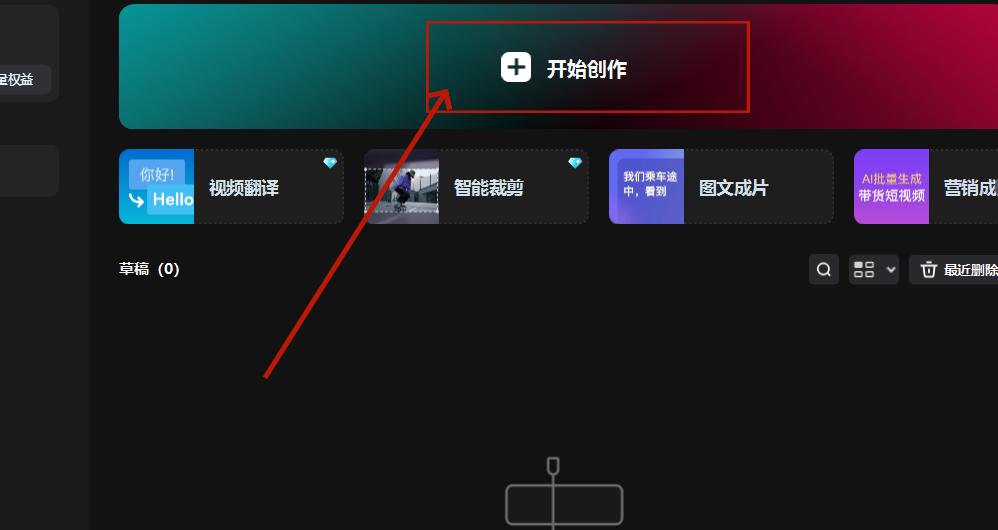
2、剪辑视频:使用裁剪、分割、加速/减速等功能,调整视频片段至合适长度(建议3-10秒)。
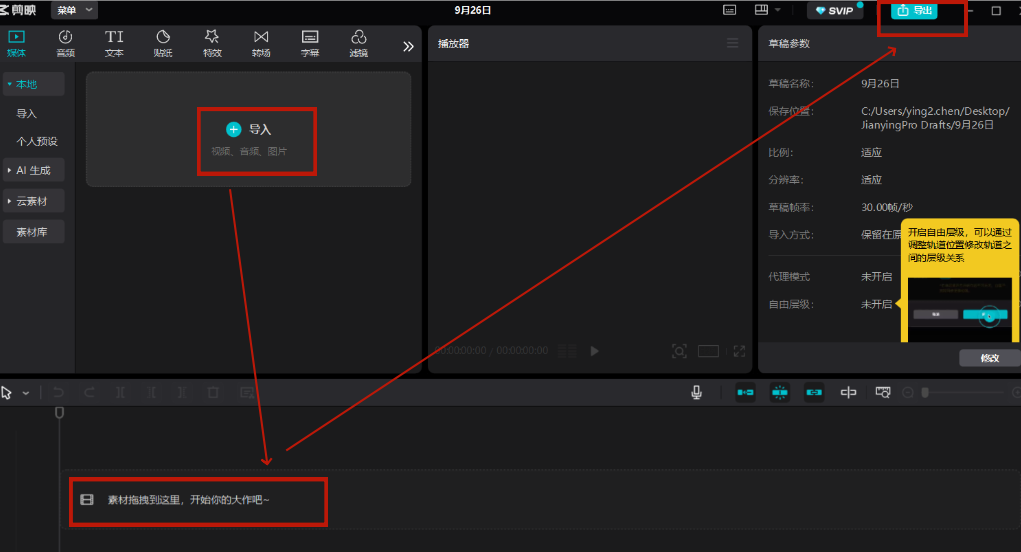
3、导出为GIF:点击右上角【导出】按钮,在导出设置中选择【GIF】格式。
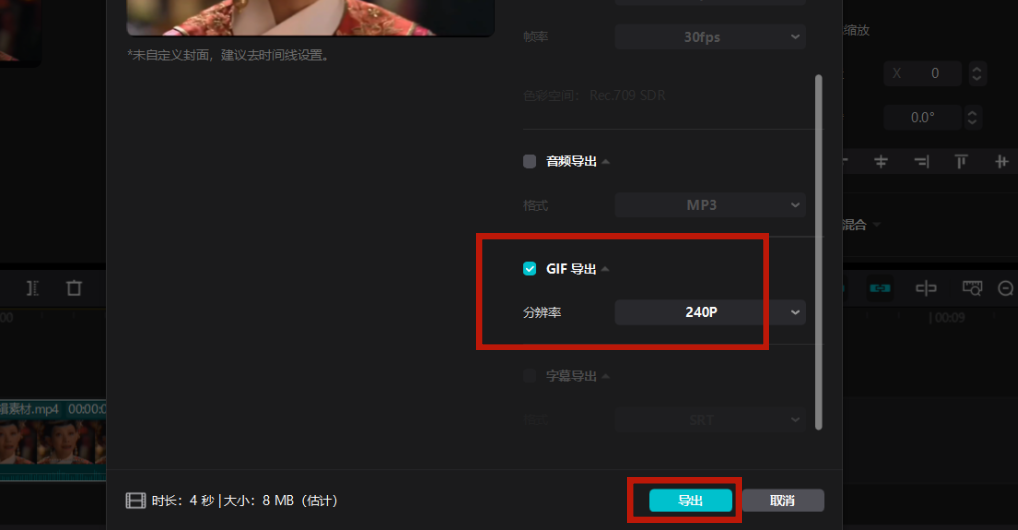
4、调整参数:设置分辨率(建议720p)、帧率(15fps)、画质等级。
5、保存GIF:导出完成后,GIF文件会自动保存到指定文件夹。
注意点
- 剪辑技巧:使用【裁剪】功能去除多余画面,提升GIF视觉效果。
- 参数设置:分辨率过高会导致文件体积过大,建议根据需求调整。
- 导出路径:导出前确认保存位置,避免文件丢失。
四、使用命令行工具(推荐工具:FFmpeg)
FFmpeg是一款开源多媒体处理工具,通过命令行操作可高效生成GIF,适合技术爱好者和批量处理需求。
- 优点:免费且开源,功能强大。支持批量处理,效率极高。可自定义参数,灵活性强。
- 缺点:操作复杂,需熟悉命令行语法。无图形界面,学习成本较高。
推荐工具:FFmpeg
操作步骤:
1、安装FFmpeg:访问官网下载FFmpeg,安装后配置环境变量。
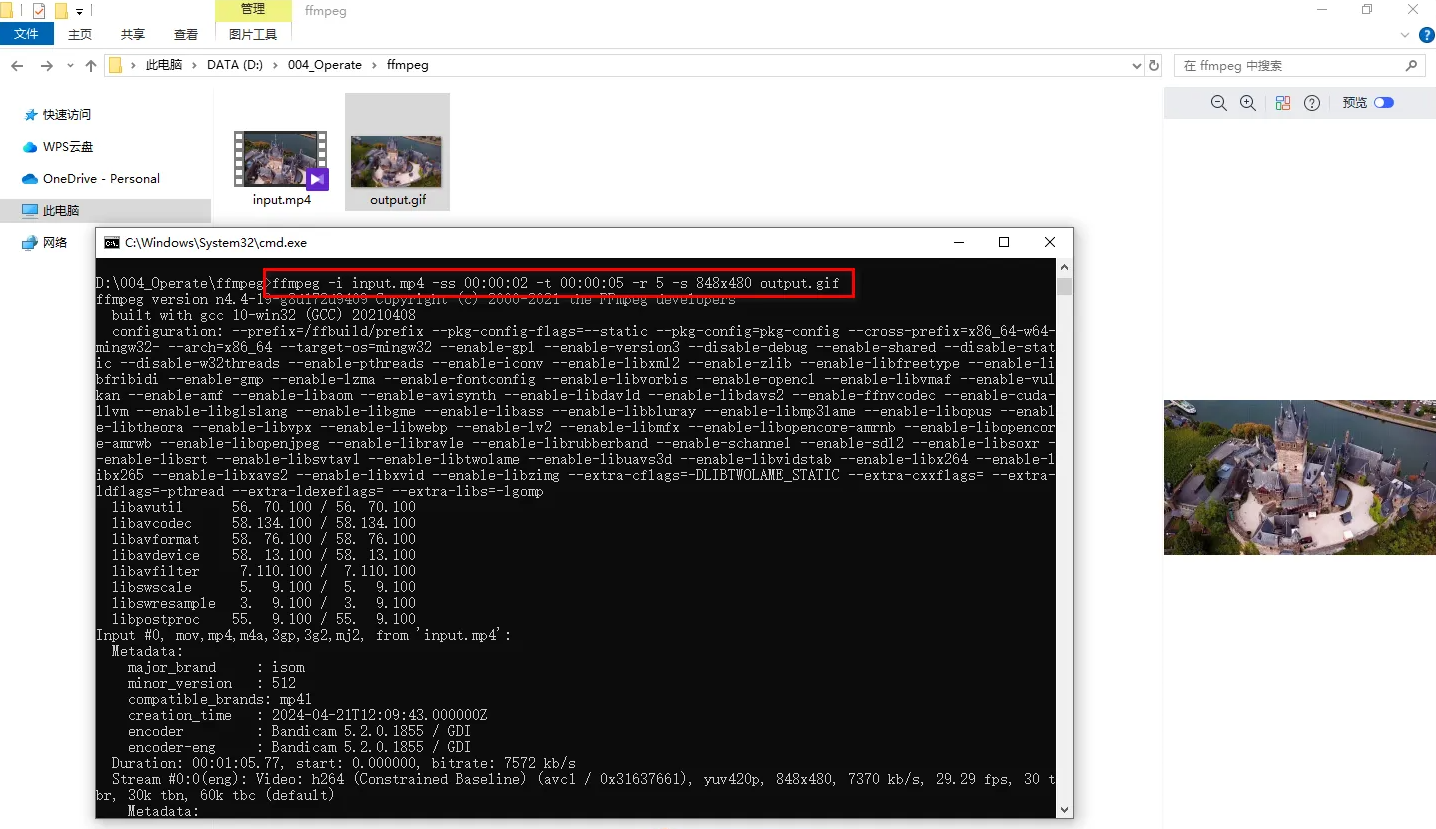
2、执行转换命令、打开命令行工具,输入以下命令:ffmpeg -iinput.mp4 -vf fps=15,scale=400:-1-c:a copy output.gif
input.mp4:输入视频文件名。fps=15:设置帧率为15fps。scale=400:-1:调整分辨率为400像素宽,高度自动适配。output.gif:输出GIF文件名。
4、查看结果:在当前目录下找到生成的GIF文件,用图片查看器打开验证效果。
注意点
- 命令行参数:可根据需求调整帧率、分辨率、画质等参数。
- 批量处理:使用脚本编写可实现多视频批量转换。
- 环境配置:确保FFmpeg已正确安装并添加到系统路径中。
五、使用手机APP(推荐工具:万兴喵影)
万兴喵影是一款功能丰富的视频剪辑APP,支持手机端直接导出GIF,适合移动用户随时随地制作GIF。
- 优点:手机端操作便捷,适合移动办公。集成剪辑与导出功能,操作流畅。支持多种视频特效和字幕添加。
- 缺点:部分高级功能需付费解锁。导出选项较少,参数调整不如电脑软件灵活。
推荐工具:万兴喵影
操作步骤:
1、下载并安装APP:在手机应用商店搜索“万兴喵影”,下载并安装。
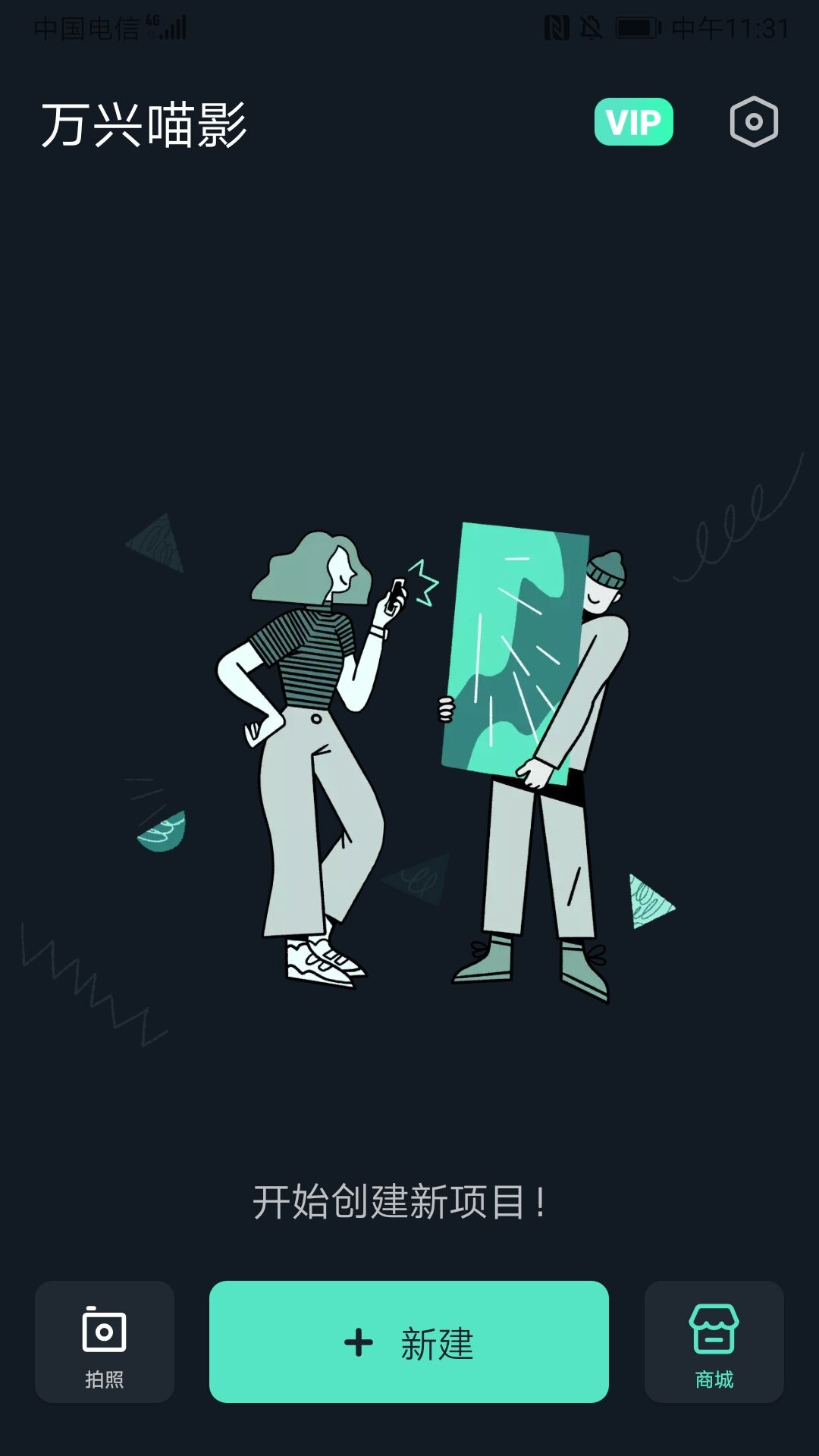
2、导入视频:打开APP,点击【开始创作】,选择需要转换的视频文件。
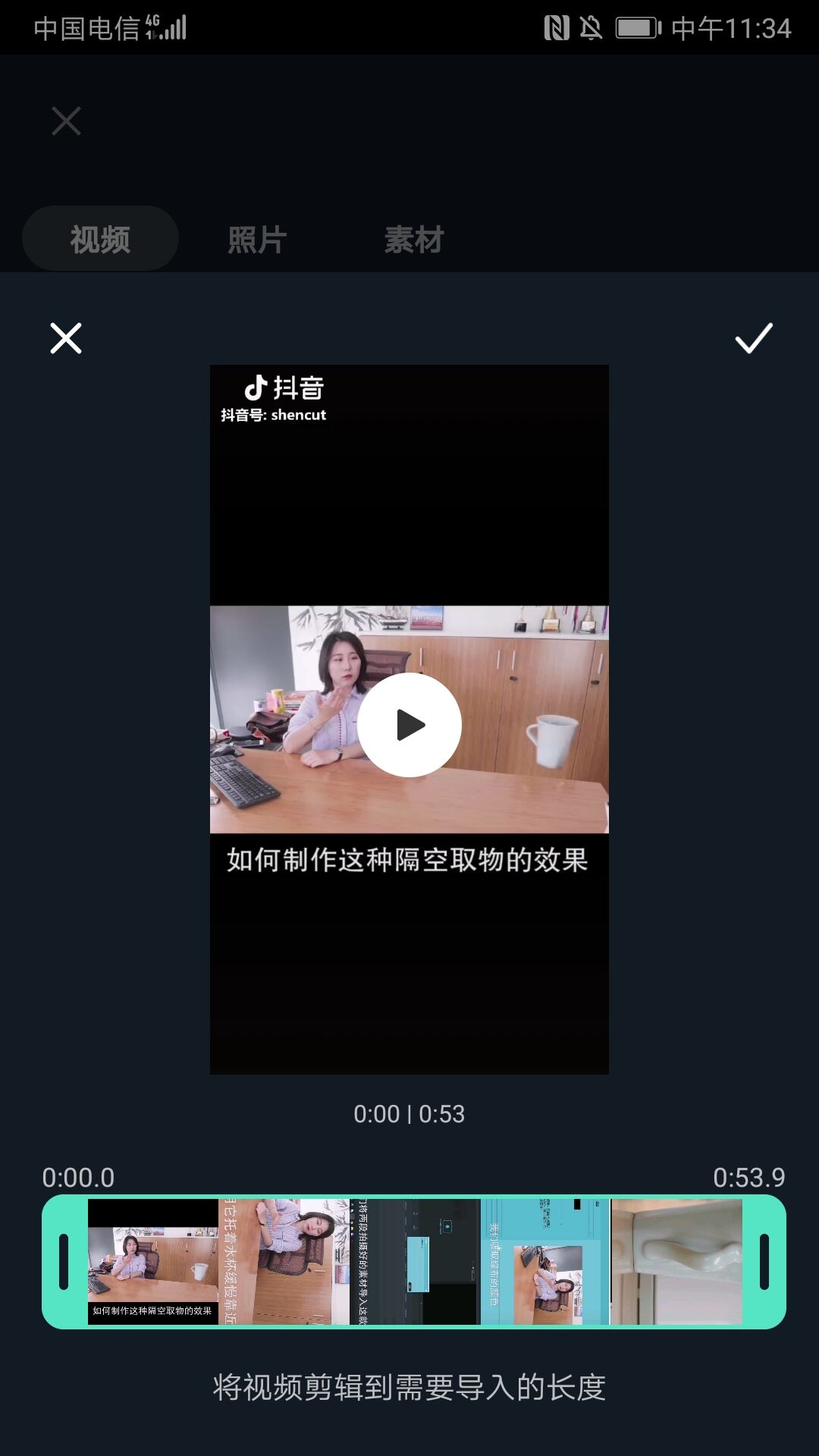
3、剪辑视频:使用裁剪、分割、加速/减速等功能,调整视频片段至合适长度。
4、导出为GIF:点击右上角【导出】按钮,选择【GIF】格式。
5、调整参数:设置分辨率、帧率(建议15fps)、画质等级,点击【导出】。
6、保存GIF:导出完成后,GIF文件会自动保存到手机相册或指定文件夹。
注意点
- 手机性能:大文件处理可能耗时较长,建议在Wi-Fi环境下操作。
- 存储空间:确保手机有足够的存储空间保存GIF文件。
- 导出路径:导出后可在相册或文件管理器中查找文件。
六、使用幻灯片软件导出GIF(推荐工具:PowerPoint)
PowerPoint支持将演示文稿导出为GIF,适合展示产品动画、教学课件等内容。
- 优点:集成动画和切换效果,适合演示类内容。操作简单,无需额外软件。支持批量处理。
- 缺点:参数调整选项有限。导出后无法设置有限循环次数。
推荐工具:Microsoft PowerPoint
操作步骤:
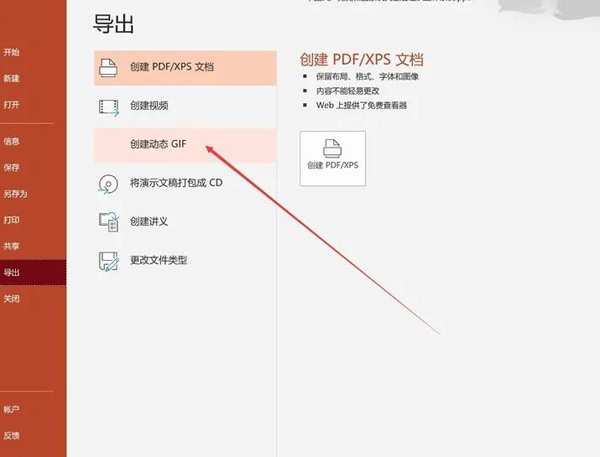
1、设置演示文稿:完成所需的插图、动画和切换效果。2、导出为GIF:选择【文件】>【导出】>【创建动态gif】。
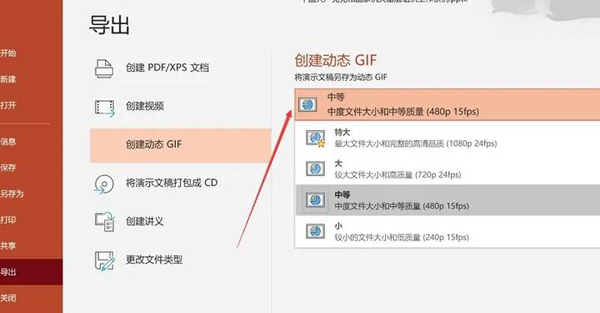
3、调整参数:设置质量(默认中等)、每张幻灯片的最小秒数(建议1秒)。
5、保存文件:选择保存位置并命名文件,完成导出。
注意点
- 动画时长:确保每张幻灯片的动画或媒体时长不小于设置的最小秒数。
- 循环设置:导出的GIF默认无限循环,无法更改。
- 文件大小:复杂动画可能导致文件体积较大,需提前优化。
七、使用录屏工具(推荐工具:ScreenToGIF)
ScreenToGIF是一款录屏工具,可录制屏幕操作并直接导出为GIF,适合制作教程、游戏演示等。
- 优点:录制和编辑一体化,操作便捷。支持逐帧编辑、添加标注和文字。免费版本功能齐全。
- 缺点:专业级功能需付费升级。大文件处理可能受限。
推荐工具:ScreenToGIF
操作步骤:
1、录制屏幕:打开ScreenToGIF,选择录制区域,点击【录制】按钮。
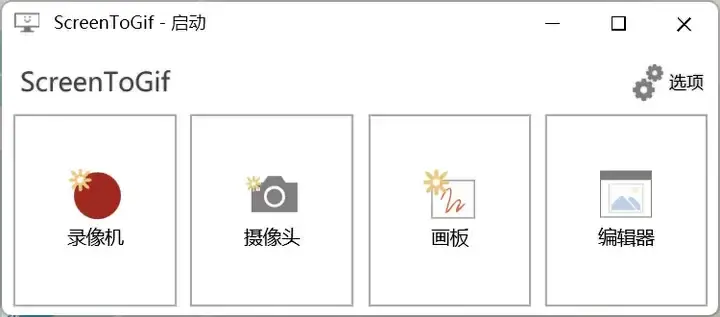
2、停止录制:完成操作后点击【停止】,自动保存为GIF。
3、编辑GIF:使用裁剪、删除帧、添加文字等功能优化动画效果。
4、导出GIF:点击【导出】按钮,选择保存位置并命名文件。
注意点
- 录制区域:选择合适的屏幕区域以减少文件体积。
- 帧率设置:录制时选择15fps平衡清晰度和文件大小。
- 标注功能:利用箭头、文字框等突出关键操作。
总结与推荐
1. 选择工具的建议
- 新手用户:推荐使用我拉网gif制作或剪映,操作简单,无需复杂设置。
- 技术爱好者:FFmpeg和ScreenToGIF适合批量处理和自定义参数。
- 移动用户:万兴喵影提供手机端便捷操作,适合随时随地制作GIF。
- 专业需求:Photoshop和PowerPoint功能全面,适合高质量输出。
2. 通用注意事项
- 文件大小:建议控制在5MB以内,避免社交平台加载延迟。
- 分辨率与帧率:分辨率建议400-800像素,帧率15fps。
- 版权问题:确保使用的素材无版权争议。
- 导出路径:提前设置好保存位置,避免文件丢失。
3. 进阶技巧
- 优化GIF质量:减少帧数或降低分辨率可减小文件体积,但需保持画面流畅。
- 创意场景:尝试制作产品360度展示、趣味表情包或步骤教学演示。
- 透明背景:在导出设置中启用透明选项,增强设计自由度。
以上就是怎么做GIF图的方法介绍了,你可以轻松制作GIF图,无论是用于社交媒体分享、产品展示,还是创意表达,GIF都能为你的内容增添活力。动手尝试不同工具和参数设置,找到最适合自己的创作方式,享受制作的乐趣!

我拉网GIF制作
免费的GIF制作软件,轻松搞定表情包制作


