
 客户端下载
客户端下载
 GIF制作基础版
 GIF制作高级版
 视频转GIF
 GIF拼图
GIF拼图 GIF编辑
GIF编辑
 登录
登录 GIF压缩
GIF压缩在社交媒体和即时通讯工具盛行的今天,GIF动图已成为重要的信息传播载体。然而,过大的文件体积常常导致上传失败、加载缓慢等问题。那么如何将gif压缩呢?本文将系统介绍8种主流压缩方法,帮助用户平衡文件体积与画质需求。
一、在线压缩工具:快速便捷的解决方案
1. 我拉网gif制作(推荐指数:★★★★★)
我拉网gif制作是功能全面的在线GIF处理平台,支持压缩、裁剪、优化等操作,最高支持100MB文件处理。
优缺点分析
- ✅ 优点:无需安装软件,支持透明背景处理,兼容WebP/APNG等新格式
- ❌ 缺点:大文件处理速度较慢,高级功能需注册
操作步骤:
1、启动您的网络浏览器,并前往我拉网的gif压缩工具页面:https://gif.55.la/compress/
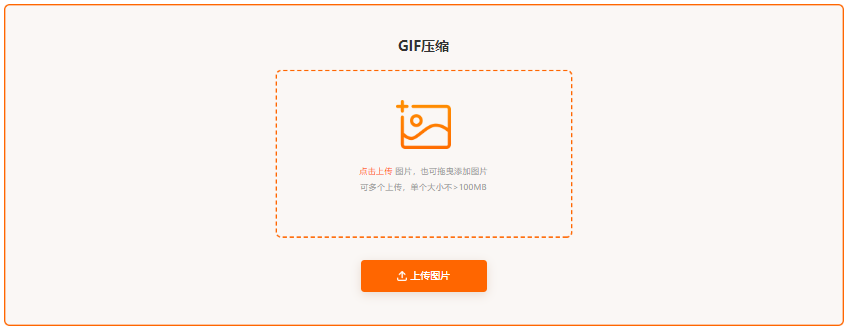
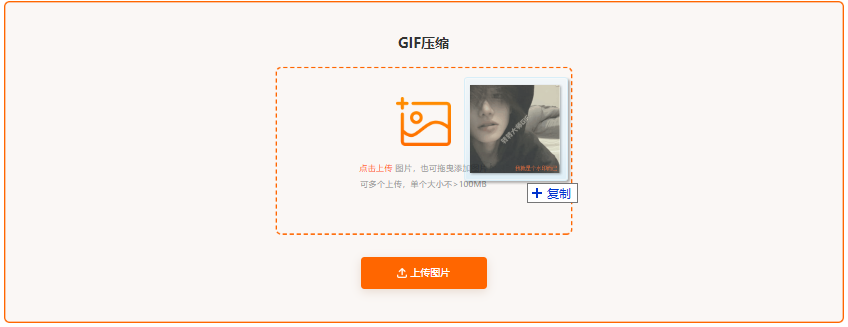
2、您可以通过简单的拖放动作或者点击上传按钮,将需要压缩的GIF文件上传到该网站。
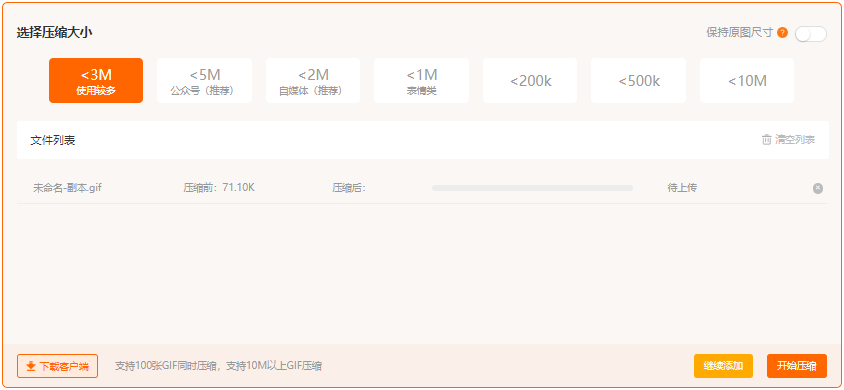
3、上传后,根据您的需求选择压缩等级(小于200KB、小于500KB或小于10MB等),接着点击“开始压缩”按钮。
4、压缩过程完成后,即可下载您的GIF文件,这样您就能享受到更小的文件大小而同时保持出色的图像质量。
注意点
- 处理敏感文件时建议使用本地工具
- 压缩率建议控制在30%-50%以保持清晰度
2. CloudPresso(推荐指数:★★★★☆)
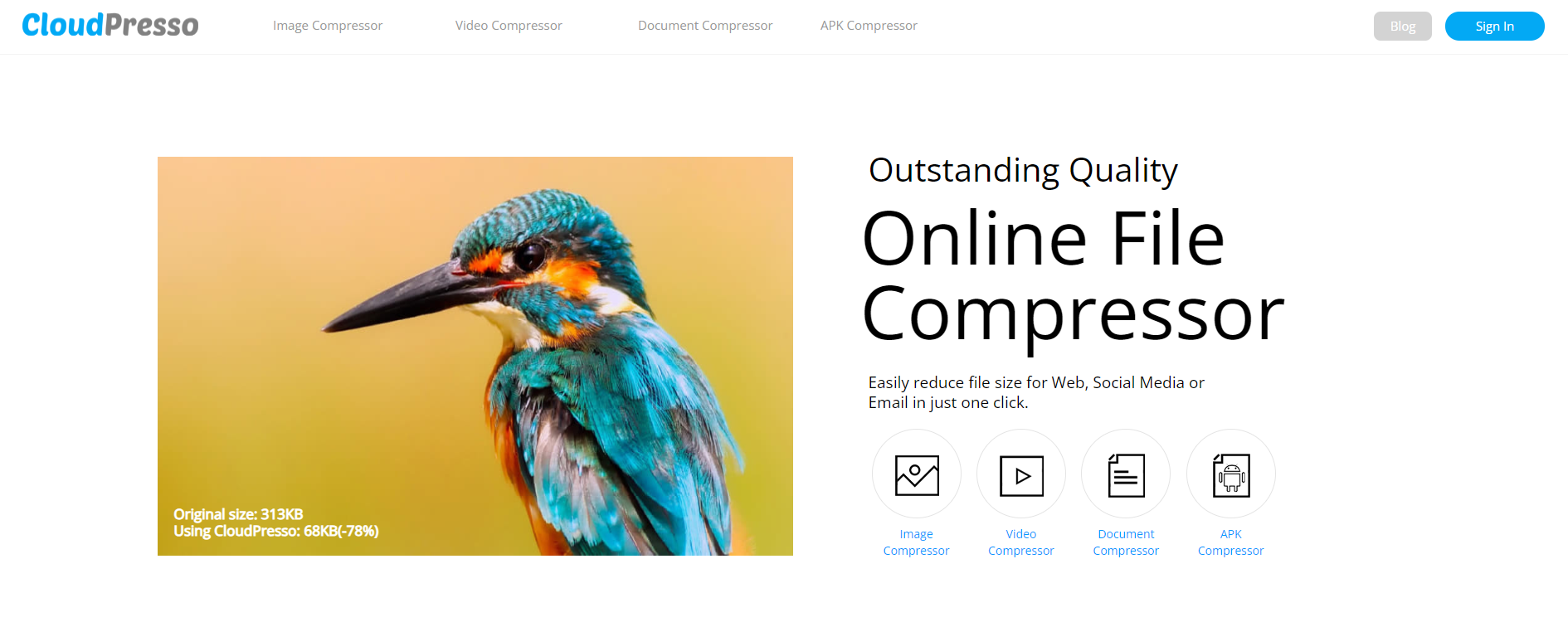
采用256位SSL加密的在线压缩工具,号称可减少80%文件体积。
优缺点分析
- ✅ 优点:安全级别高,支持批量处理
- ❌ 缺点:免费版有广告,压缩强度不可调
操作步骤:
1、访问CloudPresso官网
3、选择压缩强度(低/中/高)
4、点击"Compress"等待处理
5、下载压缩后的文件
注意点
- 免费版文件上限50MB
- 压缩后的文件有效期为24小时
二、专业图像编辑软件:精准控制画质
3. Adobe Photoshop(推荐指数:★★★★★)
通过"存储为Web所用格式"功能实现专业级压缩。
优缺点分析
- ✅ 优点:可精确控制色彩、帧数、分辨率
- ❌ 缺点:学习成本较高,需购买正版授权
操作步骤:
1、打开GIF文件,选择"文件>导出>存储为Web所用格式"
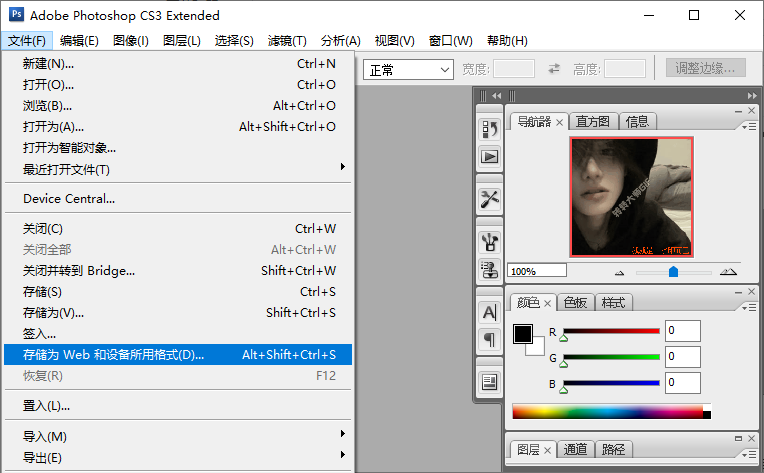
3、调整"颜色"至128色以下
4、在"动画"选项卡中减少帧数(建议保留关键帧)
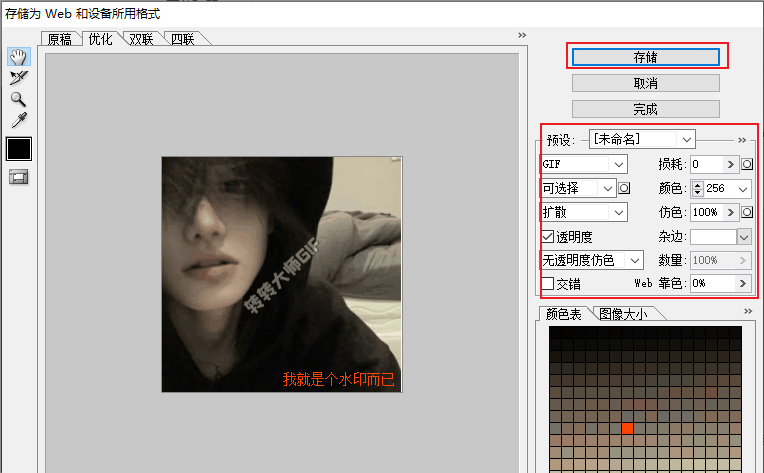
5、点击"保存"完成
注意点
- 确保颜色模式为RGB
- 压缩后文件体积减少30%-60%
4. GIMP(推荐指数:★★★★☆)
开源图像编辑器,提供完整的GIF压缩解决方案。
优缺点分析
- ✅ 优点:免费开源,支持多层编辑
- ❌ 缺点:界面复杂,动画处理需手动操作
操作步骤:
1、打开GIF文件,选择"图像>缩放图像"降低分辨率
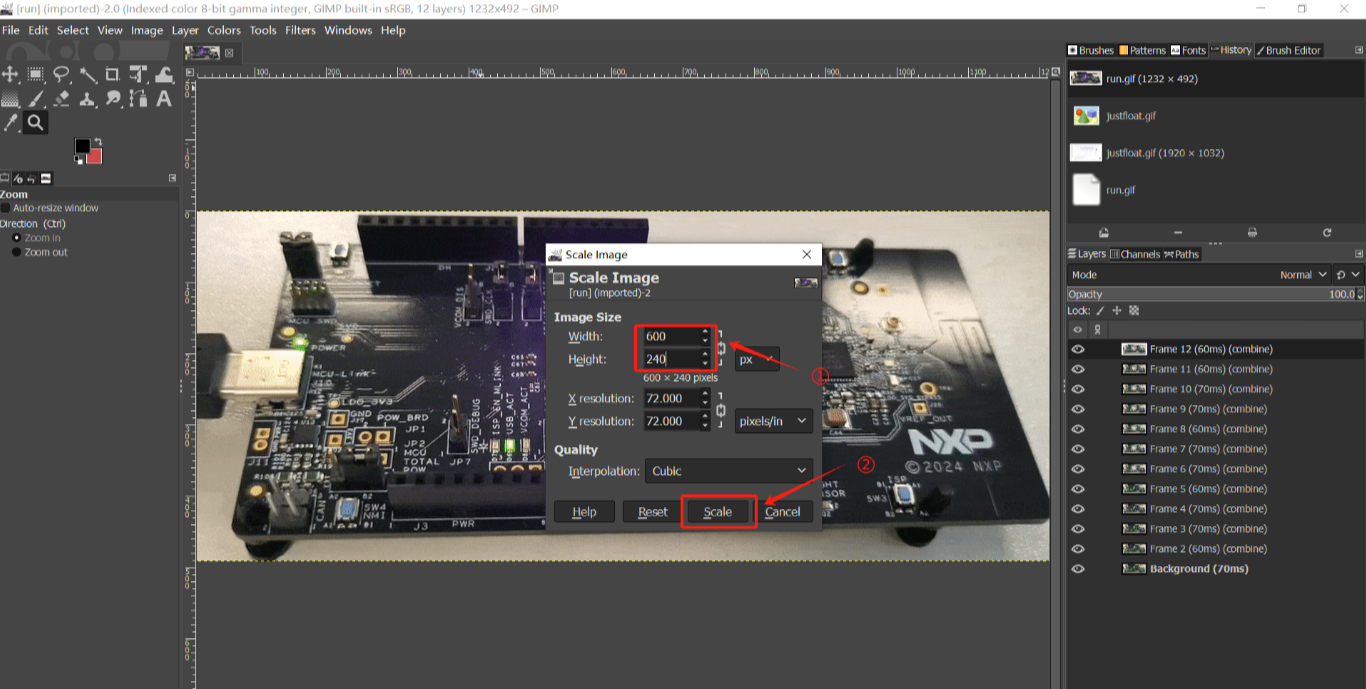
3、在导出时选择"GIF"格式
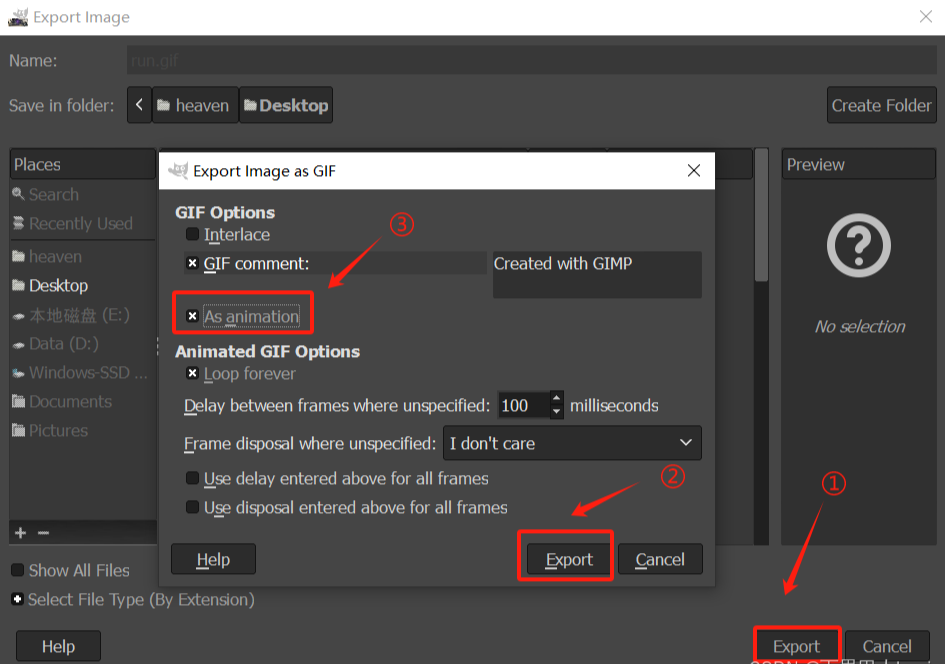
注意点
- 优化前建议先备份原文件
- 压缩率可达40%-70%
三、专业压缩工具:批量处理利器
5. 转转大师(推荐指数:★★★★★)
专为视频/GIF设计的压缩工具,支持4种压缩模式。
优缺点分析
- ✅ 优点:批量处理,压缩速度快
- ❌ 缺点:仅支持Windows系统
操作步骤:
1、下载并安装转转大师客户端。
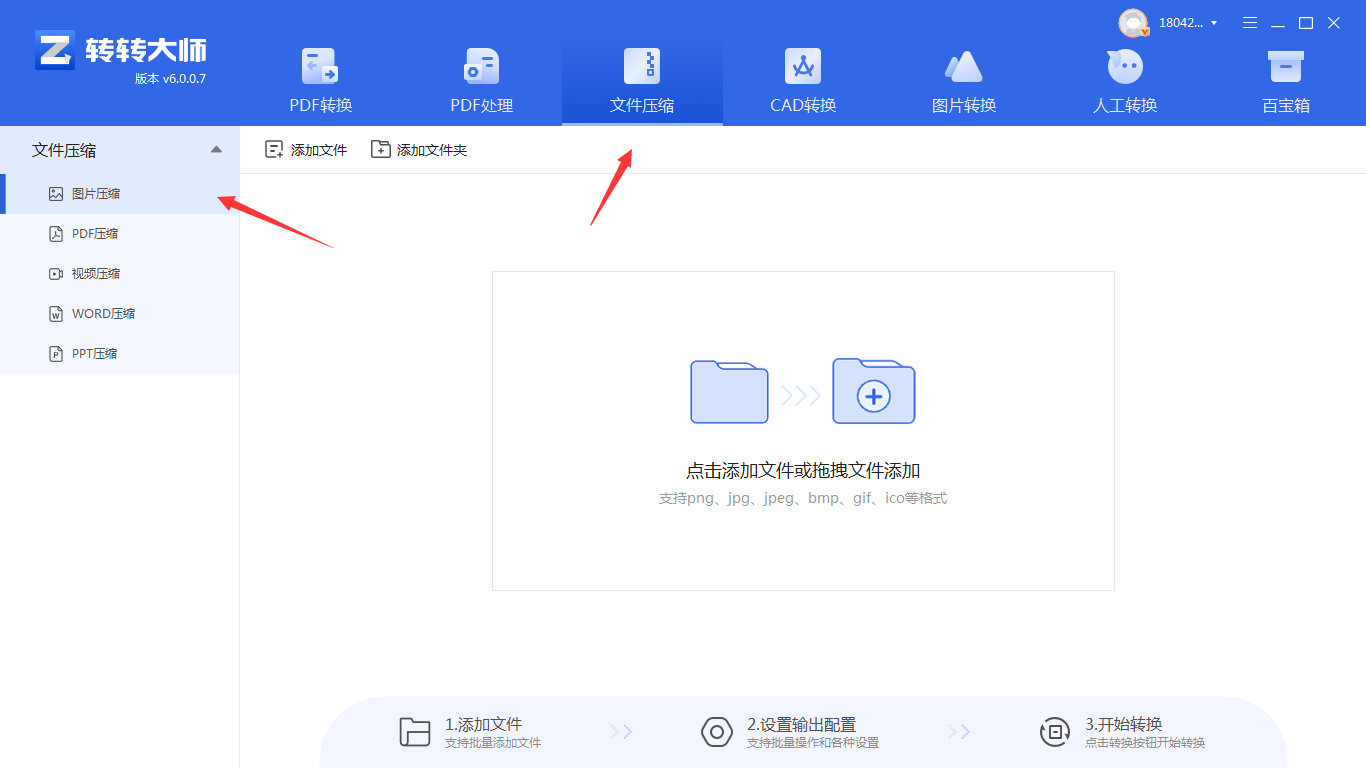
2、打开转转大师,选择文件压缩->图片压缩。
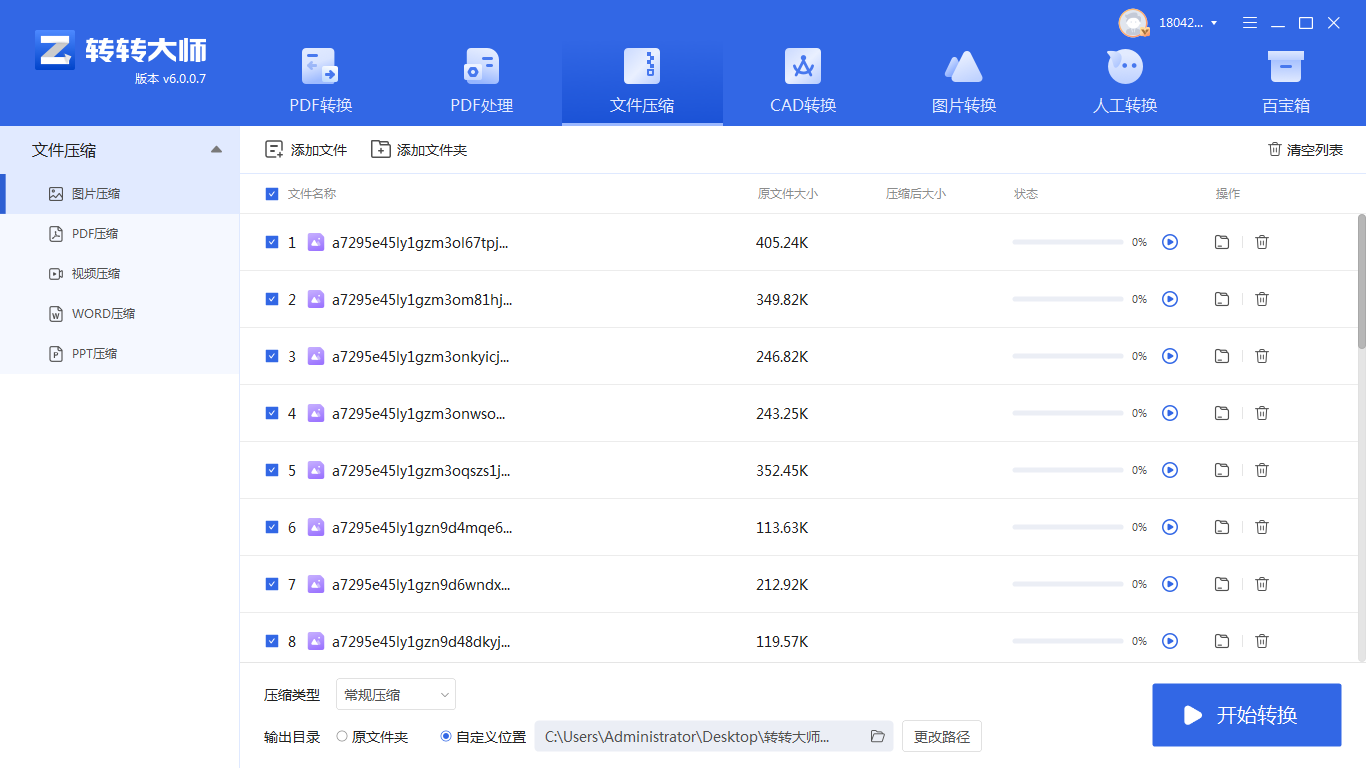
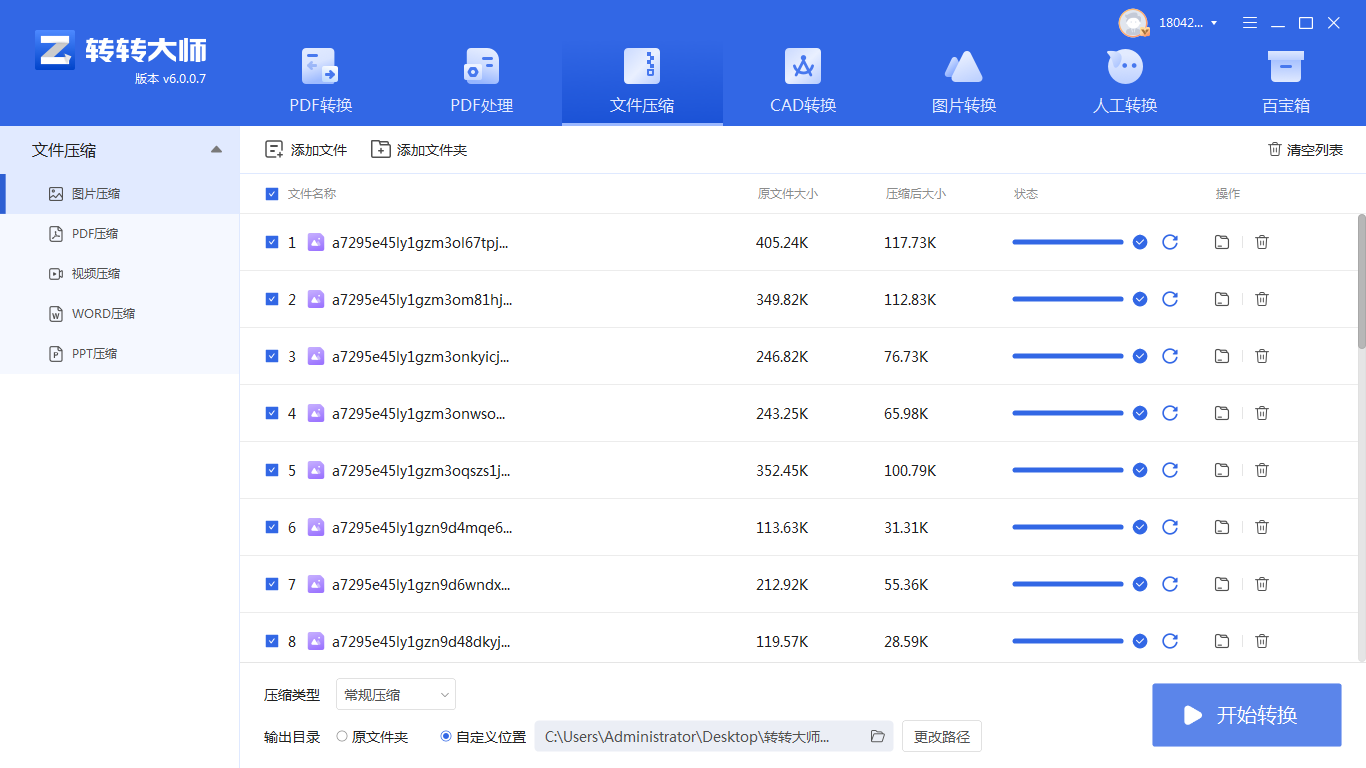
3、点击添加文件件批量添加,然后选择压缩类型、输出目录,最后点击开始转换即可。
注意点
- 高强度压缩可能损失细节
- 支持同时处理50个文件
6. 转转大师在线压缩工具(推荐指数:★★★★☆)
在线批量处理平台,支持压缩、裁剪、加水印等操作。
优缺点分析
- ✅ 优点:多语言界面,支持API调用
- ❌ 缺点:免费版每日限额20次
操作步骤:
1、打开在线GIF压缩网址:https://pdftoword.55.la/gif-imgcompress/
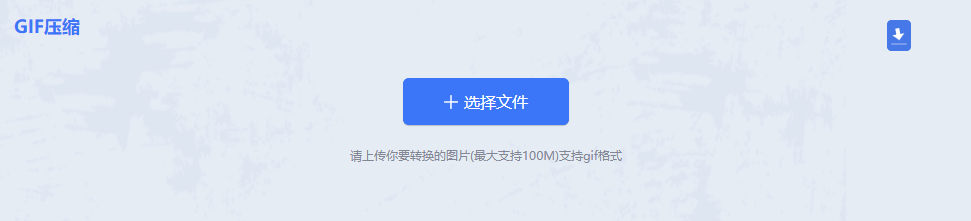
2、点击选择文件上传要压缩的图片。
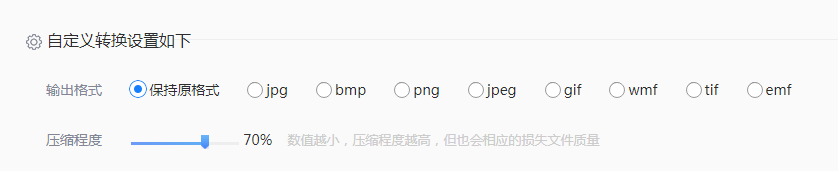
3、图片除了压缩之外还可以转换输出格式哦,压缩程度也是可以调整的。
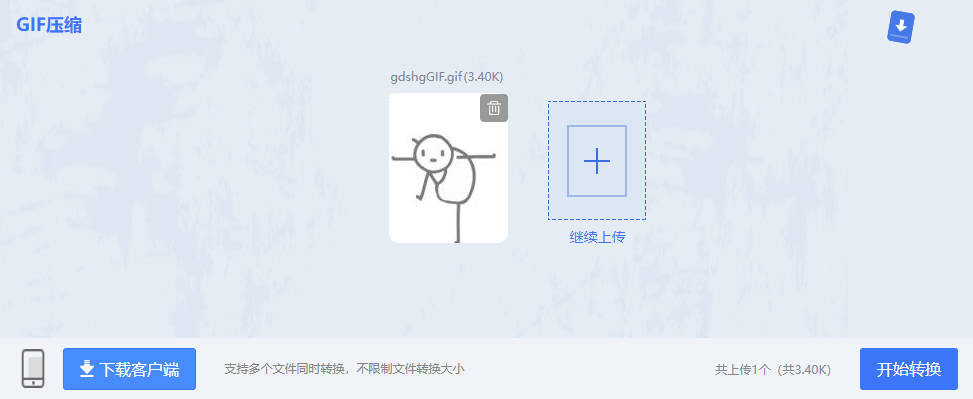
4、图片上传后点击开始转换。
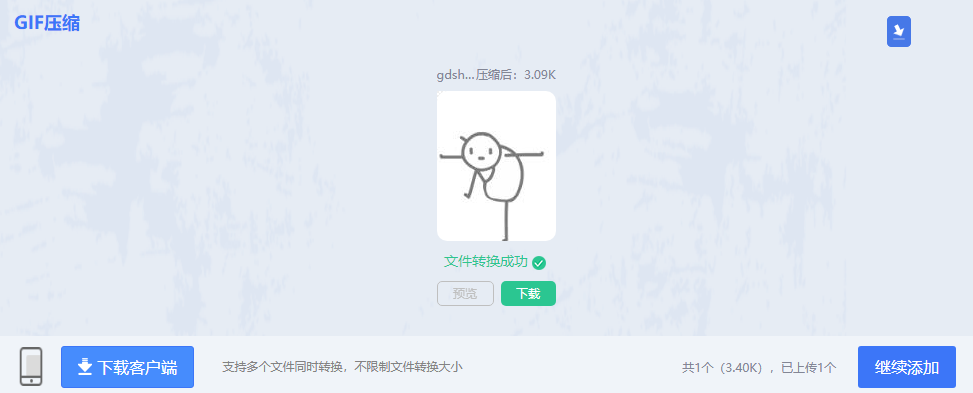
5、压缩完成点击下载即可。
注意点
- 企业用户建议购买付费版
- 压缩后的文件保留EXIF信息
四、命令行工具:开发者首选
7. FFmpeg(推荐指数:★★★★★)
通过FFmpeg命令行实现高效压缩,适合批量处理。
优缺点分析
- ✅ 优点:压缩率高,可定制性强
- ❌ 缺点:需要学习命令行操作
操作步骤:
1、安装FFmpeg并配置环境变量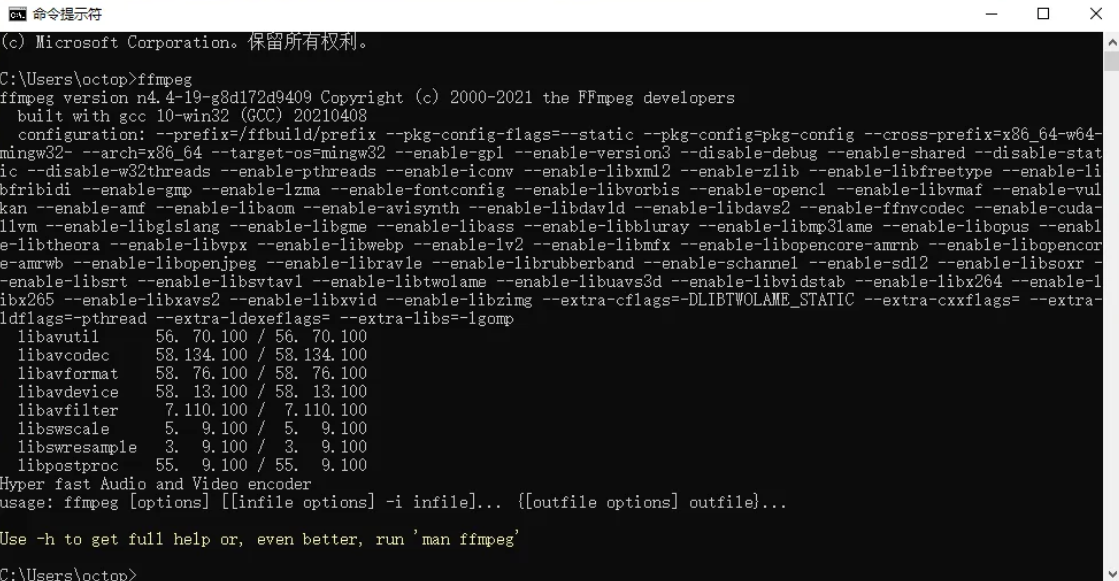
2、执行生成调色板命令:ffmpeg -i input.mp4 -vf"fps=15,scale=640:-1"palette.png
注意点
- 帧率建议设置在10-20fps
- 分辨率建议不超过800px
8. ImageMagick(推荐指数:★★★★☆)
命令行图像处理工具,支持GIF帧操作。
优缺点分析
- ✅ 优点:可精确控制每帧参数
- ❌ 缺点:文档复杂,需编写脚本
操作步骤:
1、安装ImageMagick并配置环境

注意点
- 质量参数范围0-100
- 优化后的文件体积减少30%-50%
五、进阶技巧与注意事项
1. 源头优化策略
- 录屏前设置:使用金舟录屏大师时,选择"GIF格式"并设置分辨率≤720p,帧率≤20fps
- 颜色管理:将色深从24位降至8位可减少70%体积
2. 平衡艺术与效率
- 社交媒体场景:建议分辨率≤480p,帧率≤15fps
- 专业设计场景:保留关键帧,使用透明背景
3. 特殊格式转换
- WebP转换:通过EZGIF转换后体积可减少40%-60%
- APNG转换:适合需要透明通道的场景
总结
以上就是如何将gif压缩的全部介绍了,可有效解决GIF动图体积过大的问题,在保证画质的同时实现高效压缩。建议根据具体场景选择最适合的方案,并定期备份原始文件以防万一。

我拉网GIF制作
免费的GIF制作软件,轻松搞定表情包制作


