
 客户端下载
客户端下载
 GIF制作基础版
 GIF制作高级版
 视频转GIF
 GIF拼图
GIF拼图 GIF编辑
GIF编辑
 登录
登录 GIF拼图
GIF拼图在视觉内容占据主导地位的数字时代,GIF动图已经成为网络交流中不可或缺的元素。有时我们需要将多个GIF动图组合在一起,制作对比展示、步骤教程或创意拼贴。本文将详细介绍五种高效的GIF拼合方法,满足从简单到专业的不同需求。
1. 在线拼合工具法:快速简便
对于不需要安装软件、快速完成简单拼合任务的用户,在线工具是最佳选择。
通过浏览器访问专门的GIF处理网站,上传多个GIF文件,选择布局方式,在线完成拼合并下载结果。这种方法无需安装任何软件,适合偶尔需要拼合GIF的用户。
优点
无需安装:直接通过浏览器使用,不占用系统资源
跨平台兼容:无论Windows、Mac还是Linux系统均可使用
操作简单:通常具有直观的用户界面和引导式操作流程
免费选项多:大多数基础功能都是免费的
缺点
依赖网络:需要稳定的网络连接,上传大文件耗时较长
功能有限:相比专业软件,高级编辑选项较少
隐私风险:敏感内容上传到第三方服务器存在安全隐患
文件大小限制:多数在线工具对上传文件有大小限制
推荐工具
GIFS.com:功能全面的在线gif编辑平台,支持多种拼合布局
EZGIF.com:老牌在线GIF工具,提供拼合、优化等多项功能
OnlineConverticomics:专注于动图处理的在线工具,支持多种输出格式
操作步骤:
打开浏览器访问选择的在线工具网站(如EZGIF)
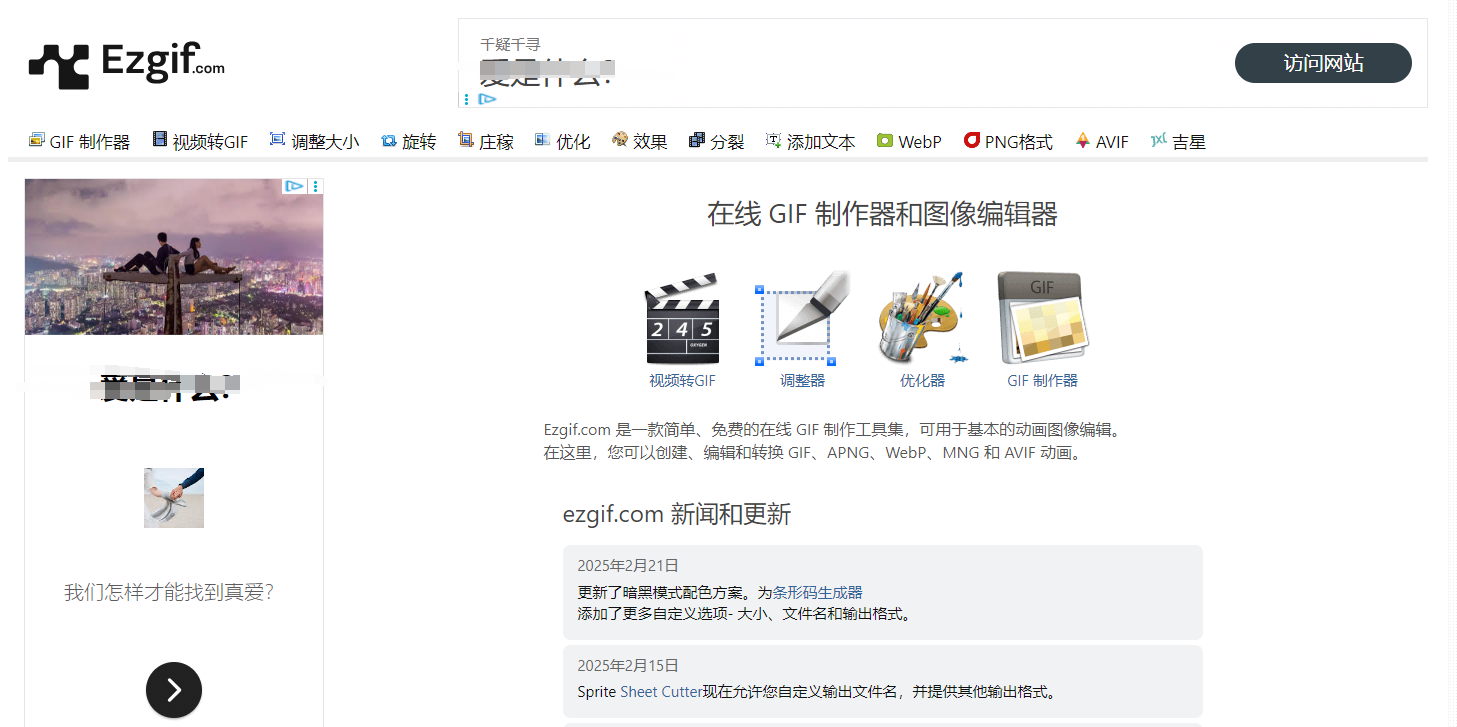
找到"GIF Combiner"或"Merge GIFs"功能入口
点击上传按钮或拖拽多个GIF文件到指定区域
调整拼合参数:
选择布局方向(水平/垂直/网格)
设置间距和边框(如需要)
调整输出尺寸和画质
点击"Combine"或"Merge"按钮开始处理
预览效果,如不满意可返回调整参数
满意后点击下载按钮保存拼合后的GIF到本地
注意点
拼合前确保所有GIF的帧速率相近,否则会出现播放不同步的问题
注意文件大小,拼合后的GIF体积会增大,可能影响加载速度
检查每个GIF的循环设置,拼合后通常会统一循环模式
对于尺寸不一的GIF,考虑先统一尺寸再拼合,避免变形
2. Photoshop专业处理法:精细控制
对于需要高质量输出和完全控制权的用户,Photoshop是行业标准选择。
使用Adobe Photoshop的时间轴和图层功能,将多个GIF分别导入为不同图层,通过精确调整实现专业级的拼合效果。
优点
完全控制:可精确调整每一帧的位置、时间和效果
高质量输出:支持多种优化算法和输出设置
创意无限:可添加文字、特效、过渡动画等丰富元素
本地处理:所有操作在本地完成,保护隐私安全
缺点
学习曲线:界面复杂,需要时间学习和掌握
成本高昂:Photoshop是付费软件,价格较高
资源占用:对计算机性能要求较高,特别是处理大文件时
推荐工具
Adobe Photoshop:行业标准的图像处理软件,提供最全面的GIF编辑功能
GIMP:免费开源的替代方案,具备基本的时间轴和图层功能
操作步骤:
打开Photoshop,创建新文档,尺寸要能容纳所有拼合的GIF
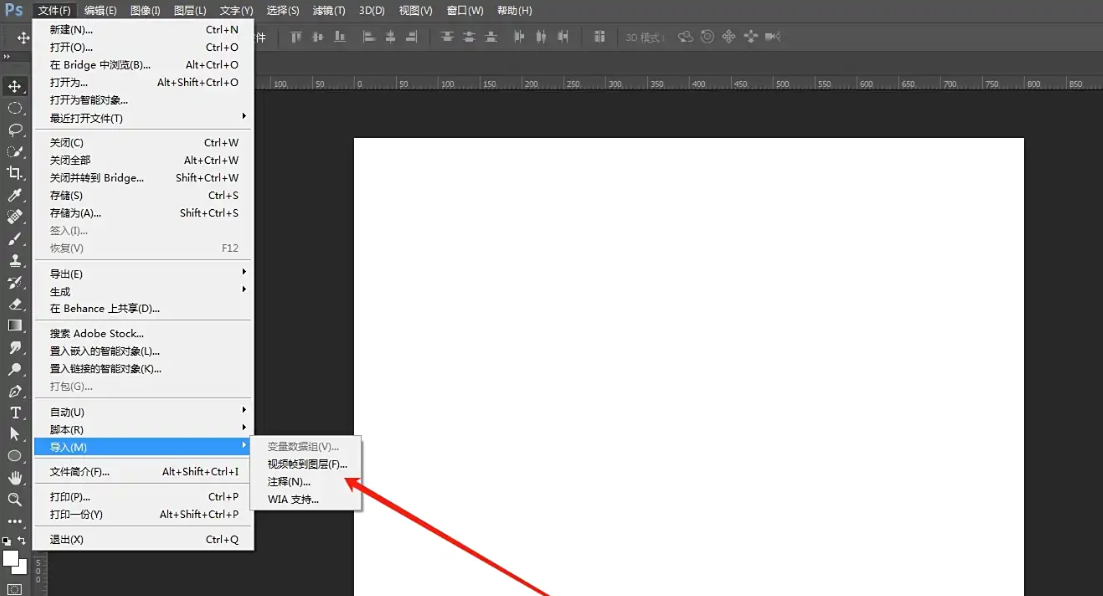
逐个导入GIF文件:文件 → 导入 → 视频帧到图层
将每个GIF的图层组分别整理命名,便于管理
打开时间轴窗口(窗口 → 时间轴)
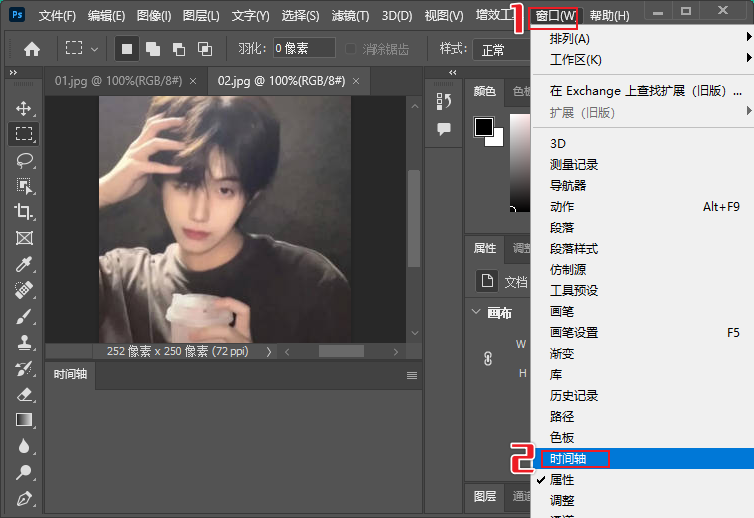
调整每个GIF的播放时间和顺序:
确保所有GIF的帧速率一致
调整图层位置,安排拼合布局
添加过渡效果或文字说明(可选)
优化输出:文件 → 导出 → 存储为Web所用格式(旧版)
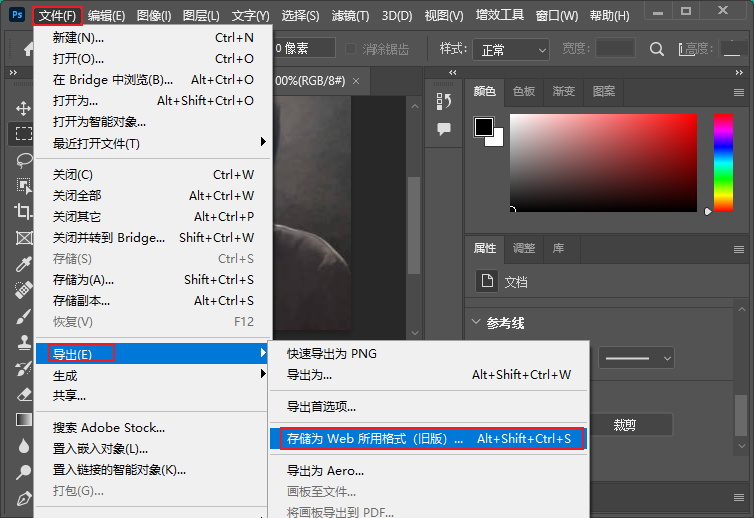
在输出设置中选择GIF格式,调整颜色数、抖动等参数
点击存储,选择保存位置和文件名
注意点
导入前统一帧速率,避免播放速度不一致
合理安排图层顺序,影响GIF的上下叠加关系
使用"存储为Web所用格式"而非普通保存,以获得更好的优化效果
注意颜色限制,减少颜色数量可以显著减小文件大小
预览拼合效果,确保所有元素同步播放
3. 专用桌面软件法:平衡便捷与功能
专为GIF处理设计的桌面软件在易用性和功能之间取得了良好平衡。
使用如GIF Brewery、ScreenToGif等专用软件,这些工具针对GIF处理优化,提供比在线工具更强大的功能,同时比Photoshop更易上手。
优点
专业功能:针对GIF处理专门优化,提供实用功能
操作简便:界面通常比Photoshop更直观易用
离线工作:无需网络连接,处理速度更快
适中价格:多数采用一次性购买或免费模式
缺点
仍需安装:需要下载和安装软件
功能限制:相比Photoshop,高级编辑功能有限
系统兼容:可能不支持所有操作系统
推荐工具
GIF Brewery(Mac):macOS平台优秀的GIF编辑工具,界面直观
ScreenToGif(Windows):免费开源,支持录制和编辑GIF
我拉网gif制作(Windows):简洁易用的GIF编辑工具,支持多种输出选项
操作步骤(以我拉网gif制作为例)
- 首先我们得下载一个gif制作工具,在我们的页面右边有个高级版gif制作工具,点击它的链接下载,安装好打开。
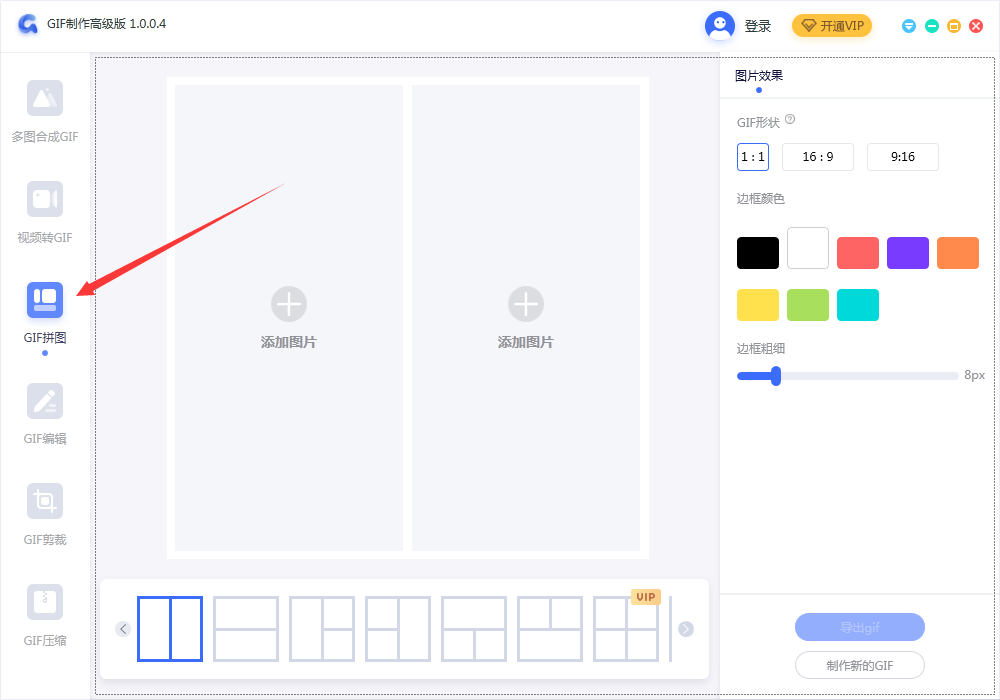
- 找到gif拼图,然后添加gif图片,选择要拼接的图片形状,把图片调整到最好的位置,然后设置gif形状,比如说选择16:9的比例。
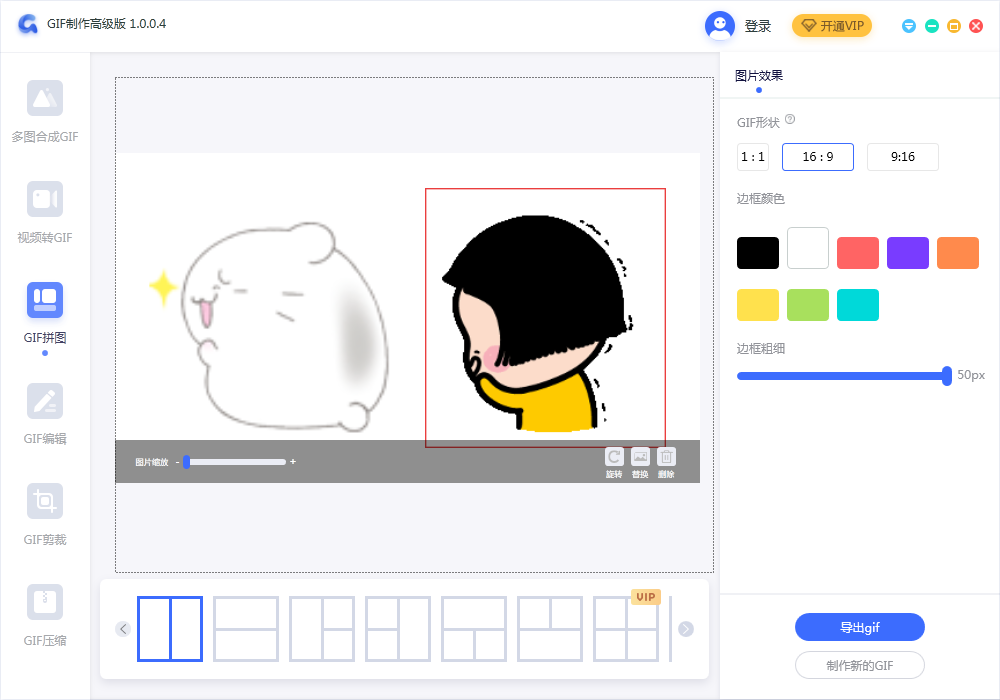
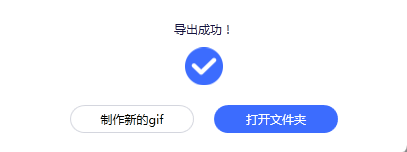
- 设置完毕之后,导出gif图片。
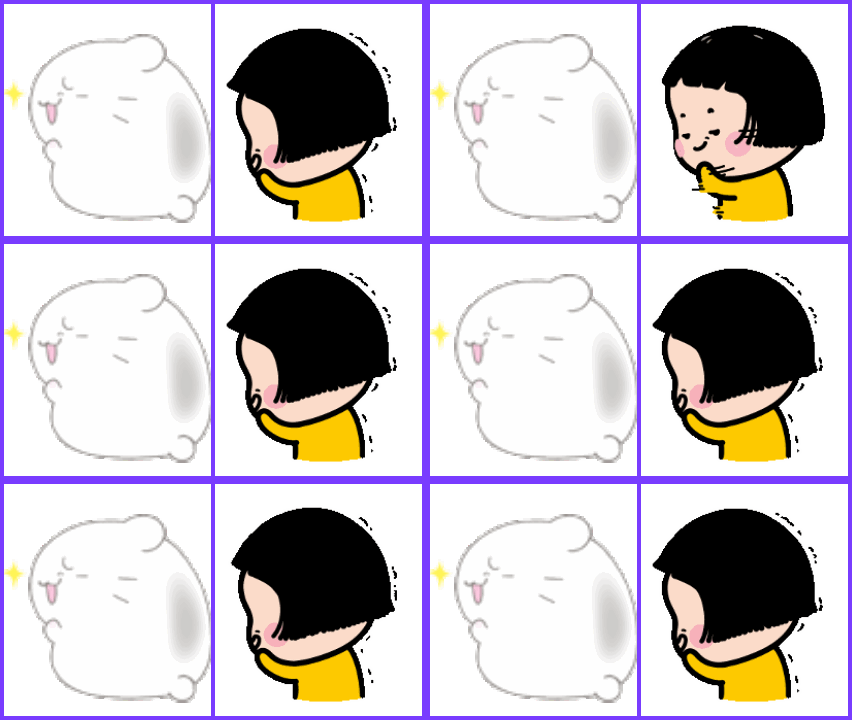
- 那么我们来看看制作的效果如何。
注意点
注意软件的帧处理方式,有些会重新采样帧率
检查输出质量设置,平衡文件大小和清晰度
考虑添加边框,帮助区分相邻的GIF
预览时注意同步情况,确保所有部分正常播放
4. 命令行工具法:批量与自动化处理
适合技术人员和需要批量处理大量GIF的用户。
使用FFmpeg、ImageMagick等命令行工具,通过编写命令或脚本批量拼合GIF,适合自动化处理大量文件。
优点
批量处理:可一次性处理大量文件,效率极高
自动化:可通过脚本实现全自动处理流程
灵活控制:参数调整精确,可实现特定需求
资源占用低:通常比图形界面软件更节省系统资源
缺点
技术门槛:需要学习命令行操作和参数含义
无实时预览:无法实时查看效果,需要反复调试
错误排查难:出现问题需要通过日志分析原因
推荐工具
ImageMagick:功能强大的命令行图像处理工具集
FFmpeg:专业的音视频处理命令行工具
gifsicle:专门处理GIF文件的命令行工具
操作步骤(使用ImageMagick)
安装ImageMagick(官网下载或通过包管理器安装)
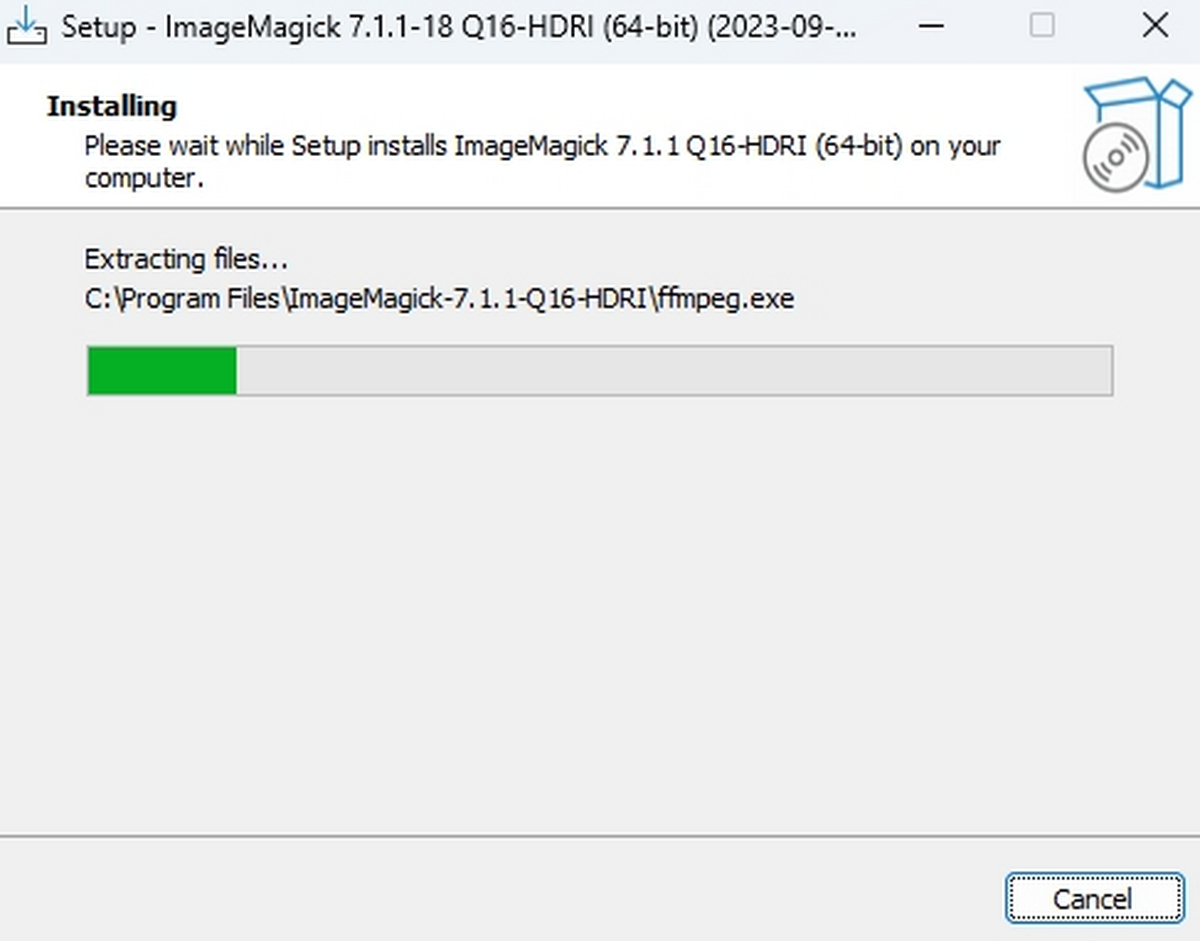
将需要拼合的GIF文件放在同一文件夹中
打开命令行工具(终端或命令提示符)
导航到存放GIF文件的目录
输入拼合命令,例如水平拼合:magick convert gif1.gif gif2.gif gif3.gif +append combined_horizontal.gif
垂直拼合:magick convert gif1.gif gif2.gif gif3.gif -append combined_vertical.gif
等待处理完成,检查输出文件
如需网格布局,可先调整每个GIF尺寸再拼合
注意点
拼合前最好统一尺寸,使用ImageMagick的resize参数
注意帧延迟一致性,可使用-delay参数调整
复杂布局可先处理单行/列,再组合成网格
编写批处理脚本自动化常规任务
5. 移动端应用法:随时随地拼合
适合需要在手机上进行GIF拼合的用户,方便即时分享到社交平台。
使用手机应用程序直接拼合GIF文件,操作简单,适合移动场景和快速分享。
优点
便捷性:随时随地处理,无需电脑
操作简单:针对触摸界面优化,直观易用
分享快捷:可直接分享到社交平台和聊天应用
即时性:可快速处理刚创建或接收的GIF
缺点
功能限制:编辑选项通常较为有限
屏幕限制:在较小屏幕上精细操作困难
性能限制:处理大文件或复杂效果时可能卡顿
推荐工具
GIPHY(iOS/Android):知名GIF平台官方应用,功能全面
GIF Maker(iOS/Android):专注于GIF制作和编辑的工具
ImgPlay(iOS/Android):支持多种媒体格式转换为GIF并编辑
操作步骤(以GIPHY为例)
在应用商店下载并安装GIPHY应用
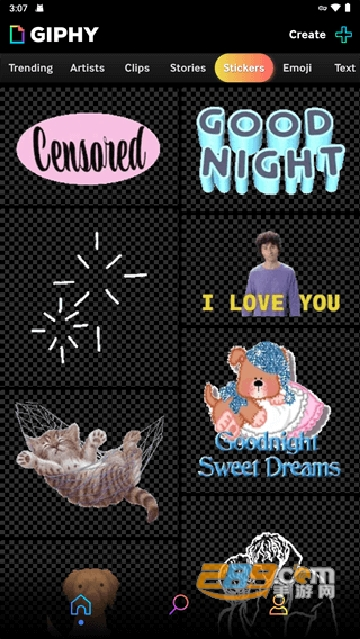
打开应用,点击底部的"+"按钮创建新内容
选择"拼贴"功能(Collage)
从相册选择要拼合的GIF文件(通常支持2-4个)
选择布局模板(网格、并列等)
调整每个GIF的位置和大小(如支持)
添加滤镜、贴纸或文字(可选)
预览效果,调整播放速度和循环设置
点击完成/导出,保存到相册或直接分享
注意点
注意应用可能对GIF时长限制,过长的GIF可能被截断
检查输出质量,移动端应用通常会压缩文件
考虑网络环境,如果直接分享,需要稳定网络连接
注意隐私设置,某些应用可能会默认上传到公共平台
综合对比与选择指南
| 方法 | 适用场景 | 操作难度 | 输出质量 | 处理效率 |
|---|---|---|---|---|
| 在线工具 | 快速简单拼合、单次处理 | ⭐☆☆☆☆ | ★★★☆☆ | ★★★★☆ |
| Photoshop | 高质量输出、精细控制 | ★★★★☆ | ★★★★★ | ★★★☆☆ |
| 专用软件 | 平衡功能与易用性 | ★★☆☆☆ | ★★★★☆ | ★★★★☆ |
| 命令行工具 | 批量处理、自动化 | ★★★★☆ | ★★★★☆ | ★★★★★ |
| 移动端应用 | 移动环境、即时分享 | ⭐☆☆☆☆ | ★★★☆☆ | ★★★★☆ |
高级技巧与优化建议
无论使用哪种方法,以下技巧可以帮助你获得更好的拼合效果:
统一帧率和时长:拼合前确保所有GIF的帧率和总时长相近,避免播放不同步。可以使用工具重新采样帧率或裁剪时长。
色彩优化:减少颜色数量可以显著减小文件大小。通常64-128色对于大多数GIF已经足够,且能保持可接受的视觉质量。
智能布局:根据内容重要性安排布局,最重要的GIF可以占据更大面积。考虑使用不对称布局增强视觉吸引力。
添加间隔和边框:在相邻GIF之间添加细线边框或间隔,避免视觉混淆,尤其当内容相似时。
同步起点:确保所有GIF的动画循环起点一致,创建更和谐的视觉体验。
文件大小优化:拼合后的GIF文件大小会显著增加,使用优化工具(如gifsicle)压缩后再分享。
测试不同平台:在不同平台和设备上测试拼合后的GIF,确保兼容性和显示效果。
总结
GIF拼合是一项实用且富有创意的技能,可以将多个动态瞬间融合在一个画面中,增强表达效果和视觉冲击力。本文介绍的五种方法涵盖了从简单到专业的不同需求,从在线工具到Photoshop精细控制,从命令行批量处理到移动端即时创作。
选择合适的方法取决于你的具体需求:如果只是偶尔快速拼合,在线工具是不错的选择;如果需要完全控制和高质量输出,Photoshop是行业标准;如果是技术人员需要批量处理,命令行工具最高效;而移动端应用则满足了随时随地创作的需求。
以上就是动图怎么拼图合成一张的全部介绍了,掌握这些方法后,你将能够轻松制作出各种精彩的GIF拼合作品,无论是制作教程对比、创意表达还是社交媒体内容,都能得心应手。记住实践是最好的学习方式,多尝试不同工具和方法,找到最适合自己工作流程的方案。

我拉网GIF制作
免费的GIF制作软件,轻松搞定表情包制作


