
 客户端下载
客户端下载
 GIF制作基础版
 GIF制作高级版
 视频转GIF
 GIF拼图
GIF拼图 GIF编辑
GIF编辑
 登录
登录 gif制作
gif制作在当今社交媒体主导的信息传播环境中,GIF动图凭借其短小精悍、循环播放、无需声音的特性,已成为表情包制作、产品演示、教程步骤展示的利器。无论是将旅行照片转换成动态回忆,还是将设计稿转化为动态演示,图片转gif技术都能让静态内容焕发新生。那么图片转动图是怎么弄的呢?本文将深入解析三种主流转换方法的操作流程,助你轻松掌握动图制作艺术。
一、在线转换工具:零门槛快速生成
在线转换工具无需下载安装,通过浏览器上传多张静态图片,设置播放参数后即可合成基础GIF动画,特别适合快速制作表情包或简单动画演示。
优点
无需安装专业软件,支持手机/电脑双端操作
操作流程简单,1-3分钟内即可完成转换
缺点
功能相对基础,高级动画效果难以实现
导出画质受限(通常≤1920px)
推荐工具:我拉网gif制作
操作步骤:
1、访问在线平台:前往GIF动图制作工具:https://gif.55.la/
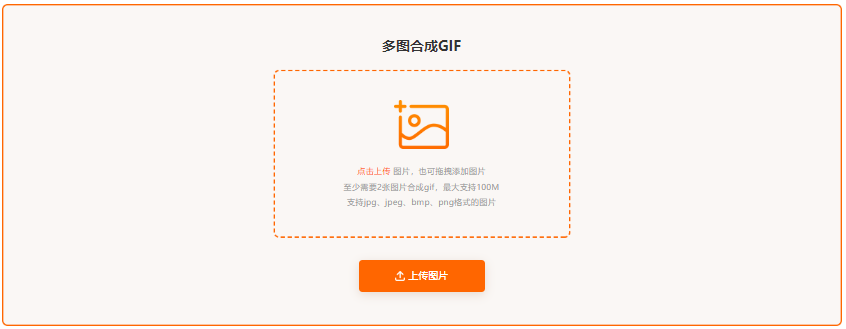
2、上传资料:依照网站指引,上传至少两张图片或视频(建议使用客户端)。
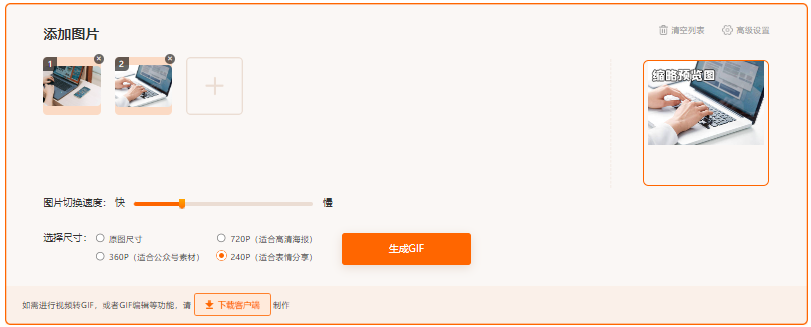
3、调整设置:修改播放速度等参数,直到符合预期。
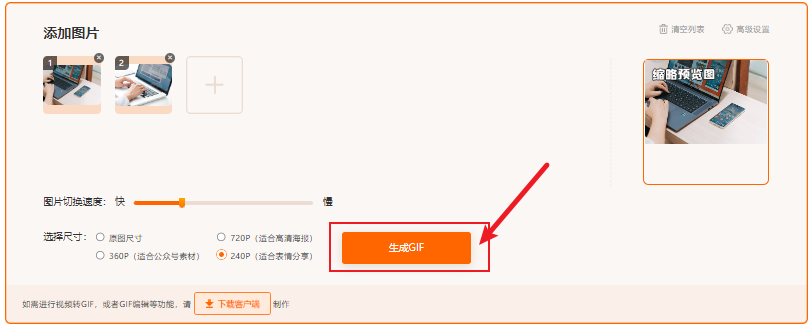
4、创建GIF:确认预览无误后,点击“生成gif”完成制作。
5、保存本地:利用网站提供的下载功能,将GIF保存到电脑上。
注意点
上传前确保图片分辨率适中,避免生成速度过慢或文件过大。
上传前用Photoshop批量裁剪为相同分辨率
超过10MB的GIF可能无法在微信直接发送,需提前压缩
二、Photoshop专业制作:帧动画精细控制
通过Photoshop的时间轴功能逐帧编排图层,配合特效与关键帧设置,可制作影视级GIF动画,适用于品牌动效、复杂角色动画。
优点
支持高级特效(运动模糊、透明度渐变、形变)
精准控制每一帧的持续时间和过渡效果
导出时可深度优化色彩与体积
缺点
学习曲线陡峭,新手需约2小时掌握基础
正版软件成本高(订阅制)
推荐工具:Adobe Photoshop 2025+
操作步骤:
1、素材准备:
创建新文件(建议尺寸:480×270px或640×360px,72dpi)
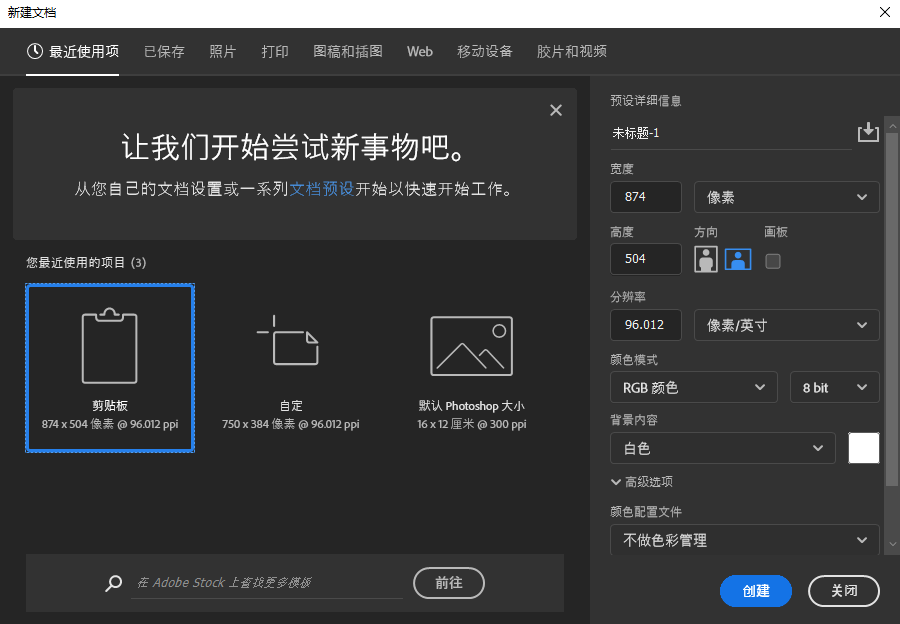
通过
文件 → 脚本 → 将文件载入堆栈导入有序命名的图片
2、时间轴设置:
打开
窗口 → 时间轴,选择创建帧动画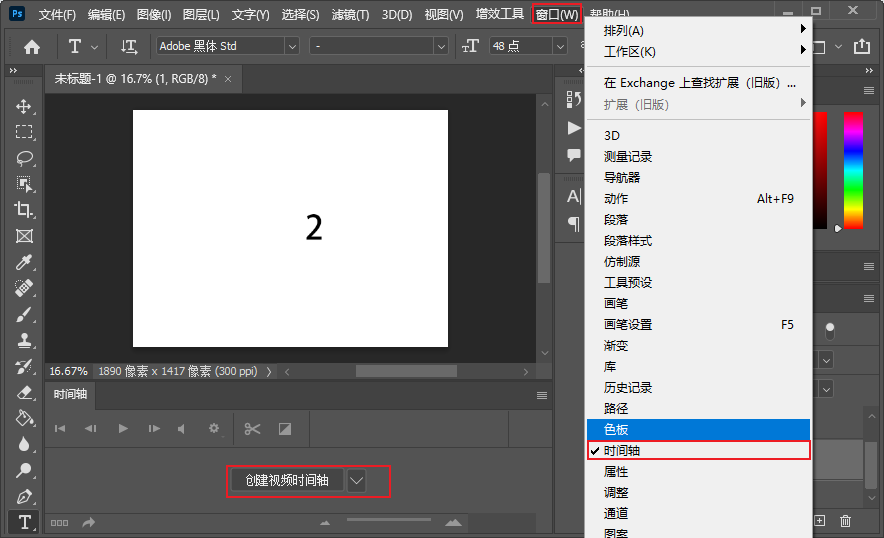
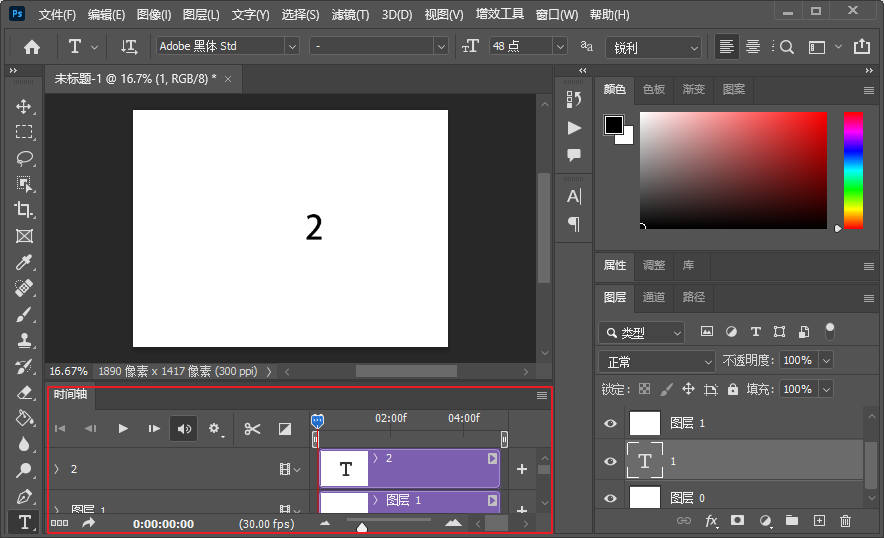
点击
新建帧添加与图层数相同的帧逐帧关联图层:
第1帧:仅显示“图层1”,隐藏其他
第2帧:仅显示“图层2”,以此类推
3、动画优化:
设置帧延迟时间(全选帧→点击时间下拉菜单,推荐0.1s-0.5s)
添加过渡效果:在帧之间右键选择“过渡”,添加5-10帧透明度渐变
启用循环播放:时间轴底部选择“永远”
4、导出优化:
文件 → 导出 → 存储为Web所用格式(旧版)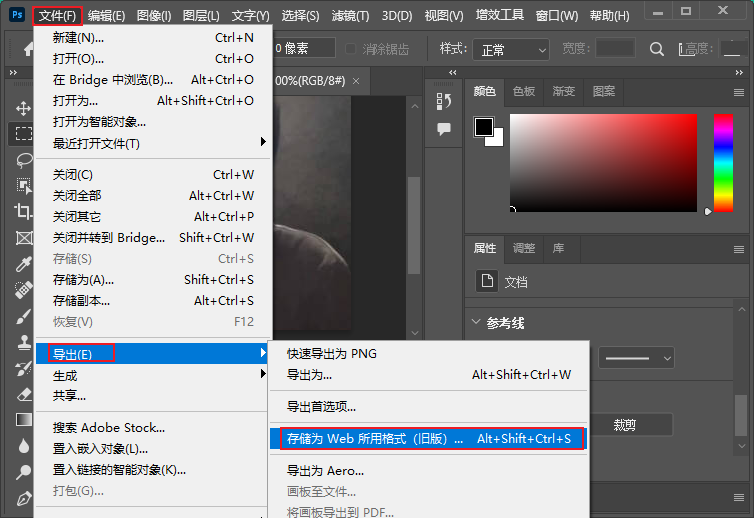
关键设置:
格式:GIF
颜色:128或256(减少色阶断层)
勾选“透明度”和“循环”
启用“损耗20-30”压缩体积
注意点
图层管理:取消勾选“新建在所有帧中都可见的图层”,避免背景重复
首尾帧匹配:制作循环动画时,确保首帧与末帧内容衔接自然
三、移动端工具:AI赋能即时创作
利用手机APP的AI动效引擎,对单张图片添加自动生成的动态效果(如眨眼、飘动),适合社交媒体实时创作。
优点
一键生成运镜/粒子特效
无需帧绘制能力,AI自动补间
免费基础功能+丰富素材库
缺点
自定义程度低,无法精确控制物理逻辑
导出通常带水印(付费去除)
推荐工具
魔兔修图(v2.0.1+):关键帧变形技术,支持头发飘动/眨眼特效
ImgPlay(iOS):照片转GIF快速拼接
操作步骤(以魔兔修图为例):
1、下载安装后登录账号,点击“开始创作”导入图片
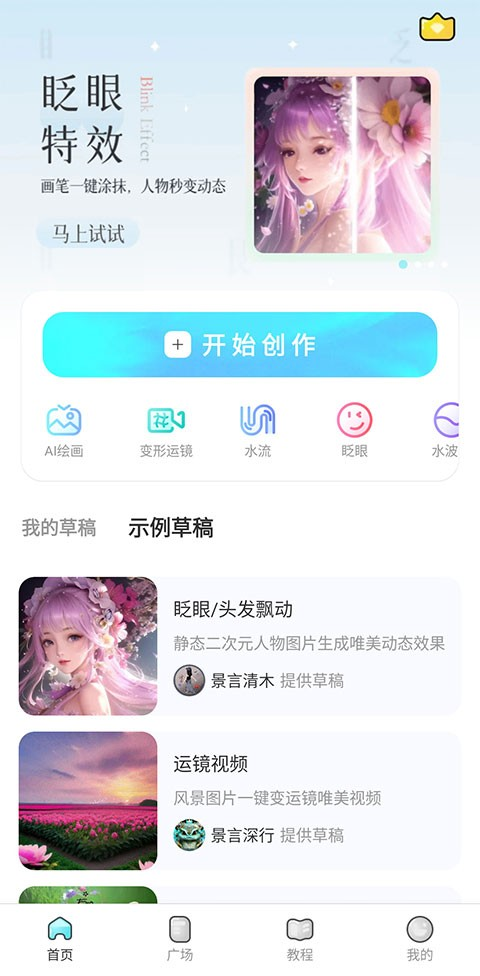
2、添加动态元素:
飘动效果:选择“超真实摇摆”工具,涂抹头发/树枝区域,设置幅度参数
眨眼效果:使用“AI眨眼”工具框选眼部,调整眨眼速度
3、合成导出:
点击右上角“合成”预览效果
选择“导出GIF”并设置分辨率(高清推荐1080×1920)
保存至相册或直接分享社交媒体
注意点
区域选择:用精细画笔涂抹动态区域,避免影响背景
参数节制:幅度值建议≤70%,防止失真
隐私保护:关闭APP的“自动上传云端”选项
四、专业优化技巧:提升动图表现力与传播效率
无论采用何种工具,掌握核心优化技巧可大幅提升成品质量:
1、帧率科学设置
表情包类:8-12fps(延迟0.08s-0.12s/帧)平衡流畅度与体积
场景动画:5-8fps 配合运动模糊减少卡顿感
2、色彩压缩策略
使用索引调色板(256色以内),避免渐变断层
在PS中采用“扩散透明度抖动”消除边缘锯齿2
3、循环动画设计黄金法则
行走循环采用8帧模板:包含4帧接触点+4帧过渡帧
火焰动画用5层色块叠加位移,体积减少40%
4、体积瘦身技巧
删除非关键中间帧(高达30%不影响观感)
尺寸大于800px时,启用EZGif的Lossy Compression在线压缩
总结:根据需求匹配最佳方案
制作GIF动图时,明确目标与使用场景是选择工具的第一要素:
| 场景需求 | 推荐方案 | 典型工具 | 耗时预估 |
|---|---|---|---|
| 快速制作表情包 | 在线转换 | 我拉网gif制作 | 1-3分钟 |
| 商业级动画/品牌动效 | Photoshop逐帧制作 | PS+Krita | 30分钟+ |
| 手机创意实时分享 | AI移动工具 | 魔兔修图 | 5分钟 |
高级提示:对复杂动画,可组合使用工具——在PS中制作关键帧,导入魔兔修图添加粒子特效,最后用EZGif压缩输出。实践时需注意源文件备份(保留PSD或图层PNG),方便后期修改。
以上就是图片转动图是怎么弄的全部介绍了,如今GIF制作不再是设计师的专利,从五分钟上手的在线工具,到专业深度的PS工程,再到AI赋能的移动应用,选择适配场景的工具链,每个人都能让静态影像跃动起来。

我拉网GIF制作
免费的GIF制作软件,轻松搞定表情包制作


