
 客户端下载
客户端下载
 GIF制作基础版
 GIF制作高级版
 视频转GIF
 GIF拼图
GIF拼图 GIF编辑
GIF编辑
 登录
登录 GIF压缩
GIF压缩在社交媒体时代,动态表情包已成为网络交流的"刚需",但动辄数MB的文件体积不仅占用存储空间,更会导致微信、QQ等平台发送卡顿。本文基于2024-2025年最新技术工具,系统梳理6种科学压缩方法,涵盖在线工具、专业软件、移动端方案等全场景需求,助您轻松实现"体积减半,画质不变"的压缩效果。
一、智能算法压缩:在线工具的"黑科技"解决方案
基于深度学习的智能压缩算法,通过优化调色板、帧间预测、运动补偿等技术,在保持视觉效果的前提下实现体积缩减。典型代表如我拉网gif制作、GIFCompressor等工具,采用WebAssembly技术实现浏览器端实时处理,无需上传服务器保障隐私安全。
优点:
- 零门槛操作,30秒完成压缩
- 支持批量处理(单次最高30个文件)
- 保留透明通道和动画循环属性
缺点:
- 极端压缩可能出现色块断层
- 大文件(>25MB)需分批次处理
推荐工具
- 我拉网gif制作
- GIFCompressor
- Docsmall
操作步骤(以拉网gif制作为例)
1、启动您的网络浏览器,并前往我拉网的gif压缩工具页面:https://gif.55.la/compress/
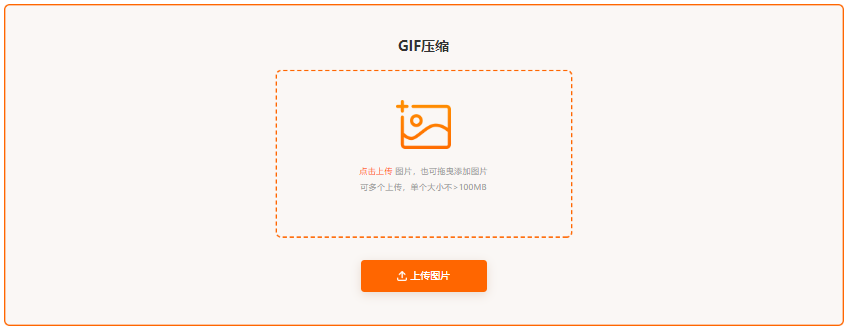
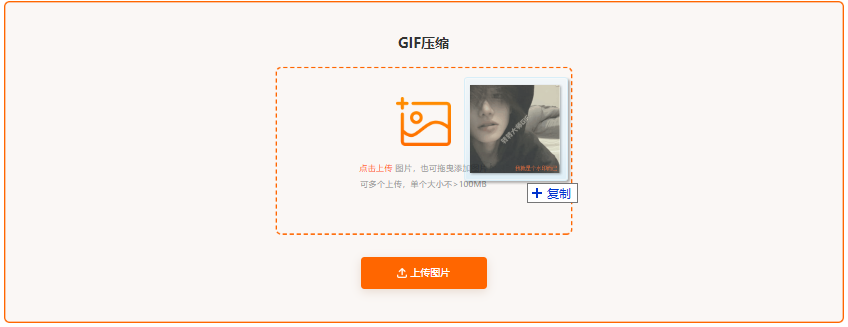
2、您可以通过简单的拖放动作或者点击上传按钮,将需要压缩的GIF文件上传到该网站。
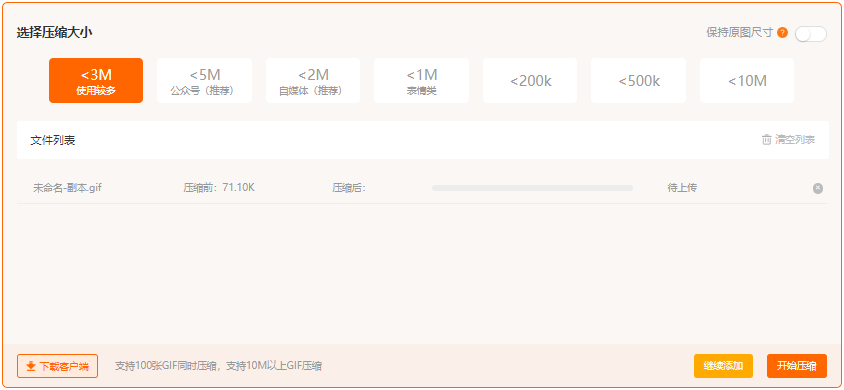
3、上传后,根据您的需求选择压缩等级(小于200KB、小于500KB或小于10MB等),接着点击“开始压缩”按钮。
4、压缩过程完成后,即可下载您的GIF文件,这样您就能享受到更小的文件大小而同时保持出色的图像质量。
注意点
- 帧率控制:社交表情包建议保持10-15fps,超过20fps体积激增
- 颜色数量:256色是GIF标准,减少至128色可压缩30%体积
- 元数据清理:使用"Optimize"功能移除EXIF信息
二、专业软件压缩:设计师级精准控制
通过Photoshop、GIMP等专业图像处理软件,可对GIF进行逐帧编辑、调色板优化、帧延迟调整等精细化操作。适合需要保留特定帧或处理复杂动画的场景。
优点:
- 支持分层编辑和特效添加
- 可修复压缩产生的色带问题
- 保留原始工程文件便于二次修改
缺点:
- 学习曲线陡峭(需掌握时间轴操作)
- 处理大文件易卡顿(建议16GB内存以上设备)
推荐工具
- Adobe Photoshop 2025(行业标杆,支持AVIF格式导出)
- GIMP 2.10(免费开源,跨平台支持)
- Honeycam(专注GIF优化,支持WebP转换)
操作步骤(Photoshop版)
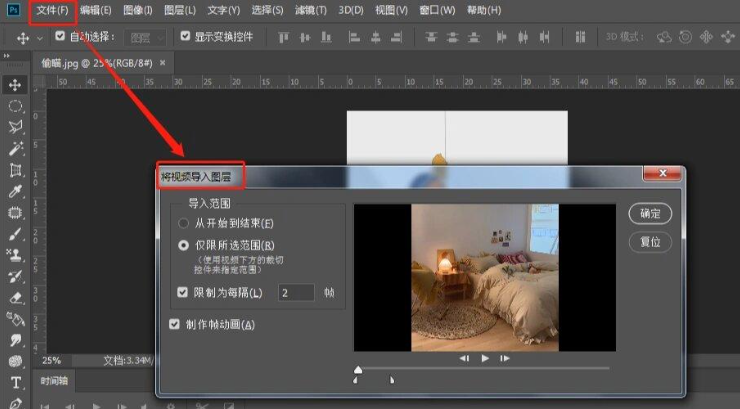
1、导入文件:执行"文件>导入>视频帧到图层",选择GIF文件
- 删除重复帧:按住Ctrl键多选冗余帧删除
- 调整帧延迟:在时间轴面板双击帧延迟数值修改
- 执行"文件>导出>存储为Web所用格式(旧版)"
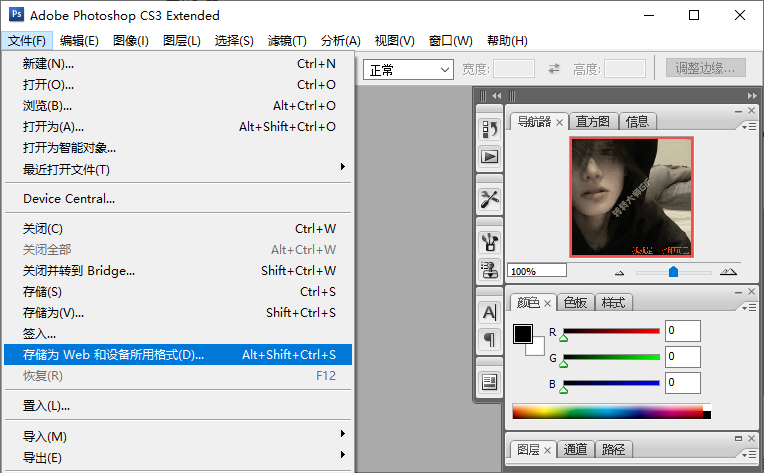
- 选择"GIF"格式,颜色设置为128色.
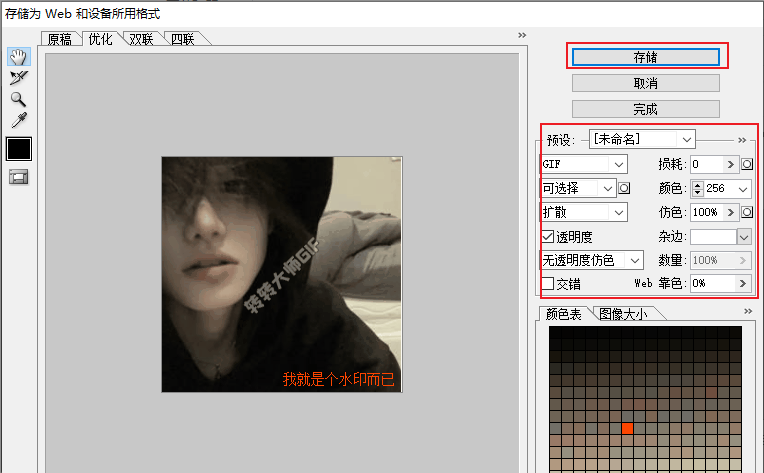
- 在"杂边"选项中选择"透明度"
- 启用"颜色减少"和"抖动"选项
- 设置"损耗"值为10-20(平衡画质与体积)
注意点
- 图层管理:复杂动画建议分组管理图层
- 缓存设置:在"首选项>性能"中分配足够内存
- 版本兼容:导出时选择"GIF-89a"格式确保广泛支持
三、移动端压缩:随时随地处理表情包
针对手机用户开发的专用APP,通过硬件加速实现快速压缩。典型应用如"改图鸭"、"迅捷压缩"等,支持从相册直接导入微信/QQ表情包。
优点:
- 碎片化时间处理(地铁/排队场景)
- 集成裁剪、滤镜等附加功能
- 支持直接分享到社交平台
缺点:
- 免费版有广告干扰
- 高分辨率动图处理易发热
推荐工具
- 改图鸭(iOS/Android)
- 迅捷压缩(微信小程序版)
- GIF Maker(海外版)
操作步骤(改图鸭APP版)
1、导入文件:打开APP选择"GIF压缩",从相册导入动图
2、模式选择:- 智能压缩:自动平衡画质与体积
- 自定义模式:可调节压缩比例(建议50%-70%)
- 裁剪:去除多余黑边
- 调速:加快动画播放节奏(可压缩20%体积)
注意点
- 权限管理:首次使用需授权相册访问权限
- 网络环境:大文件建议在Wi-Fi环境下处理
- 版本更新:定期检查更新以获取新算法支持
四、批量处理方案:新媒体运营必备技巧
针对需要同时处理数十个表情包的场景,使用XnConvert、全能RAR解压缩等工具实现自动化处理。通过预设参数模板,可一次性完成格式转换、尺寸调整、压缩强度设置等操作。
优点:
- 处理效率提升10倍以上
- 支持正则表达式批量重命名
- 可添加水印保护版权
缺点:
- 参数设置错误可能导致批量报废
- 需要一定计算机基础知识
推荐工具
- 转转大师(跨平台批量处理)
- 全能RAR解压缩(国产免费工具)
- FFmpeg(命令行高手首选)
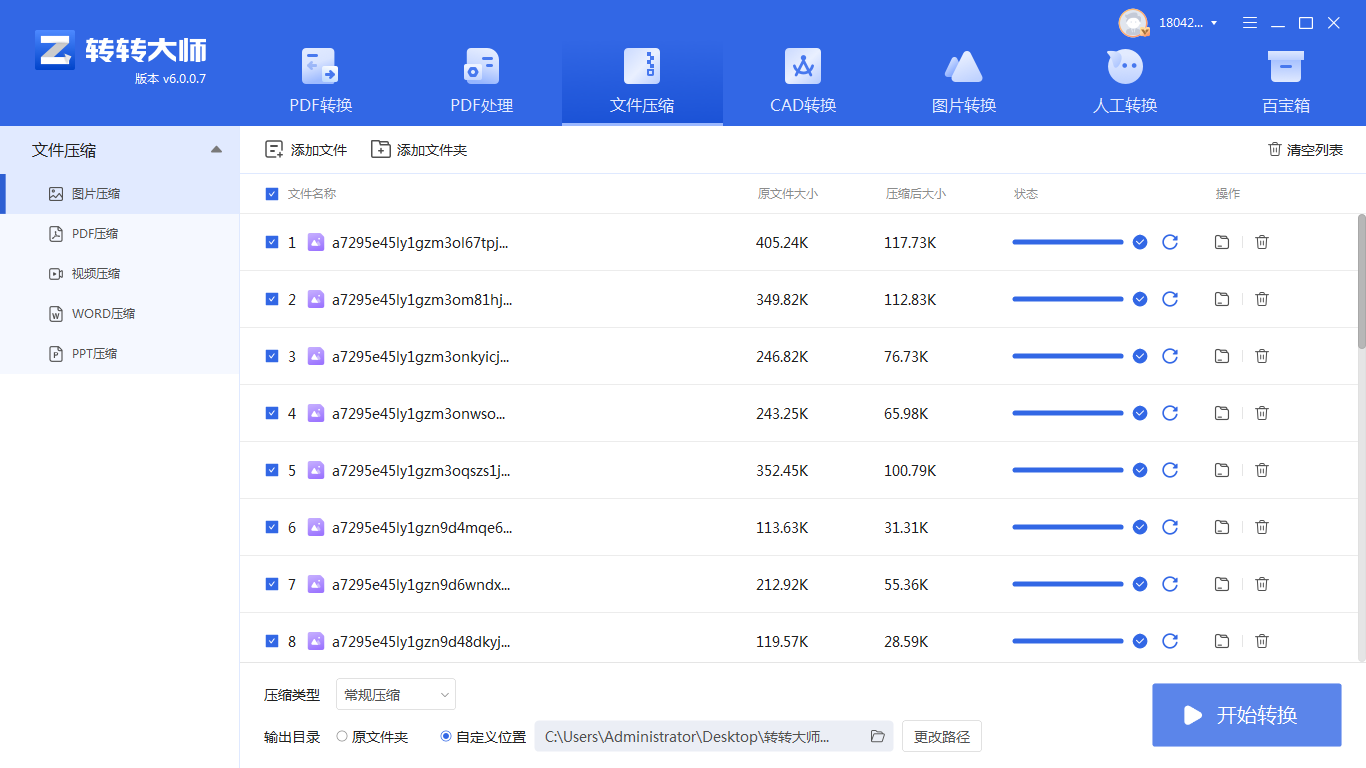
操作步骤(以转转大师为例)
1、下载并安装转转大师客户端。
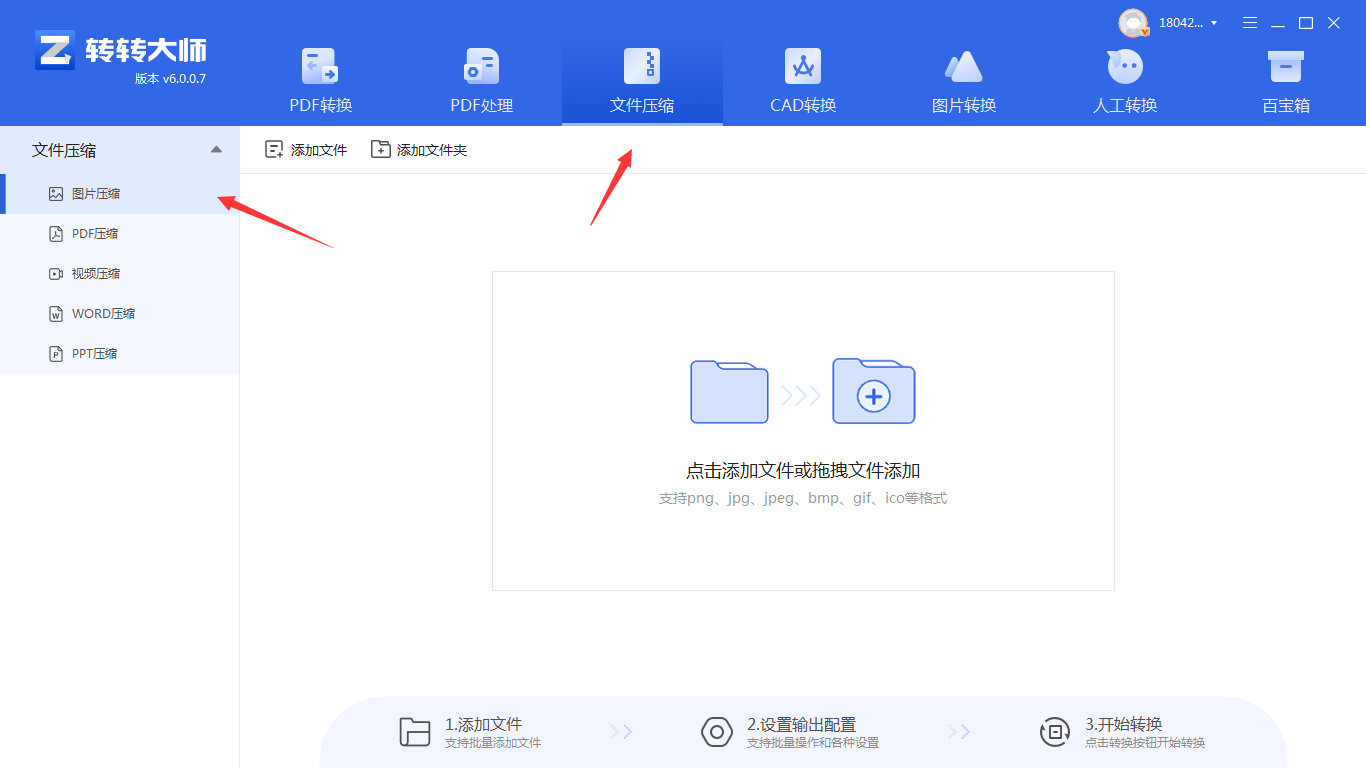
2、打开转转大师,选择文件压缩->图片压缩。
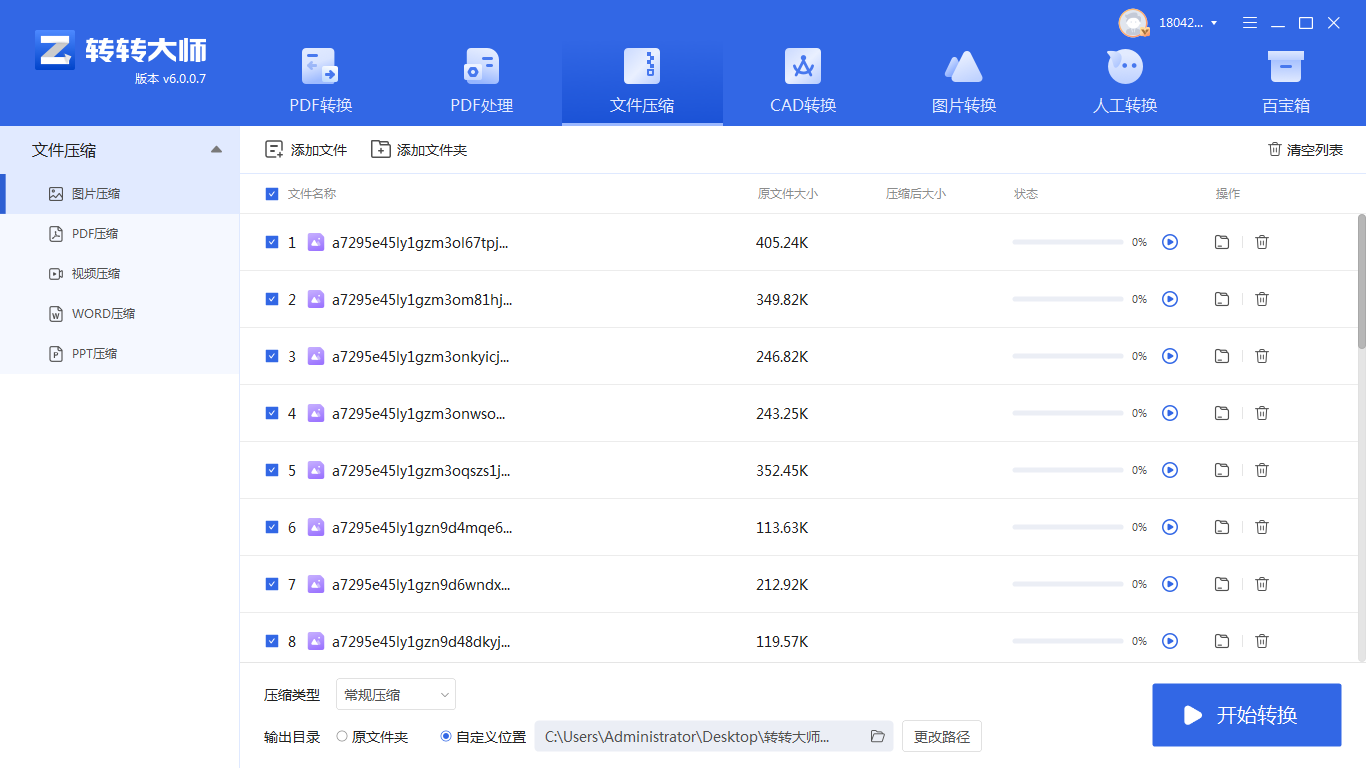
3、点击添加文件件批量添加,然后选择压缩类型、输出目录,最后点击开始转换即可。
注意点
- 备份原文件:处理前建议复制原始文件夹
- 参数测试:先处理1-2个文件验证效果
- 硬件加速:在"Settings>Performance"中启用GPU加速
五、视频转GIF压缩:源头控制体积
将原始视频素材通过PR、剪映等软件导出为GIF时,通过控制分辨率、帧率、码率等参数实现源头压缩。适合从长视频中截取片段制作表情包的场景。
优点:
- 避免二次压缩损伤画质
- 可精确控制动画起止时间
- 支持添加字幕/特效
缺点:
- 需要掌握视频编辑基础
- 导出设置不当易产生锯齿
推荐工具
- Adobe Premiere Pro 2025
- 剪映专业版(国产免费)
- FFmpeg(命令行工具)
操作步骤(PR版)
1、导入素材:双击项目面板导入视频文件
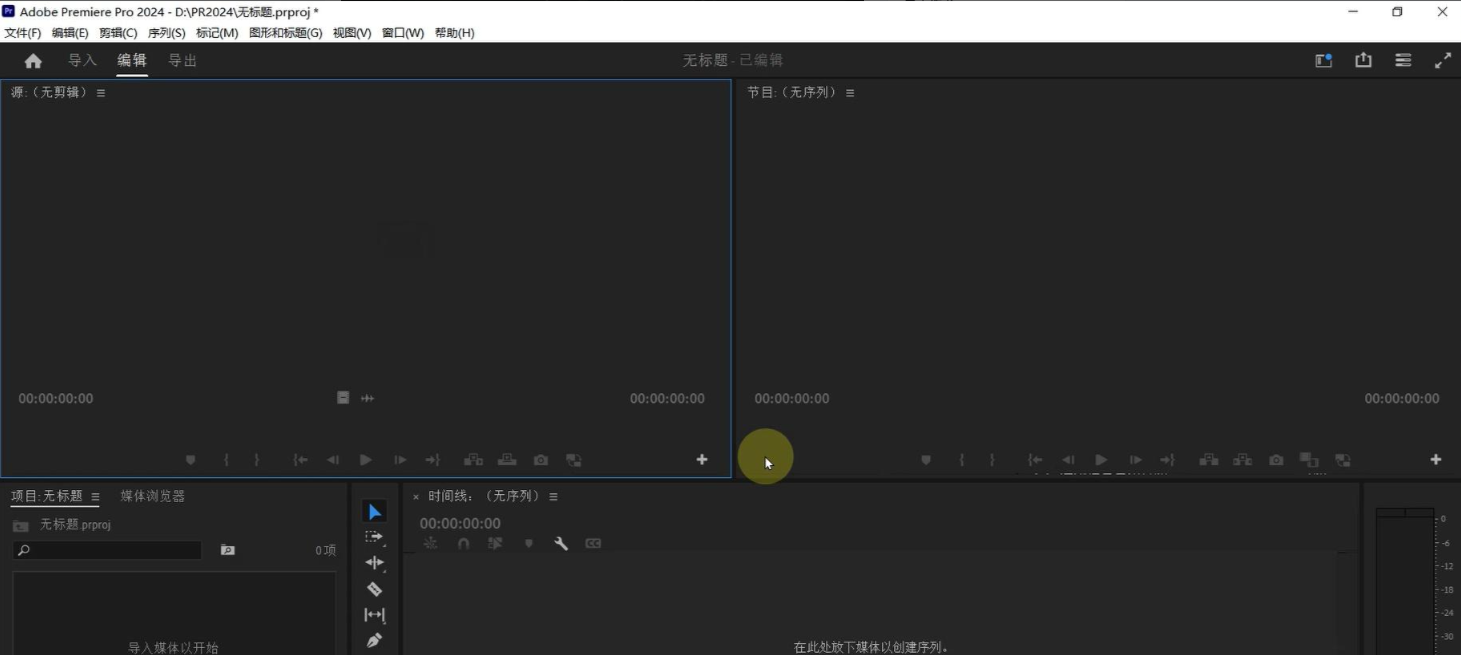
- 使用剃刀工具裁剪所需片段
- 右键序列设置分辨率(建议480x480)
- 格式选择"Animated GIF"
- 分辨率:自定义为320x320
- 帧率:设置为10fps
- 品质:选择"Medium"(中等质量)
- 在"Export Settings"中勾选"Use Maximum Render Quality"
- 设置"Target Bitrate"为1.5Mbps
注意点
- 色彩空间:导出时选择"sRGB"色域
- 关键帧间隔:设置为每3帧插入关键帧
- 透明背景:如需透明通道,需在序列设置中启用Alpha通道
六、终极解决方案:多工具组合压缩
针对特别顽固的大体积GIF,采用"视频转GIF+专业软件优化+在线工具微调"的三段式压缩法。经实测,该方法可使10MB以上的动图压缩至800KB以内且画质可接受。
- 视频源处理:
- 使用剪映截取5秒以内片段
- 导出为720P MP4文件(码率控制在2Mbps)
- GIF初次转换:
- 通过FFmpeg命令转换:ffmpeg -i input.mp4 -vf "fps=10,scale=480:-1:flags=lanczos" output.gif
- 专业软件优化:
- 在Photoshop中执行:
- 图像模式改为索引颜色(颜色数128)
- 启用"颜色减少"和"抖动"选项
- 在Photoshop中执行:
- 在线工具微调:
- 上传至EZGIF选择"Lossy GIF"压缩
- 设置压缩强度为60%,移除重复帧
总结
以上就是gif表情包怎么压缩的全部介绍了,掌握这些压缩技巧后,您将能轻松应对各种场景需求:从微信表情包制作到新媒体运营,从个人创作到商业项目。建议根据实际需求选择组合方案,例如:
- 快速处理:EZGIF在线工具(30秒搞定)
- 专业需求:PS+FFmpeg组合(需10分钟精细调整)
- 批量任务:XnConvert自动化处理(每小时处理500+文件)
随着WebP、AVIF等新格式的普及,未来GIF压缩技术将向更高画质、更小体积的方向发展。建议定期关注EZGIF、GIFCompressor等工具的更新日志,及时获取最新压缩算法支持。

我拉网GIF制作
免费的GIF制作软件,轻松搞定表情包制作


