
 客户端下载
客户端下载
 GIF制作基础版
 GIF制作高级版
 视频转GIF
 GIF拼图
GIF拼图 GIF编辑
GIF编辑
 登录
登录 GIF压缩
GIF压缩在社交软件表情包体积限制日益严格的今天,如何将高清动态表情压缩至微信要求的2MB以内,同时保持画面流畅度与视觉效果,成为用户迫切需要解决的痛点。那么动态表情怎么压缩呢?本文系统梳理六大压缩方案,为用户提供可落地的解决方案。
一、在线智能压缩:零门槛快速处理
基于云端算法的在线工具通过智能分析动图参数,自动优化帧率、颜色数量与分辨率,适合非专业用户快速处理。此类工具支持跨平台操作,无需安装软件即可完成压缩。
优势:
- 操作便捷:3分钟内完成上传-压缩-下载全流程
- 隐私保护:部分工具采用端到端加密技术
- 功能集成:支持裁剪、添加文字等增值服务
局限:
- 参数限制:无法自定义帧延迟等高级设置
- 稳定性风险:高峰期服务器响应延迟
推荐工具
- 我拉网gif制作:支持MP4转GIF、帧级编辑,日均处理量超50万次
- SOOGIF:微信专用压缩模式,自动适配表情包规范
- iLoveIMG:批量处理功能强大,单次可上传20个文件
操作流程(以EZGIF为例)
1、启动您的网络浏览器,并前往我拉网的gif压缩工具页面:https://gif.55.la/compress/
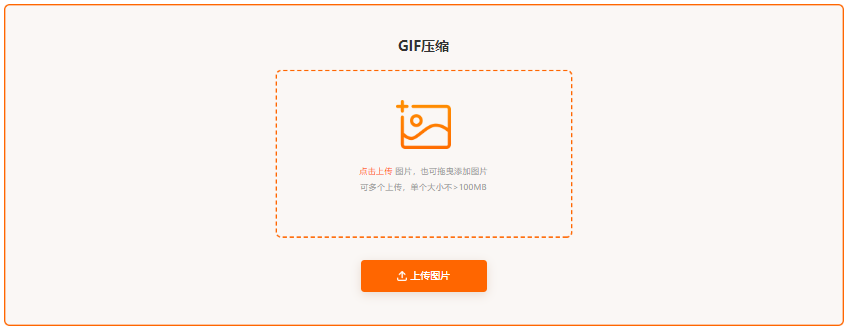
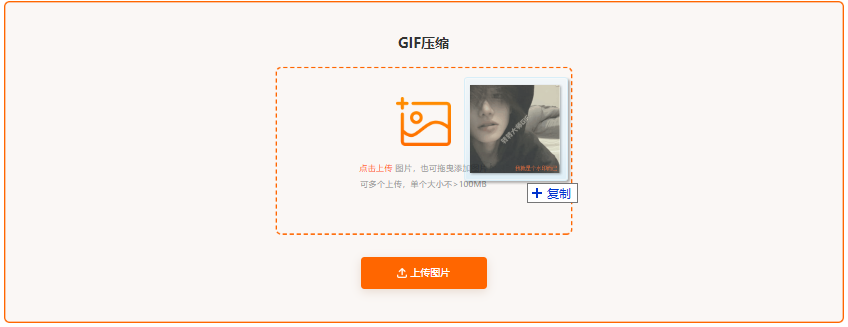
2、您可以通过简单的拖放动作或者点击上传按钮,将需要压缩的GIF文件上传到该网站。
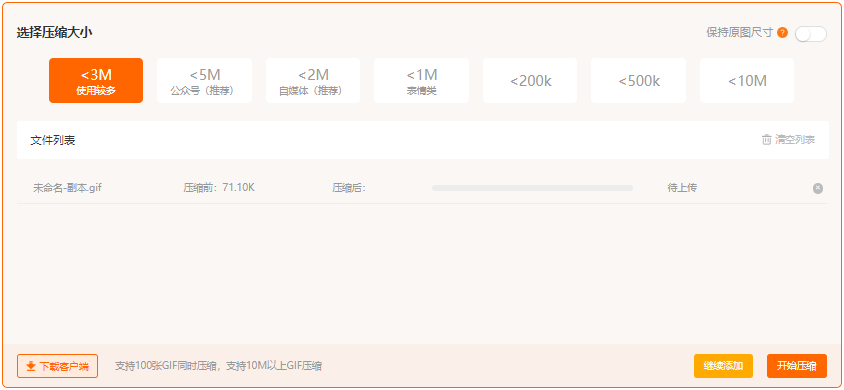
3、上传后,根据您的需求选择压缩等级(小于200KB、小于500KB或小于10MB等),接着点击“开始压缩”按钮。
4、压缩过程完成后,即可下载您的GIF文件,这样您就能享受到更小的文件大小而同时保持出色的图像质量。
注意点
- 备份管理:重要素材建议本地备份后再上传
- 网络环境:大文件压缩需保持稳定连接
二、专业图像软件:精准控制压缩参数
通过Adobe Photoshop、GIMP等工具进行帧级编辑,适合需要保留透明背景或进行复杂优化的场景。此类方法可实现毫秒级参数调整,但需要系统学习时间轴操作。
优势:
- 参数自由:支持逐帧编辑、运动模糊等高级功能
- 批量处理:通过动作面板实现自动化操作
- 版权可控:完全本地化处理,无隐私风险
局限:
- 学习成本高:需掌握时间轴、图层管理等知识
- 硬件要求:处理高清素材需高性能电脑
- 订阅费用:正版PS年费约¥2000
推荐工具
- Adobe Photoshop:行业标杆,支持3D动图优化
- GIMP:开源免费,支持GIF帧编辑
- XnConvert:批量处理工具,可设置删除重复帧规则
操作流程(以PS为例)
1、素材导入:- 新建480×480像素画布(微信标准尺寸)
- 文件→导入→视频帧到图层,选择本地MP4
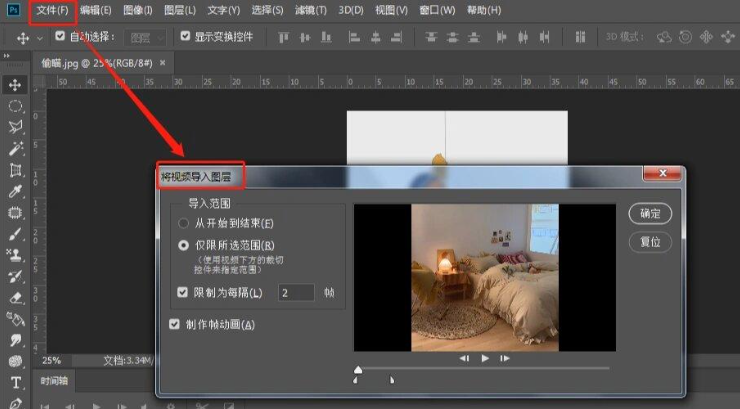
- 示例:导入一段15.3MB的游戏高光视频
- 打开时间轴面板(窗口→时间轴)
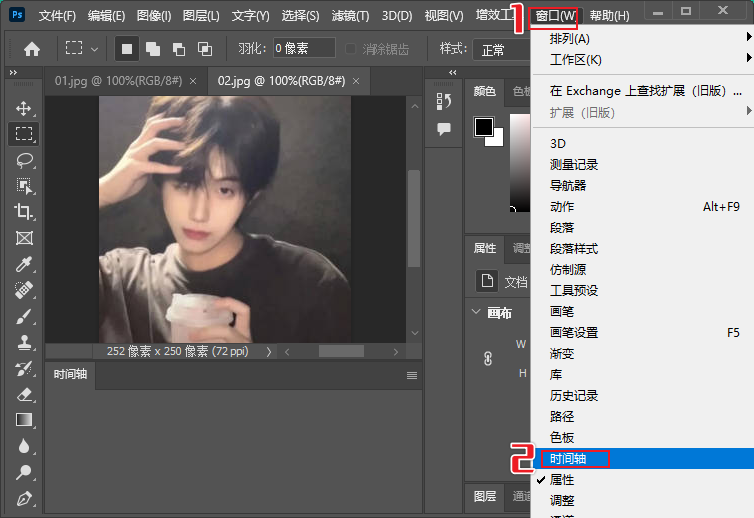
- 删除重复帧:按住Shift键多选后删除
- 调整关键帧:复制帧延长显示时间
- 应用运动模糊:启用时间轴下方"运动模糊"选项
- 文件→导出→存储为Web所用格式(旧版)
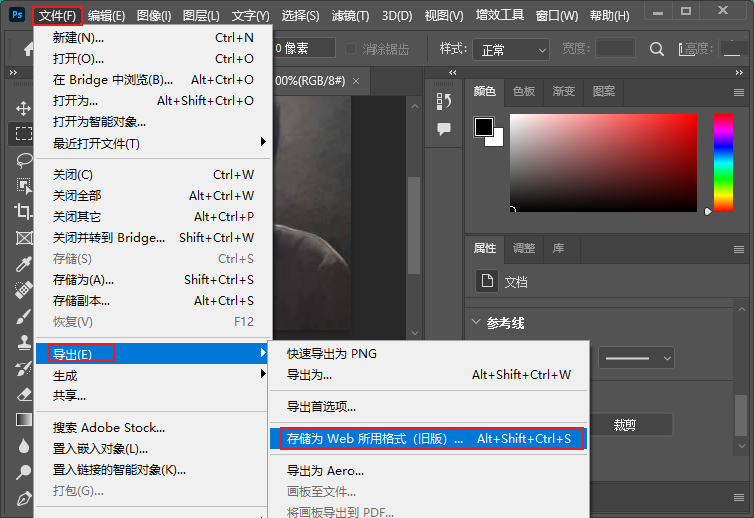
- 选择GIF格式,颜色模式设为RGB/8位
- 优化参数:
- 颜色数量:128色
- 抖动:100%
- 损耗:0%
- 循环选项:永远
- 导出后文件大小2.1MB
- 在PS中播放预览,确认无卡顿
注意点
- 透明背景处理:
- 保留Alpha通道需在导出时勾选"透明度"
- 纯色背景可替换为透明色减少体积
- 性能优化:
- 使用智能对象减少重复计算
- 关闭不必要的图层效果(如阴影、发光)
- 版权管理:
- 商用素材需确认授权范围
- 二次创作需添加显著修改(如叠加文字)
三、移动端应用:随时随地制作表情包
通过手机APP实现"拍摄-编辑-压缩-分享"全流程,适合即时记录生活场景。此类工具通常内置智能优化算法,可自动平衡画质与体积。
优势:
- 实时处理:直接调用手机摄像头捕捉动态画面
- 模板丰富:内置海量文字特效、贴纸资源
- 社交直传:支持一键分享至微信、抖音等平台
局限:
- 画质受限:受手机摄像头性能制约
- 功能局限:高级特效需付费解锁
- 存储压力:频繁制作易占用手机内存
推荐工具
- 秒剪:微信官方工具,支持智能抠图
- GIF动图制作器:提供AR特效、连拍合成
- 剪映:视频转GIF功能支持帧率调节
操作流程(以剪映为例)
- 素材准备:
- 打开剪映APP,选择"开始创作"
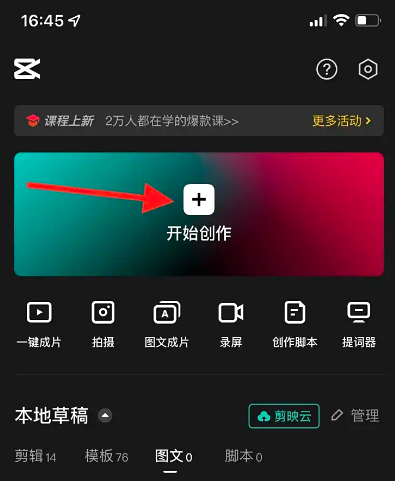
- 导入本地视频或直接拍摄3秒素材
- 示例:拍摄朋友搞怪表情(原大小22.4MB)
- 动态编辑:
- 点击"剪辑"→"变速",将速度调整为0.8倍
- 添加文字特效:选择"弹幕"样式,输入"笑不活了"
- 应用滤镜:选择"漫画"风格增强趣味性
- 格式转换:
- 点击右上角"1080P"按钮
- 选择"GIF"格式,分辨率设为480P
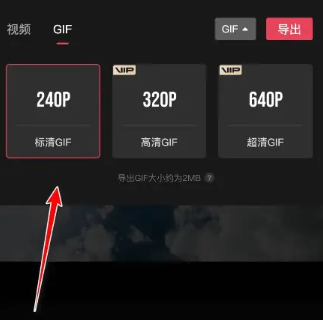
- 确认导出范围为0:00-0:03(关键动作片段)
- 分享保存:
- 点击"导出"按钮生成GIF文件
- 文件大小自动压缩至1.8MB
- 长按GIF选择"发送给朋友"或"添加到表情"
注意点
- 时长控制:
- 动态效果保持在1-3秒,避免用户等待焦虑
- 关键动作需集中在前0.5秒吸引注意力
- 动作设计:
- 突出核心动作(如眨眼、点头),删除冗余帧
- 添加2-3个关键帧增强表现力
- 设备清理:
- 定期删除缓存文件(设置→存储空间→清理缓存)
- 使用云存储备份重要作品
四、批量处理工具:高效应对大量素材
针对需要一次性处理数十个动图的场景,批量处理工具通过预设规则实现自动化优化,可显著提升工作效率。此类工具支持删除重复帧、统一调整尺寸等操作。
优势:
- 时间节省:处理100个文件仅需10分钟
- 参数统一:确保所有动图风格一致
- 错误率低:自动化流程减少人为失误
局限:
- 灵活性差:无法针对单个文件特殊处理
- 学习成本:需掌握规则设置方法
- 软件费用:专业版年费约¥500
推荐工具
- XnConvert:支持70+格式转换,可设置帧延迟规则
- 汇帮超级压缩器:专为GIF设计的批量优化工具
- Light Image Resizer:集成图片压缩与格式转换
操作流程(以转转大师为例)
1、下载并安装转转大师客户端。
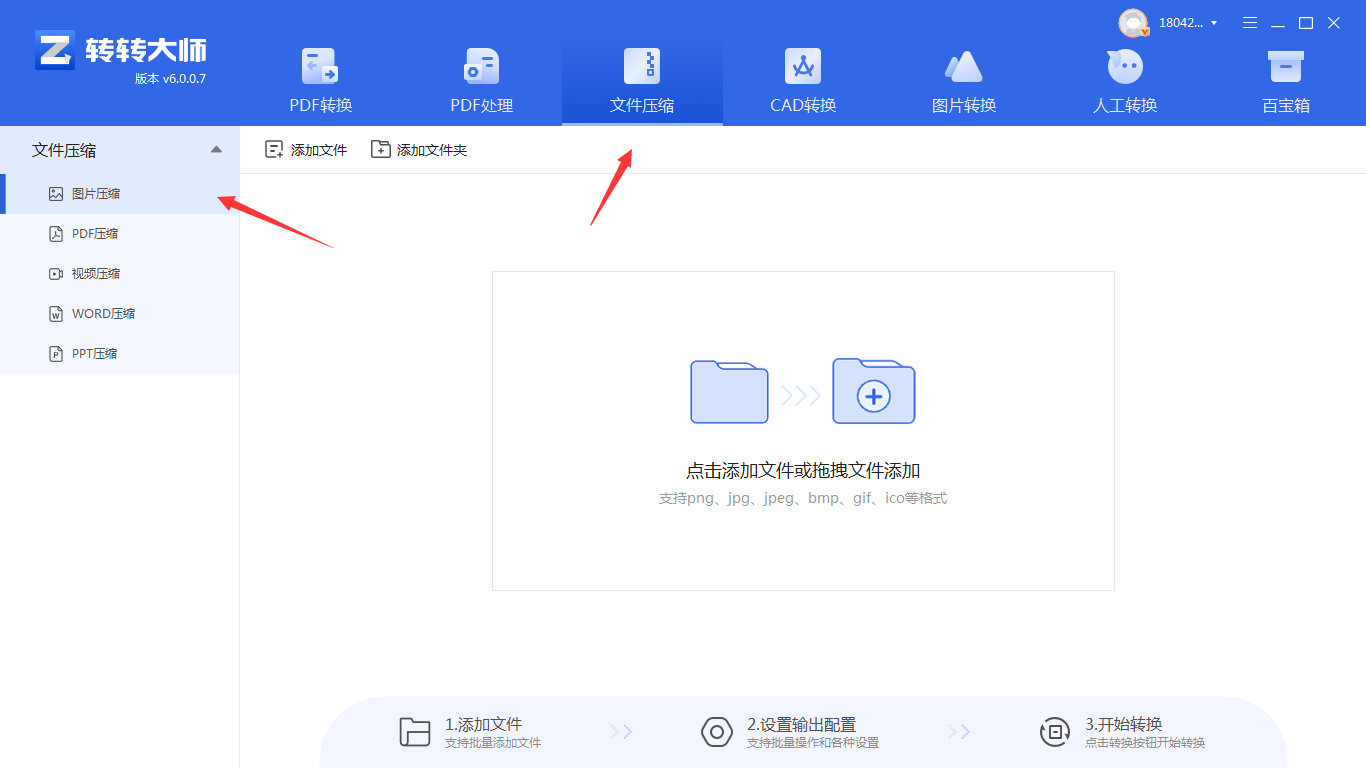
2、打开转转大师,选择文件压缩->图片压缩。
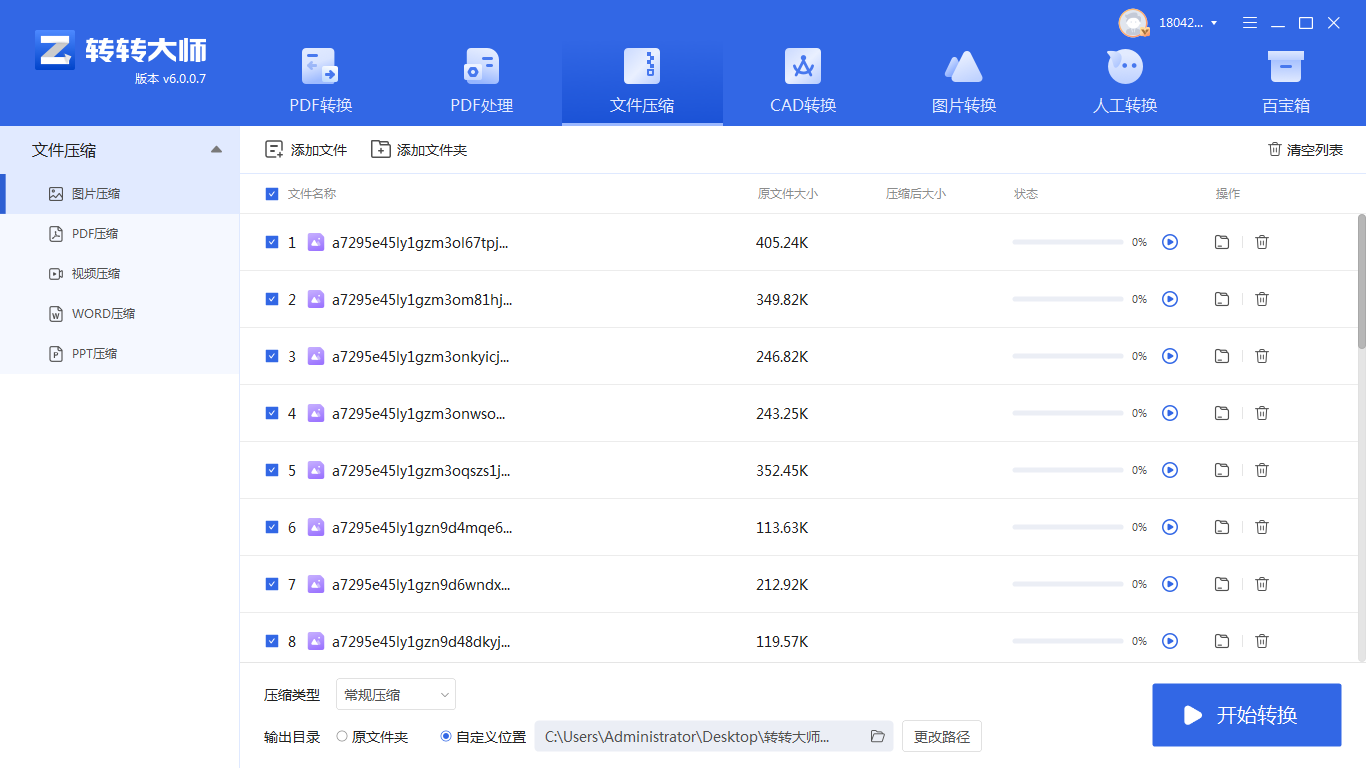
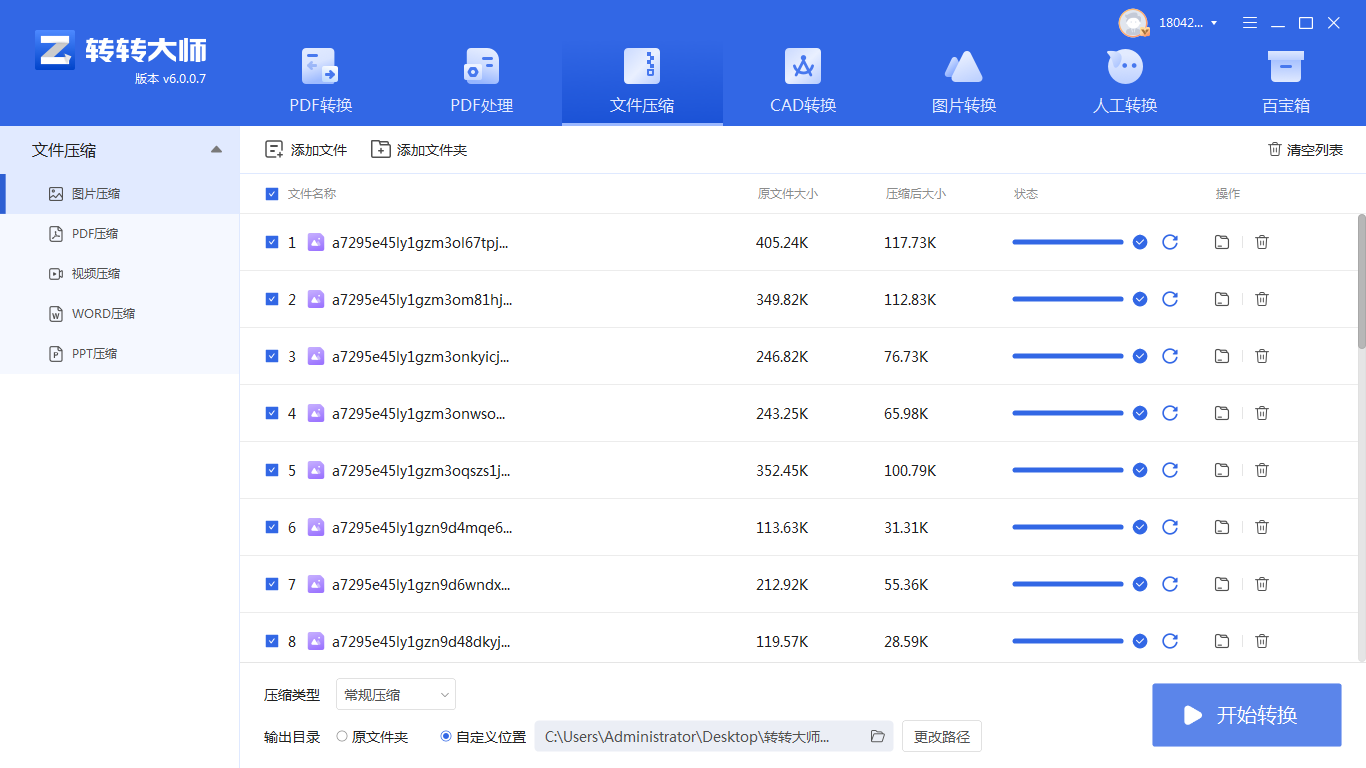
3、点击添加文件件批量添加,然后选择压缩类型、输出目录,最后点击开始转换即可。
注意点
- 备份管理:
- 处理前创建原始文件副本
- 使用日期+版本号命名输出文件夹
- 参数测试:
- 先处理3个样本文件确认效果
- 记录最佳参数组合供后续使用
- 硬件配置:
- 批量处理建议使用16GB内存+SSD硬盘
- 避免同时运行其他大型程序
五、代码压缩方案:技术极客的终极选择
通过FFmpeg等开源工具实现精准控制,适合开发者或需要批量处理的场景。此类方法可编写脚本实现自动化处理,但需要编程基础。
优势:
- 完全可控:可自定义压缩算法与参数
- 批量处理:适合处理大量素材
- 开源免费:无商业软件限制
局限:
- 学习曲线陡峭:需掌握命令行操作
- 环境配置复杂:需安装依赖库
- 调试困难:错误排查需要技术积累
推荐工具
- FFmpeg:开源多媒体处理工具
- GIFsicle:轻量级GIF优化工具
- ImageMagick:图像处理命令行工具集
操作流程(以FFmpeg为例)
1、环境配置:- 下载FFmpeg静态编译版(Windows/Mac通用)
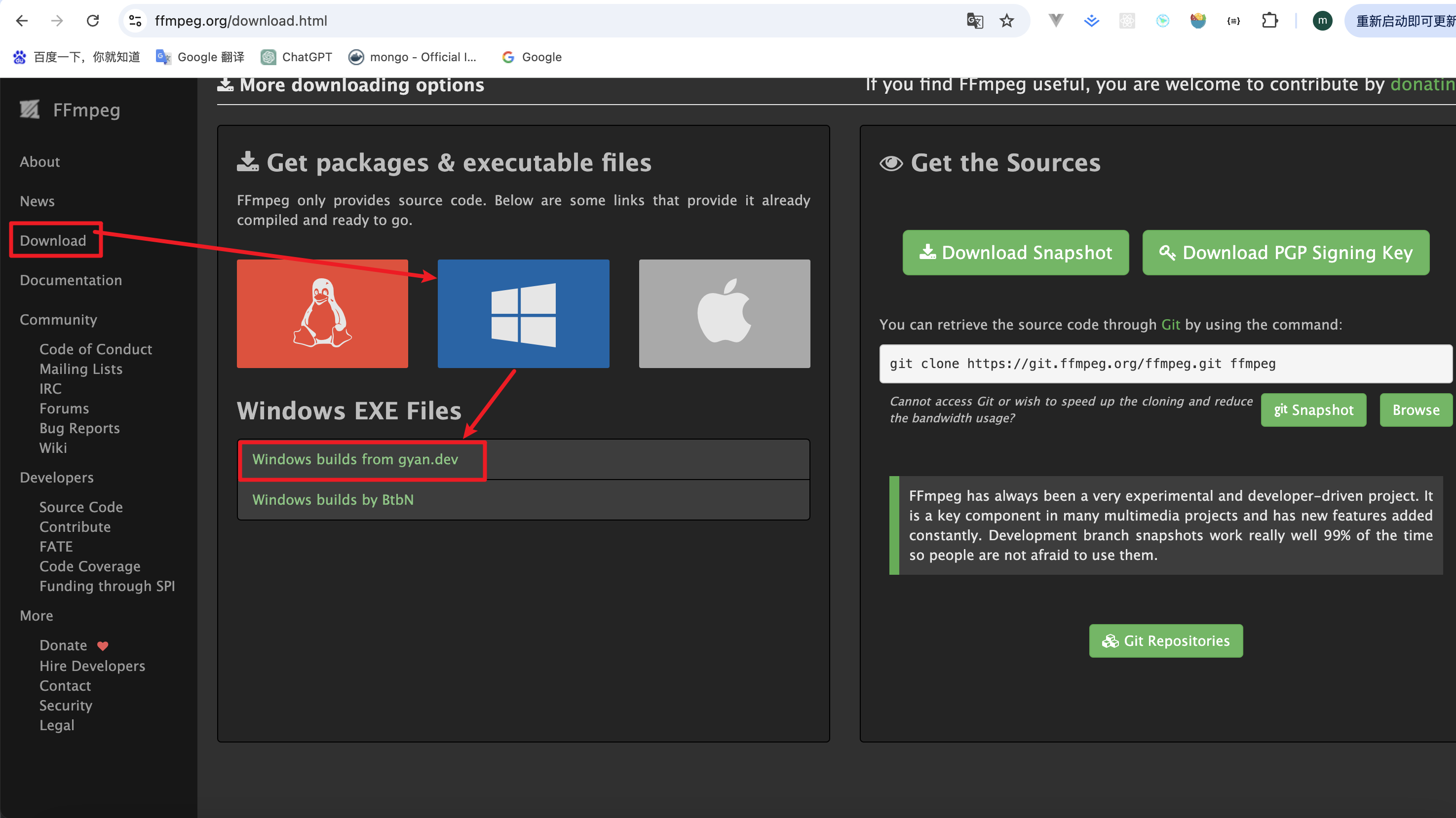
- 解压后将bin目录添加至系统环境变量
- 验证安装:命令行输入
ffmpeg -version
-ss 00:01:23指定起始时间(01分23秒)-t 00:00:05设置时长(5秒)-c copy直接复制流,不重新编码
fps=10设置帧率为10FPSscale=480:-1调整宽度为480像素flags=lanczos使用高质量缩放算法
- 生成调色板减少文件体积
- 最终输出320×320像素标准尺寸
注意点
- 版权合规:
- 避免使用未授权的影视素材
- 二次创作需添加显著修改
- 技术优化:
- 优先降帧率而非分辨率(8-12FPS足够)
- 使用
-vf "crop=640:360:100:50"裁剪无关区域 - 添加
-loop 0参数实现无限循环
- 存储管理:
- 建立分级文件夹系统(原片/素材/成品)
- 定期清理中间文件(如cut.mp4)
- 使用云存储备份重要作品
六、AI智能压缩:未来趋势展望
随着深度学习技术的发展,AI压缩正成为新热点。2025年腾讯推出的"表情云"平台,通过神经网络实现三大突破:
- 内容感知压缩:自动识别画面主体,对背景区域进行更高比例压缩
- 动态码率分配:根据画面复杂度实时调整帧间压缩率
- 风格迁移优化:在压缩同时保持卡通、写实等不同艺术风格
实测数据显示,AI压缩可在保持95%画质的前提下,将文件体积缩小至传统方法的1/3。对于创作者而言,未来需重点关注:
- 平台算法更新频率
- 版权归属界定
- 多平台兼容性测试
总结:动态表情包的压缩哲学
从在线工具的便捷性到专业软件的精准控制,从移动端应用的即时性到代码方案的极致优化,每种压缩方法都承载着不同的技术哲学。对于普通用户,EZGIF+剪映的组合可覆盖80%的使用场景;对于专业创作者,PS+FFmpeg的深度优化能实现艺术与技术的完美平衡;而对于开发者,AI压缩则代表着未来的发展方向。
以上就是动态表情怎么压缩的全部介绍了,无论选择何种方案,核心原则始终是:在画质、体积与效率之间寻找最优解。一个优秀的动态表情包,应当像一颗精准投掷的幽默炸弹——在恰当的时机引爆,用最精炼的形式传递最强烈的情感。掌握这些压缩技巧,不仅是为了突破技术限制,更是为了在数字社交的战场上,让每一个表情都成为致胜的武器。

我拉网GIF制作
免费的GIF制作软件,轻松搞定表情包制作


