
 客户端下载
客户端下载
 GIF制作基础版
 GIF制作高级版
 视频转GIF
 GIF拼图
GIF拼图 GIF编辑
GIF编辑
 登录
登录 gif制作
gif制作在社交媒体时代,动态表情包已成为数字交流的"情感催化剂"。从影视剧名场面到萌宠搞怪瞬间,从原创手绘动画到实时录屏演示,GIF的制作门槛正随着技术进步不断降低。那么怎么用制作动态表情包呢?本文将系统梳理2025年最实用的五大制作方法,涵盖从零基础到专业级的全流程解决方案,帮助读者轻松掌握动态表情包制作的核心技巧。
一、在线工具:零门槛快速生成
基于云端算力的在线工具通过浏览器即可完成GIF制作,无需安装软件,支持跨平台操作。其核心优势在于"即开即用",适合应急场景和轻量级需求,尤其适合没有专业软件基础的新手用户。
优点:
- 零学习成本:基础功能通过拖拽即可完成
- 跨平台兼容:支持Windows/Mac/iOS/Android全系统
- 实时预览:修改参数后立即查看效果
缺点:
- 高级功能受限:如透明背景、运动模糊等特效需付费解锁
- 文件体积限制:多数工具限制≤5MB
- 版权风险:免费版常带水印,需二次处理
推荐工具
- 我拉网GIF制作:支持图片合成与视频转GIF双模式,日均处理超10万次请求
- Ezgif:提供视频裁剪、帧率调整等深度编辑功能,支持4K视频解析
操作步骤(以我拉网为例)
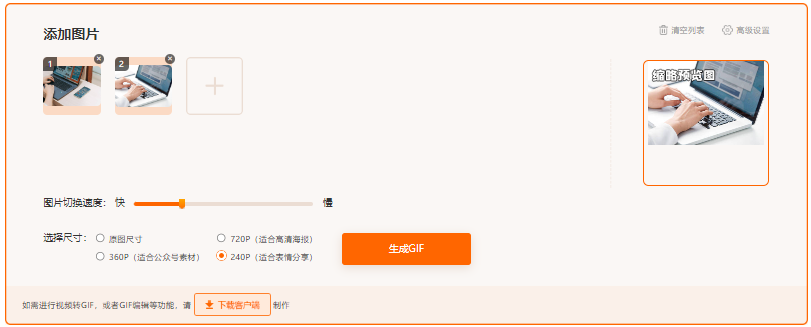
1、上传素材- 图片模式:点击"上传图片"按钮,支持JPG/PNG格式,建议≤3张
- 视频模式:拖拽MP4/MOV文件至上传区,限制≤100MB
- 切换速度:0.1-5秒/帧(建议0.3-1秒)
- 画质选项:提供"流畅""标准""高清"三档
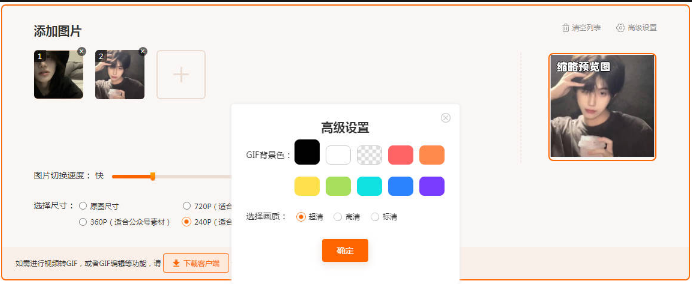
- 背景处理:可设置纯色背景或透明通道(需付费)
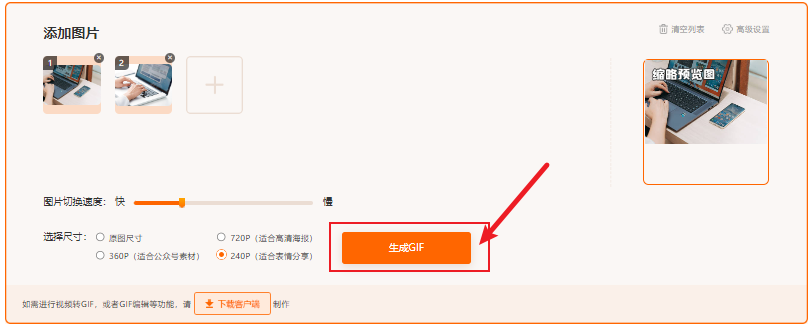
- 点击"生成GIF"后等待云端处理
- 下载时选择"无水印版"需完成社交分享任务
注意点
- 影视片段需添加原创元素(如字幕、贴纸)避免侵权
- 使用"GIF优化"功能可减少30%文件体积
- 敏感内容建议本地处理后再上传
二、Photoshop:专业级精细打磨
Adobe Photoshop的时间轴功能支持帧级编辑,可实现透明背景、运动模糊等高级效果,是影视公司、广告 agency的首选方案。其核心优势在于对画质的绝对控制权,适合需要品牌化输出的专业场景。
优点:
- 精度控制:支持毫秒级帧延迟调整
- 特效丰富:可叠加调整图层、智能对象
- 输出质量:最高支持4K分辨率
缺点:
- 学习曲线陡峭:需掌握时间轴操作逻辑
- 硬件要求高:处理4K视频需32GB内存
- 订阅成本:个人版约¥50/月
推荐工具
- Adobe Photoshop 2025
- 新增AI自动补帧功能
- 支持WebP格式导入
操作步骤:
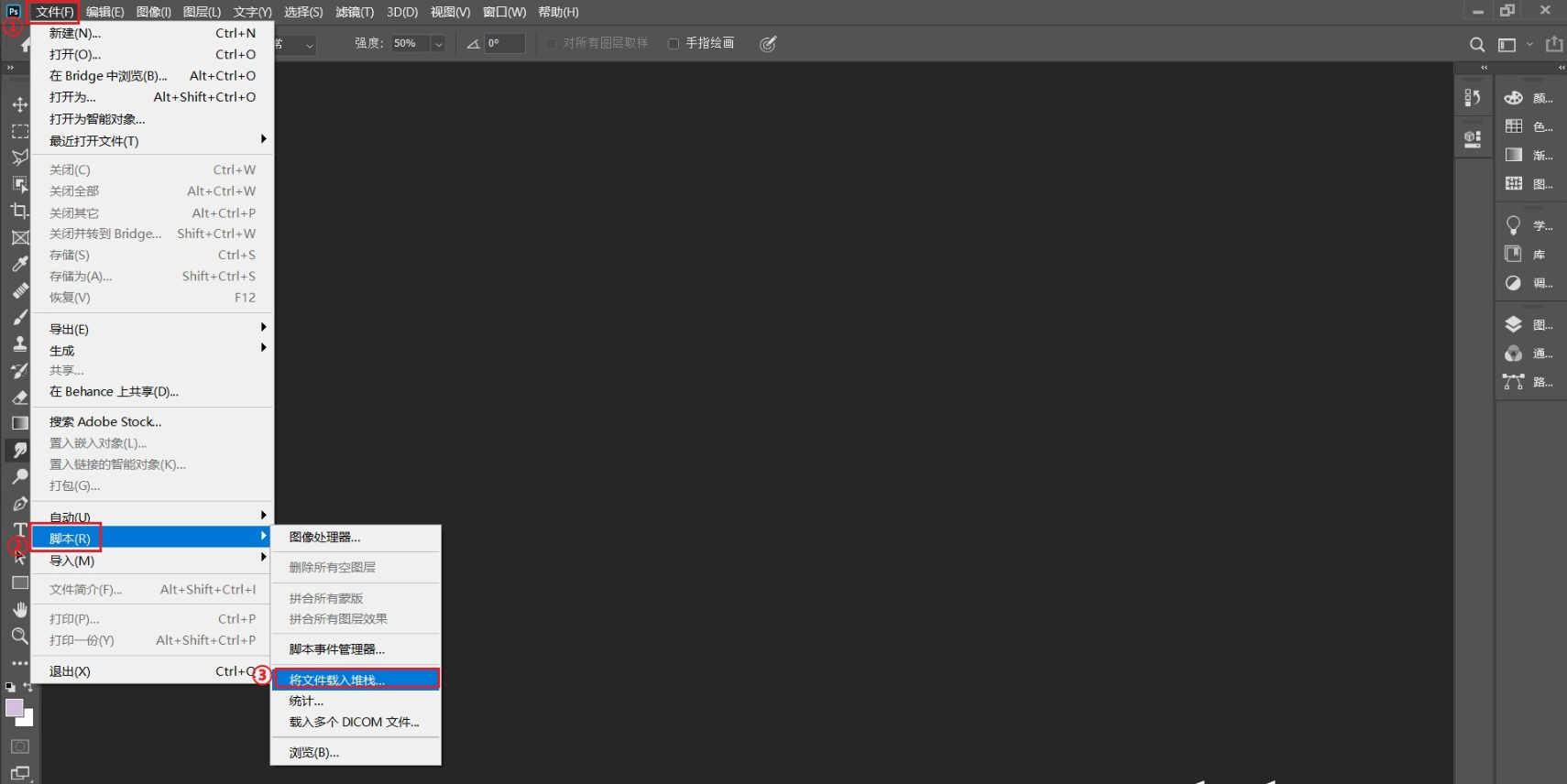
1、素材导入- 图片序列:文件→脚本→将文件载入堆栈
- 视频文件:文件→导入→视频帧到图层
- 窗口→时间轴→创建帧动画
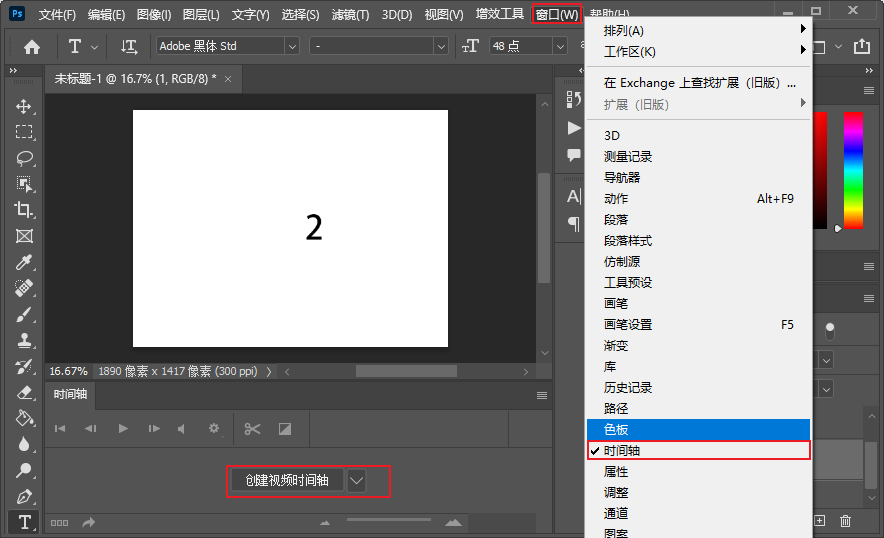
- 右键图层选择"转换为帧"
- 调整帧延迟时间(默认0.5秒)
- 添加运动模糊:滤镜→模糊→运动模糊
- 统一色调:创建调整图层→色彩平衡
- 文件→导出→存储为Web所用格式
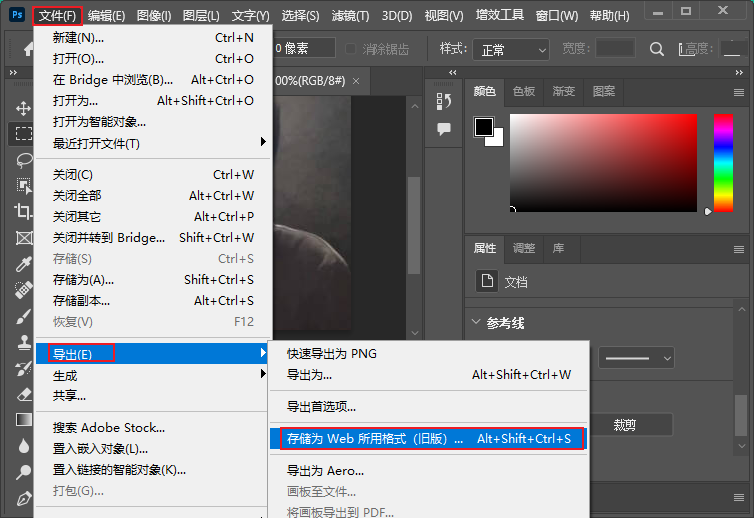
- 格式选择GIF,启用透明度
- 颜色数调至128色(可减40%体积)
注意点
- 4K视频需先转为智能对象再缩放
- 长动画建议使用"视频时间轴"模式
- 输出前检查循环播放效果
三、视频转换:影视片段二次创作
将MP4/MOV等视频格式转换为GIF,适合制作影视剧吐槽、游戏高光等动态内容。其核心在于精准截取关键片段并优化画质,需平衡文件体积与流畅度。
优点:
- 保留原始流畅度:帧率损失<5%
- 转换速度快:1分钟视频处理仅需10秒
- 片段裁剪:支持毫秒级精度
缺点:
- 体积易失控:15秒高清GIF可达10MB
- 免费工具时长限制:多数限制≤15秒
推荐工具
- 我拉网gif制作(电脑端):支持批量处理,转换速度比FFmpeg快3倍
- 万兴喵影:内置字幕模板库,支持8K视频解析
操作步骤(以我拉网gif制作为例)
1、下载软件并且安装到电脑上,打开,然后我们可以看到gif制作高级版有很多个制作功能,我们选择视频转gif,然后开始制作。

2、点击“选择视频文件”,将你准备好的视频文件上传上去。

3、根据自己的需求设置一下开始时间和结束时间,普通会员可以截取15秒,vip可以截取30s,对我们来说,这个长度已经很足够了,截取完后的点击导出gif。
4、导出的gif图片里面还有水印怎么办?左右两边的留白太多了怎么办?我们可以点击“gif剪裁”进行修理一下。

5、剪裁完之后是不是好看多了呢。最后看看效果如何:

注意点
- 影视片段需添加原创字幕或特效
- 使用"降帧率而非分辨率"策略保持流畅
- 输出前预览检查色彩断层问题
四、手机APP:随时随地的创意捕捉
通过智能手机将连拍照片或短视频转为GIF,支持AR特效、动态贴纸等社交化功能,适合记录生活趣事。其核心优势在于"所见即所得"的即时创作体验。
优点:
- 操作便捷:3步完成制作
- 实时拍摄:支持连拍模式
- 一键分享:直接同步至微信/抖音
缺点:
- 分辨率限制:多数APP限制≤720P
- 免费版功能受限:如水印、导出时长
推荐工具
- GIPHY Cam(iOS/Android)
- 特色:提供300+动态滤镜,月活用户超500万
- 下载:App Store/应用商店搜索"ImgPlay"
- GIF动图制作器(安卓)
- 特色:支持手绘动画创作,内置10万+素材库
- 下载:应用商店搜索"gif动图制作器"
操作步骤(以GIPHY Cam为例)
1、素材获取
连拍模式:≥3张/秒保证动作连贯
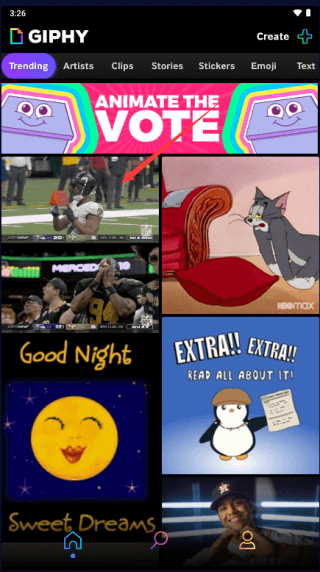
视频截取:滑动时间轴选表情变化瞬间
2、创意加工
动态文字:选“抖音故障风”特效 + 思源黑体
AI抠图:点击去背景去除杂乱场景
贴纸叠加:拖拽玲娜贝儿等IP元素8
3、导出策略
微信:选240×240px + 关闭水印
Instagram:1080×1080px + 添加话题标签
注意点
- 连拍模式建议≥3张/秒保证连贯性
- 关闭APP相册自动备份功能
- 定期清理缓存(GIF易占手机空间)
五、录屏转GIF:操作演示的完美呈现
通过录制屏幕操作生成原始素材,再转换为GIF格式,适合制作软件教程、游戏攻略等动态内容。其核心优势在于"所见即所得"的真实感还原。
优点:
- 实时捕捉:完整记录操作流程
- 无需剪辑:一键生成可用素材
- 集成度高:WPS等办公软件内置功能
缺点:
- 画质可控性低:依赖屏幕分辨率
- 文件体积大:1分钟录屏可达20MB
- 仅限Windows系统
推荐工具
- WPS录屏
- 特色:集成在办公软件中,支持1080P录制
- 操作:按Ctrl+Alt+X唤出录屏工具
- 易我录屏助手
- 特色:提供画中画模式,支持60FPS高帧率
- 地址:下载页面搜索"易我录屏助手"
操作步骤(以WPS为例)
1、录制设置- 选择"全屏"或"区域录制"
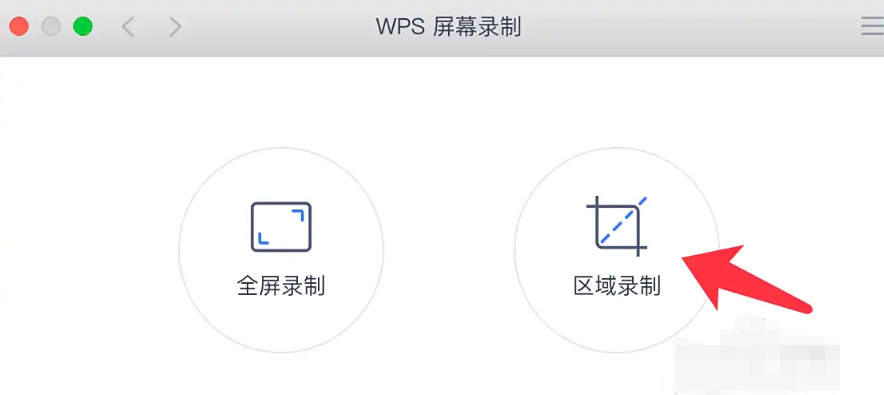
- 建议框选800×600px区域
- 开始录制前清理桌面
- 隐藏隐私信息(如微信聊天窗口)
- 单次录制建议≤30秒
- 保存为MP4后手动改后缀为.gif
- 若失败则使用FFmpeg转码(命令示例:
ffmpeg -i input.mp4 -vf "fps=10,scale=640:-1" output.gif)
- 添加文字标注说明关键步骤
- 使用"GIF压缩工具"缩减体积
注意点
- 录制前测试麦克风音量
- 使用"焦点突出"功能引导视线
- 输出前检查循环播放流畅度
终极选择指南
| 场景需求 | 推荐方案 | 工具组合 |
|---|---|---|
| 新手尝鲜 | 在线工具快速出图 | 我拉网GIF制作+Ezgif优化 |
| 专业设计 | Photoshop精细打磨 | PS时间轴+AE动态特效 |
| 视频片段处理 | 精准截取与画质优化 | 我拉网gif制作电脑端+万兴喵影 |
| 手机随拍 | 实时创作与社交分享 | GIPHY+GIF动图制作器 |
| 教程录制 | 屏幕操作动态呈现 | WPS录屏+FFmpeg转码 |
制作黄金法则
- 内容精简:核心动作控制在3-8秒
- 体积控制:目标大小≤3MB(微信要求≤200KB)
- 循环流畅:首尾帧动作自然衔接
- 版权合规:影视片段需二次创作
- 隐私保护:敏感内容本地处理
总结
以上就是怎么用制作动态表情包的全部介绍了,随着WebAssembly技术的普及,2025年的GIF制作正朝着"实时渲染+零延迟分享"的方向演进。掌握上述方法,你将能轻松应对从个人娱乐到商业创作的全场景需求,让动态表情包成为数字时代的"视觉语言"。

我拉网GIF制作
免费的GIF制作软件,轻松搞定表情包制作


