
 客户端下载
客户端下载
 GIF制作基础版
 GIF制作高级版
 视频转GIF
 GIF拼图
GIF拼图 GIF编辑
GIF编辑
 登录
登录 多图合成GIF
GIF动图凭借其轻量化、强互动性和视觉吸引力,已成为社交媒体、内容创作和数字营销的核心元素。无论是想要制作表情包、产品演示动画,还是为社交媒体内容增添趣味,掌握高效的gif制作方法都能让你的创作事半功倍。那么动图gif怎么做呢?本文将系统梳理四大类GIF制作方法,助你快速成为GIF制作高手。
一、专业软件:Photoshop与GIMP的进阶玩法
Photoshop与GIMP作为图像处理领域的标杆工具,支持从视频剪辑到帧动画的全流程制作。Photoshop凭借时间轴面板、图层特效和透明通道控制,可实现复杂动画效果;GIMP作为开源替代品,功能接近Photoshop且免费,适合预算有限的用户。
优缺点对比
| 维度 | Photoshop | GIMP |
|---|---|---|
| 优势 | 行业标杆,功能全面,支持高级特效 | 免费开源,跨平台兼容,轻量化运行 |
| 劣势 | 付费软件,学习曲线陡峭 | 插件生态较弱,部分高级功能缺失 |
推荐工具
- Photoshop:适合设计师、广告从业者及需要精细控制动画效果的用户。
- GIMP:适合学生、自由创作者及追求性价比的团队。
操作步骤(以Photoshop为例)
1、导入素材:打开Photoshop,选择“文件”>“导入”>“视频帧到图层”,或直接拖拽图片序列至工作区。例如,将一段5秒的MP4视频导入为150帧独立图层。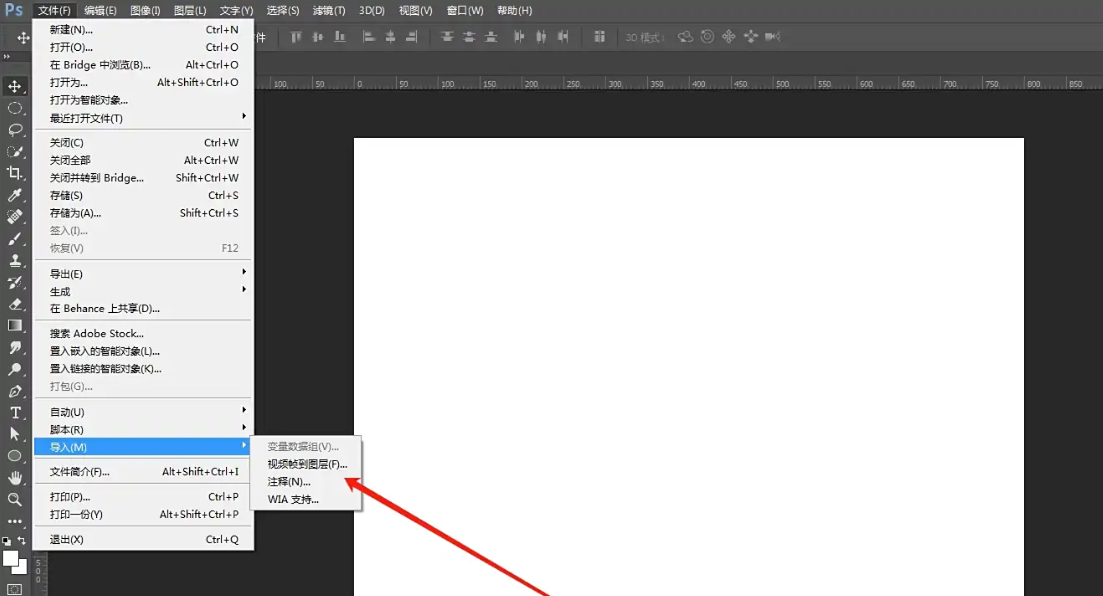
2、编辑帧序列:在时间轴面板中调整每帧显示时间(默认0.1秒),通过“复制帧”“删除帧”优化动画节奏。若需添加文字特效,可新建文字图层并设置关键帧动画。
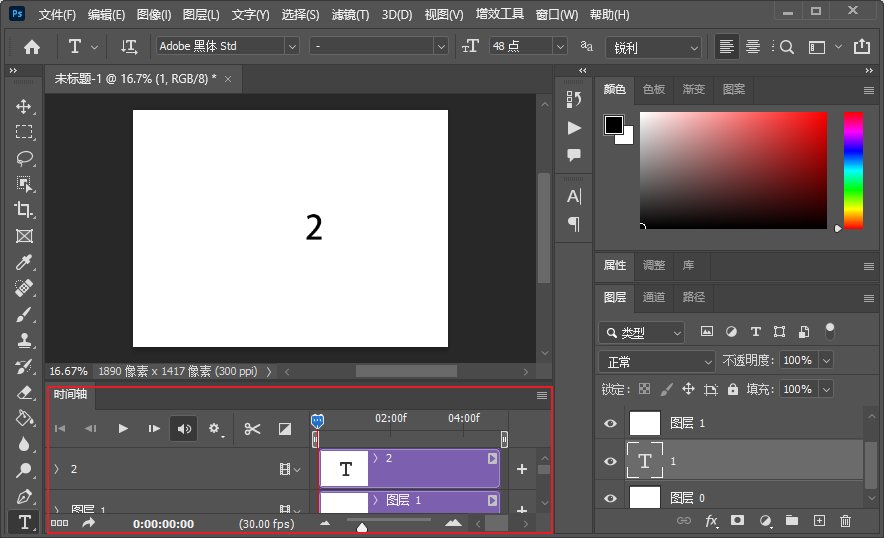
3、导出设置:选择“文件”>“导出”>“存储为Web所用格式(旧版)”,在弹出窗口中:
- 格式选择“GIF”;
- 颜色调至128色(平衡质量与体积);
- 勾选“循环选项”中的“永远”;
- 点击“存储”完成导出。
注意点
- 图层管理:命名图层时标注序号(如“Frame_01”“Frame_02”),避免后期修改混乱。
- 透明背景:若需透明效果,导出时选择“透明度”并禁用背景图层。
- 性能优化:处理超长动画时,建议分章节导出再合并,防止软件崩溃。
二、在线工具:零门槛快速出图
在线工具如稿定设计、EZGIF、GIFMaker等,通过云端计算实现“上传-编辑-导出”一站式操作,无需安装软件,适合非专业用户快速制作表情包或简单动图。
优缺点对比
| 维度 | 在线工具 |
|---|---|
| 优势 | 跨平台兼容,操作简单,模板丰富 |
| 劣势 | 依赖网络,导出分辨率/帧数受限 |
推荐工具
- EZGIF:提供海量社交媒体模板,支持一键添加文字、贴纸。
- 我拉网gif制作:功能全面,支持视频转GIF、GIF裁剪、速度调整等高级操作。
操作步骤(以我拉网gif制作为例):
1、选择素材:在电脑或手机上准备好需要制作gif的图片素材。制作动图至少要两张图片,为了让动图美观,素材尺寸和风格尽量保持一致。
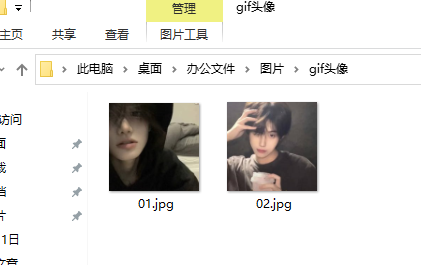
2、上传素材:打开gif在线制作工具,将素材上传至网站。
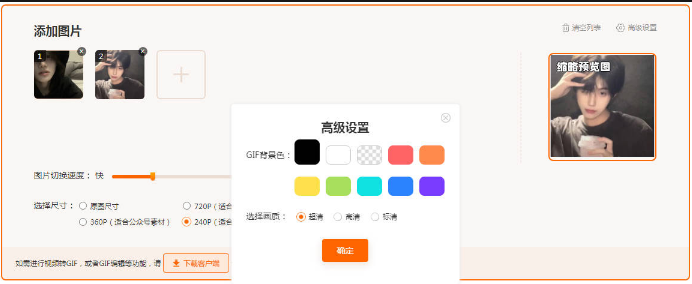
3、生成GIF:确认无误后,点击“生成GIF”按钮,等待网站生成GIF动图。
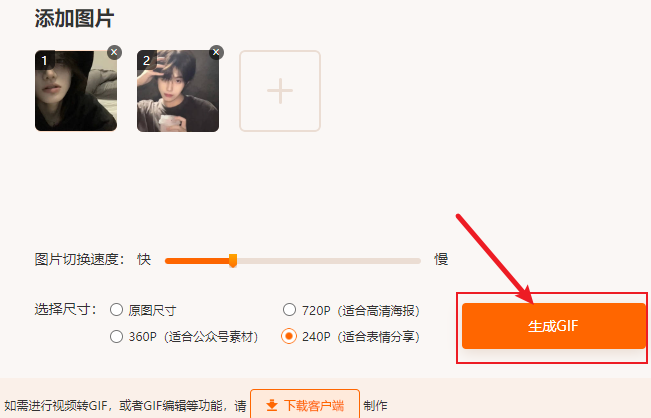
4、下载与分享:生成的GIF动图将显示在页面下方,点击“下载”按钮即可保存到本地。您还可以通过社交媒体或聊天工具分享给朋友。
注意点
- 免费限制:部分工具对导出分辨率(如480P)或帧数(如100帧)设限,付费可解锁高级功能。
- 隐私风险:避免上传含敏感信息的视频,建议使用临时文件。
三、手机APP:随时随地创作
手机APP如ImgPlay、GIF Maker、VideoScribe等,通过触控操作实现“拍摄-编辑-分享”闭环,适合记录生活瞬间或制作短视频动图。
优缺点对比
| 维度 | 手机APP |
|---|---|
| 优势 | 便携性强,支持实时拍摄,社交分享便捷 |
| 劣势 | 屏幕尺寸限制精细操作,高分辨率导出易卡顿 |
推荐工具
- ImgPlay:支持从相册导入视频/照片,提供200+滤镜和动态贴纸。
- VideoScribe:手绘动画风格独特,适合制作教育类动图。
操作步骤(以ImgPlay为例)
1、创建项目:打开APP,点击“Create a GIF”,选择“Videos”导入本地视频,或直接拍摄10秒短视频。
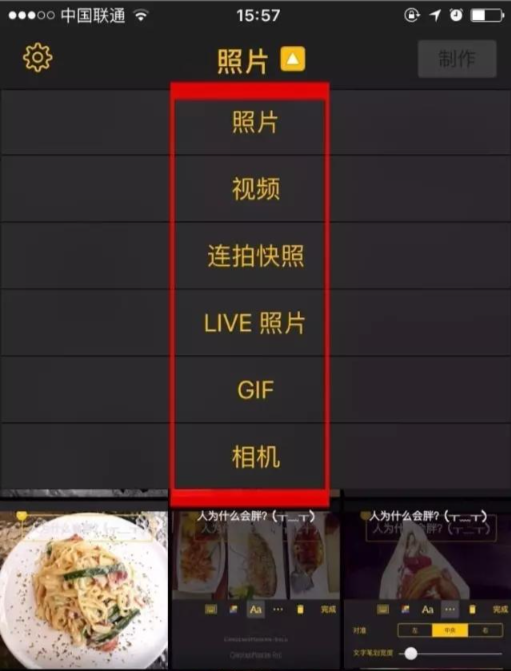
2、帧编辑在编辑界面可:
- 拖动时间轴裁剪片段(如截取2秒高潮部分);
- 点击“Edit Frames”调整每帧显示时长(0.1s-3s);
- 添加文字(如“哈哈哈!”)并设置动画效果(如“弹入”“旋转”)。
注意点
- 存储管理:定期清理缓存,避免占用过多手机空间。
- 权限设置:首次使用时需授权相册/相机访问权限。
四、编程实现:技术流的高阶玩法
通过HTML5 Canvas和JavaScript,开发者可自定义动画逻辑,实现交互式GIF生成。适合需要动态数据可视化或游戏动画的场景。
优缺点对比
| 维度 | 编程实现 |
|---|---|
| 优势 | 完全可控,支持实时交互 |
| 劣势 | 开发门槛高,需掌握前端技术 |
推荐工具
- Canvas API:浏览器原生支持,无需额外库。
- Three.js:适合3D动画渲染。
操作步骤(以Canvas为例)
1、绘制帧序列
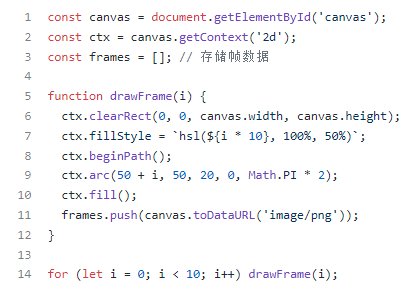
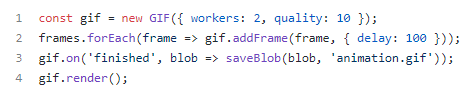
2、生成GIF
使用gif.js库将帧序列编码为GIF:
注意点
- 性能优化:减少每帧复杂度,避免内存溢出。
- 跨浏览器兼容:测试不同浏览器的Canvas渲染效果。
五、避坑指南:10个关键注意事项
- 内容精简:避免信息过载,每帧仅保留核心元素。
- 品牌化设计:使用企业VI配色,强化品牌记忆。
- 帧优化:删除重复帧,合并静态帧以减少体积。
- 无障碍设计:为视障用户提供文字说明,避免闪烁效果。
- 故事板规划:绘制分镜脚本,确保动画逻辑清晰。
- 图层管理:在Photoshop中分组命名图层,防止误操作。
- 循环平滑:首尾帧需无缝衔接,几何形状动画更易实现。
- 模糊效果:运动物体添加轻微模糊,模拟真实观感。
- 文件压缩:使用TinyGIF等工具,目标大小控制在2MB以内。
- 移动端适配:优先采用方形画布,视觉元素尺寸缩小30%。
总结
以上就是动图gif怎么做的全部介绍了,从Photoshop的专业级控制到手机APP的即时创作,再到编程实现的无限可能,GIF制作已不再受设备或技能限制。建议新手从在线工具入门,逐步掌握专业软件;开发者可探索Canvas编程,解锁交互式动画。无论选择哪种方法,牢记“内容为王,体验至上”的原则,定能制作出令人眼前一亮的GIF作品!

我拉网GIF制作
免费的GIF制作软件,轻松搞定表情包制作


