
 客户端下载
客户端下载
 GIF制作基础版
 GIF制作高级版
 视频转GIF
 GIF拼图
GIF拼图 GIF编辑
GIF编辑
 登录
登录 多图合成GIF
GIF动画因其直观、生动的表现形式,已成为社交媒体、表情包创作、教学演示等领域的重要工具。无论你是想将静态图片转化为动态效果,还是从视频中提取精彩片段,那么gif动画怎么做呢?本文将为你提供一套完整的gif制作指南,助你轻松掌握GIF动画制作的核心技能。
一、GIF动画制作的核心工具推荐
根据需求和操作难度,GIF动画制作工具可分为以下几类:
1、在线工具(零门槛,适合新手)
- 我拉网GIF制作:支持图片/视频转GIF,操作简单,免费使用。
- Clideo:提供裁剪、添加文字、贴纸等功能,跨平台兼容性强。
- EZGIF:可批量处理图片、调整帧率,支持透明背景导出。
2、专业设计软件(适合精细化创作)
- Adobe Photoshop:通过时间轴或帧动画功能制作gif,支持逐帧编辑和高级优化。
- Animatron:在线动画平台,提供预设特效和时间轴控制。
- Keynote/PowerPoint:将幻灯片导出为GIF,适合演示文稿动画制作。
3、视频编辑工具(适合从视频提取GIF)
- 剪映:支持视频片段裁剪、添加字幕,一键导出GIF。
- Adobe Premiere Pro:专业级视频剪辑软件,可精确控制GIF的帧率和分辨率。
二、GIF动画制作的完整步骤
方法1:使用在线工具快速制作GIF(以我拉网为例)
适用场景:多张图片合成、视频片段提取、简单裁剪压缩。
操作步骤:
1、准备素材
- 图片素材:至少2张连续图片,建议尺寸一致(如1080×720),格式为JPG/PNG。
- 视频素材:录制或截取5-10秒的精彩片段(建议720P以上分辨率)。
2、上传并调整参数
- 访问我拉网GIF制作工具,点击“添加文件”上传图片或视频。
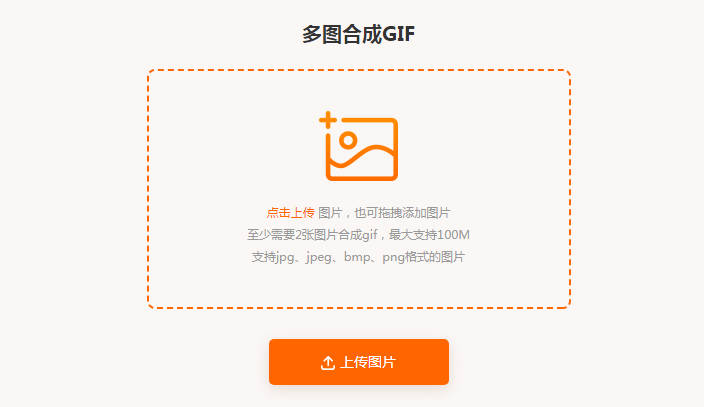
- 若使用图片,依照网站指引,上传至少两张图片。
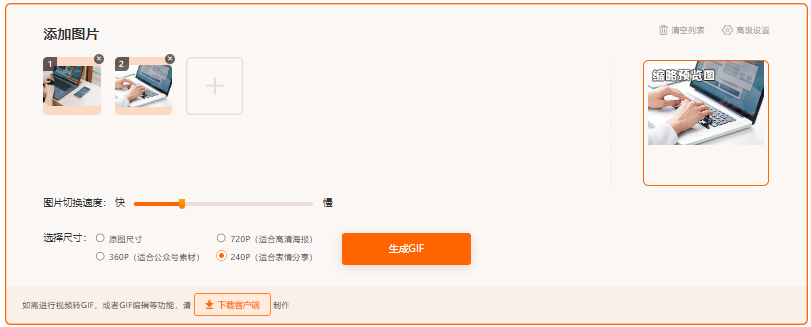
- 调整设置、修改播放速度等参数,直到符合预期。。
3、生成与导出
- 点击“预览”检查效果,确认无误后点击“生成GIF”。
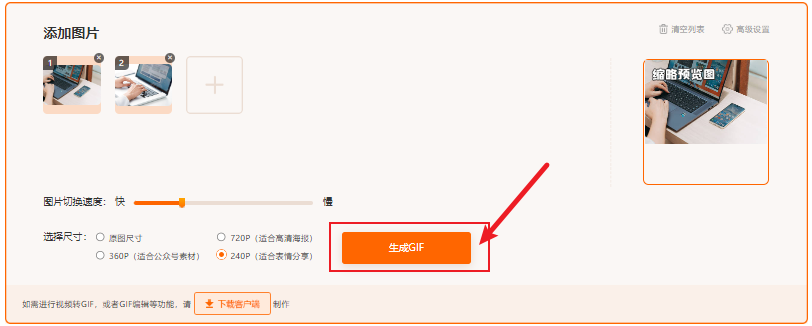
- 下载保存到本地,并通过“压缩”功能优化文件体积(建议控制在1MB以内)。
4、适配平台规则
- 微信:GIF需小于1MB,建议压缩至500KB以内。
- 推特:支持15MB以下,分辨率不超过1920×1080。
- 抖音/快手:可直接上传GIF,注意加载优化。
方法2:通过Photoshop制作专业GIF
适用场景:逐帧动画、透明背景、复杂特效。
操作步骤:
1、准备素材
- 将每一帧内容放在独立图层或图层组中,确保尺寸一致。
2、创建帧动画
- 打开Photoshop,点击“窗口” > “时间轴” > “创建帧动画”。
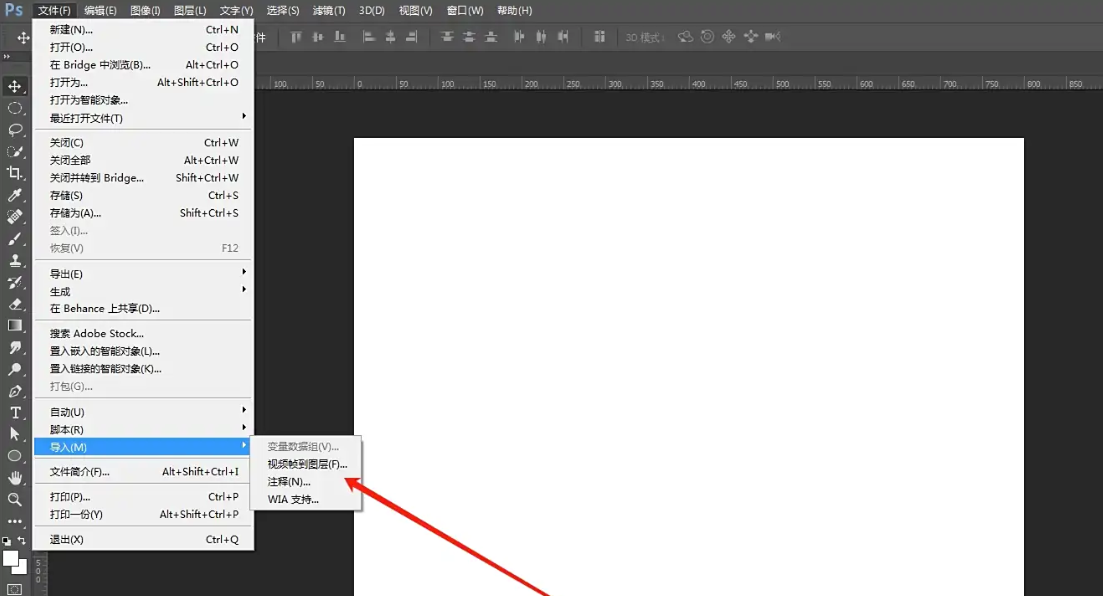
- 通过“从图层建立帧”自动将图层转换为动画帧,或手动添加新帧。
- 逐帧调整图层可见性、位置、不透明度等属性。
3、设置播放参数
- 调整每帧的显示时间(建议0.1-0.2秒)。
- 选择循环选项(“永远”或“一次”)。
4、导出GIF
- 点击“文件” > “导出” > “存储为Web所用格式(旧版)”。
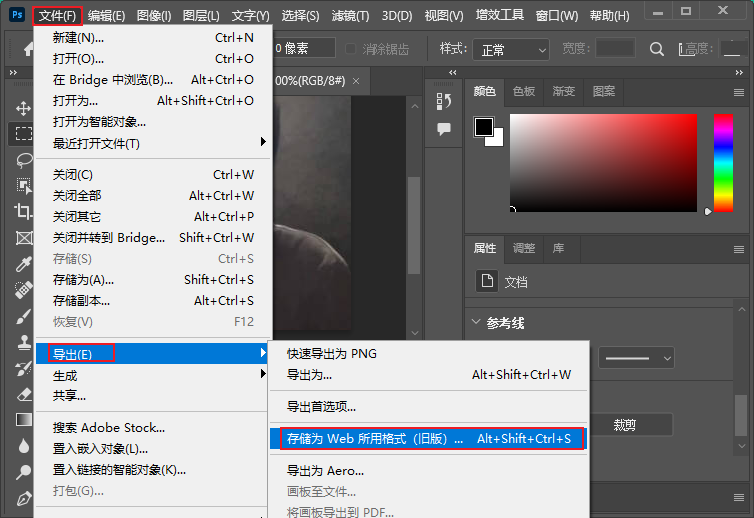
- 选择GIF格式,调整颜色数(减少体积)、抖动(优化过渡效果)。
- 点击“存储”保存文件。
方法3:从视频中提取GIF
适用场景:舞蹈、运动高光、表情包提取。
操作步骤:
1、裁剪视频片段
- 使用剪映或Premiere Pro导入视频,选择精彩片段(建议5秒内)。
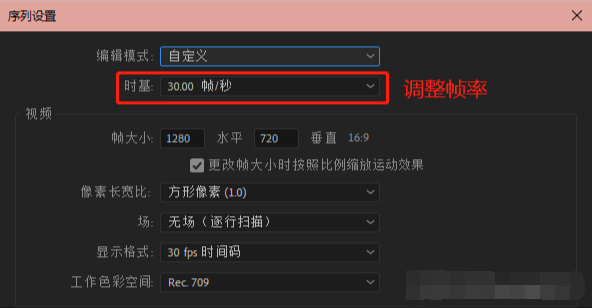
- 调整分辨率(推荐720P)和帧率(24fps)。
2、导出为GIF
- 在剪映中点击“导出” > “GIF”,设置分辨率和帧率。
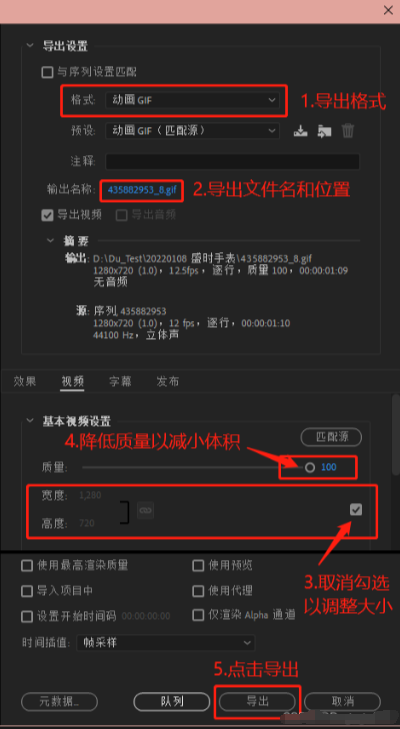
- 在Premiere Pro中选择“文件” > “导出” > “媒体”,选择GIF格式并调整参数。
3、优化与分享
- 使用在线工具(如EZGIF)进一步压缩体积或添加文字。
- 注意不同平台对GIF的限制(如微信仅支持1MB以内)。
三、GIF动画制作的核心技巧
优化文件大小与流畅度
- 降低帧率:视频类素材推荐24fps,图片合成推荐15-18fps。
- 减少颜色数:从256色减少至128色或64色,文件体积可缩小30%-50%。
- 裁剪画面:去除留白区域,聚焦核心内容。
适配不同平台规则
- 微信:宽度900px,体积<1MB。
- 推特:分辨率≤1920×1080,体积≤15MB。
- 抖音/快手:支持GIF上传,注意加载速度优化。
提升视觉吸引力
- 添加动态文字:通过工具(如我拉网、Animatron)添加弹跳、渐变文字。
- 使用贴纸/表情包:增强趣味性(如Clideo的贴纸库)。
- 透明背景:使用Photoshop导出时勾选“透明度”选项。
四、常见问题与解决方案
| 问题类型 | 解决方案 |
|---|---|
| GIF卡顿 | 降低帧率或减少帧数,确保每帧间隔合理(0.3-0.5秒)。 |
| 文件体积过大 | 压缩分辨率(720P→480P)、减少颜色数或裁剪画面。 |
| 不支持透明背景 | 使用Photoshop导出时勾选“透明度”选项,其他工具暂不支持。 |
| 微信显示为静态图 | 将GIF转为视频或WebP格式,或使用微信内置的GIF表情功能。 |
| 动画不连贯 | 调整帧顺序或增加过渡帧(如拆分关键帧、添加中间状态)。 |
五、进阶技巧:打造高质量GIF动画
逐帧动画设计
- 使用Photoshop或Animatron逐帧调整元素位置、透明度、缩放等属性,实现复杂动态效果(如角色动作、粒子特效)。
动态文字与音效结合
- 在剪映中为GIF添加背景音乐或音效,提升表现力(需导出为视频格式)。
批量处理与自动化
- 使用Photoshop脚本“将文件载入堆栈”批量导入图片,自动生成帧动画。
创意应用场景
- 教学演示:将操作步骤拆分为GIF,直观展示流程。
- 产品展示:360°旋转模型或功能演示,吸引用户注意力。
- 表情包创作:结合热点事件或经典台词,制作幽默GIF。
总结
以上就是gif动画怎么做的全部介绍了,GIF动画制作已从专业设计门槛走向大众化,无论是通过简单的在线工具快速生成,还是借助专业软件实现精细化创作,都能满足不同场景的需求。掌握本文提供的工具推荐、操作步骤和优化技巧,不仅能提升GIF的视觉效果,还能适配不同平台的发布规则。尝试动手实践,让你的内容“动”起来,为社交媒体、教学演示或创意表达增添更多可能性!

我拉网GIF制作
免费的GIF制作软件,轻松搞定表情包制作

分享:

