
 客户端下载
客户端下载
 GIF制作基础版
 GIF制作高级版
 视频转GIF
 GIF拼图
GIF拼图 GIF编辑
GIF编辑
 登录
登录 多图合成GIF
GIF动图以其短小精悍、循环播放的特点,成为表情包、教程演示、精彩瞬间分享的绝佳载体。作为一款功能强大且用户友好的视频编辑软件,剪映(包括手机App和电脑专业版)内置了便捷的gif制作功能。无论你是新手小白还是内容创作者,都能快速掌握!那么剪映gif动图怎么制作呢?下面就来手把手教你如何用剪映制作出满意的GIF动图。
一、手机剪映制作gif步骤(超简单!)
这是最常用、最快捷的方式:
1、打开剪映,创建项目:
启动手机上的剪映App。

点击首页的“开始创作”按钮。
从你的手机相册中选择视频素材(也可以选择多张照片制作幻灯片式GIF,但效果不如视频自然)。建议选择包含你想要动起来的关键画面的片段。
2、选取和裁剪片段:
导入视频后,它会显示在时间线上。
精确截取: 拖动时间线两端的白色滑块,精确选择你想要转换成GIF的那一小段视频。强烈建议控制在5-10秒以内,因为GIF文件体积会随着时长显著增大,且过长的GIF传播效果不佳。
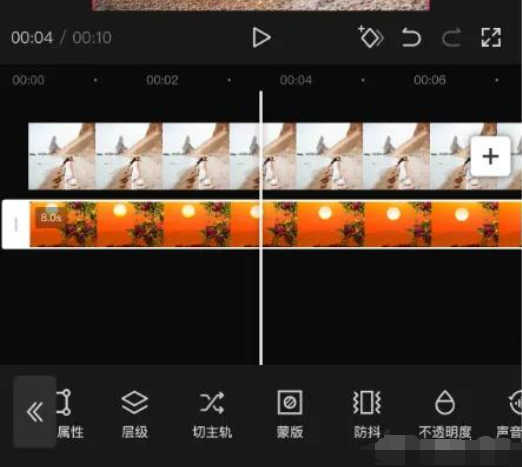
分割工具: 如果需要的片段在视频中间,可以将播放头(那条竖线)移到片段开始处,点击“分割”;再移到片段结束处,再次点击“分割”。然后选中前后不需要的部分,点击“删除”。只保留你需要的精彩片段。
3、(可选)进行简单编辑:
虽然GIF主要是动态画面,但你可以在这一步添加一些简单效果:
文字/贴纸: 添加动态文字或有趣的贴纸,让GIF更有表现力(尤其适合制作表情包)。

变速: 对片段进行加速或慢放,突出关键动作或制造喜剧效果。
基础滤镜/调节: 简单调整一下亮度、对比度或套用一个滤镜(注意效果别太夸张,GIF画质本身会有所压缩)。
抖音玩法: 尝试一些有趣的动态效果(如单张照片变GIF就靠这个)。
4、关键一步:导出为GIF!
编辑满意后,点击右上角的 “导出” 按钮。
在导出设置界面,最关键的是找到并点击左上角的“视频”格式选项。
在弹出的格式选择菜单中,选择“GIF”。
此时,你可以看到:
分辨率选项: (免费用户通常默认240P或可选320P;剪映会员可能支持更高如480P/640P)。分辨率越高,GIF越清晰,但文件体积也越大。 表情包通常240P-320P足够,重要演示可尝试更高。
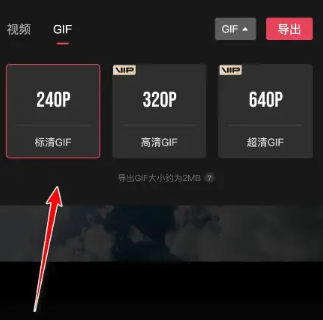
帧率选项: (通常默认或可选,如15fps, 24fps)。帧率越高,动画越流畅,体积也越大。 一般动作选15-24fps,静态变化选12fps也可接受。
勾选“循环播放”:确保你的GIF能无限循环(这是GIF的灵魂!)。
点击“导出”:剪映会开始渲染并生成GIF文件。
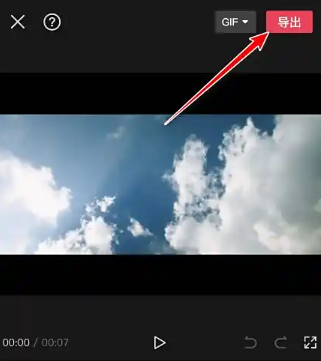
保存完成:导出成功后,GIF文件会自动保存到你的手机相册中。在相册的“GIF”或“动图”分类下就能找到它了!
二、电脑剪映专业版制作GIF步骤(更高清!更精细!)
电脑版剪映(专业版)在处理高清素材和精细控制参数上更有优势:
1、启动软件,导入素材:
打开电脑上的剪映专业版。
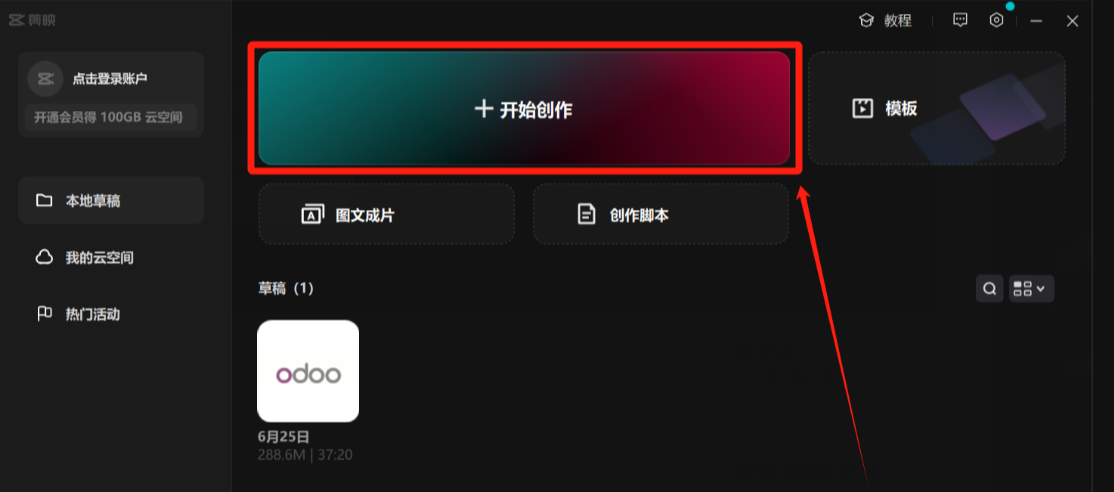
点击“开始创作”或直接将视频文件拖入素材库,再拖到下方的时间线上。
2、精确截取所需片段:
在时间线上,将播放头定位到片段开始位置,使用快捷键
Ctrl+B(Win) /Cmd+B(Mac) 或工具栏上的“分割”按钮进行切割。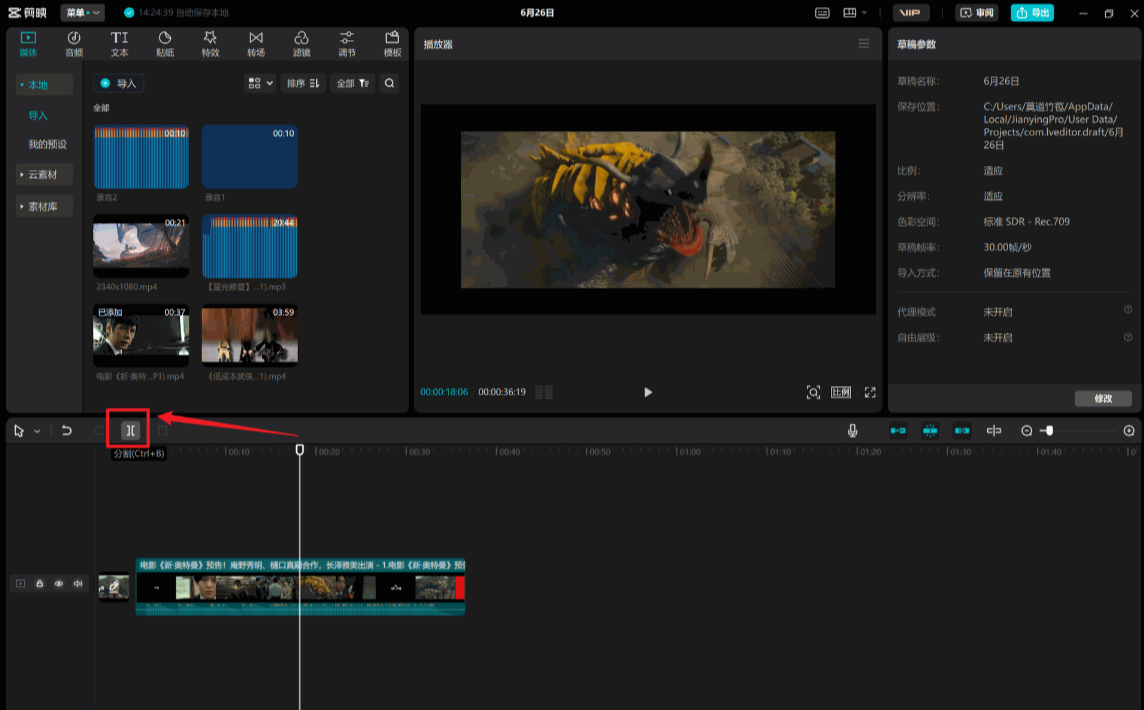
再将播放头定位到片段结束位置,再次分割。
选中首尾不需要的部分,按
Delete键删除。确保时间线上只留下目标片段。
3、(可选)进行更精细的编辑:
电脑版功能更强大,你可以更细致地:
添加动态文字、贴纸,精确调整位置和动画时长。
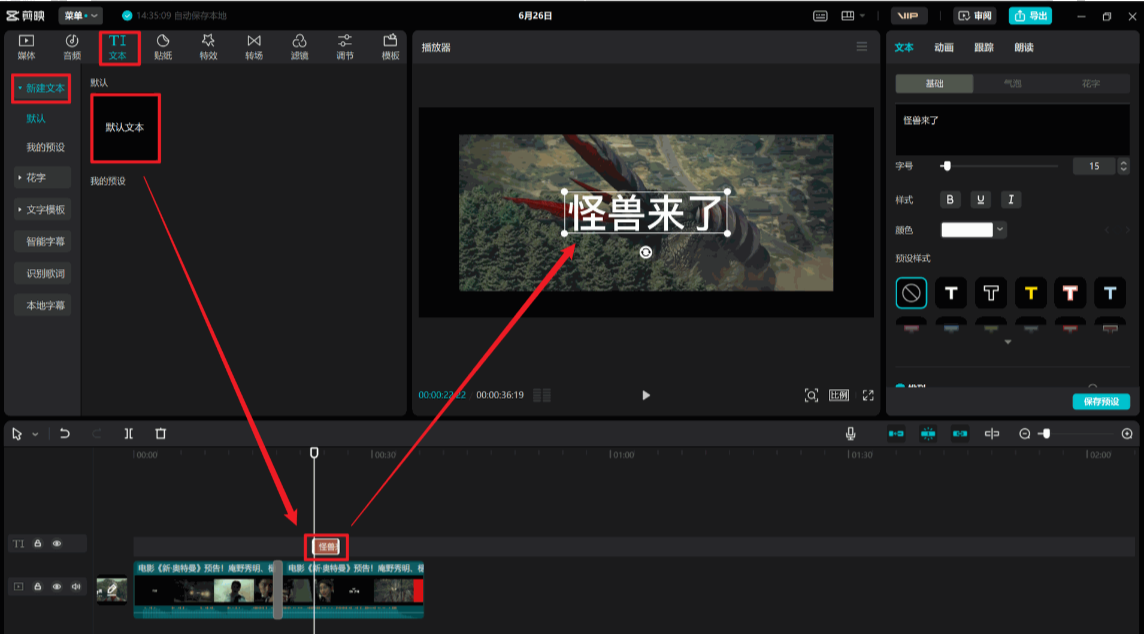
使用关键帧制作复杂的缩放、旋转、位移动画。
应用各种特效和转场(用在GIF上要谨慎)。
精细调色。
4、导出为GIF(核心操作):
在时间线上,右键单击你编辑好的那个视频片段。
在弹出的右键菜单中,找到并选择 “导出为GIF” 选项。(这是电脑版特有的便捷操作!)
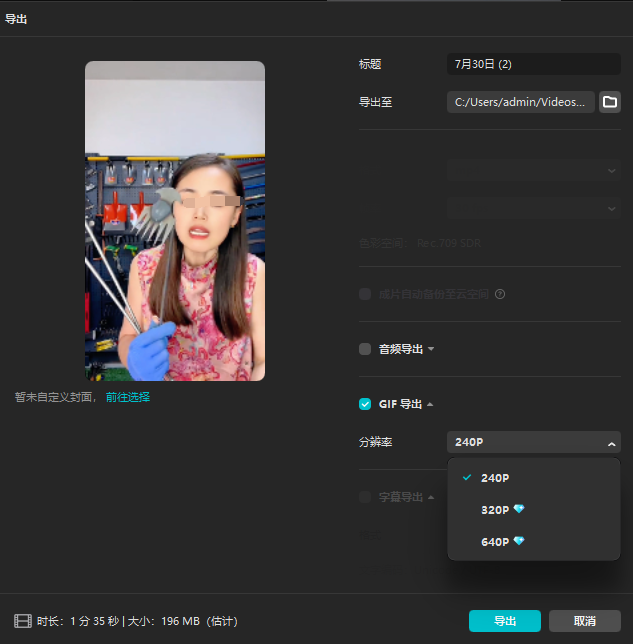
或者,你也可以完成所有编辑后,点击右上角的 “导出” 按钮,然后在导出设置的主界面里找到格式选项,手动切换到 “GIF”。
5、设置GIF参数(更专业):
在弹出的“导出GIF”设置窗口中,你可以详细调整:
名称和保存位置: 给你的GIF文件起个名,选择保存位置。
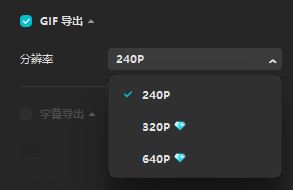
分辨率: 通常提供多个选项(如240P, 320P, 480P, 640P甚至更高,取决于素材源和会员状态)。选择适合你用途的分辨率,平衡清晰度和体积。
帧率 (FPS): 下拉菜单选择(如12, 15, 24, 30)。24fps接近视频流畅度,15fps是常用平衡点,12fps可显著减小体积。 根据画面动态程度选择。
循环次数:
0或无限:永久循环(最常见选择)。1:只播放一次就停止。其他数字:播放指定次数后停止。
速度: 可以整体调整GIF的播放速度(快放/慢放)。
勾选 “循环播放” (如果选择了无限循环则此选项可能默认勾选或不可改)。
点击 “导出” 按钮。
6、完成保存:
渲染完成后,GIF文件会保存到你指定的文件夹中。三、制作GIF的核心技巧与注意事项
短小精悍是关键: 目标片段尽量控制在 3-10秒。时间越长,GIF文件越大,加载越慢,传播效果越差。
分辨率与帧率平衡:
表情包/社交媒体分享: 240P - 320P, 12-15fps 通常足够,文件小巧。
教程演示/产品展示: 追求清晰度可选 480P - 640P, 15-24fps 保证流畅度。
记住:提高分辨率或帧率都会显著增大文件体积。
务必勾选“循环播放”: 这是GIF的灵魂特性!导出前务必确认。
源头素材质量要高: 尽量选择清晰、稳定的视频片段。模糊的源素材无法导出高清GIF。
简化编辑: 过多的特效、滤镜、复杂转场在GIF上可能效果不佳且增大体积。保持核心动态内容突出。
创意玩法:
单张照片变GIF: 导入一张照片,利用“抖音玩法”功能(如各种微笑、漫画效果),或者手动添加关键帧制作轻微缩放/位移效果。
文字动画: 添加动态文字是制作说明性、表情包GIF的利器。
贴纸动画: 使用动态贴纸增加趣味性。
变速效果: 慢放突出细节,快放制造喜剧感。
四、常见问题解答 (Q&A)
Q:导出的GIF为什么不循环?
A: 99%的原因是导出时没有勾选“循环播放”选项!请仔细检查导出设置。
Q:为什么导出的GIF这么模糊?
A1: 检查导出时选择的分辨率是否过低(如240P)。尝试选择更高分辨率(如320P/480P/640P)。
A2: 源视频素材本身清晰度不够。
A3: 片段过长或帧率过高导致文件过大,平台可能自动压缩。尽量缩短时长,适当降低帧率。
Q:为什么找不到导出GIF的选项?
A(手机版): 导出设置界面,必须点击左上角的“视频”,才会弹出格式选择菜单(包含GIF)。
A(电脑版): 确保是右键单击时间线上的片段选择“导出为GIF”,或者在主导出设置界面手动切换格式为GIF。
Q:手机导出的GIF在相册里找不到?
A: 在手机相册App中,切换到“相册”视图(而不是“照片”视图),通常会有单独的 “动图”或“GIF”相册分类。部分安卓手机可能需要使用第三方文件管理器到指定文件夹(如
Pictures/JianyingPro或DCIM)查找。
Q:电脑版导出高分辨率GIF需要会员吗?
A: 是的。剪映专业版通常会将640P及更高分辨率的GIF导出功能作为会员权益。免费用户一般可使用240P/320P/480P(具体可用选项可能随版本更新变化)。
Q:能把多段视频合成一个GIF吗?
A: 可以! 在时间线上将需要的多个视频片段按顺序拼接好(可能需要简单处理衔接),然后选中所有片段或整个时间线内容,再执行导出操作(右键导出或主导出按钮)即可。导出的GIF会包含所有选中片段的内容。
总结
以上就是剪映gif动图怎么制作的全部介绍了,用剪映制作GIF动图,操作简单直观,效果令人满意。无论是快速截取视频中的高光时刻做成表情包,还是精心编辑一段小教程演示,剪映都能轻松胜任。记住核心要点:精选短片段、合理设分辨率与帧率、务必勾选循环播放。 现在就打开剪映,尝试将你的精彩瞬间变成会动的GIF吧!
小贴士: 想制作更专业或更复杂的GIF(如透明背景GIF、超高质量GIF),可能需要使用Photoshop、AE等专业软件,但对于日常需求,剪映绝对是高效便捷的首选工具!

我拉网GIF制作
免费的GIF制作软件,轻松搞定表情包制作


