
 客户端下载
客户端下载
 GIF制作基础版
 GIF制作高级版
 视频转GIF
 GIF拼图
GIF拼图 GIF编辑
GIF编辑
 登录
登录 视频转GIF
剪映作为一款功能强大的视频剪辑工具,不仅支持常规的视频编辑功能,还具备将视频片段导出为GIF动图的能力。无论是制作表情包、展示操作流程,还是分享精彩瞬间,剪映都能通过简单操作快速生成高质量GIF。那么剪映视频转gif动图怎么制作呢?本文将详细介绍3种常用方法,涵盖基础导出、批量处理和第三方工具辅助,帮助你高效完成gif制作。
一、剪映基础导出法(零门槛快速制作)
通过剪映的内置功能,将视频片段直接导出为GIF动图。适合制作短时长、小文件的动态内容,操作简单,适合新手用户。
优点
- 操作便捷:无需额外工具,直接在剪映内完成。
- 实时预览:导出前可调整参数并预览效果。
缺点
- 功能局限:不支持复杂动画效果或批量处理。
- 画质限制:部分版本导出时可能出现水印或压缩痕迹。
推荐工具:剪映(电脑版/手机端)
操作步骤:
1、准备视频素材
- 打开剪映,点击“开始创作”,导入需要制作gif的视频片段。
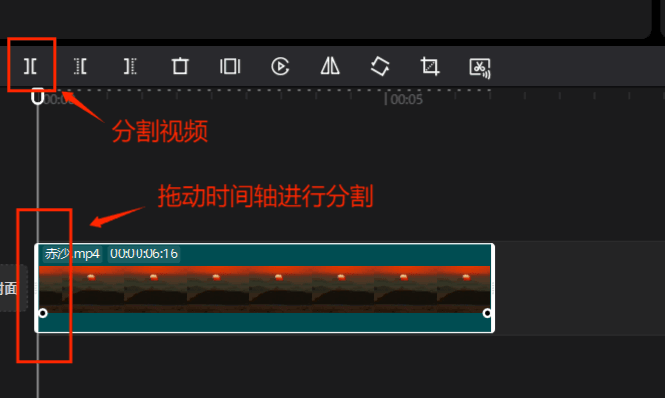
- 使用“分割”工具裁剪出精华部分(建议时长控制在3-5秒,避免文件过大)。
2、调整导出参数
- 点击右上角“导出”按钮,进入导出设置界面。

- 在格式选项中选择“GIF”,并调整以下参数:
- 分辨率:推荐480P或720P(社交媒体分享选480P,高清展示选720P)。
- 帧率:默认15-20fps,过高会增加文件体积。
- 循环次数:选择“无限循环”或固定次数。
3、导出与检查
- 确认参数后点击“导出”,等待处理完成。
- 导出完成后,在指定文件夹中查看GIF效果,测试播放流畅度。
4、优化调整
- 若发现模糊或卡顿,可重新进入剪映调整帧率或分辨率。
注意点
- 版权规避:避免使用受版权保护的素材(如影视片段)。
- 文件大小控制:社交媒体平台限制(如微信表情包≤500KB,推特≤15MB)。
- 水印问题:部分版本导出时可能添加水印,需检查设置或更新至最新版本。
二、剪映+谷歌剪映助手批量处理法(高效批量制作)
通过剪映配合谷歌剪映助手,实现视频素材的批量替换和GIF导出,适合制作系列表情包或统一风格的动态内容。
优点
- 批量处理:一次操作可生成多个GIF,节省时间。
- 参数统一:确保所有GIF风格和尺寸一致。
缺点
- 依赖第三方工具:需安装谷歌剪映助手软件。
- 学习成本:操作步骤较复杂,需熟悉工具逻辑。
推荐工具:谷歌剪映助手
操作步骤:
1、创建参考草稿
- 在剪映中新建一个草稿,导入一段参考视频并调整参数(如添加文字、滤镜)。
- 点击“导出”,选择GIF格式并保存为模板。
2、批量替换素材
- 打开谷歌剪映助手,选择“批量替换”功能。
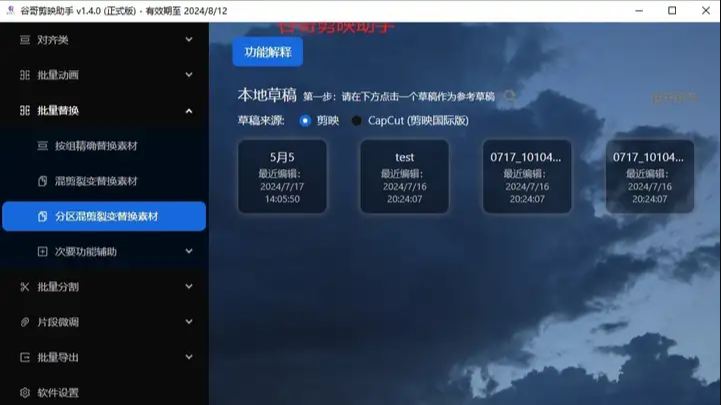
- 在“参考草稿”中选择已创建的模板,设置替换类型为“视频”。
- 选择素材文件夹(需包含与模板视频时长匹配的素材),点击“生成草稿”。
3、自动化导出GIF
- 在谷歌剪映助手中选择“批量导出草稿”,设置导出数量和速度。
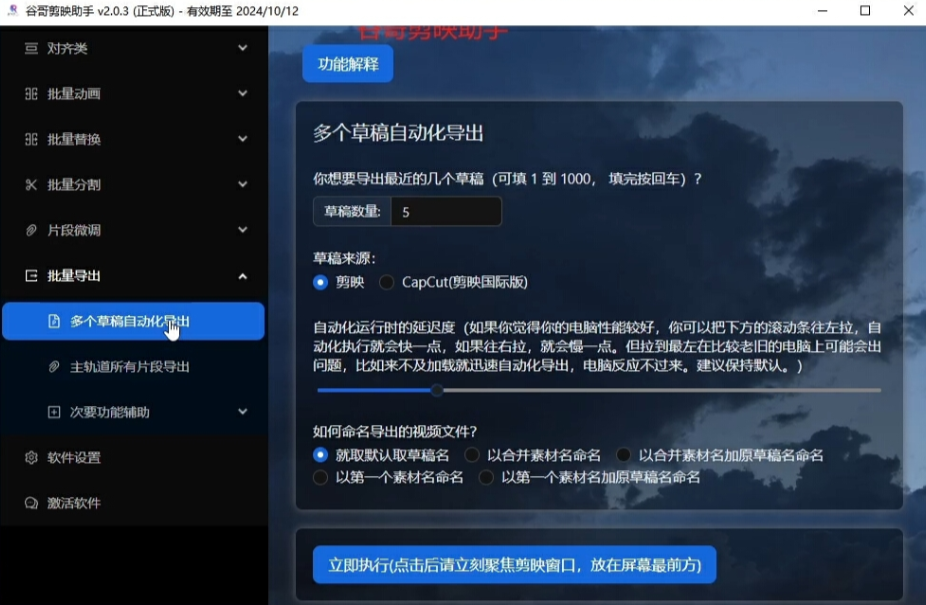
- 确认后点击“开始导出”,软件会自动将所有草稿导出为GIF。
4、检查与整理
- 导出完成后,在指定文件夹中查看GIF效果,删除不合格文件。
注意点
- 素材匹配:替换视频的时长需与模板一致,否则可能导致画面错乱。
- 缓存清理:导出前清理剪映缓存,避免卡顿或崩溃。
- 文件命名:批量导出时建议统一命名,便于后续管理。
三、剪映+我拉网gif制作优化法(画质与效率兼顾)
结合剪映和我拉网gif制作,通过分步处理提升GIF画质并优化文件体积。适合对画质要求较高的场景,如教程演示或高清表情包。
优点
- 画质优化:利用专业工具调整色彩和压缩参数。
- 灵活控制:支持多格式转换和参数微调。
缺点
- 步骤繁琐:需分两步操作(剪映导出视频+嗨格式转GIF)。
- 工具依赖:需安装嗨格式视频转换器。
推荐工具:我拉网gif制作(pc端)
操作步骤:
1、剪映导出视频
- 在剪映中裁剪并调整视频片段(建议时长≤5秒)。
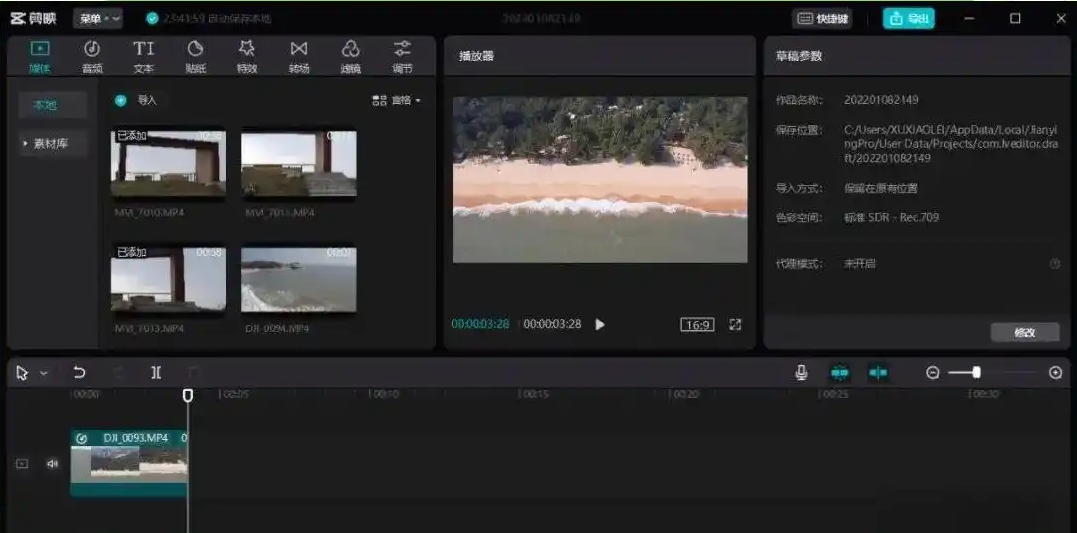
- 点击“导出”,选择视频格式(如MP4),设置分辨率和画质(推荐1080P)。
2、使用我拉网gif制作(pc端)
下载软件并且安装到电脑上,打开,然后我们可以看到gif制作高级版有很多个制作功能,我们选择视频转gif,然后开始制作。

点击“选择视频文件”,将你准备好的视频文件上传上去。

根据自己的需求设置一下开始时间和结束时间,普通会员可以截取15秒,vip可以截取30s,对我们来说,这个长度已经很足够了,截取完后的点击导出gif。
导出的gif图片里面还有水印怎么办?左右两边的留白太多了怎么办?我们可以点击“gif剪裁”进行修理一下。

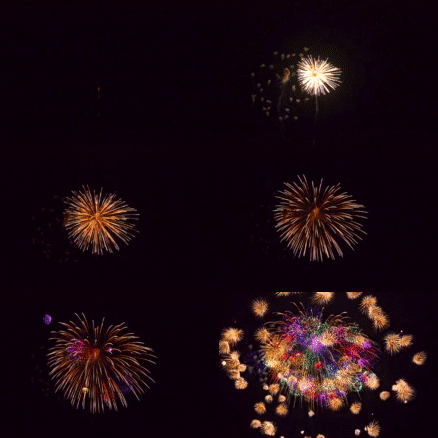
剪裁完之后是不是好看多了呢。最后看看效果如何:
注意点
- 画质修复:若剪映导出的视频画质不佳,可在嗨格式中启用“LUT技术”优化色彩。
- 文件体积:最终GIF体积建议控制在1-3MB,适配平台加载需求。
- 版权问题:优先使用原创素材或CC0协议内容。
通用原则与总结
文件体积优化
- 控制在1-3MB以内,适配社交媒体加载需求。
- 降低分辨率(如480P)、减少帧数或缩减颜色数。
版权规避
- 避免使用受版权保护的素材(如影视片段)。
- 优先选择CC0协议内容或原创素材。
尺寸适配
- 根据使用场景调整分辨率(如公众号900px宽度)。
如何选择方法?
- 新手用户:推荐使用剪映基础导出法,操作简单快捷。
- 批量需求:选择剪映+谷歌剪映助手,提升效率。
- 画质要求高:采用剪映+嗨格式视频转换器,兼顾清晰度和体积。
以上就是剪映视频转gif动图怎么制作的全部介绍了,通过合理选择工具和参数,你就能轻松制作出清晰、流畅且吸引人的GIF动图,让内容“动”起来!

我拉网GIF制作
免费的GIF制作软件,轻松搞定表情包制作


