
 客户端下载
客户端下载
 GIF制作基础版
 GIF制作高级版
 视频转GIF
 GIF拼图
GIF拼图 GIF编辑
GIF编辑
 登录
登录 多图合成GIF
在短视频时代,动图(GIF)已成为信息传播的核心载体。从微信表情包到产品演示,从教学动画到社交媒体互动,掌握动图制作技能能显著提升内容吸引力。那么如何制作动图呢?本文将系统梳理5种主流动图制作方法,助你快速成为动图制作高手。
一、视频转GIF:高效提取精彩瞬间
通过截取视频中的关键片段,将动态画面转换为可循环播放的GIF动图。适用于电影剪辑、短视频二创、直播高光时刻等场景。
- 优势:操作门槛低,无需专业动画知识保留原始视频的流畅度与色彩表现支持批量处理多个片段
- 局限:文件体积普遍较大(相同画质下是MP4的3-8倍)画质受视频分辨率限制(超过1080P需压缩)无法添加复杂交互效果
推荐工具:剪映专业版
操作流程:
- 点击「开始创作」→选择3-8秒视频片段(建议时长≤5秒)
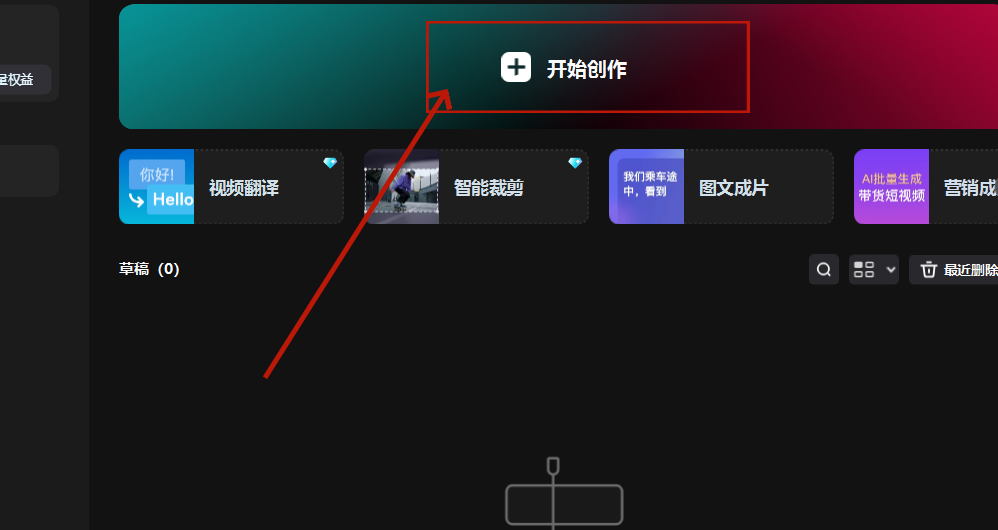
- 拖动时间轴至关键帧,使用「分割」工具删除多余部分
- 文字动画:点击「文本」→输入文案→选择「弹跳」或「旋转」入场效果
- 变速处理:在「变速」面板选择1.2-1.5倍速增强节奏感
- 滤镜应用:添加「复古」或「胶片」滤镜提升质感
- 格式选择「GIF」→分辨率设为720P(平衡清晰度与体积)
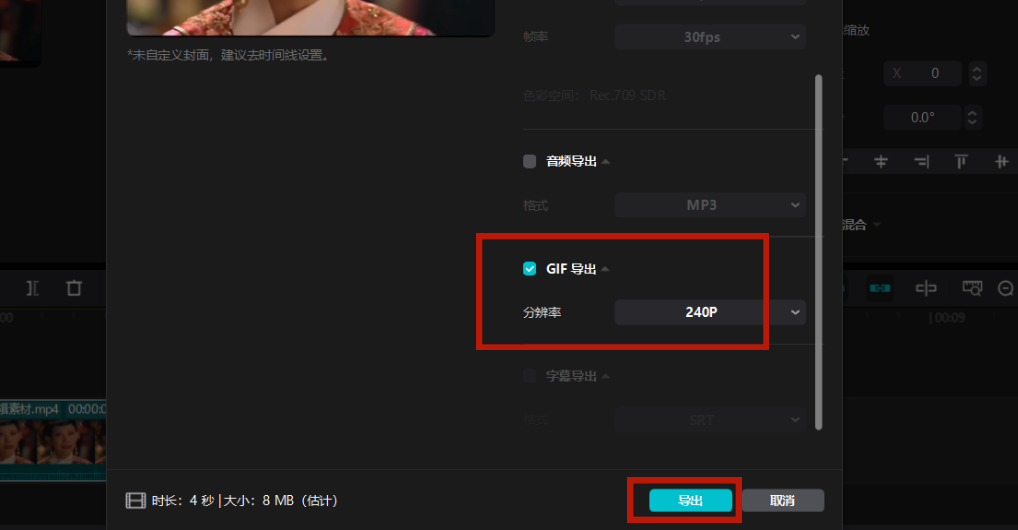
- 帧率调整为15fps(视频类素材推荐24fps)
- 码率控制在1500kbps以内
- 使用「ImageOptim」工具进行二次压缩
- 删除重复帧或降低色彩深度至128色
注意事项
- 版权风险:避免使用受版权保护的视频素材,优先选择CC0协议内容
- 画质损失:导出前降低分辨率至480P可减少40%体积
- 循环设计:确保首尾帧动作连贯,避免出现跳跃感
二、图片序列合成:零门槛轻量方案
将多张静态图片按顺序播放形成动画,适用于表情包制作、产品展示、教学步骤分解等场景。
- 优势:操作门槛低,无需专业软件基础跨平台兼容性强(Windows/macOS/移动端浏览器均可使用)实时预览效果,支持云端保存
- 局限:高级功能受限(如复杂动画、多层叠加)依赖网络稳定性
推荐工具:我拉网在线gif制作
操作指南:
- 访问在线平台:前往GIF动图制作工具:https://gif.55.la/
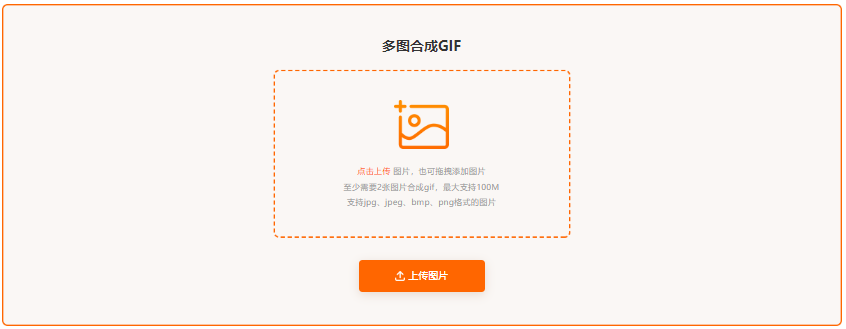
- 上传资料:依照网站指引,上传至少两张图片或视频(建议使用客户端)。
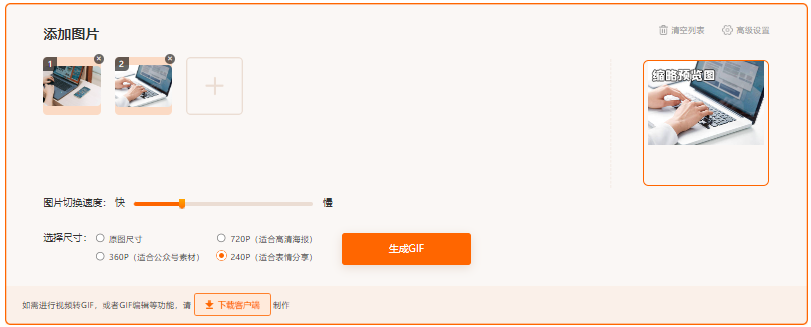
- 调整设置:修改播放速度等参数,直到符合预期。
- 创建GIF:确认预览无误后,点击“生成gif”完成制作。
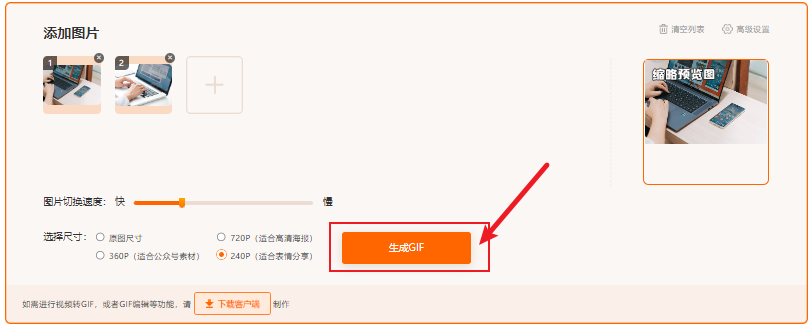
- 保存本地:利用网站提供的下载功能,将GIF保存到电脑上。
- 文件大小控制:社交媒体平台限制
- 微信表情包:≤500KB
- 推特:≤15MB
- 优化技巧:减少帧数/降低分辨率/缩减颜色数
三、屏幕录制GIF:操作演示神器
通过录制屏幕操作生成动图,适用于软件教程、游戏高光、界面交互展示等场景。
- 优势:真实还原操作过程支持鼠标轨迹与点击特效可录制选定区域或全屏
- 局限:背景杂乱易干扰视线文件体积较大(1分钟录制约5-10MB)不适合录制动态内容(如视频播放)
推荐工具:ScreenToGif
操作流程:
- 拖动边框框选录制区域(建议400x300像素)
- 设置帧率为15fps(教程类可降至10fps)
- 按F7开始/停止录制
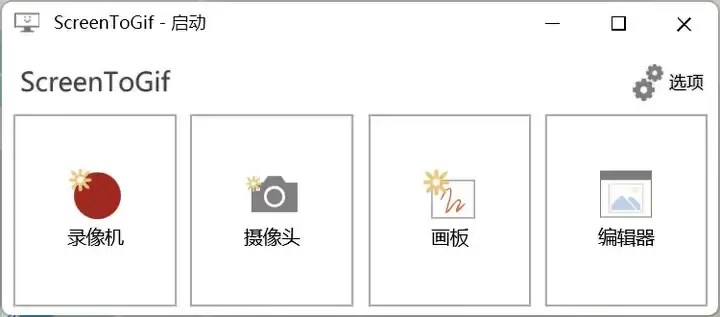
- 操作过程中可按F8暂停补录
- 使用「Ctrl+鼠标滚轮」调整录制区域大小
- 删除多余帧:编辑→删除帧
- 添加标注:绘图工具绘制箭头或高亮区域
- 调整速度:选中多帧→右键减少延迟
- 文件→另存为→GIF格式
- 启用优化选项(减少重复帧、调整颜色数量)
注意事项
- 背景简化:录制前关闭无关窗口,使用纯色背景
- 鼠标突出:在设置中开启鼠标点击特效(颜色建议红色)
- 分段录制:长教程可拆分为多个GIF分步展示
四、专业动画制作:PS帧动画进阶
利用Photoshop时间轴功能创建复杂动画,适用于品牌宣传、艺术创作等高要求场景。
- 优势:
- 支持图层蒙版与关键帧动画
- 可实现透明背景与渐变效果
- 动画精度高(支持亚像素级调整)
- 局限:
- 学习曲线陡峭(需掌握图层概念)
- 对电脑配置要求较高(建议8GB内存以上)
- 渲染速度较慢
推荐工具:Photoshop CC 2025 + 时间轴面板
操作指南:
- 创建500x500像素画布
- 为每个元素创建独立图层(如背景、主体、文字)
- 打开时间轴→选择创建视频时间轴
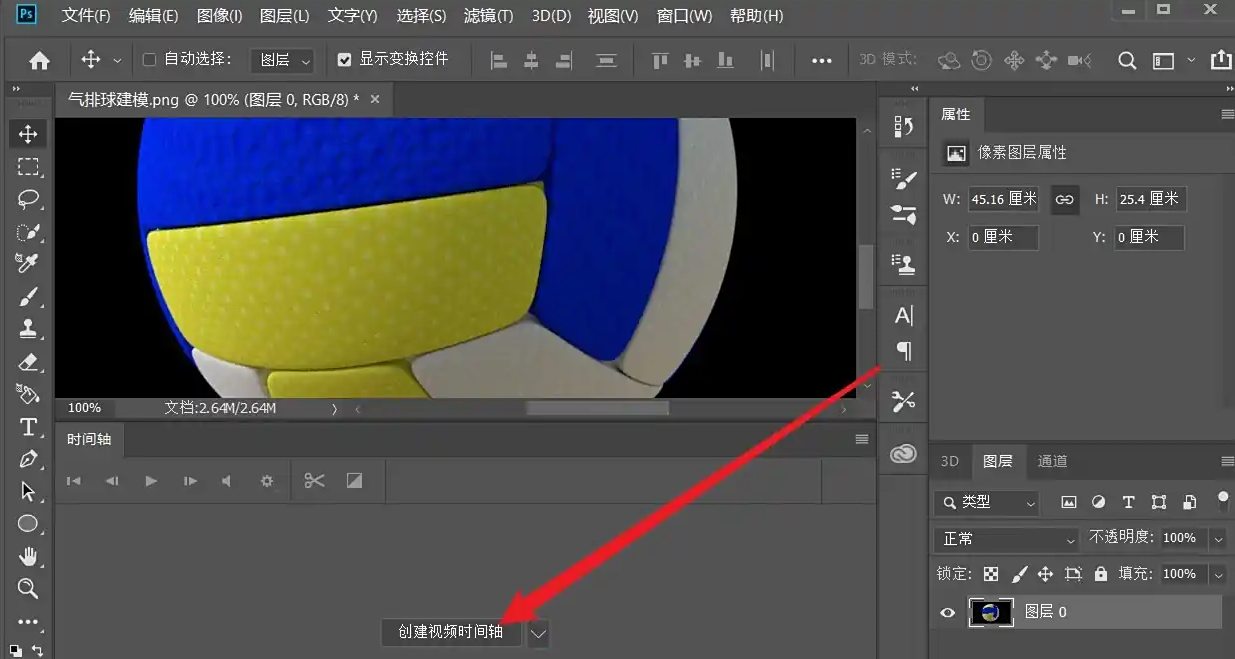
- 为图层添加位置/缩放/透明度关键帧
- 示例:制作按钮点击动画
- 帧1:按钮正常状态(缩放100%)
- 帧5:按钮按下状态(缩放95%,位置下移2px)
- 帧10:按钮弹起状态(缩放102%,位置上移1px)
- 使用图层样式添加外发光(距离3px,大小5px)
- 通过滤镜→模糊→高斯模糊创建运动模糊(半径2px)
- 文件→导出→渲染视频
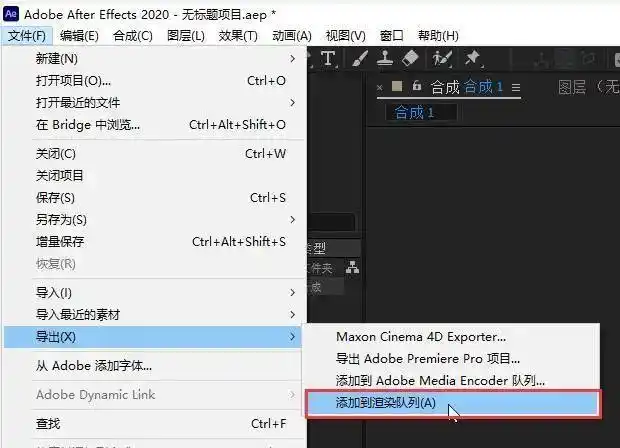
- 格式选择动画GIF→颜色深度8位
- 使用「GIF Optimizer」工具压缩至500KB以内
避坑指南
- 图层管理:使用命名规范(如「按钮_正常态」)
- 缓存清理:定期清除PS缓存(编辑→清理→全部)
- 备份工程:保存PSD源文件以便修改
五、移动端创作:随时随地制作动图
通过手机APP实现即时拍摄与编辑,适用于社交分享、生活记录等轻量级需求。
- 优势:操作便捷(触屏操作更直观)支持实时滤镜与特效可直接分享至社交平台
- 局限:功能受限(无图层概念)画质低于电脑端(分辨率普遍≤720P)导出格式单一(多为MP4转GIF)
推荐工具:GIPHY Cam
操作流程:
- 打开APP→选择视频模式
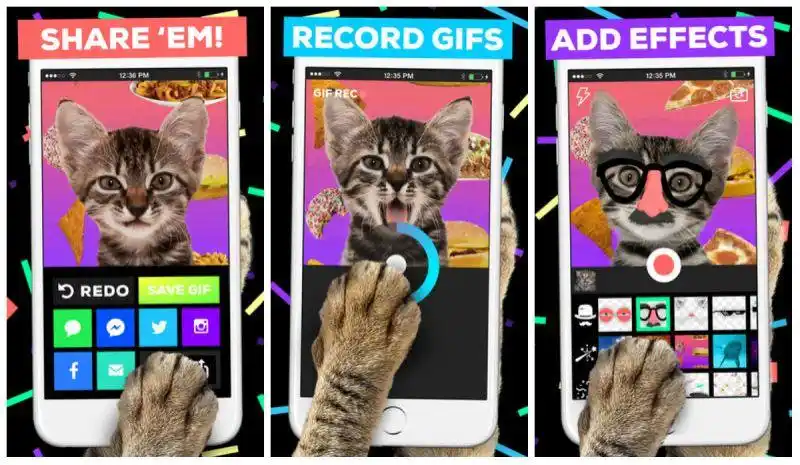
- 长按拍摄按钮录制3秒片段
- 滑动选择滤镜(如「VHS复古」效果)
- 点击贴纸添加动态表情(支持GIPHY素材库)
- 裁剪时长:拖动时间轴两端
- 调整速度:选择2x加速播放
- 点击保存→选择GIF格式
- 可直接分享至Instagram/WhatsApp
注意事项
- 光线控制:避免在暗光环境拍摄(噪点会显著增加)
- 稳定手持:使用三脚架或防抖模式(快门速度建议≥1/60s)
- 比例适配:根据平台要求选择1:1或9:16画幅
总结:选择最适合你的创作方式
- 新手入门:优先尝试剪映视频转GIF或GIPHY Cam移动端制作
- 效率至上:ScreenToGif屏幕录制与PPT转GIF适合办公场景
- 专业创作:Photoshop帧动画与AE动态设计满足高要求需求
- 移动创作:GIPHY Cam与ImgPlay实现随时随地灵感捕捉
以上就是如何制作动图的全部介绍了,掌握这些方法后,你可根据具体需求灵活组合工具。例如:用ScreenToGif录制操作步骤→导入PS添加标注→通过EZGIF压缩体积→最终发布至社交媒体。通过不断实践,你将发现动图创作的无限可能。记住:优秀的动图=精准的内容定位+巧妙的表现形式+极致的细节优化。

我拉网GIF制作
免费的GIF制作软件,轻松搞定表情包制作

分享:

